

Vos règles Outlook risquent de ne pas fonctionner si vous utilisez une version ancienne du client Outlook. De plus, un profil Outlook ou un fichier OST corrompu peut également être à l'origine de cette erreur.
Le problème survient lorsqu'un utilisateur configure une règle dans son profil Outlook, mais que cette règle ne s'exécute pas à la réception d'un e-mail correspondant à sa condition. Ce problème est signalé aussi bien sous Windows que sous macOS (qu'Exchange soit installé sur site ou en ligne), et se produit généralement après une mise à jour du système d'exploitation ou d'Outlook, ou une migration de boîte aux lettres.
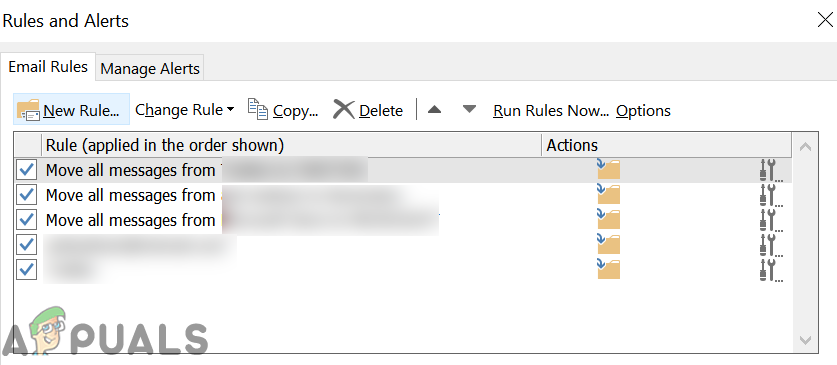
Avant de modifier les règles Outlook, assurez-vous qu'aucune règle conflictuelle n'est en place. Notez également que les e-mails configurés selon des règles ne peuvent être transférés qu'à 10 destinataires maximum. De plus, les règles Outlook peuvent ne pas fonctionner avec les comptes associés (Gmail, Yahoo, etc.) car elles sont uniquement compatibles avec les comptes Outlook.com. Aucune règle ne s'applique aux e-mails marqués comme indésirables et déplacés vers le dossier Courrier indésirable (vous devrez peut-être ajuster vos filtres anti-spam, vos paramètres d'expéditeurs bloqués et vos listes blanches/d'expéditeurs autorisés pour qu'un e-mail spécifique puisse arriver dans votre boîte de réception).
De plus, les règles Outlook peuvent ne pas fonctionner si vous en appliquez plus de 100. Les règles appliquées côté client (c'est-à-dire dans l'application Outlook) ne fonctionnent pas côté serveur (c'est-à-dire dans l'application web Outlook). Notez également que certaines règles ne s'appliquent qu'aux nouveaux e-mails (et non aux messages existants). Pour certains utilisateurs, les règles Outlook ne fonctionnaient pas lorsqu'un dossier IMAP était inclus ; assurez-vous donc que ce n'est pas votre cas. N'utilisez pas le symbole @ lors de l'application de la règle « avec des mots spécifiques dans l'adresse de l'expéditeur », car cela l'empêchera de fonctionner. Les règles Outlook ne fonctionnent pas non plus sur les boîtes aux lettres partagées . Enfin, assurez-vous de désactiver le rapport de journalisation des notifications de non-remise (NDR), car cela désactive toutes les règles qui lui sont appliquées. Pour finir, essayez d'activer/désactiver le mode de mise en cache d'Exchange afin d'éliminer tout problème temporaire.
Solution 1 : Mettez à jour Outlook vers la dernière version
Outlook est régulièrement mis à jour pour ajouter de nouvelles fonctionnalités et corriger les bogues connus. Vous pouvez rencontrer cette erreur si vous utilisez une ancienne version d'Outlook. Dans ce cas, la mise à jour d'Outlook vers la dernière version peut résoudre le problème.
- Allumer Perspectives Et ouvrez une liste Fichier Sa propre.
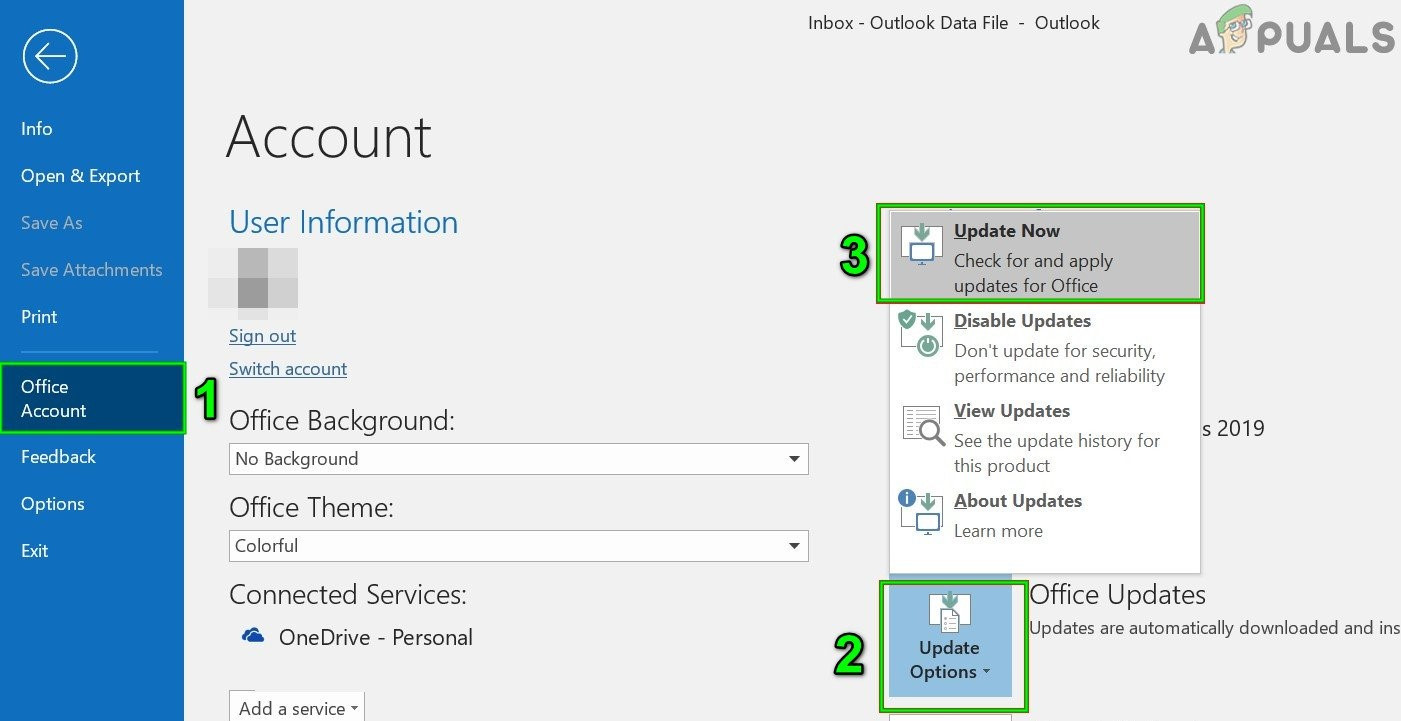
- Maintenant, dans la moitié gauche de la fenêtre, sélectionnez Compte de bureauEnsuite, dans la moitié droite de la fenêtre, cliquez sur le bouton Options de mise à jour.
- Ensuite, dans le sous-menu qui apparaît, cliquez sur Mettez à jour maintenant وAttendre Jusqu'à ce que la mise à jour d'Outlook soit terminée.
![]()
- Maintenant Événement Windows Mise à jour vers la dernière version. Assurez-vous qu'aucune mise à jour facultative n'est en attente.
- ثم Redémarrer Votre système, et après redémarrage, vérifiez si les règles Outlook fonctionnent correctement.
Solution 2 : Modifier les paramètres hors ligne pour télécharger les e-mails sur tous les appareils
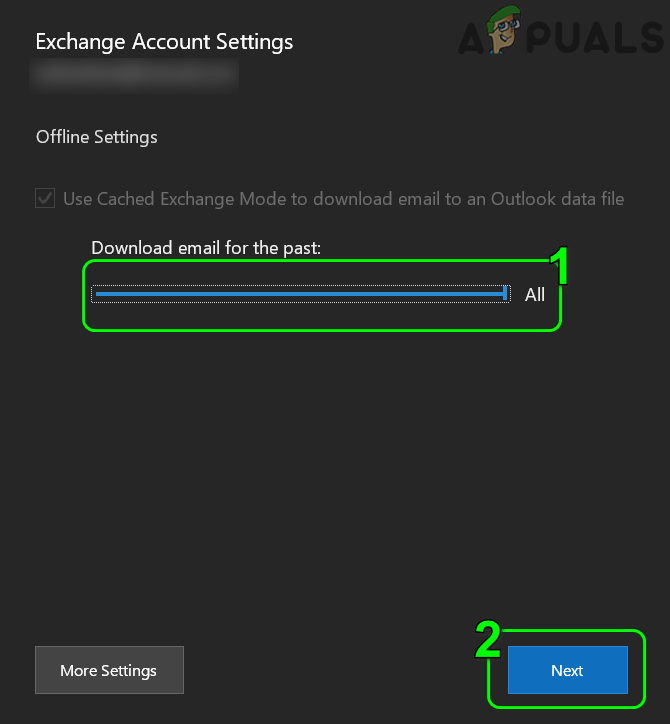
Il se peut que l'application des règles à tous les messages (règles côté client) dans votre client Outlook échoue si ses paramètres hors ligne sont configurés pour une synchronisation limitée dans le temps (par exemple, 3 jours ou 1 an). Dans ce cas, modifier les paramètres hors ligne et sélectionner « Tous » pourrait résoudre le problème.
- Allumer Perspectives Et ouvrez une liste Fichier Sa propre.
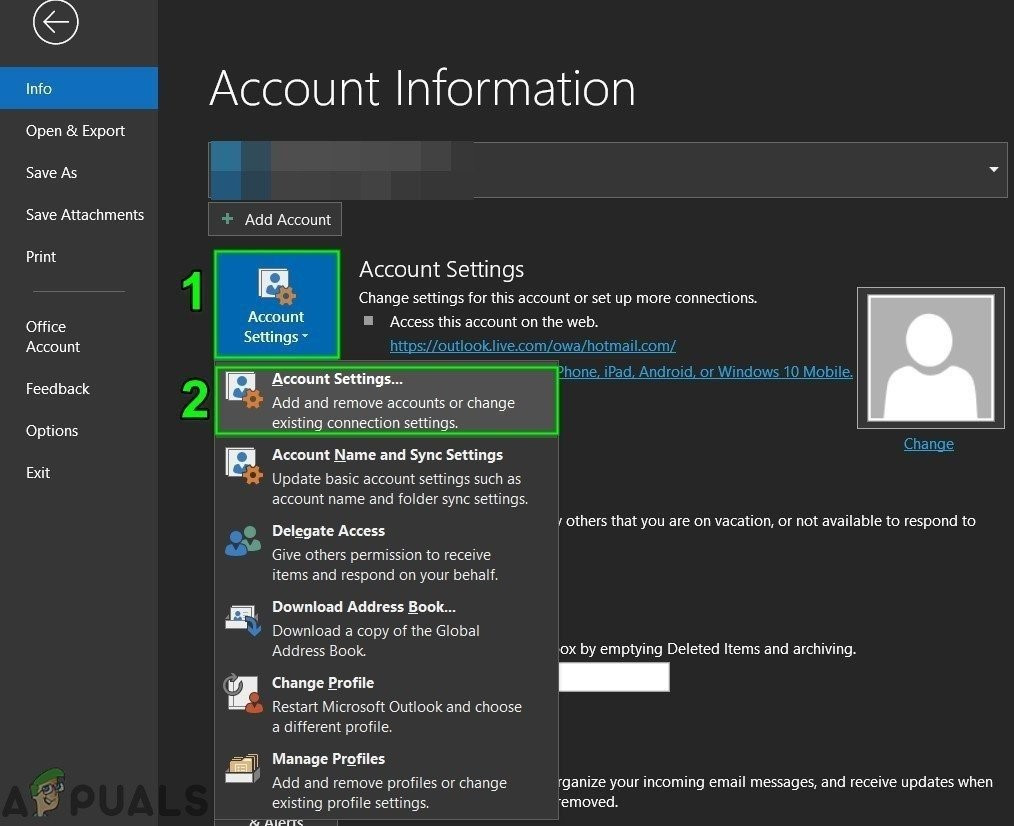
- Maintenant, dans l'onglet « Informations », cliquez sur Paramètres du compteEt encore une fois, dans la liste affichée, sélectionnez Paramètres du compte.
![]()
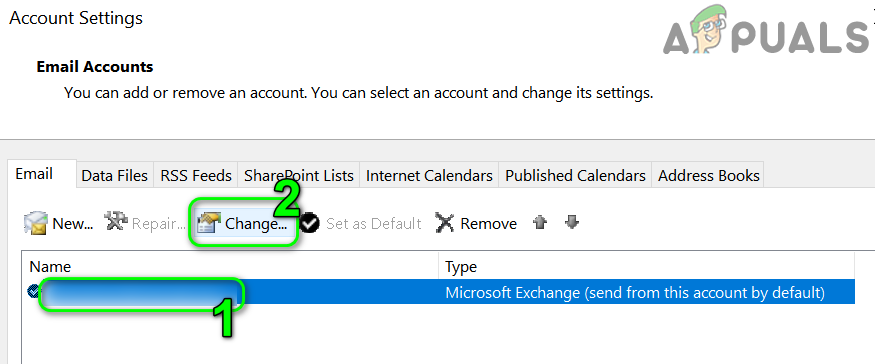
- Puis, Identifiez le compte présentant le problème. Cliquez ensuite sur le bouton Changement.
![]()
- Maintenant, dans Paramètres hors ligneDéplacez le curseur Télécharger les courriels de la période précédente Tout à droite, modifiez la durée à Tout le temps.
![]()
- Ensuite, cliquez sur le bouton Suivant Cliquez ensuite sur le bouton Fait.
- Maintenant Redémarrer Outlook Vérifiez si ses règles fonctionnent correctement.
Solution 3 : Désactivez l’option « Arrêter le traitement Plus » dans les règles.
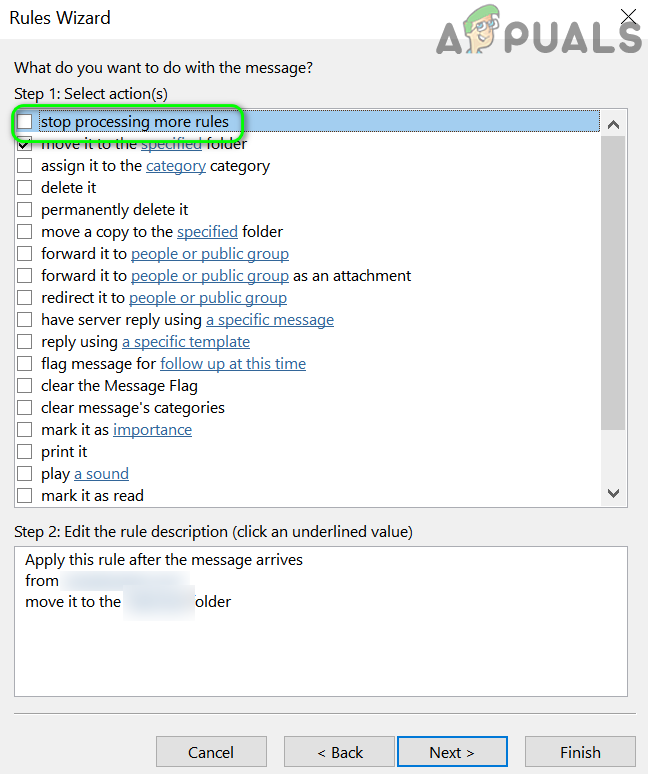
Les règles Outlook sont appliquées de haut en bas. Certaines règles peuvent ne pas fonctionner si une règle prioritaire est déjà en place et configurée pour interrompre le traitement des règles Plus. Dans ce cas, désactiver l' option « Interrompre les règles Plus » pour cette règle ou pour toutes les règles peut résoudre le problème. Attention : cela peut entraîner la présence de plusieurs e-mails (par exemple, un dans votre boîte de réception et un autre dans le dossier où vous avez déplacé le message à l'aide de la règle).
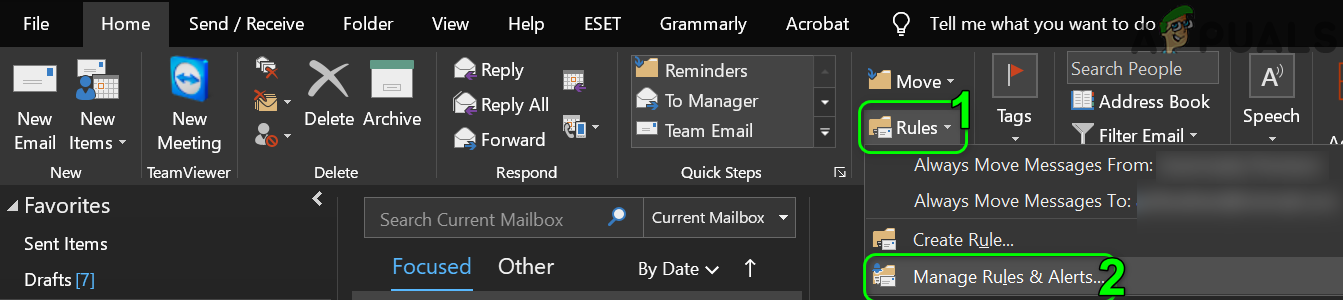
- Allumer Perspectives Et cliquez Les règles (Depuis l'onglet « Accueil »).
- Maintenant, dans le menu déroulant, sélectionnez Gérer les règles et les alertes.
![]()
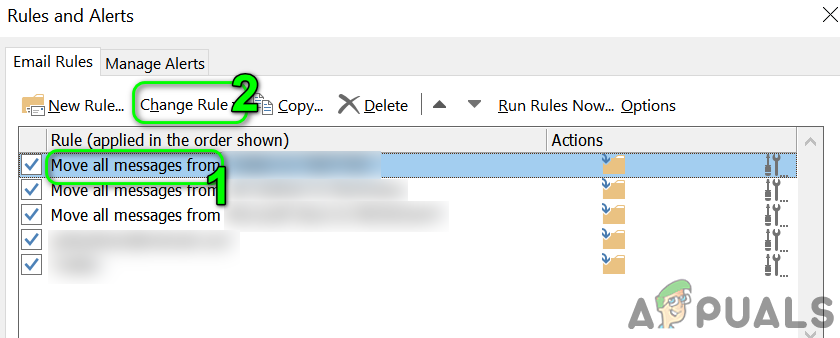
- Ensuite, sélectionnez-en un. Les règles qui posent problème Et cliquez Modifier la règle.
![]()
- Maintenant, dans le menu déroulant, sélectionnez Modifier les paramètres de base Cliquez ensuite sur le bouton Suivant (Dans la fenêtre de sélection des conditions).
- Désélectionnez ensuite l'option. Arrêtez le traitement Plus à partir des règles Et cliquez sur le bouton Suivant.
![]()
- Cliquez à nouveau sur le bouton Suivant Dans la fenêtre des exceptions, cliquez ensuite sur le bouton. Terminer.
- Répéter Répétez la même procédure pour toutes les règles, puis vérifiez si les règles Outlook fonctionnent correctement.
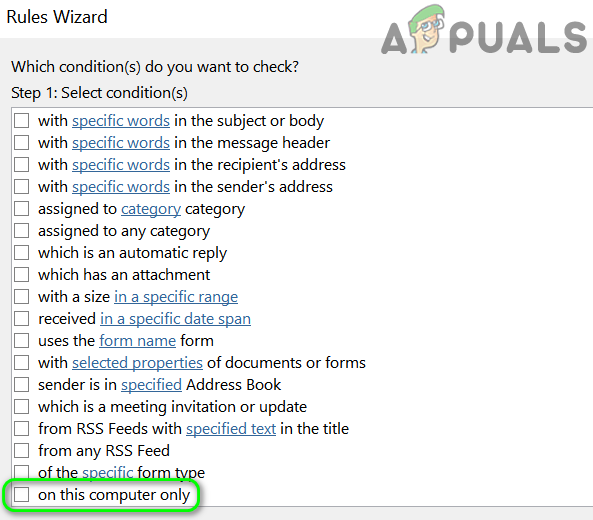
- Si le problème persiste, activez la règle «Uniquement sur cet ordinateur«Et vérifiez si le problème a été résolu.»
![]()
Solution 4 : Supprimez le fichier OST
Outlook utilise un fichier OST pour stocker ses données. L'erreur actuelle peut survenir si le fichier OST est corrompu. Dans ce cas, supprimer le fichier OST (il sera recréé au prochain lancement d'Outlook) peut résoudre le problème.
- sors de Perspectives Assurez-vous qu'aucun processus associé ne s'exécute dans la barre d'état système ou dans Gestionnaire des tâches Votre système.
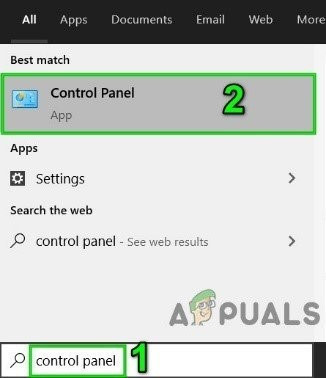
- Maintenant, cliquez dans la barre windows Search (Situé dans la barre des tâches de votre système) puis tapez Panneau de configurationEnsuite, dans les résultats de recherche affichés, cliquez sur Panneau de configuration.
![]()
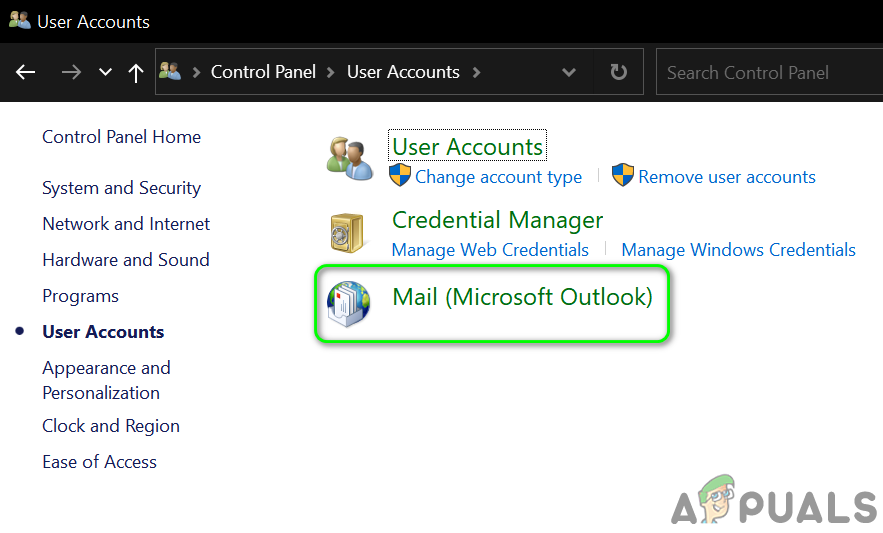
- Après cela, ouvrez Comptes d'utilisateurs Et sélectionnez Courriel (Microsoft Outlook).
![]()
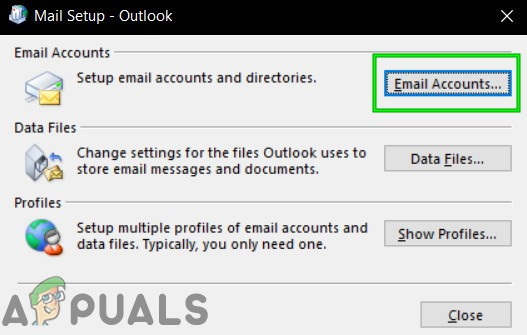
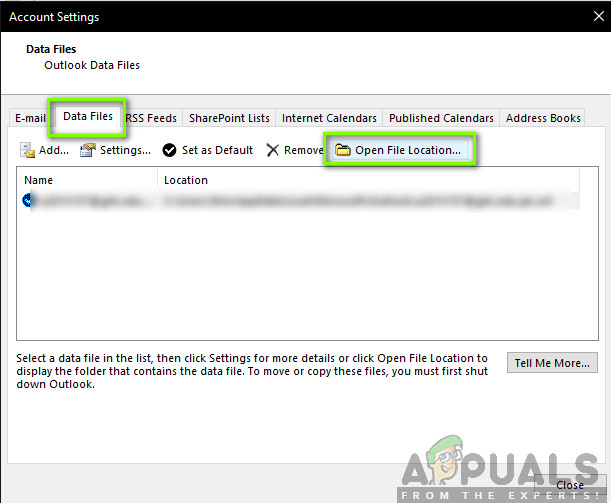
- Maintenant, cliquez sur Comptes mail Ensuite, dans la fenêtre Paramètres du compte, accédez à l'onglet Fichiers de données.
![]()
- Ensuite, sélectionnez Le compte présentant le problème Et cliquez Lieu de fichier ouvert.
![Ouverture de l'emplacement du fichier de données Outlook]()
- Maintenant Réduire la fenêtre du dossier Outlook وFermez toutes les autres fenêtres (Paramètres du compte, fenêtres de configuration de la messagerie).
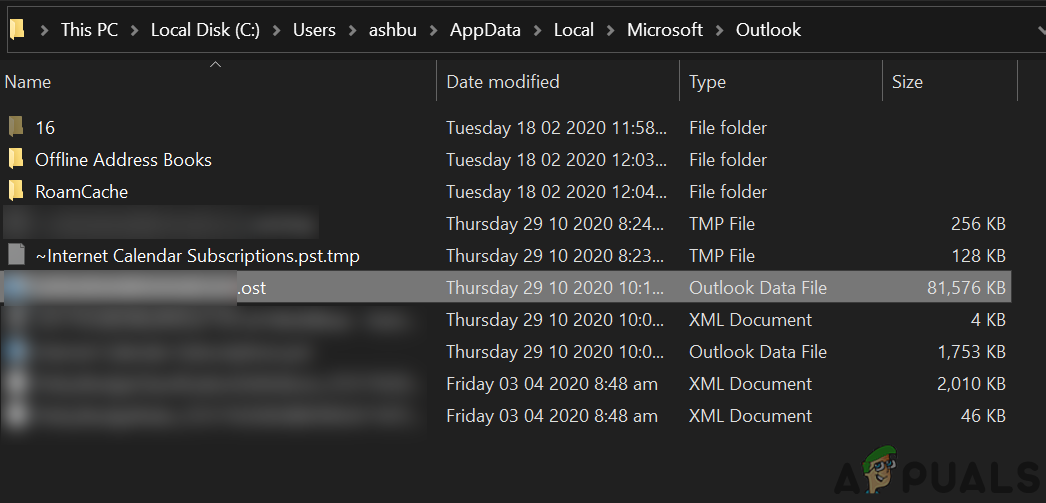
- Après cela, Accédez aux fenêtres du dossier Outlook وSupprimez le fichier OST.
![]()
- الآن Exécuter Perspectives etAutorisez la synchronisation Sur le serveur. Vérifiez ensuite si les règles Outlook fonctionnent correctement.
Solution 5 : Créer un nouveau profil Outlook
Les règles Outlook peuvent ne pas fonctionner si votre profil Outlook est corrompu. Dans ce cas, la création d'un nouveau profil Outlook peut résoudre le problème.
- sors de Perspectives Assurez-vous qu'aucun processus lié à ce processus n'est en cours d'exécution dans le Gestionnaire des tâches de votre système.
- Cliquez dans la case windows Search Et tapez Panneau de configurationEnsuite, dans la liste des résultats affichés, sélectionnez Panneau de configuration.
- Ensuite, ouvrez Comptes d'utilisateurs (Comptes utilisateurs) et spécifiez Courriel (Courrier) (Microsoft Outlook).
- Cliquez maintenant sur le bouton Afficher les profils (Afficher les profils) puis cliquez sur le bouton Ajouter (ajout).
![]()
- Entrez ensuite dans Le nom (Nom) pour le profil puis suivez les instructions (Suivez les instructions) affichées à l'écran pour ajouter le nouveau profil.
![]()
- Après avoir ajouté le profil, sélectionnez l'option Demande de profil Pour l'utiliser (demander un profil utilisateur), cliquez ensuite sur le bouton. Appliquer / OK (Appliquer/OK).
- Maintenant, cours Perspectives Et sélectionnez profil nouvellement créé (Profil nouvellement créé) (Lorsque vous êtes invité à sélectionner) pour vérifier si les règles fonctionnent correctement. Si vous y êtes invité, sélectionnez Respectez les règles du client (Respect des règles clients).
- Si ce n'est pas le cas, quitter Outlook (Quitter Outlook) etdelete (Supprimer) tous ses profils (conserver une sauvegarde des éléments de base).
- الآن Ajouter un profil (Ajoutez un profil) et vérifiez si ses règles Outlook fonctionnent correctement.


Solution 6 : Utilisez Outlook Web App pour créer la règle
Outlook prend en charge les règles côté serveur (créées via l'application web Outlook) et les règles côté client (créées via le client Outlook). Si les règles côté client ne fonctionnent pas, la création d'une règle côté serveur via l'application web Outlook peut résoudre le problème.
- Ouvert navigateur وGo إلى Application Outlook pour le Web (Comme Outlook en direct (Utilisé pour les comptes Outlook personnels).
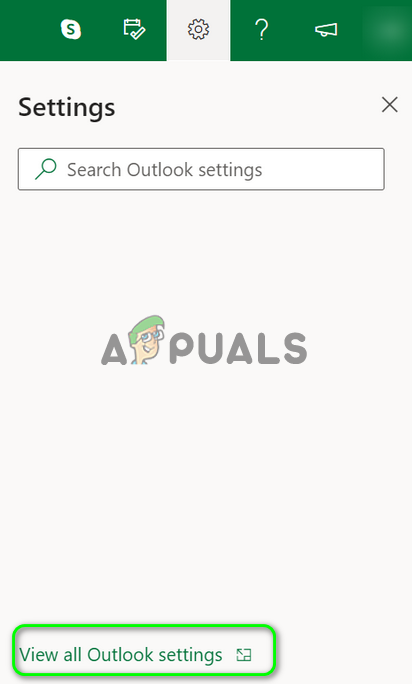
- Maintenant, en haut à droite de la fenêtre, cliquez sur l'icône Paramètres (L'icône d'engrenage) puis cliquez sur Afficher tous les paramètres Outlook.
![]()
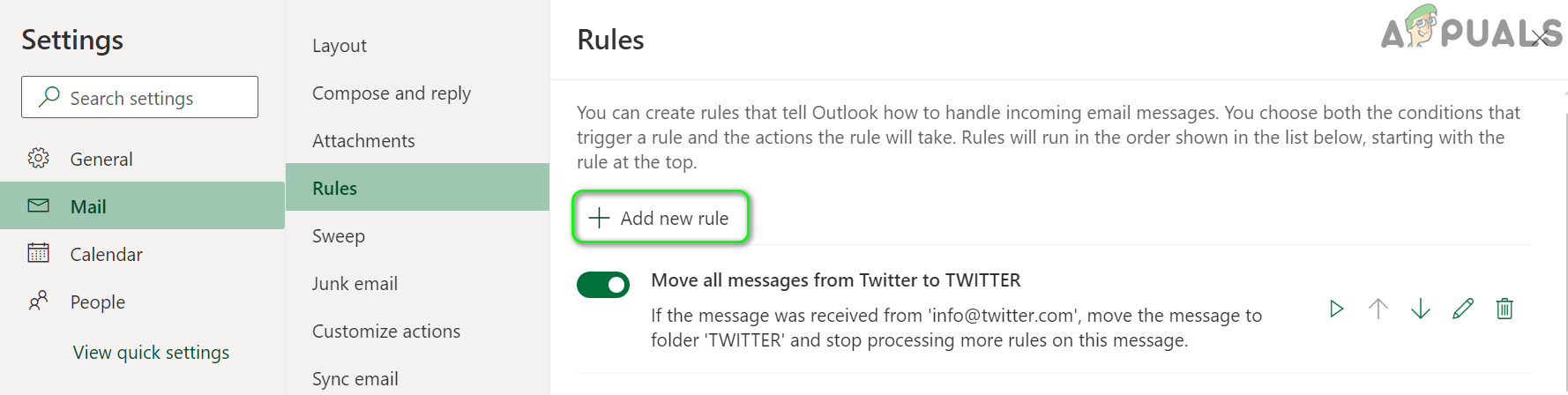
- Maintenant, sélectionnez Les règles (Courrier < Règles) puis cliquez sur Ajouter une nouvelle règle.
![]()
- Ajoutez ensuite تفاصيل Saisissez la règle (nom, condition, procédure, etc.) et cliquez sur le bouton. Sauvegarder (Cochez la case si vous souhaitez activer ou désactiver) Arrêtez le traitement Plus à partir des règles).
- Maintenant, cliquez sur le bouton Courir (Devant la règle nouvellement créée) et vérifiez si le problème a été résolu.
Solution 7 : Désactiver/réactiver et rajouter les règles Outlook
Les règles Outlook peuvent être affectées par un problème de connexion temporaire entre le serveur et le client, ou par un dysfonctionnement des modules de l'application. Pour résoudre ce problème, réactivez les règles Outlook.
- Ouvert Perspectives Et cliquez Des règles (Dans l'onglet Accueil).
- Maintenant, dans le menu déroulant, sélectionnez Gérer les règles et les alertes.
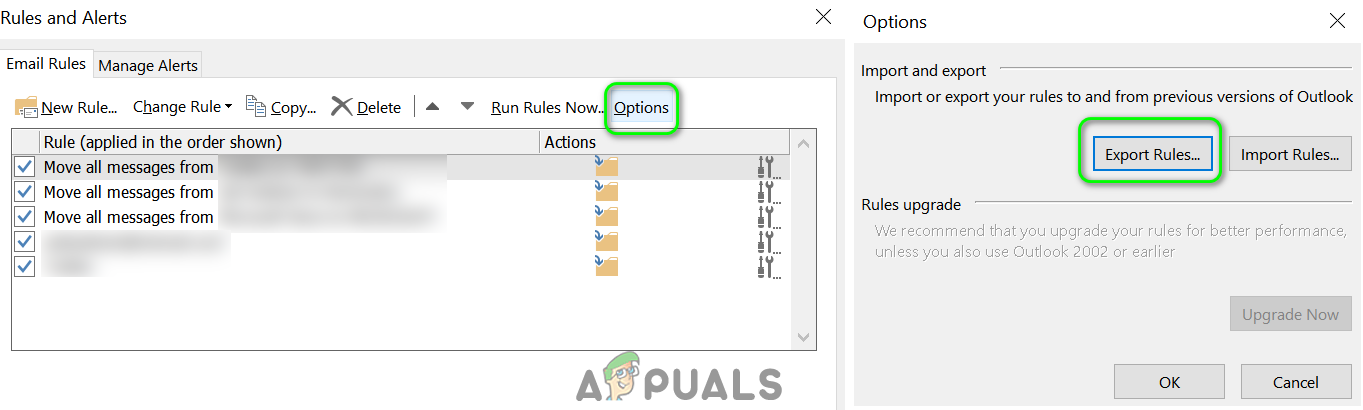
- Maintenant, cliquez sur Les options Cliquez ensuite sur le bouton Règles d'exportation Pour créer une copie de sauvegarde des règles.
![]()
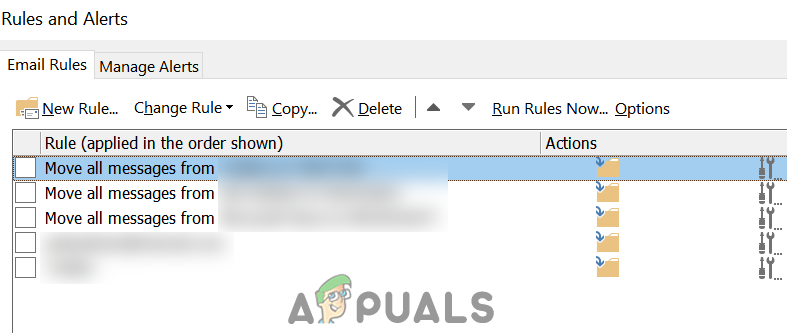
- Cliquez maintenant sur le bouton Ok Puis dans une fenêtre Gérer les règles et les alertes، Supprimer la coche من Toutes les règles Puis cliquez sur App/OK.
![]()
- Maintenant Redémarrer Outlook وActiver une seule règle Outlook À chaque fois, vérifiez son bon fonctionnement. Si c'est le cas, activez les règles Outlook une par une pour voir si le problème est résolu.
- Si ce n'est pas le cas, alorsSupprimez les règles qui sont à l'origine du problème. ثم Rajoutez-le Pour vérifier si les règles Outlook fonctionnent correctement.
- Si ce n'est pas le cas, Supprimer toutes les règles (Vous pouvez également utiliser la commande Outlook.exe /cleanrules) puis Ajouter Règles pour vérifier si Outlook fonctionne correctement.
- Si ce n'est pas le cas, Supprimer toutes les règles من Client et serveur De plus (comme indiqué dans la solution 5), alors Redémarrer votre système.
- Au redémarrage, Ajouter une règle au client Outlook Vérifiez si cela fonctionne correctement. Si c'est le cas, alorsImporter les règles (qui ont été exportées à l'étape 3) et vérifiez si les règles fonctionnent correctement.
- Si ce n'est pas le cas, Supprimer les règles et supprimer le profil (Comme indiqué dans la solution 4) etRedémarrer votre système.
- Au redémarrage, Ajouter à nouveau le profil (Comme indiqué dans la solution 4) etAjouter une règle Pour vérifier si le problème a été résolu.
- Si tel est le cas, alorsImporter les règles Vérifiez si Outlook fonctionne correctement.
Solution 8 : Réduire la taille du dossier
Les règles Outlook peuvent ne pas fonctionner si le dossier de données est trop volumineux. Dans ce cas, réduire sa taille en supprimant des messages peut résoudre le problème.
- Ouvert Perspectives Et clic droit Adresse email Dans la partie gauche de la fenêtre.
![]()
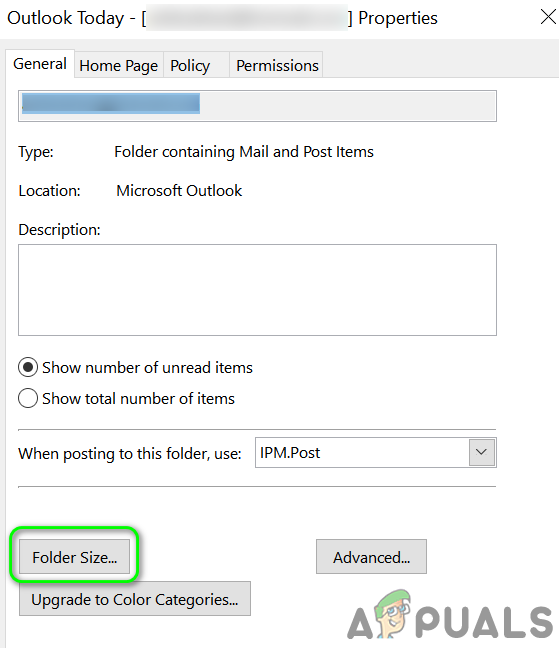
- Maintenant, sélectionnez propriétés du fichier de données Et cliquez sur le bouton Taille du volume.
![]()
- Vérifiez ensuite si c'est le cas La taille du dossier est très importante. (Par exemple, en gigaoctets). Si oui, supprimez Courriels inutiles Pour réduire la taille. Vous pouvez également utiliser Nettoyage des conversations (Fichier > Options > Courrier > Nettoyer les conversations) pour nettoyer le dossier, mais n'oubliez pas de sauvegarder vos courriels/pièces jointes importants.
- Après avoir réduit la taille du dossier (moins de 100 Mo), vérifiez si les règles Outlook fonctionnent correctement.

Si aucune des solutions précédentes ne résout le problème, essayez d'utiliser un autre compte . Vérifiez également si la restauration de votre système à un état antérieur peut aider. De plus, testez la possibilité de déplacer des e-mails vers un dossier créé par l'utilisateur selon une règle. Si le problème persiste, essayez d'importer les règles Outlook depuis un client Outlook (provenant d'un autre système où les règles Outlook fonctionnent correctement). Si le problème persiste encore, exécutez les règles manuellement (jusqu'à ce que le problème soit résolu).
Les commentaires sont fermés.