

Il se peut qu'il ne soit pas affiché Gmail Les notifications Cela est dû à une application Gmail obsolète. De plus, une configuration incorrecte de l'application Gmail ou des paramètres de votre téléphone (comme le mode économie d'énergie) peuvent également être à l'origine du problème.
L'utilisateur concerné rencontre cette erreur lorsqu'il ne reçoit pas de notifications pour l'application Gmail (même lorsque celle-ci fonctionne en arrière-plan). Le problème est signalé sur les versions iOS et Android.
Avant de passer aux solutions pour résoudre le problème des notifications Gmail, assurez-vous que votre téléphone possède… Grand espace de rangement disponibleAssurez-vous également que Fuseau horaire de votre téléphone Correct (vous devrez peut-être désactiver le fuseau horaire automatique).
Solution 1 : Mettez à jour votre application Gmail vers la dernière version.
Google met régulièrement à jour l'application Gmail pour corriger les bugs connus et intégrer les dernières évolutions technologiques. Vous pourriez rencontrer cette erreur si vous utilisez une version obsolète de l'application Gmail, ce qui pourrait vous empêcher d'utiliser toutes ses fonctionnalités.
Dans ce cas, la mise à jour de l'application Gmail vers la dernière version (qui corrige les problèmes de compatibilité) pourrait résoudre le problème. Pour vous guider, nous allons vous expliquer comment mettre à jour l'application Gmail sur votre téléphone Android.
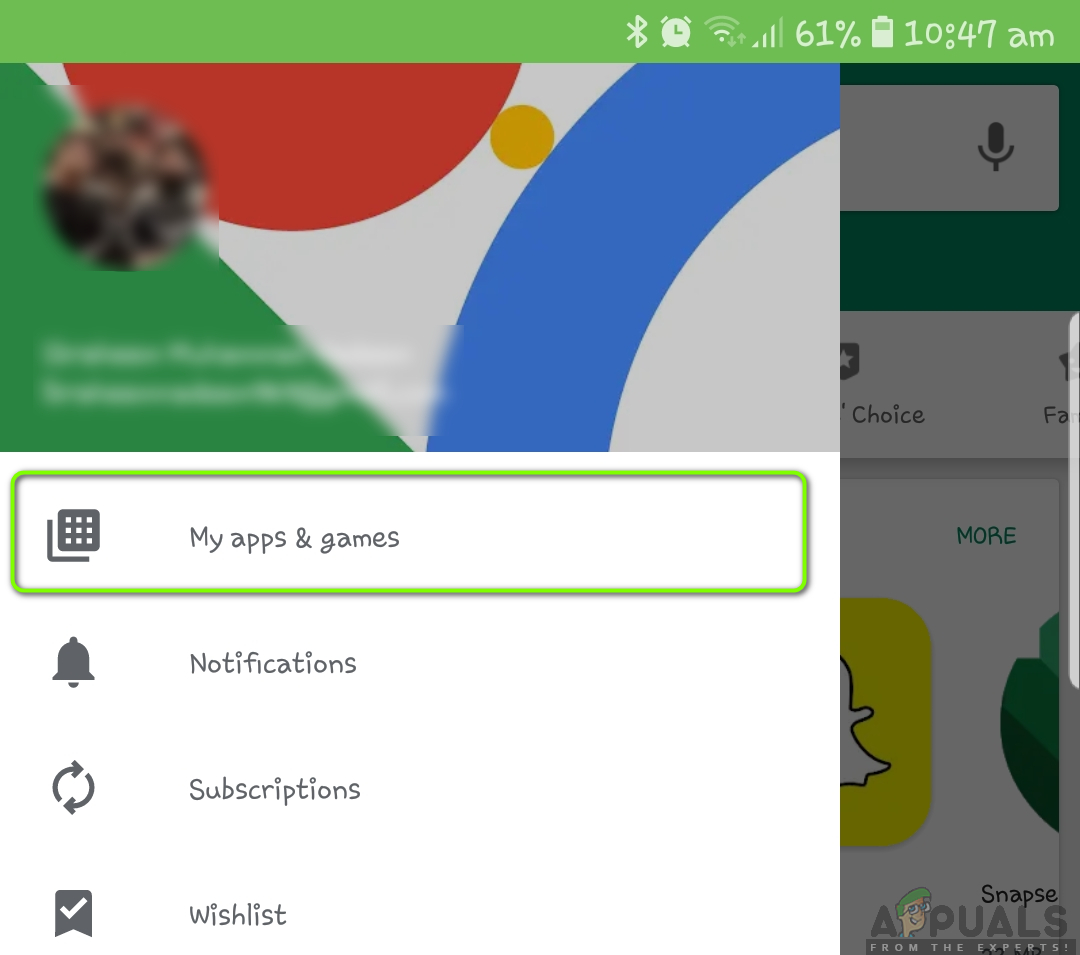
- Ouvert Google Play Store Ouvrez ensuite son menu en cliquant sur l'icône menu latéral (En haut à gauche de l'écran).
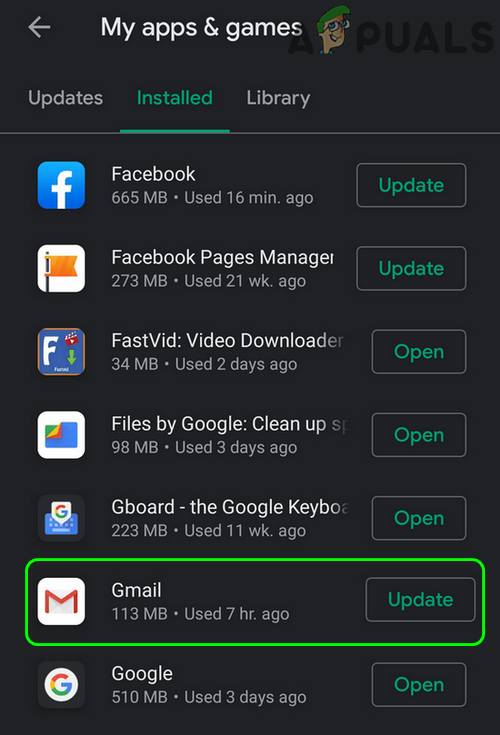
- Cliquez maintenant sur Mes applications et mes jeux Allez ensuite dans l'onglet Installé.

- Cherchez ensuite Gmail Et cliquez dessus.

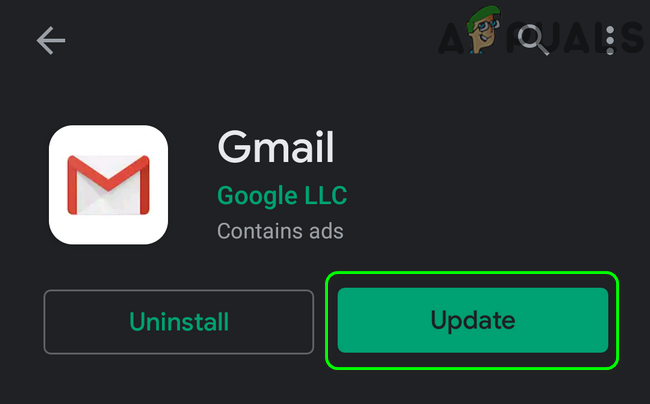
- Cliquez maintenant sur le bouton Mise à jour (Si une mise à jour est disponible), vérifiez ensuite si les notifications Gmail fonctionnent correctement.

Solution 2 : Désactivez le mode économie d’énergie sur votre téléphone
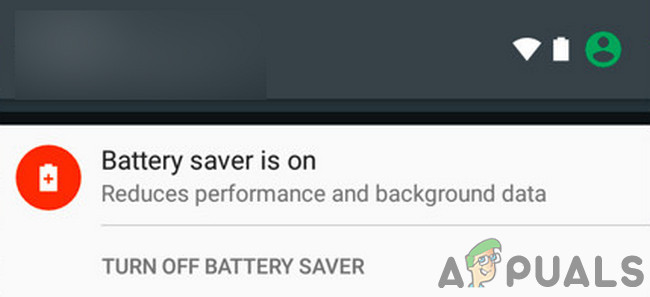
De nombreux utilisateurs de téléphones portables activent le mode économie d'énergie pour prolonger l'autonomie de leur batterie. Cependant, cette fonctionnalité limite le fonctionnement de nombreux processus (dont Gmail) (à l'exception des fonctions téléphoniques essentielles), ce qui peut engendrer le problème mentionné. Dans ce cas, désactiver le mode économie d'énergie pourrait résoudre le problème de notification.
- Balayez vers le bas En haut de votre écran, ouvrez le panneau de notifications.
- Maintenant, cliquez sur “Désactiver l'économiseur de batterie(Sous la notification « Économiseur de batterie activé »), vérifiez ensuite si les notifications fonctionnent normalement pour l’application Gmail.

Solution 3 : Désactivez le mode d’économie de données sur votre téléphone
L'économiseur de données permet de limiter la consommation de données mobiles en arrière-plan, tandis que Gmail nécessite une synchronisation en arrière-plan pour fonctionner normalement. Les notifications Gmail peuvent ne pas s'afficher si l'économiseur de données est activé. Dans ce cas, désactiver l'économiseur de données peut résoudre le problème. Pour vous guider, nous allons vous expliquer comment désactiver l'économiseur de données sur votre téléphone Android.
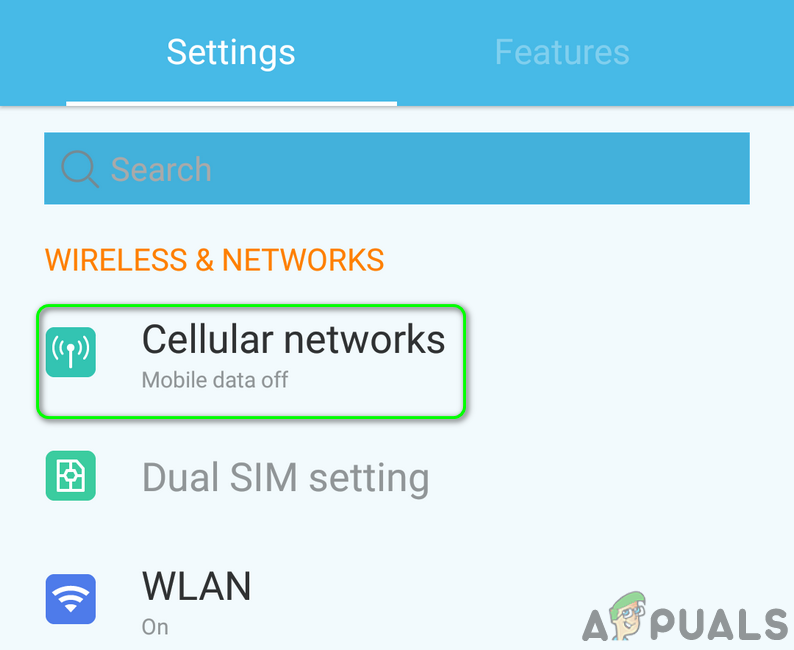
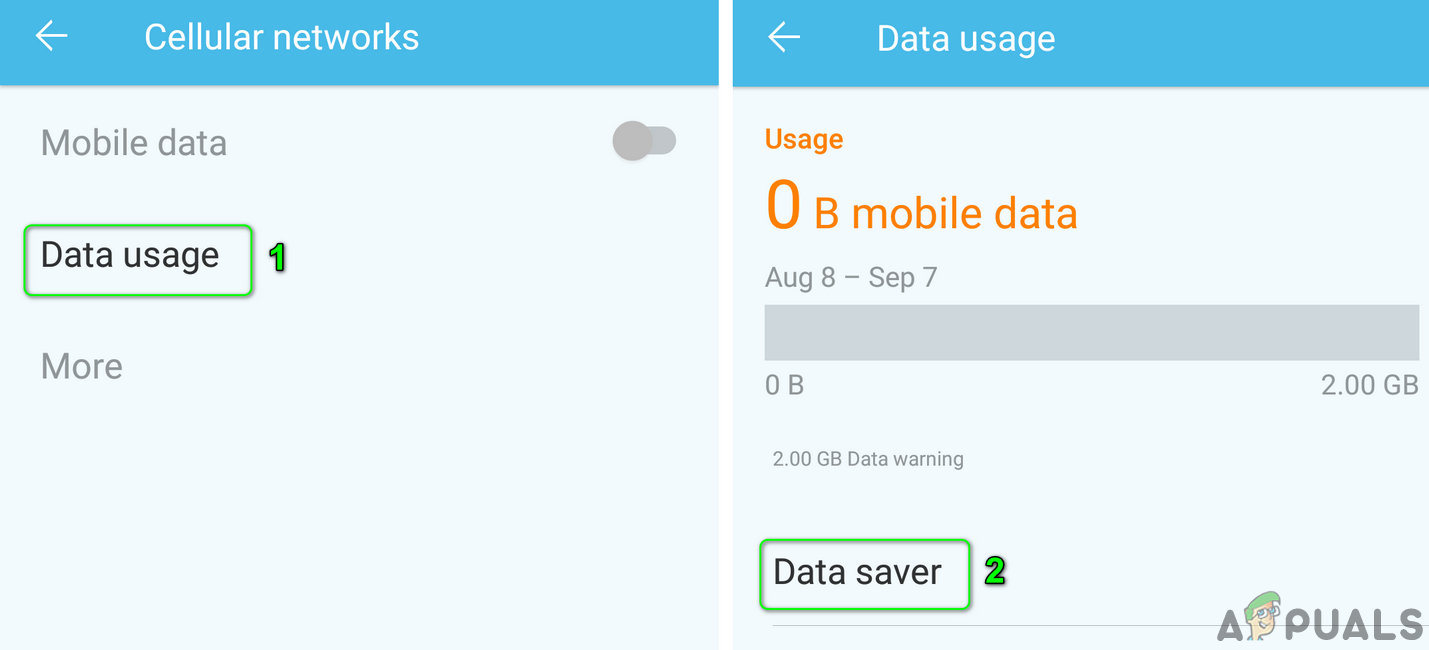
- Ouvert Paramètres Sur votre téléphone, ouvrez ensuite Paramètres du réseau mobile.

- Maintenant, appuyez sur Utiliser les données Puis appuyez sur fournisseur de données.

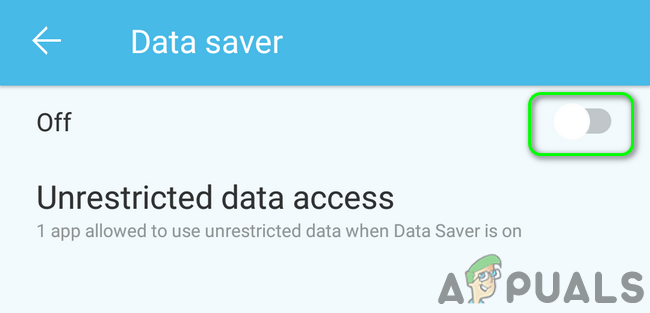
- Après cela, Désactiver Option fournisseur de données En mettant sa clé en position arrêt.

- Après avoir désactivé la fonction d'économie de données, vérifiez si le problème des notifications Gmail est résolu.
Solution 4 : Désactiver l’optimisation de la batterie pour l’application Gmail
L'optimisation de la batterie est une fonctionnalité utile pour prolonger l'autonomie de votre téléphone. Cependant, cette fonctionnalité restreint le fonctionnement de toutes les applications en arrière-plan (qui ne sont pas exclues) et pourrait donc être à l'origine du problème actuel. Dans ce cas, désactiver l'optimisation de la batterie pour l'application Gmail pourrait résoudre le problème.
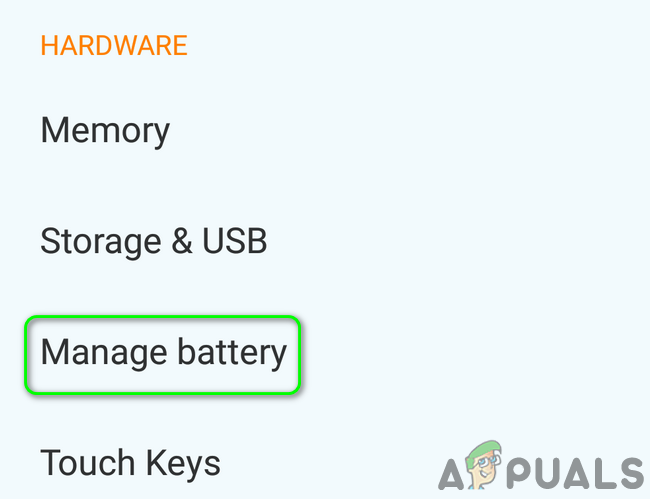
- Ouvert Paramètres Ouvrez ensuite votre téléphone. Gestion de la batterie.

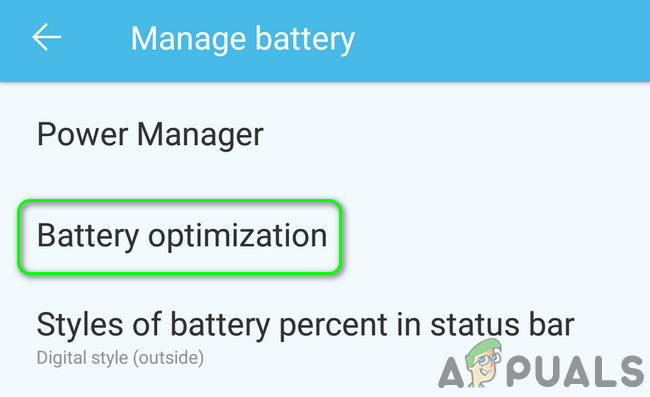
- ط§ظ „ط ¢ ظ † ط§ط¶ط ؛ ط · ط¹ظ„ ظ Optimisez votre batterie.

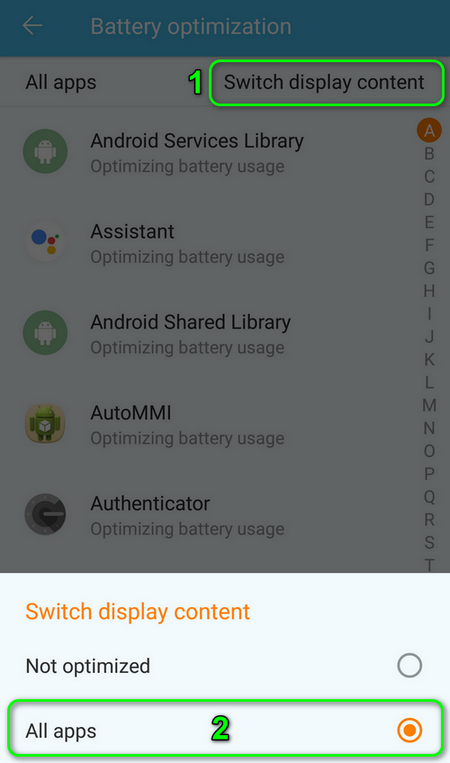
- Puis changez Afficher le contenu إلى Toutes les applications.

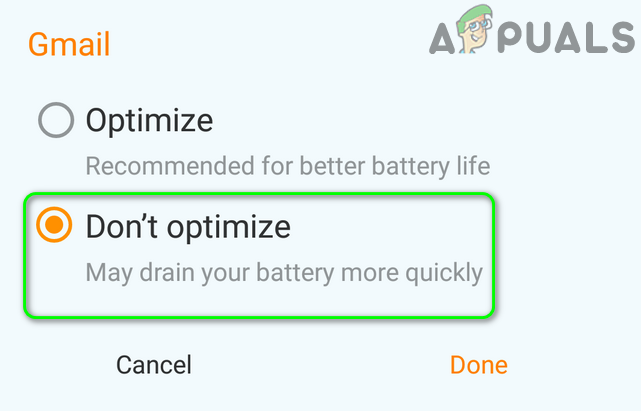
- ط§ظ „ط ¢ ظ † ط§ط¶ط ؛ ط · ط¹ظ„ ظ Gmail Puis appuyez sur Pas d'optimisation.

- ثم Redémarrer Vérifiez votre téléphone et, après le redémarrage, voyez si le problème des notifications Gmail a été résolu.
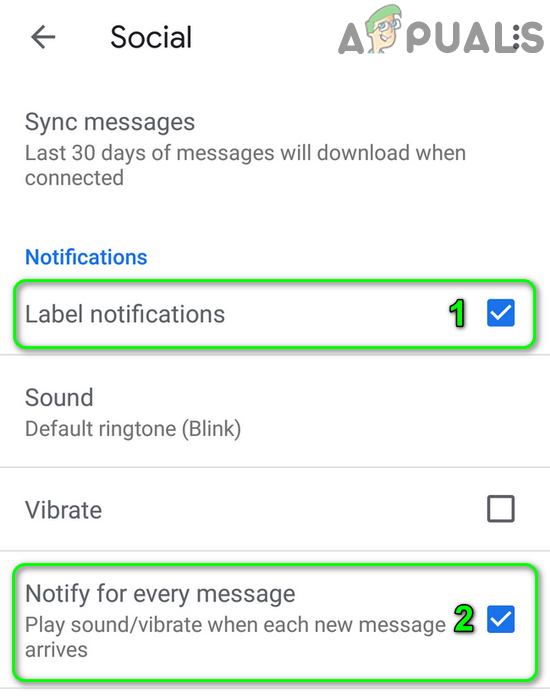
Solution 5 : Activez l’option « M’avertir pour chaque message » dans les paramètres de Gmail.
Vous risquez de ne pas recevoir les notifications Gmail si cette option n'est pas sélectionnée. Notification pour chaque message Activez cette option dans les paramètres de votre application Gmail. L'activation de cette option Gmail permettra à vos notifications de fonctionner immédiatement.
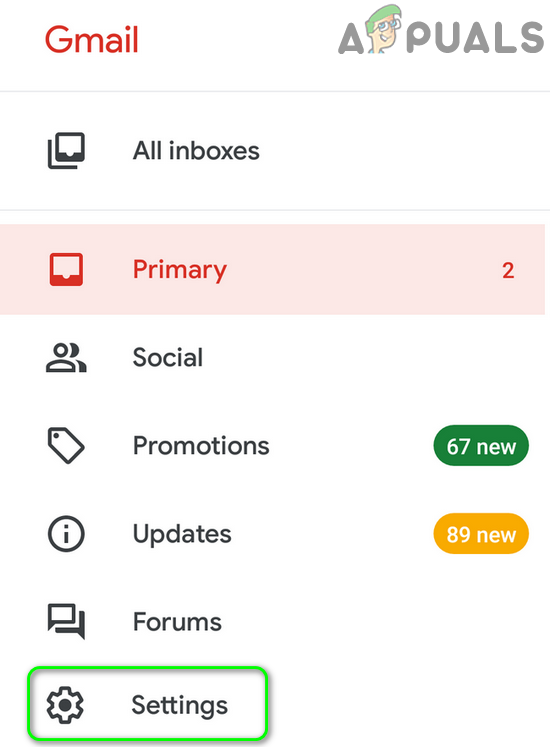
- Ouvrir une application Gmail Et cliquez sur l'icône hamburger (Près du coin supérieur gauche de l'écran).
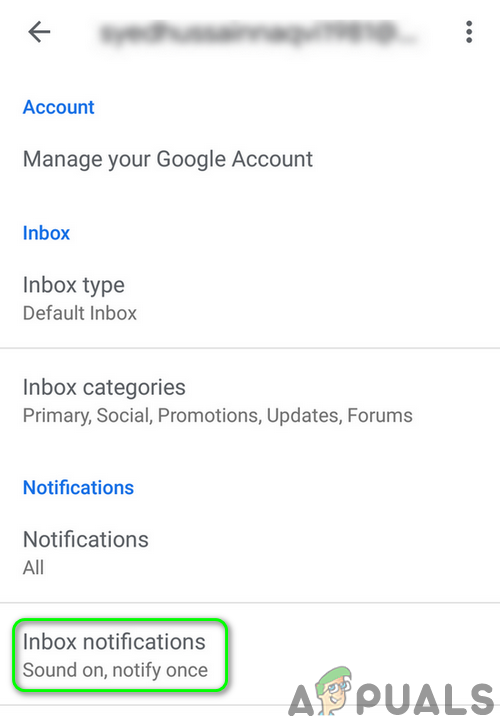
- Maintenant, cliquez sur Paramètres Puis cliquez sur Le compte qui vous pose problème.

- Puis cliquez sur Notifications de la boîte de réception.

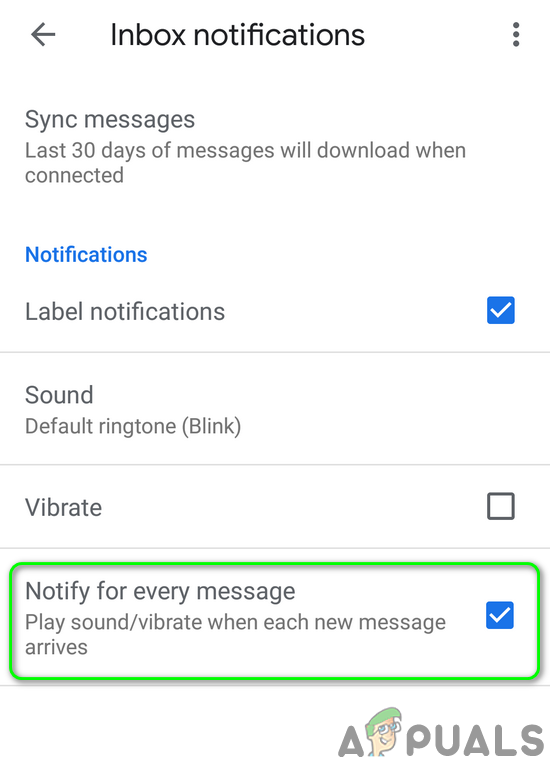
- Activez maintenant l'option Notification pour chaque message Vérifiez ensuite si vos notifications Gmail fonctionnent normalement.

Si vous rencontrez des problèmes avec Autres catégories Cependant, les notifications par catégorie principale fonctionnent bien ; vous devriez activer l’option « Notifier par message » pour chaque catégorie pour laquelle vous souhaitez recevoir des notifications.
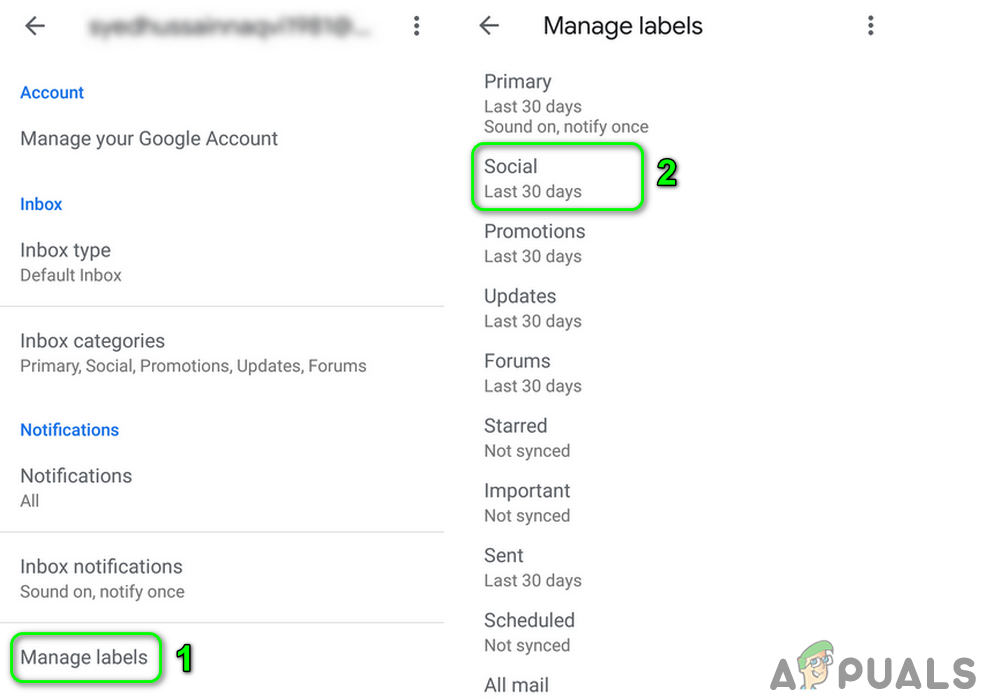
- Ouvert Paramètres Dans l'application Gmail, appuyez ensuite sur Le compte présentant le problème (Étapes 1 et 2 mentionnées ci-dessus).
- ط§ظ „ط ¢ ظ † ط§ط¶ط ؛ ط · ط¹ظ„ ظ Gestion de la classification (Sous Notifications) puis appuyez sur Lesquelles de ces classifications (Par exemple : les réseaux sociaux) pour lesquels vous souhaitez recevoir des notifications.

- ثم Activer Option notifications de classification En sélectionnant la case correspondante.
- الآن Activer Option Notification pour chaque message En sélectionnant la case correspondante.

- Répéter La procédure consiste à activer les notifications pour toutes les catégories pour lesquelles vous souhaitez en recevoir, puis à vérifier si les notifications Gmail fonctionnent correctement.
Solution 6 : Modifiez le niveau de notification Gmail sur « Tous »
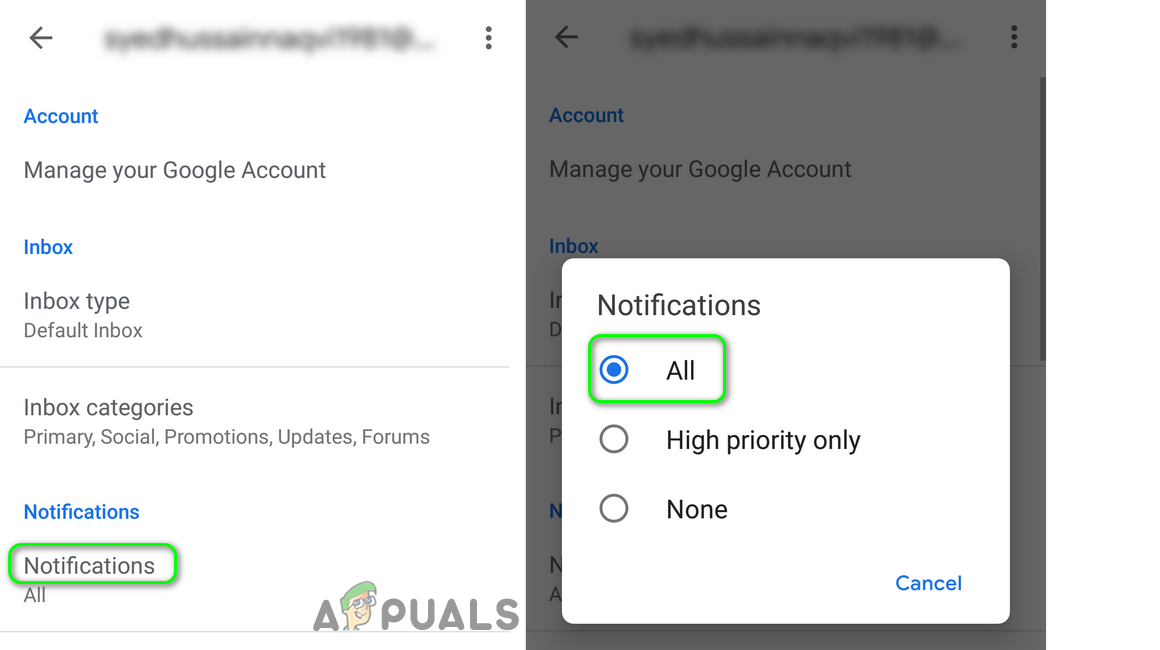
Il se peut que vous rencontriez un problème d'affichage des notifications si le niveau de notification dans vos paramètres Gmail est défini sur « Priorité élevée » ou « Désactivé ». Dans ce cas, modifier le niveau de notification pourrait résoudre le problème. tous Dans les paramètres de l'application Gmail, vous pouvez résoudre les problèmes de notification. À titre d'exemple, nous allons vous guider tout au long du processus sur un téléphone Android.
- Ouvrir une application Gmail Puis appuyez sur Icône de hamburger (En haut à gauche de l'écran).
- Maintenant, dans le menu, appuyez sur Paramètres Puis appuyez sur Le compte qui vous pose problème.
- ط§ظ „ط ¢ ظ † ط§ط¶ط ؛ ط · ط¹ظ„ ظ Notifications Puis appuyez sur tous.

- ثم Redémarrer Votre téléphone, et après redémarrage, vérifiez si les notifications Gmail fonctionnent normalement.
Solution 7 : Activez l’option « Afficher tout le contenu des notifications » dans les paramètres de votre téléphone.
Votre téléphone dispose également de paramètres pour gérer les notifications. Les notifications Gmail peuvent ne pas s'afficher si les notifications sont désactivées. Désactivé Dans les paramètres de notification de votre téléphone. À titre d'exemple, nous allons vous guider tout au long du processus d'activation des notifications sur votre téléphone Android.
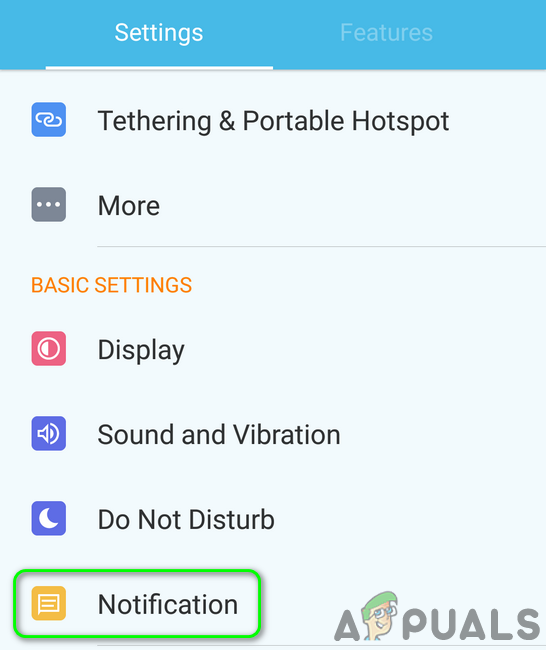
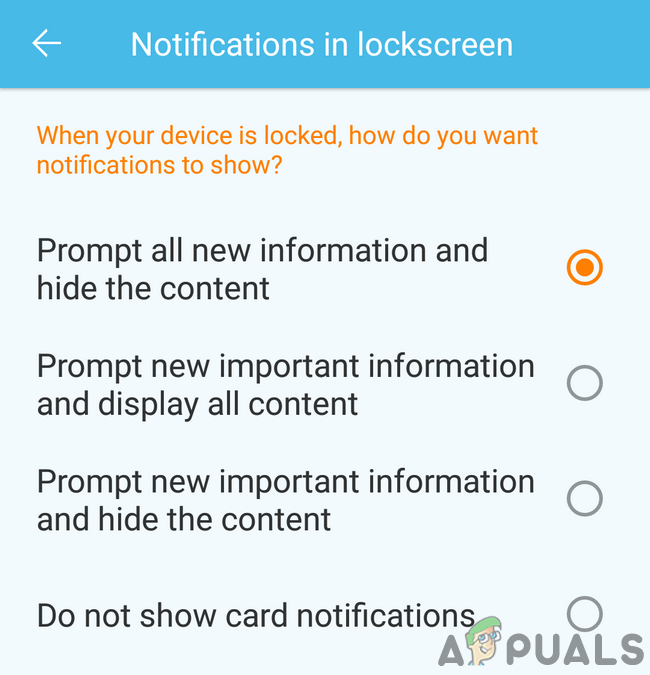
- Ouvert Paramètres Sur votre téléphone, ouvrez ensuite Gérer les notifications (Ou notifications).

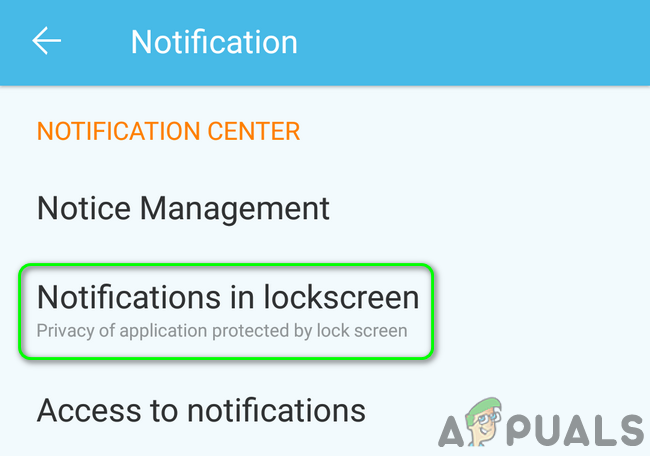
- ط§ظ „ط ¢ ظ † ط§ط¶ط ؛ ط · ط¹ظ„ ظ Notifications sur l'écran de verrouillage.

- Puis activez l'option Afficher toutes les nouvelles informations et masquer le contenu (Ou Afficher tout le contenu des notifications).

- الآن Redémarrer Après avoir redémarré votre téléphone, vérifiez si les notifications Gmail fonctionnent normalement.
- Si l'option mentionnée dans Étape 3 Déjà activée, activez l'option Désactiver complètement les notifications Redémarrez votre téléphone.
- Après le redémarrage, Activer Option Afficher toutes les nouvelles informations et masquer le contenu (Ou Afficher tout le contenu des notificationsVérifiez ensuite si vos notifications Gmail fonctionnent normalement.
Solution 8 : Activer la synchronisation Gmail dans les paramètres du téléphone
Votre téléphone synchronise en arrière-plan divers services comme Gmail, Drive et autres. Si la synchronisation est désactivée, Gmail ne se mettra pas à jour automatiquement et vous devrez ouvrir l'application manuellement. Dans ce cas, activer la synchronisation Gmail dans les paramètres de votre téléphone pourrait résoudre le problème de notification. Pour vous guider, nous allons vous expliquer comment activer la synchronisation Gmail sur un téléphone Android.
- Ouvrir une application Gmail Et presse Icône de hamburger (En haut à gauche de l'écran).
- Maintenant, appuyez sur Paramètres Puis appuyez sur Le compte présentant le problème.
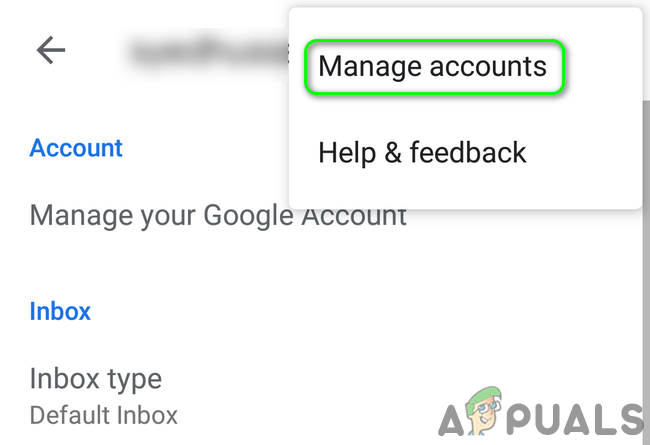
- Puis appuyez sur Les trois points verticaux (3 points verticaux près du coin supérieur droit de l'écran) et appuyez sur Gestion de compte.

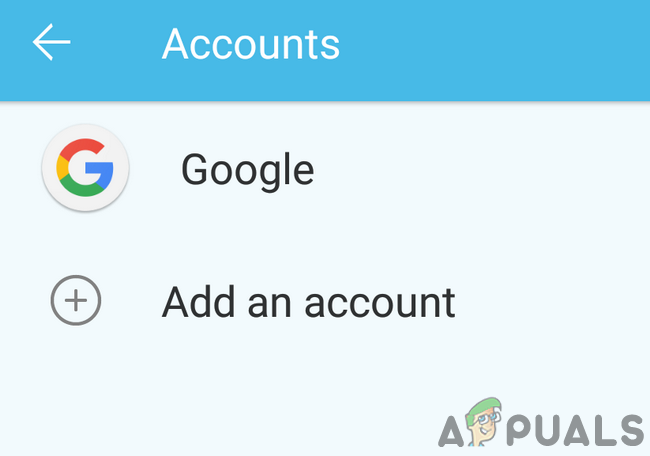
- Maintenant, appuyez sur Votre fournisseur de messagerie (Comme Google).
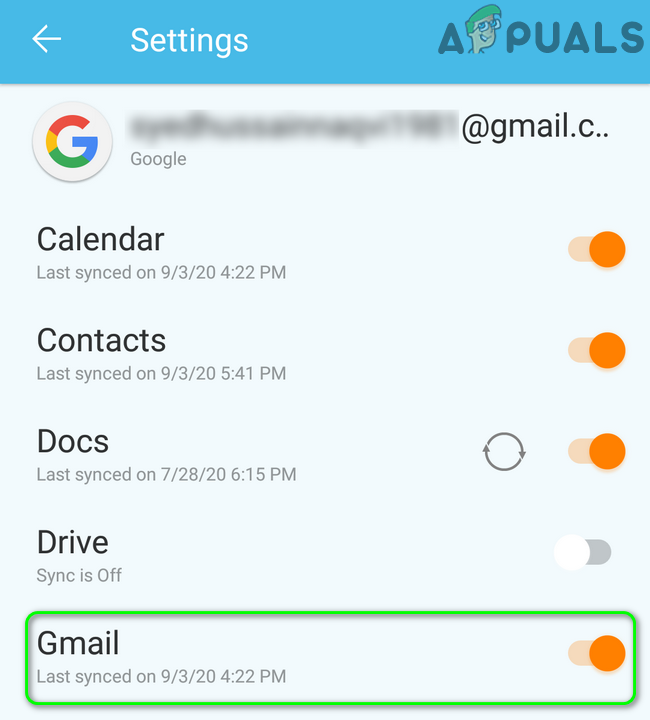
- Puis activez l'option Synchronisation Gmail En mettant sa clé en position ON.

- Maintenant Redémarrer Après avoir redémarré votre téléphone, vérifiez si les notifications Gmail fonctionnent correctement.
Solution 9 : Reconnectez-vous au compte présentant le problème
Il est possible que les notifications ne s'affichent pas si les informations de votre compte de messagerie dans les paramètres de votre téléphone sont corrompues. Dans ce cas, déconnectez-vous du compte de messagerie concerné, puis reconnectez-vous ; cela pourrait résoudre le problème.
- Ouvrir une application Gmail Puis appuyez sur Icône de hamburger (En haut à gauche de l'écran)
- Maintenant, dans le menu, appuyez sur Paramètres.
- Puis appuyez sur Le compte de messagerie présentant le problème.
- ط§ظ „ط ¢ ظ † ط§ط¶ط ؛ ط · ط¹ظ„ ظ Les trois points verticaux (3 points verticaux) près du coin supérieur droit de l'écran, puis appuyez sur Gestion de compte.
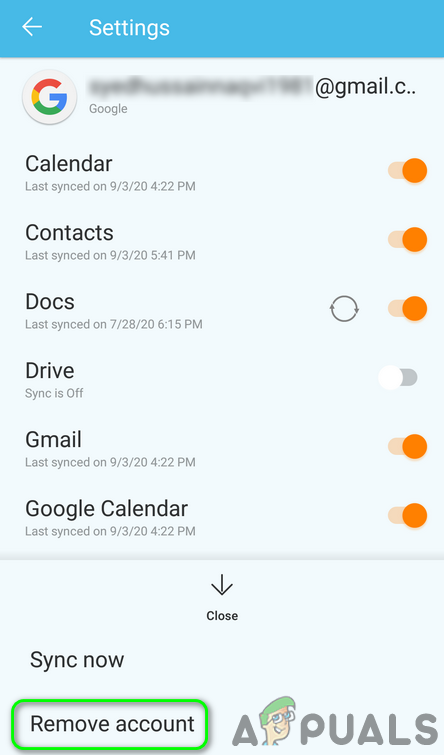
- Ensuite, dans la liste des comptes, cliquez sur Votre fournisseur de messagerie (Comme Google).
- ط§ظ „ط ¢ ظ † ط§ط¶ط ؛ ط · ط¹ظ„ ظ Le compte présentant le problème.
- Appuyez ensuite sur un bouton Plus (En bas de l'écran) puis appuyez Supprimer le compte.

- Une fois le compte supprimé, Redémarrer Votre téléphone
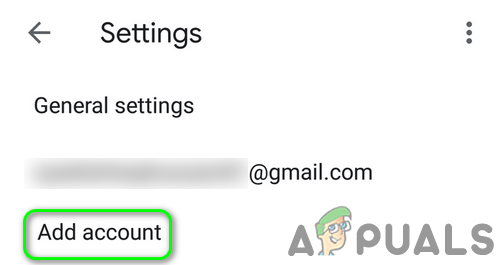
- Après le redémarrage, ouvrez l'application. Gmail Ouvrez ses paramètres (étapes 1 et 2).
- ط§ظ „ط ¢ ظ † ط§ط¶ط ؛ ط · ط¹ظ„ ظ Ajouter un compte ثم Veuillez renseigner vos informations. Pour ajouter une adresse e-mail à l'application Gmail.

- Après avoir ajouté le compte présentant le problème, vérifiez si Gmail ne présente plus d'erreur de notification.
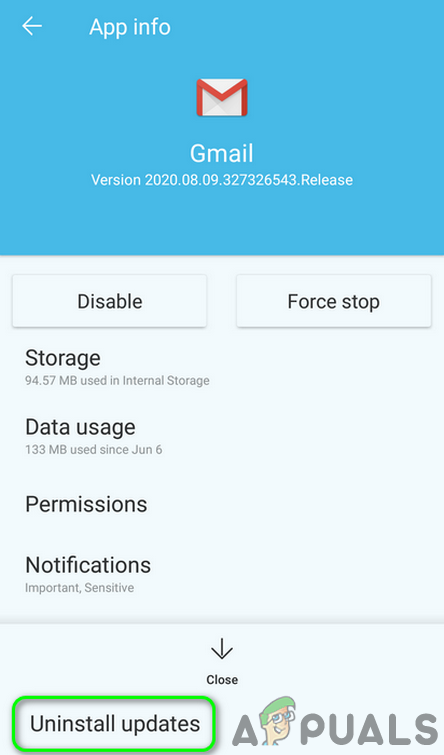
Solution 10 : Désinstaller les mises à jour de l’application Gmail
Google continue d'enrichir l'application Gmail de nouvelles fonctionnalités via des mises à jour. Cependant, les mises à jour contenant des bugs sont un problème courant dans le développement d'applications. Le problème de notification actuel pourrait également être dû à une mise à jour défectueuse. Dans ce cas, désinstaller la mise à jour de Gmail pourrait résoudre le problème. Cette méthode peut ne pas fonctionner pour tous les utilisateurs concernés. Pour plus de clarté, nous allons illustrer la procédure pour un téléphone Android.
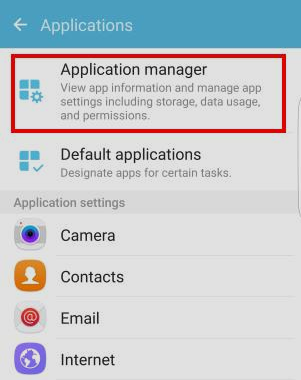
- Ouvert Paramètres Ouvrez ensuite votre téléphone. Gestionnaire d'application Le sien.

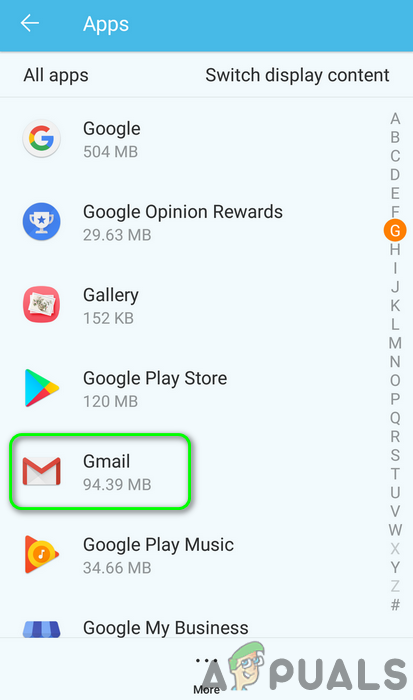
- Cherchez ensuite Gmail Et cliquez dessus.

- Appuyez maintenant sur le bouton . Plus (Il se trouve généralement en haut à droite ou en bas de l'écran.) Appuyez ensuite sur Désinstaller les mises à jour.
- Après avoir désinstallé les mises à jour, vérifiez si le problème des notifications Gmail est résolu.
Solution 11 : Réinstaller l’application Gmail
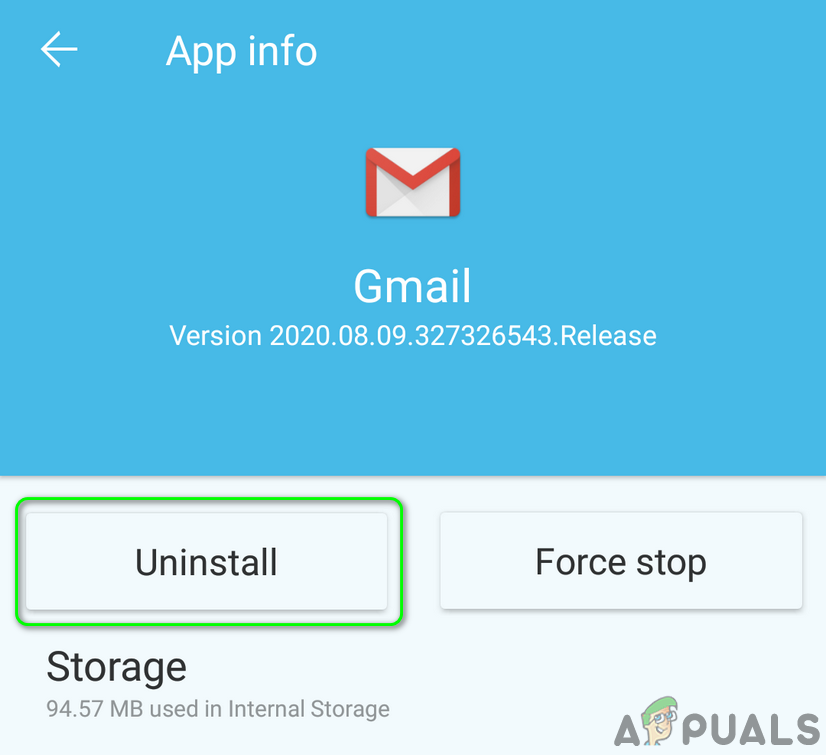
Si aucune de ces solutions n'a fonctionné, le problème peut provenir d'une installation corrompue de l'application Gmail. Dans ce cas, réinstaller l'application Gmail pourrait résoudre le problème. Pour vous guider, voici la procédure à suivre sur un téléphone Android.
- Ouvert Paramètres Ouvrez ensuite votre téléphone. Gestionnaire d'application.
- Cherchez ensuite Gmail Et cliquez dessus.
- Appuyez maintenant sur le bouton . Désinstaller ثم Redémarrer Votre téléphone

- Après le redémarrage, Réinstaller Ouvrez l'application Gmail et vérifiez si les notifications Gmail fonctionnent normalement.
Solution 12 : Réinitialisez votre téléphone aux paramètres d’usine.
Si aucune autre solution ne fonctionne, le problème peut provenir d'un système d'exploitation corrompu sur votre téléphone. Dans ce cas, une réinitialisation aux paramètres d'usine pourrait résoudre le problème. Nous allons vous guider pas à pas dans cette procédure sur votre téléphone Android.
- Effectuez une sauvegarde de votre téléphone Android.
- Réinitialisez votre téléphone aux paramètres d'usine et le problème de notification devrait être résolu.
Si aucune de ces solutions ne fonctionne, vous devrez peut-être contacter Google ou essayer un autre client de messagerie comme Inbox by Google, etc.
Les commentaires sont fermés.