

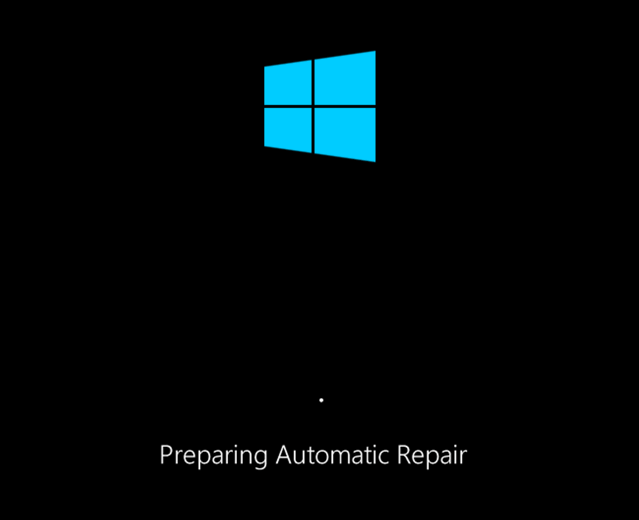
Une mise à jour système défectueuse, une nouvelle carte graphique, des fichiers système corrompus, ou même une nouvelle souris USB peuvent provoquer une boucle de réparation automatique agaçante sous Windows 10 lorsque vous essayez de démarrer un PC Windows.
 Ce problème survient généralement lorsque Windows 10 tente de démarrer et échoue, s'engageant alors dans une boucle infinie de tentatives de réparation automatique. Si la réparation échoue, Windows redémarre et le cycle se répète. Voici la marche à suivre pour résoudre ce problème de boucle de réparation automatique sous Windows 10.
Qu’est-ce qui provoque la boucle de réparation automatique dans Windows 10 ?
Il n'existe pas de cause unique à la boucle de réparation automatique de Windows 10, mais plusieurs situations peuvent en être à l'origine. L'une des causes les plus fréquentes est l'absence ou la corruption de fichiers système, car Windows ne peut ni démarrer ni se réparer en l'absence de ces fichiers essentiels.
Cela empêche le chargement complet du noyau Windows (ntoskrnl.exe) et d'autres services Windows essentiels, vous empêchant ainsi d'utiliser votre ordinateur. Un autre problème pouvant provoquer une boucle de réparation est un composant récemment installé ou un périphérique connecté dont le pilote est manquant (ou ne fonctionne pas correctement).
Si vous avez récemment mis à niveau votre ordinateur , les nouveaux composants nécessitent des pilotes pour que Windows puisse les utiliser. Si ces pilotes sont manquants, obsolètes ou non pris en charge, cela peut entraîner une boucle de réparation, notamment pour les composants essentiels comme une nouvelle carte graphique.
Sinon, d'autres problèmes, tels que des composants défectueux, une infection par un logiciel malveillant , un registre système corrompu, voire des fichiers d'installation corrompus, peuvent en être la cause. Heureusement, la plupart des solutions proposées ci-dessous fonctionnent pour la plupart des raisons pour lesquelles le processus de réparation automatique se répète sans cesse sous Windows 10.
1. Débranchez ou retirez tous les périphériques récemment installés ou connectés.
Si vous avez récemment installé un nouveau périphérique avant que la boucle de réparation automatique ne commence à apparaître dans Windows 10, il est probable que ce périphérique soit à l'origine du problème.
Cela est généralement dû à un pilote manquant ou à un conflit de pilotes. Les pilotes de périphériques permettent à Windows d'interagir avec le matériel (comme votre carte graphique) et les logiciels (services Windows et programmes tiers). Si des pilotes sont manquants ou corrompus, Windows peut ne pas démarrer correctement.
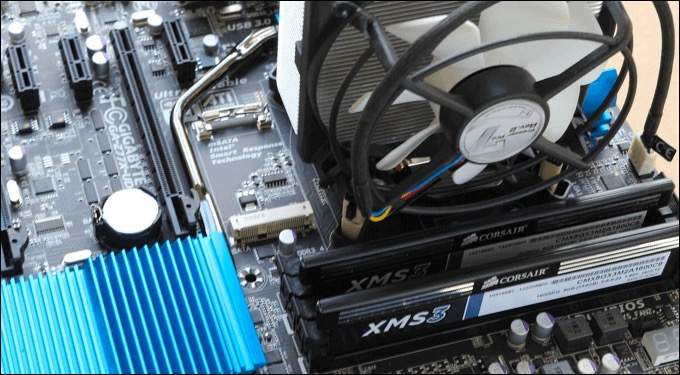
Dans la plupart des cas, la déconnexion du périphérique problématique permettra à Windows de contourner le problème. Si Windows démarre après la déconnexion du périphérique, vous pouvez alors envisager d'installer de nouveaux pilotes ou de remplacer le composant. Par exemple, l'installation d'une nouvelle carte graphique peut nécessiter le téléchargement et l'installation de pilotes depuis le site web du fabricant.
2. Exécutez les outils de réparation système (Chkdsk, SFC)
Si vous ne parvenez pas à identifier immédiatement la cause de la boucle de réparation automatique sous Windows 10, la meilleure solution consiste à utiliser des outils de réparation système courants. Même si Windows ne démarre pas, vous pouvez généralement forcer le démarrage en mode invite de commandes via le menu Avancé.
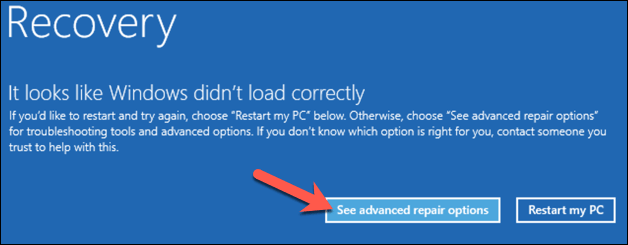
- Pour ce faire, redémarrez votre ordinateur et appuyez sur la touche F8 Appuyez sur la touche Windows de votre clavier avant que le logo Windows et l'icône de chargement n'apparaissent (vous devrez peut-être répéter cette étape plusieurs fois). Le menu de dépannage du démarrage de Windows devrait alors s'afficher. Sélectionnez Voir les options de réparation avancées Commencer.
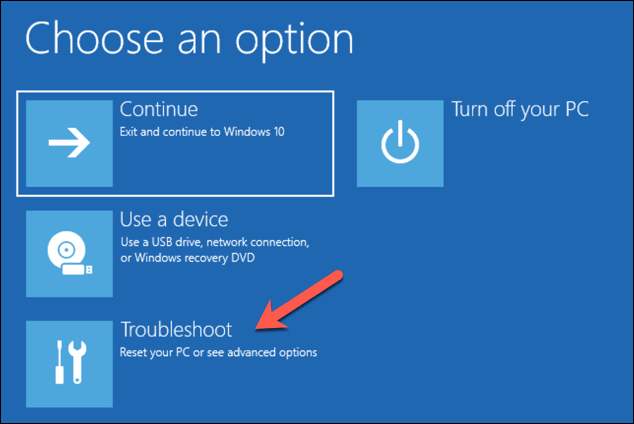
- Dans la liste Choisir une option, Sélectionnez une option Résolution des problèmes.
- Dans la liste Dépannage, Sélectionnez une option Options avancées.
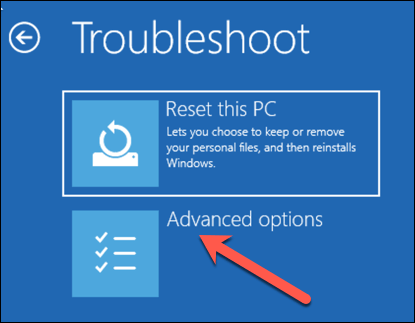
- Sélectionner Invite de commandes Dans la liste Options avancées Pour démarrer sur une version miniature du système d'exploitation Windows, seule la fenêtre d'invite de commandes s'affiche.
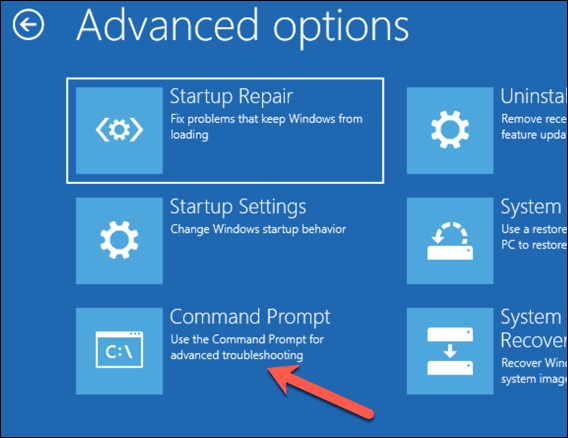
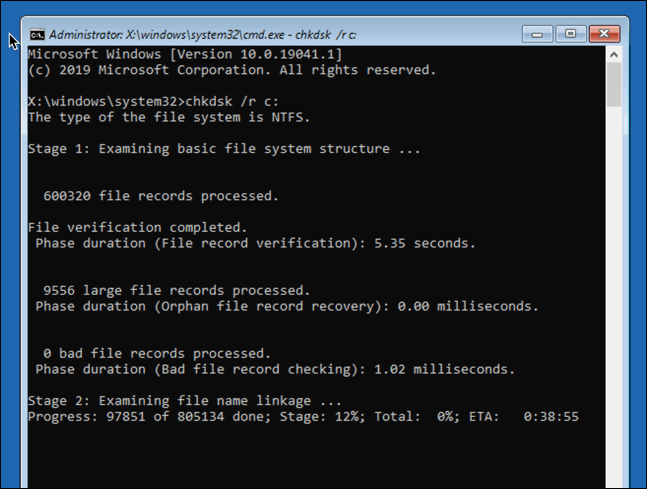
- Dans la fenêtre d'invite de commande, tapez chkdsk / rc: Pour lancer une analyse de bas niveau du disque système à la recherche d'erreurs, utilisez Outil de vérification du disqueSi des erreurs sont détectées, la commande... chkdsk En le corrigeant automatiquement (si possible).
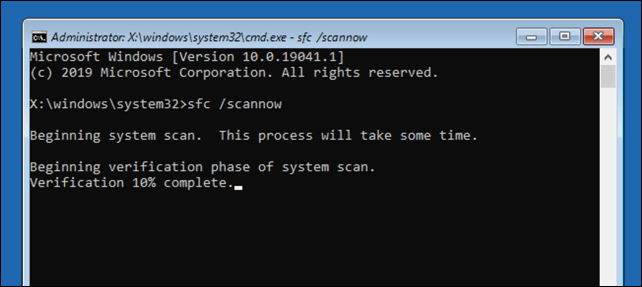
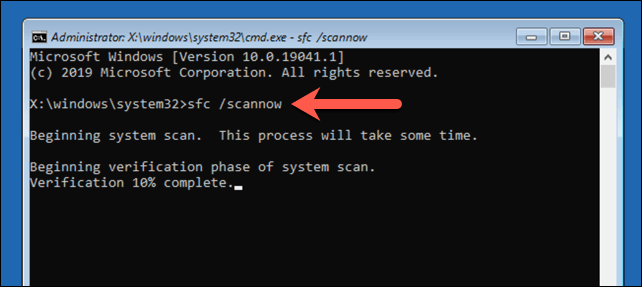
- Ensuite, vous pouvez vérifier l'intégrité de vos fichiers système Windows à l'aide de l'outil Vérificateur des fichiers système. Tapez sfc / scannow Pour commencer. Cela peut prendre un certain temps.
- Une fois terminé, appuyez sur Icône de fermeture (X) Dans le coin supérieur droit, fermez la fenêtre d'invite de commandes et redémarrez votre ordinateur.
3. Exécutez l'outil DISM de Windows 10
L'outil Vérificateur des fichiers système mentionné ci-dessus répare les fichiers système à l'aide d'une image locale de Windows. Si certains fichiers sont corrompus, Windows les remplace par l'image locale ; en revanche, si cette image est elle-même corrompue, Windows ne pourra pas la réparer.
Pour remédier à cela, vous pouvez utiliser l'outil DISM (Deployment Image Servicing and Management) pour réparer d'abord les fichiers système.
- Pour ce faire, appuyez sur la touche F8 Au démarrage, sélectionnez Voir les options de réparation avancées (Afficher les options de réparation avancées).
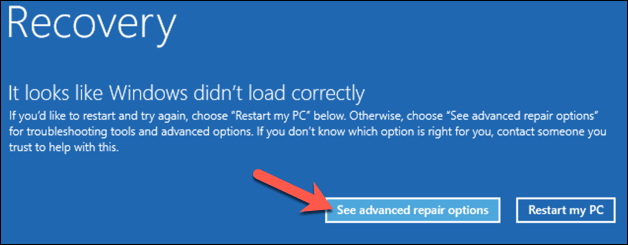
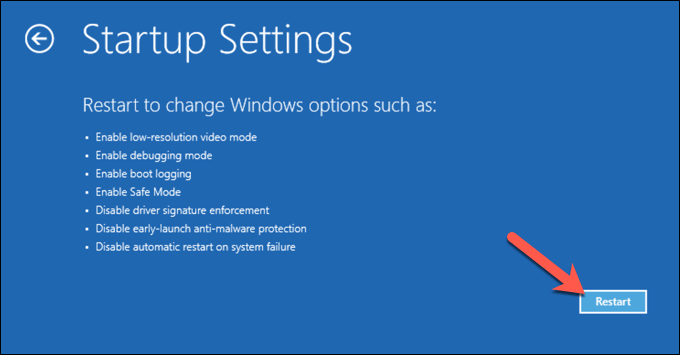
- Dans le menu de dépannage du démarrage, sélectionnez Résolution des problèmes (Dépannage) > Options avancées (Options avancées) > Paramètres de démarrage (Paramètres de démarrage) > Recommencer (Redémarrage).
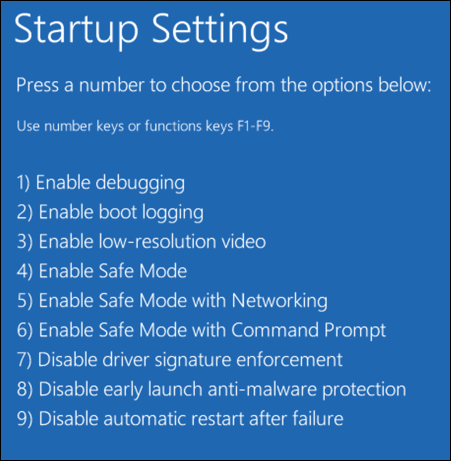
- Dans l'étape suivante, déterminer Activer le mode sans échec avec la mise en réseau (Activer le mode sans échec avec prise en charge réseau) en spécifiant la touche numérique 5 (Ou F5Appuyer sur une touche du clavier démarrera Windows en mode sans échec, avec uniquement les services minimums activés.
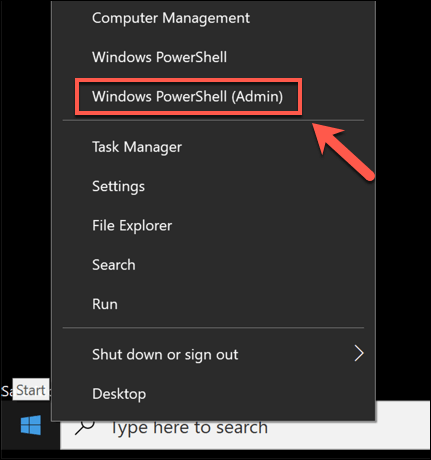
- Une fois Windows démarré en mode sans échec, cliquez avec le bouton droit sur le menu Démarrer et sélectionnez Windows PowerShell (Admin).
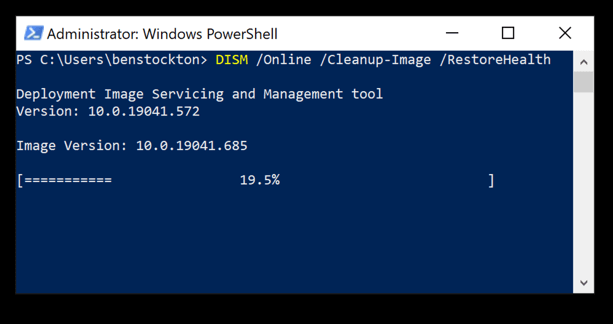
- Dans la fenêtre PowerShell, saisissez DISM / en ligne / Cleanup-Image / RestoreHealth Laissez le processus se terminer, cela peut prendre un certain temps.
- Une fois l'outil DISM exécuté, redémarrez votre ordinateur et suivez les étapes mentionnées ci-dessus pour accéder à l'invite de commandes, puis répétez la commande. SFC (sfc / scannow) Pour garantir que Windows est entièrement réparé.
4. Désactivez la réparation automatique au démarrage pour réduire les boucles de démarrage.
Si vous êtes certain que votre installation de Windows 10 fonctionne correctement, vous pouvez désactiver le système de réparation automatique au démarrage. Cela devrait vous permettre de démarrer Windows sans que la boucle de réparation ne se déclenche.
Toutefois, cette solution ne fonctionnera que si Windows fonctionne correctement. Si ce n'est pas le cas (et que vous ne parvenez toujours pas à démarrer), vous devrez peut-être envisager des solutions plus radicales (comme la restauration de Windows).
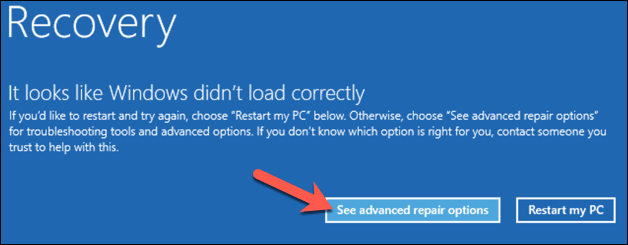
- Pour commencer, appuyez sur F8 Attendez que la liste de dépannage du démarrage se charge, puis sélectionnez Voir réparation avancée Pour continuer.
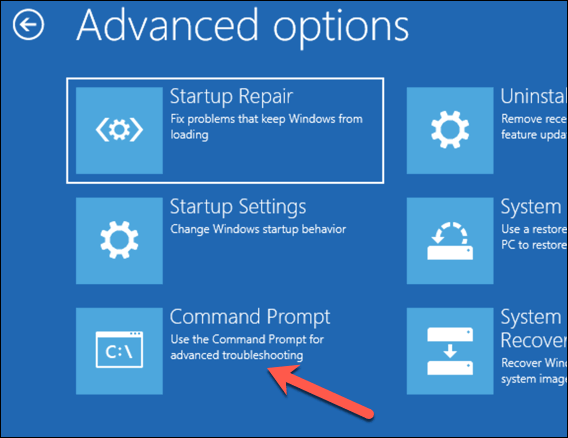
- Dans le menu de dépannage du démarrage, sélectionnez Résolution des problèmes > Options avancées > Invite de commandesAttendez ensuite que la fenêtre d'invite de commandes s'ouvre. Vous devrez peut-être vous authentifier à l'aide du mot de passe de votre compte local ou de votre compte Microsoft.
- Dans la fenêtre de ligne de commande, tapez bcdedit Et vérifiez attentivement les valeurs identifiant et récupération activéeLa valeur apparaît généralement identifiant K {défaut}Avec insertion récupération activée K ouiPour modifier cela, tapez bcdedit /set {par défaut} recoveryenabled non Pour désactiver la réparation automatique du démarrage.
Si vous exécutez cette commande à partir de la ligne de commande ou d'une fenêtre PowerShell en mode sans échec, vous devrez peut-être remplacer la valeur de l'identifiant par {current} à la place (par exemple, bcdedit /set {current} recoveryenabled no ).
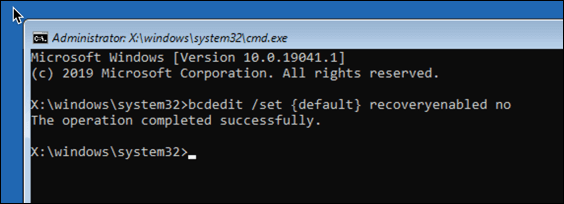
- Clique sur Symbole de fermeture (X) Dans le coin supérieur droit, sélectionnez « Redémarrer votre ordinateur ». Si Windows démarre, vous devriez pouvoir vous connecter normalement à l'étape suivante.
Maintenir une installation Windows 10 saine
Si Windows 10 reste bloqué dans une boucle de réparation automatique (ou s'il rencontre d'autres problèmes l'empêchant de démarrer correctement), vous devrez peut-être envisager des méthodes de réparation plus radicales, comme la réinstallation complète de Windows . Cette opération peut entraîner la perte de vos fichiers enregistrés localement ; assurez-vous donc de sauvegarder votre disque dur avant de procéder.
Une fois le problème de boucle de réparation résolu en suivant les étapes décrites ci-dessus, il est essentiel de maintenir votre installation en bon état grâce à une maintenance système régulière. Il est primordial de veiller à ce que Windows soit toujours à jour avec les dernières mises à jour des pilotes de périphériques et les mises à niveau système critiques.
Si les mises à jour cessent de fonctionner ou ne s'installent pas correctement , n'hésitez pas à essayer quelques solutions simples, comme un redémarrage rapide ou l'exécution de l'utilitaire de résolution des problèmes de Windows Update. Cependant, la mise à jour n'est pas la seule action que vous pouvez entreprendre pour améliorer les performances de votre ordinateur ; un simple nettoyage aura également un effet positif.
Les commentaires sont fermés.