

Si votre ordinateur Windows affiche l'erreur « Pilote indisponible », cela signifie que votre système ne trouve pas les pilotes d'imprimante nécessaires. Vous ne pourrez alors pas imprimer de documents ni d'autres éléments. Cependant, vous pouvez résoudre ce problème en modifiant certains paramètres de pilote sur votre ordinateur.
La cause la plus fréquente de l'erreur mentionnée ci-dessus est un pilote obsolète. Parmi les autres causes possibles, citons les pilotes défectueux, les fichiers système Windows corrompus, et bien d'autres. Nous vous présenterons plusieurs solutions pour résoudre ces problèmes et permettre à votre imprimante de fonctionner à nouveau.
Mise à jour des pilotes d'imprimante
La première solution à essayer lorsque votre ordinateur affiche l'erreur « Pilote indisponible » consiste à mettre à jour les pilotes de votre imprimante. Cette mise à jour met à jour les fichiers qui permettent à l'imprimante de communiquer avec votre ordinateur.
Vous pouvez utiliser le « Gestionnaire de périphériques » de Windows pour effectuer la mise à jour.
- Ouvrez le menu Démarrer, recherchez Gestionnaire de périphériques et sélectionnez l'outil dans les résultats de la recherche.
- Développez Files d'impression, cliquez avec le bouton droit sur l'imprimante qui pose problème et sélectionnez Mettre à jour le pilote.
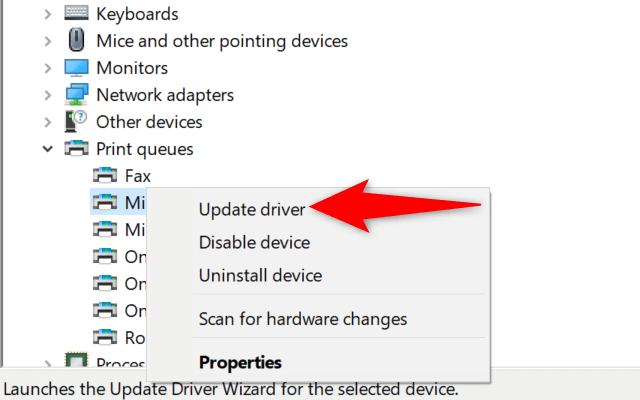
- Sélectionnez « Rechercher automatiquement les pilotes » dans la fenêtre qui s'ouvre.
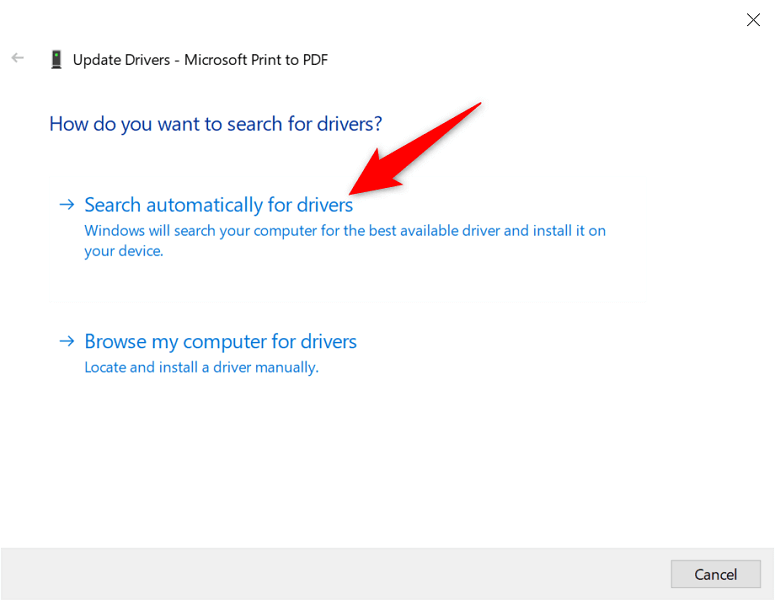
- Laissez le système d'exploitation Windows rechercher et installer les pilotes les plus récents.
- Si aucun pilote n'est disponible, le Gestionnaire de périphériques indiquera que les meilleurs pilotes sont déjà installés. Dans ce cas, fermez la fenêtre en cliquant sur Fermer.
Réinstaller automatiquement les pilotes d'imprimante
Si la méthode ci-dessus ne fonctionne pas, essayez Supprimer le pilote d'imprimante Une réinstallation complète permettra de supprimer tous les fichiers problématiques susceptibles de provoquer l'erreur « pilote non disponible ».
Utilisez à nouveau l’outil « Gestionnaire de périphériques » pour effectuer l’opération.
- Ouvrez le menu Démarrer, recherchez Gestionnaire de périphériques et sélectionnez l'application dans les résultats de la recherche.
- Développez la file d'attente d'impression, cliquez avec le bouton droit sur votre imprimante et sélectionnez Désinstaller le périphérique.
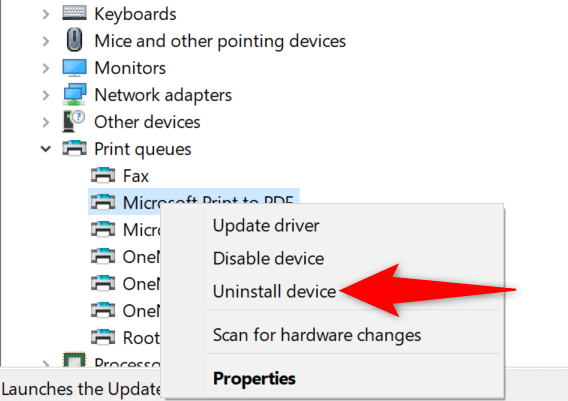
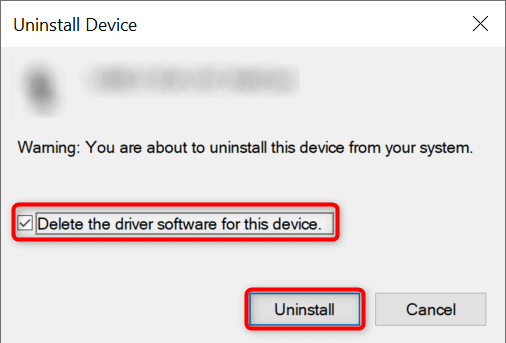
- Activez l'option de suppression du pilote pour ce périphérique et sélectionnez Désinstaller.
- Débranchez l'imprimante de l'ordinateur.
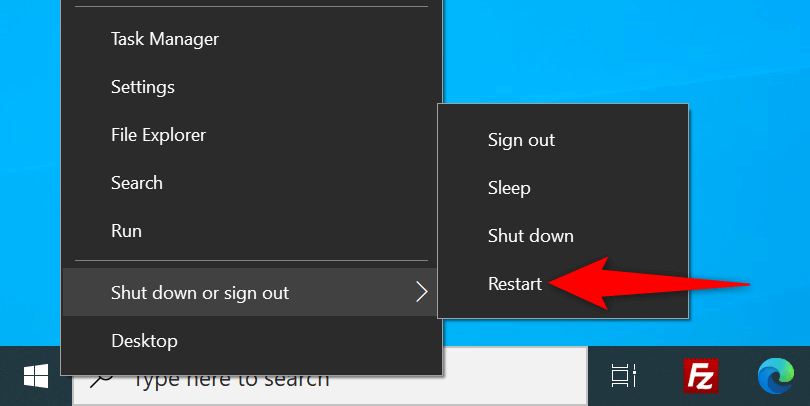
- Redémarrez votre ordinateur en cliquant avec le bouton droit sur l'icône du menu Démarrer et en sélectionnant Arrêter ou se déconnecter > Redémarrer.
- Reconnectez l'imprimante à votre ordinateur.
- Suivez les instructions à l'écran pour réinstaller les pilotes d'imprimante.
Réinstallation manuelle des pilotes d'imprimante
Les pilotes d'imprimante par défaut de Windows peuvent ne pas toujours fonctionner. Si tel est votre cas, téléchargez et installez manuellement les pilotes depuis le site web du fabricant de l'imprimante.
Voici comment faire.
- Ouvrez le Gestionnaire de périphériques, cliquez avec le bouton droit sur l'imprimante dans les files d'attente d'impression et sélectionnez Désinstaller le périphérique.
- Activez l'option permettant de supprimer le pilote de ce périphérique et sélectionnez Désinstaller le périphérique.
- Débranchez l'imprimante de votre ordinateur et redémarrez ce dernier.
- Connectez l'imprimante à votre ordinateur.
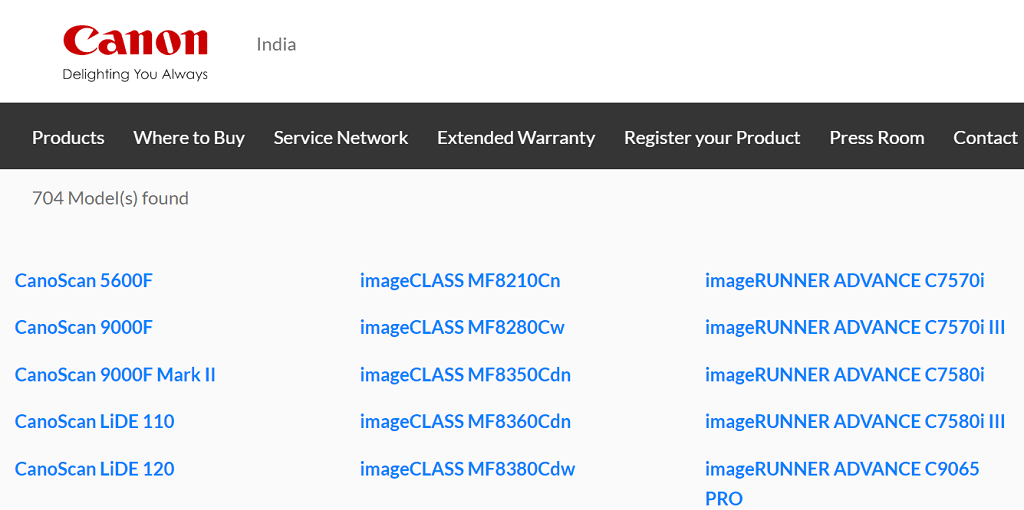
- Ouvrez un navigateur web, rendez-vous sur le site web du fabricant de l'imprimante et téléchargez les pilotes les plus récents.
- Double-cliquez sur le fichier téléchargé pour lancer le processus d'installation.
Mise à jour Windows 10 ou Windows 11
Les mises à jour de base de Windows permettent parfois de résoudre de nombreux problèmes matériels. Vous pourriez ainsi résoudre l'erreur « Pilote non disponible ». Mettre à jour Windows 10 Ou un ordinateur fonctionnant sous Windows 11.
- Lancez l'application Paramètres en appuyant simultanément sur les touches Windows + I.
- Sélectionnez « Mise à jour et sécurité » dans la fenêtre Paramètres.
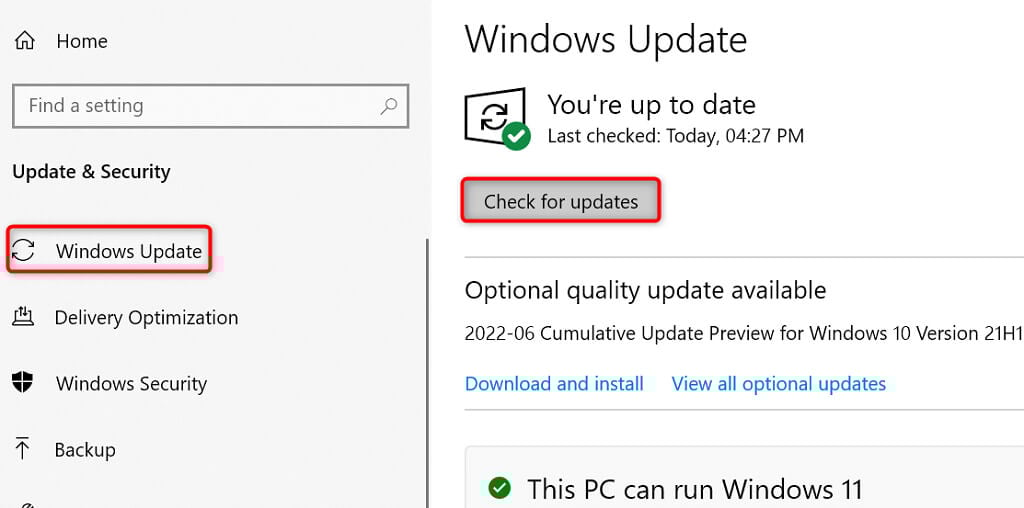
- Sélectionnez Windows Update dans la barre latérale de gauche.
- Sélectionnez « Rechercher les mises à jour » dans la section de droite.
- Installez les mises à jour disponibles.
- Redémarrez votre ordinateur.
Empêcher l'installation d'une mise à jour de pilote incorrecte
Windows 10 et 11 mettent automatiquement à jour les pilotes de vos périphériques via Windows Update. Il arrive que ces mises à jour soient défectueuses, ce qui provoque des problèmes aléatoires avec vos périphériques.
Si vous avez rencontré récemment le problème « Pilote non disponible », une mise à jour de pilote pourrait en être la cause. Dans ce cas, annulez la mise à jour et… Empêcher Windows d'installer la même mise à jour Encore une fois.
- Télécharger un outil Afficher ou masquer les mises à jour De Microsoft.
- Exécutez le fichier wushowhide.diagcab que vous venez de télécharger.
- Sélectionnez Suivant sur le premier écran de l'outil.
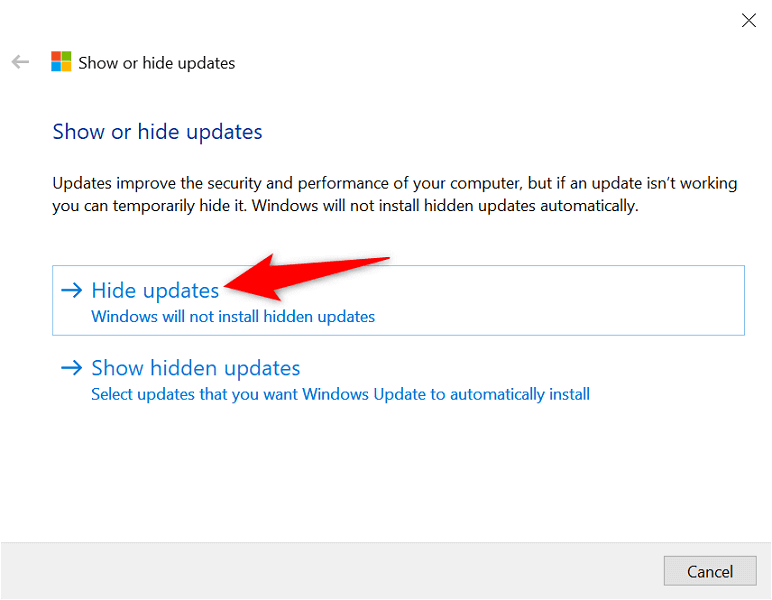
- Sélectionnez Masquer les mises à jour.
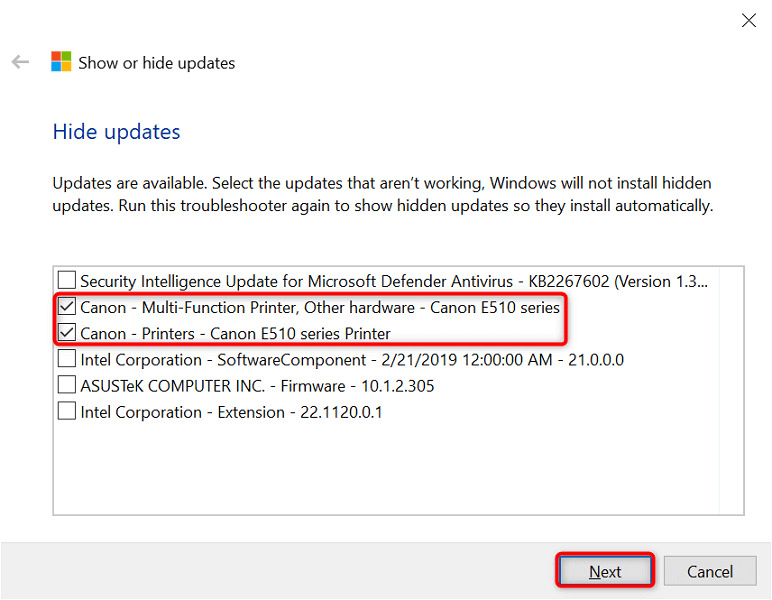
- Cochez la case « Mettre à jour votre imprimante ». Ensuite, sélectionnez « Suivant » en bas de la page.
- Sélectionnez Fermer l'utilitaire de résolution des problèmes.
Windows empêchera désormais l'installation des mises à jour des pilotes d'imprimante.
Vous pourrez réactiver ces mises à jour ultérieurement en sélectionnant « Afficher les mises à jour cachées » et en activant l'option de votre imprimante.
Utilisation de pilotes d'imprimante génériques
Microsoft propose des pilotes d'imprimante génériques à utiliser lorsque vos pilotes d'origine ne fonctionnent pas. Vous pouvez les utiliser pour résoudre temporairement l'erreur « Pilote non disponible » et imprimer vos documents.
- Faites un clic droit sur le menu Démarrer et sélectionnez Gestionnaire de périphériques.
- Développez la section Files d'impression, cliquez avec le bouton droit sur votre imprimante et sélectionnez Mettre à jour le pilote.
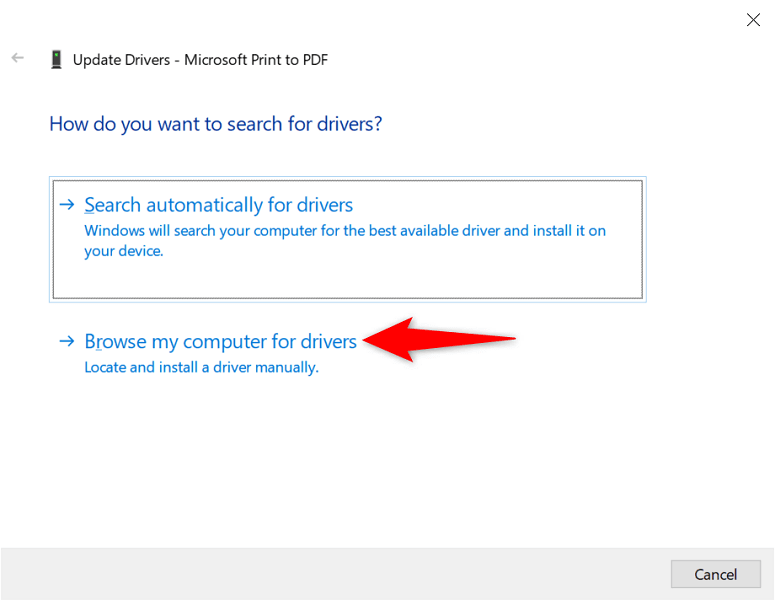
- Sélectionnez « Rechercher des pilotes sur mon ordinateur ».
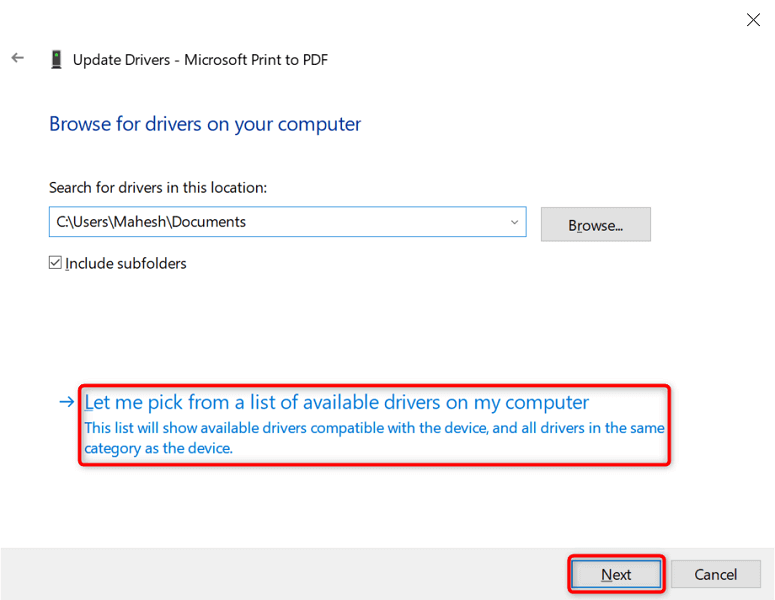
- Choisissez « Me laisser choisir parmi la liste des pilotes disponibles sur mon ordinateur ».
- Sélectionnez un périphérique logiciel générique, puis sélectionnez Suivant.
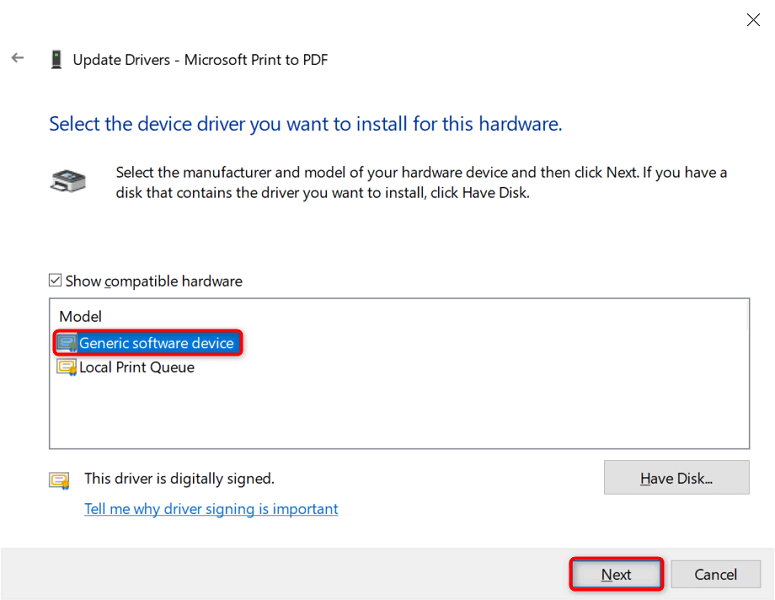
- Redémarrez votre ordinateur.
Réparer les fichiers Windows endommagés
Des fichiers système Windows corrompus peuvent entraîner des dysfonctionnements de vos appareils. Une erreur « Pilote non disponible » peut être due à un fichier système défectueux. Heureusement, vous pouvez résoudre ce problème en vérifiant… Réparer tous les fichiers système qui présentent des problèmes.
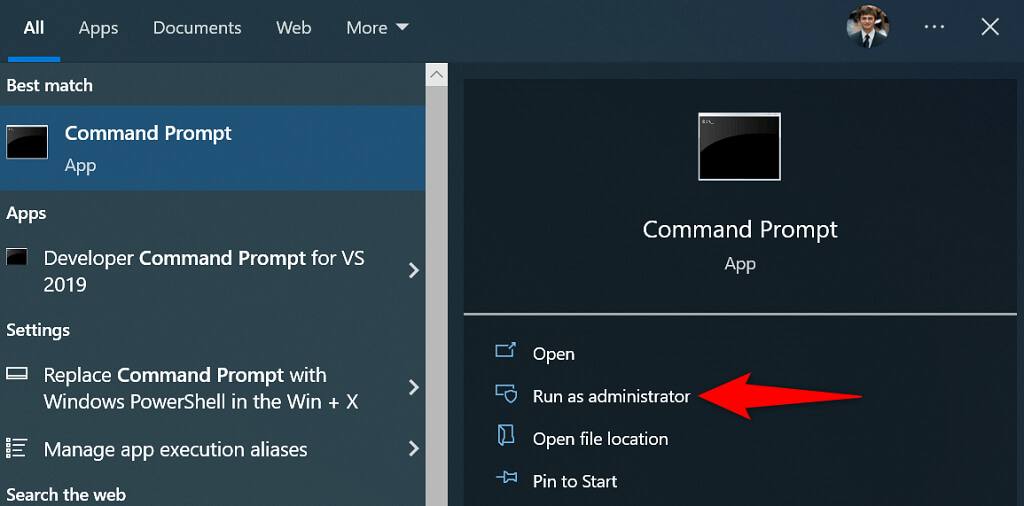
- Ouvrez le menu Démarrer, recherchez Invite de commandes et sélectionnez Exécuter en tant qu'administrateur.
- Sélectionnez Oui dans l'invite Contrôle de compte d'utilisateur.
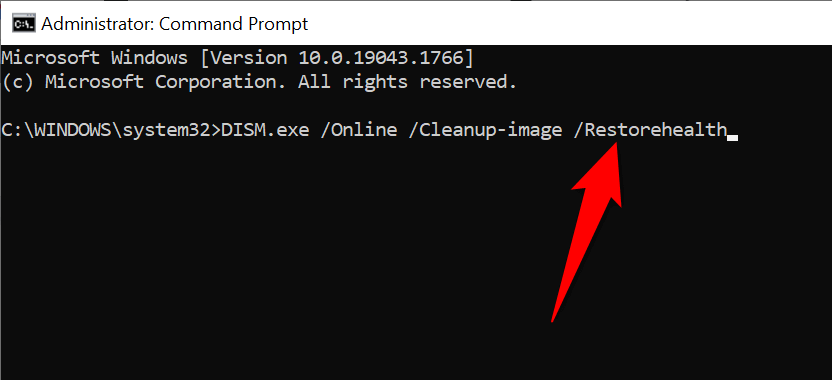
- Saisissez la commande suivante dans la fenêtre d'invite de commandes et appuyez sur Entrée. Attendez la fin de l'exécution : DISM.exe /Online /Cleanup-image /Restorehealth
- Ensuite, exécutez la commande suivante : sfc /scannow
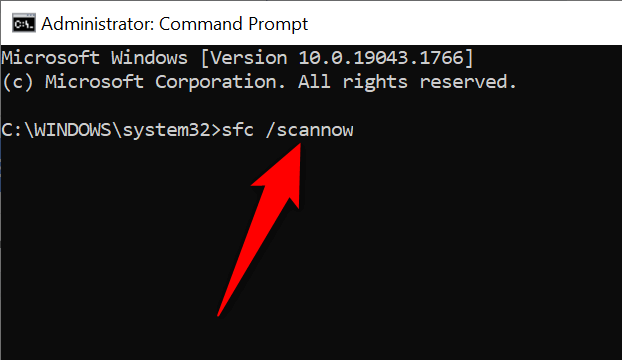
- Attendez de trouver l'outil et de réparer les fichiers corrompus sur votre appareil.
Rendre disponibles les pilotes d'imprimante « indisponibles » de quelques manières simples
L'erreur « Pilote non disponible » sous Windows rend votre imprimante inutilisable, mais pas pour longtemps si vous suivez les méthodes décrites ci-dessus et résolvez les problèmes sous-jacents. Une fois cela fait, vous pourrez imprimer tous vos documents et configurer diverses options pour votre imprimante sur votre PC Windows. Profitez-en !
Les commentaires sont fermés.