

Une croix rouge (marque d'erreur rouge) apparaissant sur une icône du bureau ou dans l'Explorateur de fichiers signifie généralement que le système d'exploitation Windows ne peut pas accéder à l'élément pour le moment (cible de raccourci corrompue, erreur de synchronisation cloud/état hors ligne ou chemin réseau hors ligne).
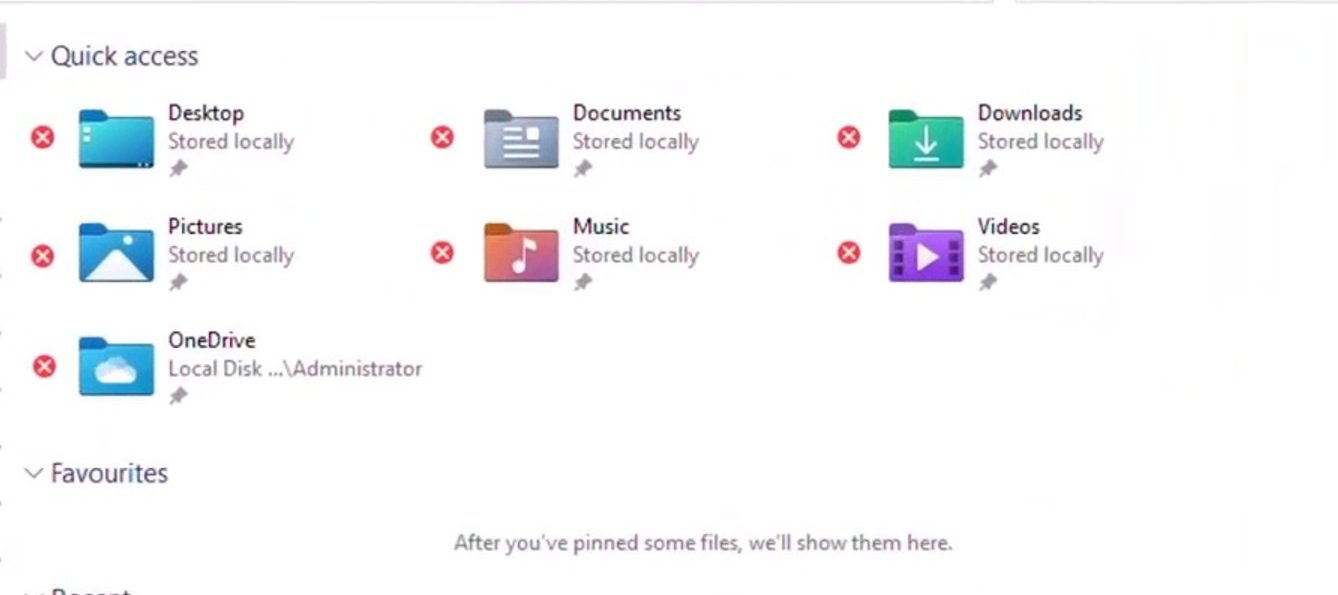
Dans la plupart des cas, la croix rouge apparaît à cause de :
- L'objectif de cette abréviation est perverti. (L'application/le fichier a été déplacé, renommé ou supprimé).
- Les fichiers synchronisés via le cloud sont hors ligne. ou Échec de la synchronisation (Généralement OneDrive).
- Le moteur/chemin réseau n'est pas connecté (Un lecteur réseau mappé, un NAS, un serveur de bureau ou un VPN est requis).
- L'état de la superposition/icône est obsolète Après un plantage/une mise à jour (moins fréquent, mais possible).
Avant de commencer : assurez-vous du type d’article marqué d’une croix rouge :
- Si le raccourci de l'icône du bureau est : Faites un clic droit dessus > PropriétéSi vous voyez un onglet اختصارC'est une abréviation.
- S'il s'agit d'un vrai fichier/dossier : Vérifiez s'il est inclus onedrive ou Site du réseauAssurez-vous ensuite d'être connecté à Internet et d'être authentifié.
1. Corrigez la cible du raccourci (ou recréez le raccourci)
Si une croix rouge apparaît sur un raccourci , Windows indique généralement une destination inexistante (ou un emplacement auquel vous n'êtes pas connecté). Mettez à jour la destination ou recréez le raccourci pour qu'il pointe vers le bon emplacement.
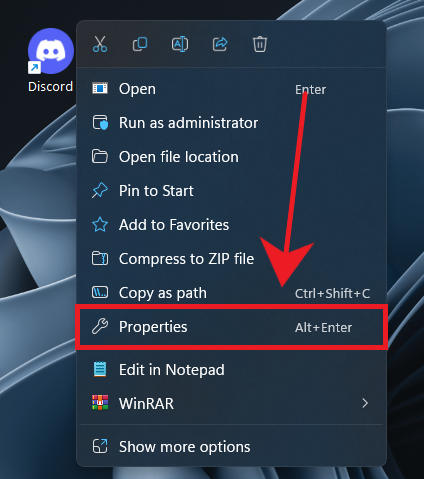
- Cliquez avec le bouton droit sur le raccourci concerné et sélectionnez Propriétés.
![Ouvrez les propriétés du raccourci sous Windows.]()
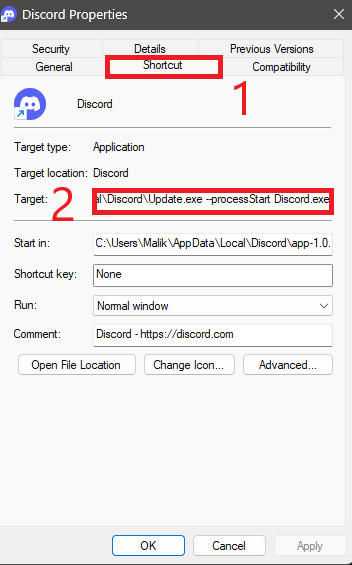
- Ouvrez l'onglet Raccourci.
- Champ de contrôle CibleVoici le chemin que Windows tente d'ouvrir.
![Le champ cible du raccourci affiche le chemin actuel.]()
- Cliquez Ouvrir l'emplacement du fichierSi Windows ne parvient pas à ouvrir la cible (ou ouvre le mauvais emplacement), le chemin d'accès à la cible est peut-être invalide ou inaccessible.
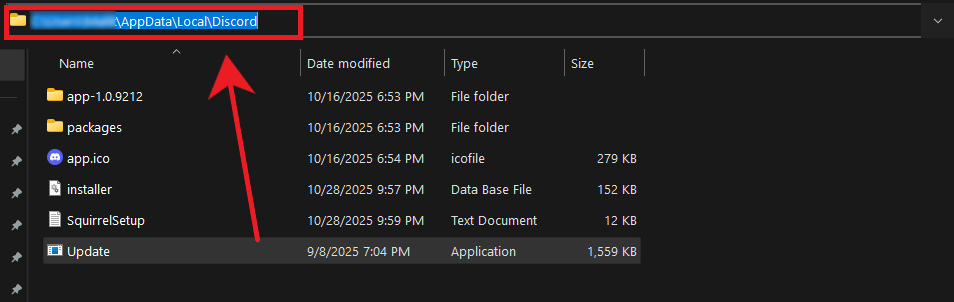
- Si vous parvenez à localiser manuellement l'application/le fichier/le dossier correct, copiez-le. Nouveau chemin Sa propre entrée se trouve dans la barre d'adresse de l'explorateur de fichiers.
![Copiez le chemin d'accès correct depuis la barre d'adresse de l'Explorateur de fichiers.]()
- Se référer à Propriétés Collez le chemin correct dans le champ. CibleEt puis appuyez sur Appliquer.
- Si le raccourci continue de se comporter étrangement, supprimez-le et créez-en un nouveau :
Faites un clic droit sur le fichier/l'application approprié(e). > Envoyer à > Bureau (créer un raccourci).
2. Réparer la synchronisation OneDrive (vérifiez d'abord qu'il s'agit bien de OneDrive)
Si la croix rouge provient de OneDrive , cela signifie généralement que le fichier est bloqué en cours de synchronisation , hors ligne , que vous vous êtes déconnecté ou que votre espace de stockage OneDrive est plein.
Vérification rapide : regardez l’icône OneDrive dans la barre d’état système.
- Croix rouge / Erreur : Problème de synchronisation.
- Vous vous êtes déconnecté(e) : Vous devez vous reconnecter.
- Temporairement interrompu : § ھ ھ ھ ¦ † § پ پ پ § ظ ظ ظ ظ… ² ط § ظ ظ † † © © ©.
- L'espace de stockage est plein : Libérez de l'espace ou améliorez votre système de stockage.
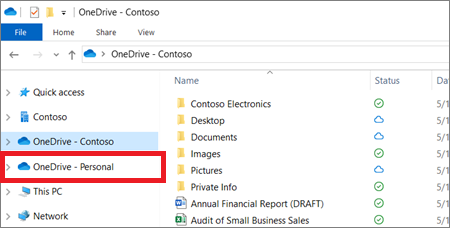
Assurez-vous également que l'élément concerné se trouve dans un emplacement géré par OneDrive (Explorateur de fichiers > OneDrive ).
- Ouvert Explorateur de fichiers.
- Dans le volet de gauche, cliquez sur Dossier onedrive.
![Le dossier OneDrive se trouve dans le volet de navigation gauche de l'Explorateur de fichiers.]()
- Recherchez l'élément marqué d'une croix rouge et vérifiez s'il existe effectivement dans OneDrive.
- S'il se trouve dans OneDrive : Poursuivez avec les étapes suivantes.
- S'il n'est pas dans OneDrive : Ne déplacez le fichier que si vous souhaitez le synchroniser. Une croix rouge à l'extérieur de OneDrive indique généralement un problème. Raccourci ou Chemin du réseau.
- Reprendre la synchronisation : Cliquez sur l'icône OneDrive dans la barre des tâches > Reprendre la synchronisation (Si elle est temporairement suspendue).
- Se connecter: Si OneDrive affiche « Non connecté », reconnectez-vous et patientez quelques minutes pour que le statut se mette à jour.
- Réparation du stockage : Si votre espace de stockage est plein, libérez de l'espace (supprimez les fichiers volumineux, videz la Corbeille ou arrêtez la synchronisation d'un dossier), puis laissez OneDrive terminer la synchronisation.
- Redémarrez OneDrive : Cliquez avec le bouton droit sur l'icône OneDrive dans la barre des tâches > Quitter OneDriveRouvrez ensuite OneDrive depuis le menu Démarrer.
- Si un seul fichier est bloqué, cliquez dessus avec le bouton droit et essayez :
- Gardez toujours cet appareil (Téléchargement requis), ou
- Modifier l'espace (Rouvrez-le ensuite pour lancer le nouveau téléchargement.)
Remarque : Si votre ordinateur est compatible avec OneDrive, une croix rouge peut apparaître sur les éléments du bureau même s’ils semblent « locaux ». Dans ce cas, la résolution du problème de connexion/synchronisation OneDrive devrait généralement faire disparaître la croix.
3. Reconstruisez le cache d'icônes (si la croix rouge semble « bloquée »)
Si vous avez résolu vos problèmes OneDrive/Réseau/Raccourcis mais que la croix rouge apparaît toujours, il se peut que le cache des icônes/superpositions soit obsolète. Sa reconstruction force l'Explorateur à recréer les données des icônes. Vos fichiers personnels ne seront pas supprimés.
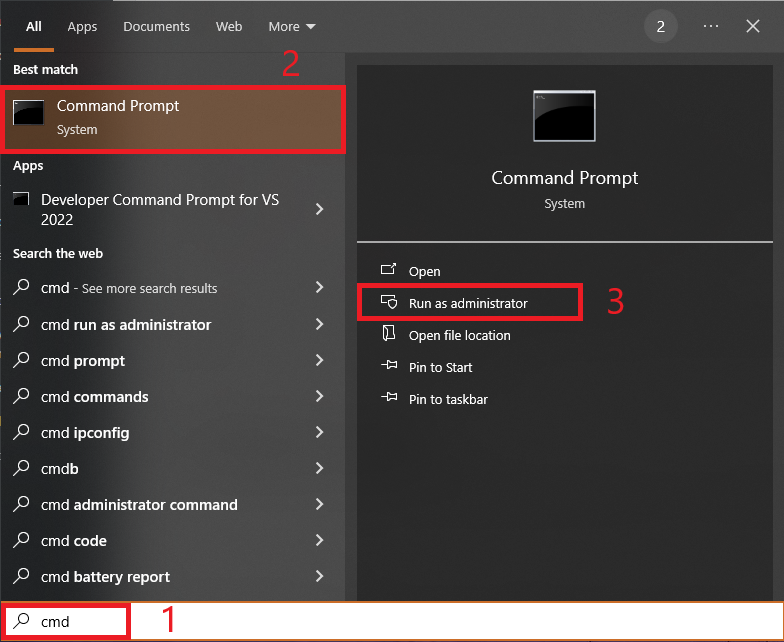
- Ouvrez le menu Démarrer et recherchez CMDEt sélectionnez Exécuter comme administrateur.
![Exécuter l'invite de commandes en tant qu'administrateur sous Windows]()
- Exécutez ces commandes une par une :
taskkill /IM explorer.exe /F DEL /A /F /Q "%localappdata%IconCache.db" DEL /A /F /Q "%localappdata%MicrosoftWindowsExplorericoncache*"
- Redémarrer Votre ordinateur. (Votre bureau peut disparaître brièvement après la fermeture de l'Explorateur ; c'est normal.)
- Si l'Explorateur ne revient pas avant le redémarrage, appuyez sur Ctrl + Maj + Echap > Fichier > Exécuter une nouvelle tâche > taper explorer.exe > Ok.
Les commentaires sont fermés.