
Comment résoudre le problème « Impossible de charger les données » dans Adobe : un guide simplifié

L'erreur « apparaît généralement »Impossible de charger les données« (Les données n'ont pas pu être chargées) dans Adobe Creative Cloud Lors de l'ouverture des sections Forfaits (plans) ou Abonnements (Abonnement) ou Facturation (Factures) (sur compte.adobe.com Dans un navigateur ou dans une vue Web Creative Cloud), les détails de votre forfait ne sont jamais chargés.
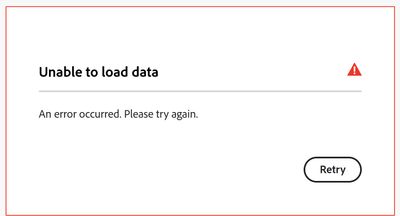
La cause la plus fréquente de ce problème est un défaut de communication entre Navigateur/Session Votre service de données personnelles et de compte Adobe.
Parmi les autres causes fréquentes, on peut citer :
- VPN Réseaux privés virtuels (VPN), serveurs proxy ou filtres DNS ou Pi-hole/AdGuard/NextDNS Ou encore des pare-feu rigides qui entravent la demande.
- Cookies/caches corrompus ou ajouts (Bloqueurs de publicités, bloqueurs de scripts/de confidentialité) qui perturbent la session du compte.
- Serveurs de comptes Adobe Qui rencontrent des problèmes temporaires (maintenance/surcharge).
Faites d'abord les tests.
Ces vérifications rapides permettent de déterminer si le problème vient d'Adobe ou s'il s'agit d'un problème local, et le résolvent souvent sans qu'il soit nécessaire d'effectuer une analyse plus approfondie.
- Ouvrez directement la page des plans (Au lieu de naviguer dans plusieurs menus) :
compte.adobe.com/plans. - Actualisez la page de manière agressive (Pour forcer le chargement de nouveaux scripts/données) :
Ctrl + F5 (Windows) ou Cmd + Maj + R (sur Mac). - Déconnexion Depuis votre compte Adobe, fermez l'onglet/l'application, puis Se reconnecter Essayez d'accéder à nouveau à la section forfaits/factures.
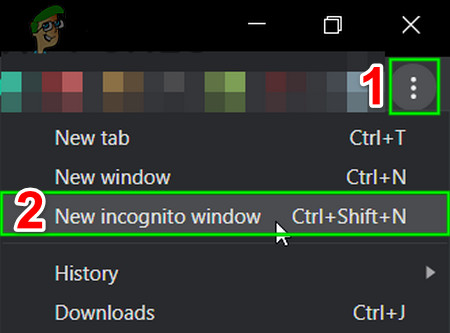
1. Démarrez une session propre (mode navigation privée + sans modules complémentaires)
Une session interrompue ou un plugin bloquant l'accès est l'une des raisons les plus fréquentes pour lesquelles les pages Adobe affichent le message « Impossible de charger les données ». Le mode de chargement du site utilise un profil plus propre et confirme rapidement si les cookies ou les plugins sont à l'origine du problème.
- Ouvrir une fenêtre Privé/Déguisé (Chrome/Edge :Ctrl + Maj + NFirefox :Ctrl + Maj + P).

- Connectez-vous à nouveau à votre compte Adobe et ouvrez la section Forfaits (plans) ou Facturation (Factures).
- Si vous utilisez le mode privé, désactivez les extensions dans votre navigateur habituel (surtout). AdBlock/uBlockUtilisez des outils de protection de la vie privée, des outils de blocage de scripts, des modules « anti-pistage », des extensions VPN ou des modules complémentaires de sécurité) et réessayez.
Note: Certaines extensions peuvent fonctionner en mode navigation privée si l’option « Autoriser en mode navigation privée » est activée. Désactivez temporairement cette option lors de vos tests.
2. Effacer les données du site Web d'Adobe (cookies/cache du domaine Adobe)
Si les cookies ou les jetons de session du site Adobe sont corrompus, la page peut se charger mais ne pas parvenir à récupérer les données d'abonnement/de facturation. La suppression des données du site Adobe force une nouvelle connexion et la reconstruction de la session.
- Ouvrez les paramètres de votre navigateur et accédez à Confidentialité / Cookies et données de site Web.
- je cherche adobe et supprimer Cookies/Données du site Stocké pour adobe.com et compte.adobe.com (Et toutes les entrées de connexion Adobe répertoriées).

- Redémarrez votre navigateur, reconnectez-vous et rouvrez la page. Forfaits/Facturation.

3. Analysez le DNS et réessayez.
Cela s'avère utile lorsque votre appareil utilise des entrées DNS obsolètes ou incorrectes pour les services Adobe, ou lorsque le filtrage DNS provoque un routage incorrect. L'analyse force Windows à demander de nouveaux enregistrements.
- Désactiver VPN ou Proxy Ou toute autre application permettant de filtrer temporairement le DNS, puis actualisez la page de facturation Adobe.
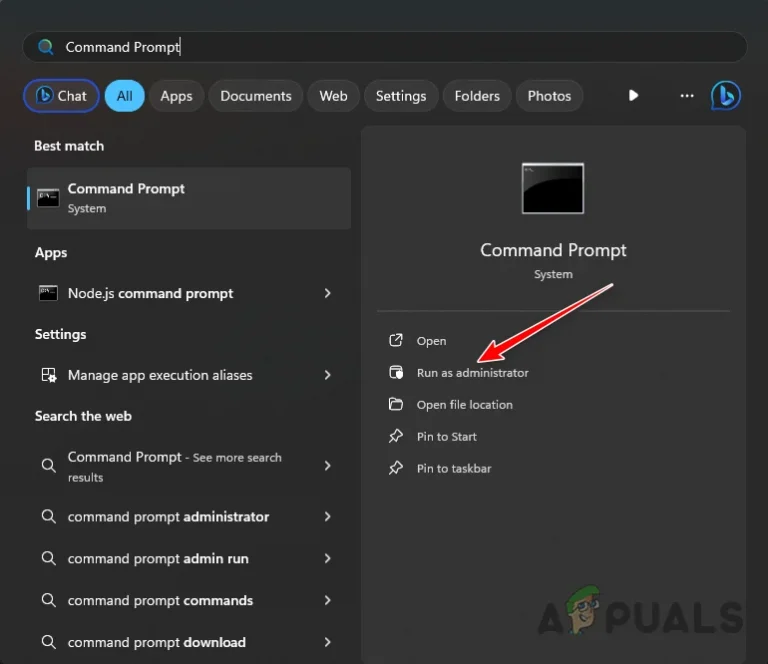
- je cherche Invite de commandes Et ouvrez-le.Astuce: L'exécution en tant qu'administrateur n'est généralement pas nécessaire pour analyser le DNS, mais cela convient si les politiques de votre système l'exigent.

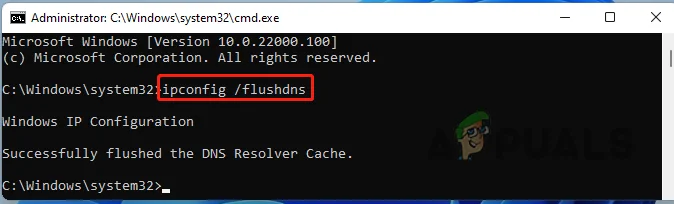
- remplir:
ipconfig / flushdns

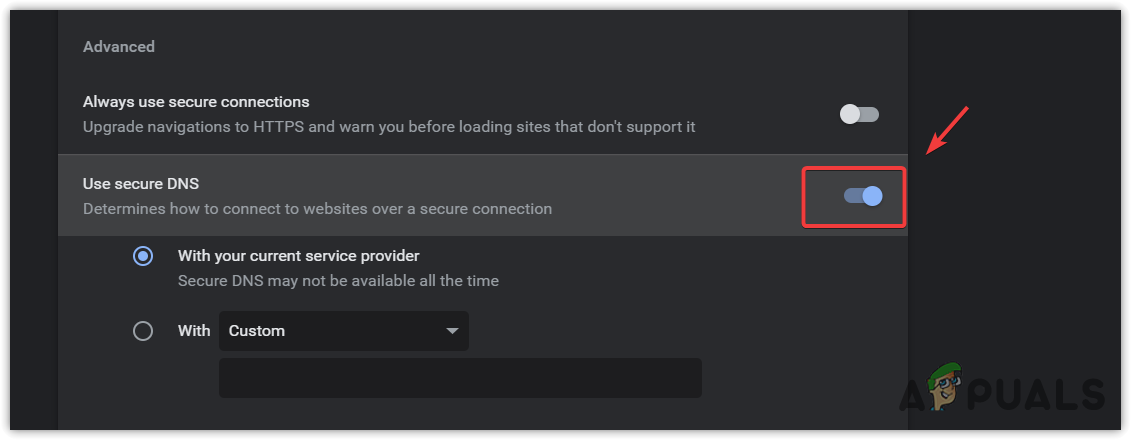
- Redémarrez votre navigateur et essayez de l'ouvrir à nouveau. Forfaits/Facturation Encore une fois.Si le problème persiste : Dans Chrome/Edge, désactiver DNS sécurisé (DNS sur HTTPS/DoH) Temporairement pendant les tests, car cela peut modifier le comportement normal du DNS.

4. Vérifiez si votre pare-feu/logiciel de sécurité bloque les composants Adobe.
Utilisez cette solution si le problème survient dans Expérience de bureau Creative CloudOu lorsque votre logiciel de sécurité bloque les services Adobe exécutés en arrière-plan. Si les services Adobe ne peuvent pas se connecter, l'interface de votre compte peut s'ouvrir, mais elle ne pourra pas finaliser la requête nécessaire au chargement de vos données d'abonnement.
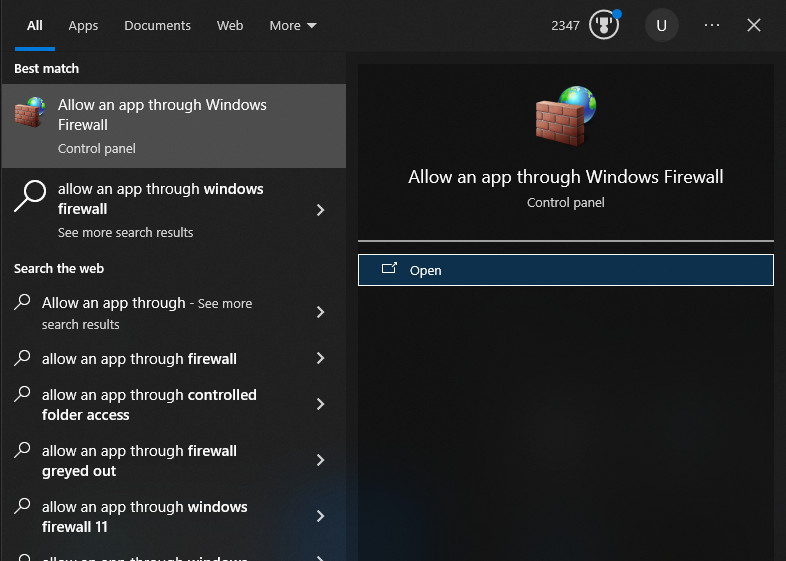
- je cherche Autoriser une application à traverser le pare-feu Et ouvrez-le.

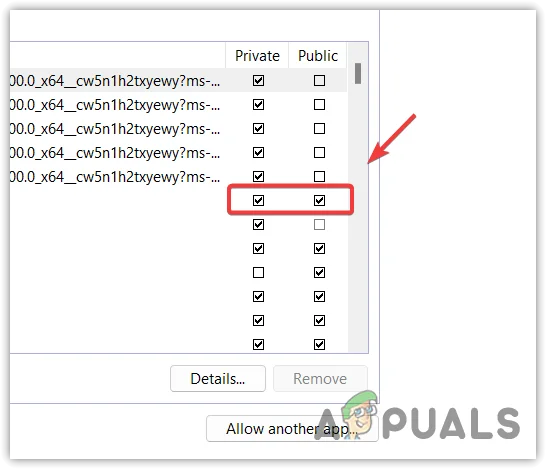
- Recherchez des entrées comme Service Adobe Desktop ou Service authentique d'Adobe Ou d'autres éléments liés à Adobe.
- Assurez-vous que les entrées Adobe sont autorisées pour le profil réseau que vous utilisez actuellement (généralement spécial (Sur les réseaux domestiques).

- Cliquez OkRedémarrez ensuite Creative Cloud (et votre navigateur si vous utilisez une vue Web) et réessayez.
Les commentaires sont fermés.