
Correction : Erreur ou activation insuffisante de l'option Enregistrement automatique dans Excel

Si la fonction d'enregistrement automatique d'Excel cesse soudainement de fonctionner pour les classeurs stockés dans OneDrive ou SharePoint après une mise à jour d'Office/OneDrive, la raison la plus fréquente est qu'Excel ne considère plus le classeur comme un fichier cloud . Dans ce cas, l'option d'enregistrement automatique peut être grisée ou la barre de titre peut afficher « Enregistré sur cet ordinateur » alors que vous vous attendez à ce que le fichier se trouve dans OneDrive/SharePoint.
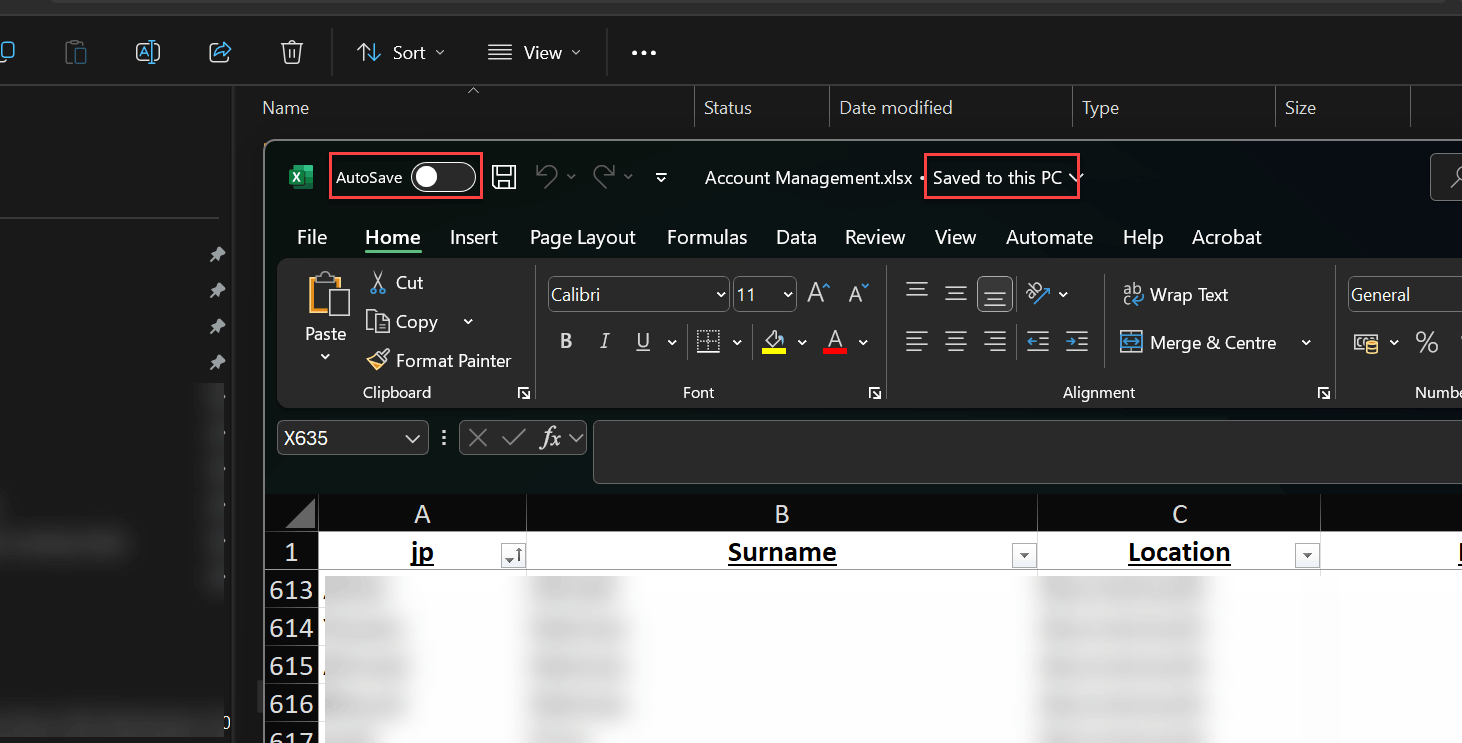
Cela se produit généralement lorsqu'Excel ouvre une copie locale/en cache (par exemple, une entrée « récente » fait référence à un cache, la synchronisation OneDrive est suspendue/bloquée, il y a une incompatibilité de compte ou un conflit/verrouillage d'autorisations).
La sauvegarde automatique peut également être désactivée par des types de fichiers non pris en charge , le mode d'affichage protégé/lecture seule , les étiquettes de chiffrement/de sensibilité , les anciennes fonctionnalités de partage ou l'intégration Office-OneDrive désactivée par les paramètres ou la stratégie.
1. Ouvrez le classeur depuis Excel.
Si vous ouvrez habituellement le fichier en double-cliquant dessus dans l'Explorateur de fichiers, ouvrez-le directement depuis Excel pour qu'il soit traité comme un classeur cloud.
- Ouvert Installez Excel sur votre ordinateur.
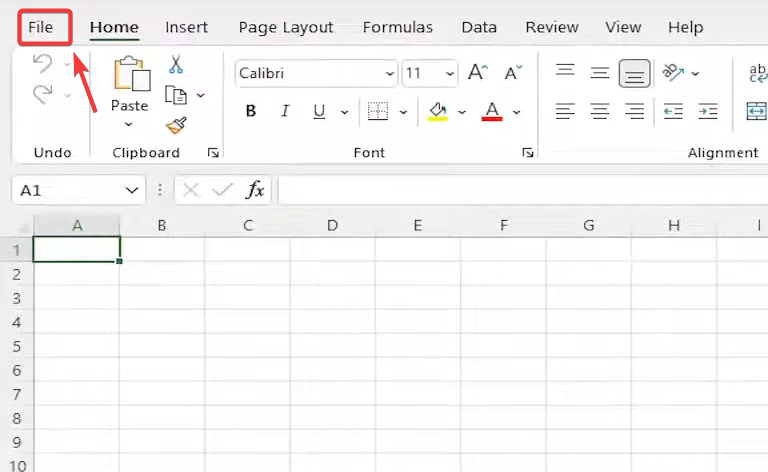
- Cliquez sur l'onglet Accueil Fichier Dans le coin supérieur gauche.
![]()
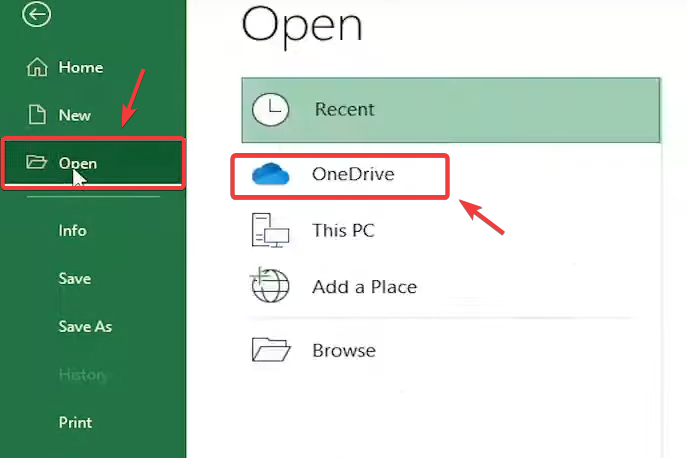
- Sélectionner Ouvrir.
- Sélectionner OneDrive – Personnel (Ou le OneDrive/SharePoint de votre organisation) et accédez au dossier où votre classeur est enregistré.
![]()
- Sélectionnez le classeur et cliquez Ouvrir.
Conseil : Si vous utilisez SharePoint/Teams, ouvrir le fichier dans le navigateur et choisir de l’ouvrir dans l’application de bureau peut également aider Excel à se connecter correctement au site cloud.
2. Mettez à jour Microsoft Office (Excel) et OneDrive également.
Les problèmes de sauvegarde automatique surviennent souvent lorsque Office et OneDrive ne sont pas synchronisés (l'un est à jour, l'autre non). Commencez par mettre à jour Office , puis assurez-vous que OneDrive est également à jour.
Mise à jour d'Office (Excel) :
- Exécuter Excel (ou toute autre application Office).
- Aller à Fichier > Compte.
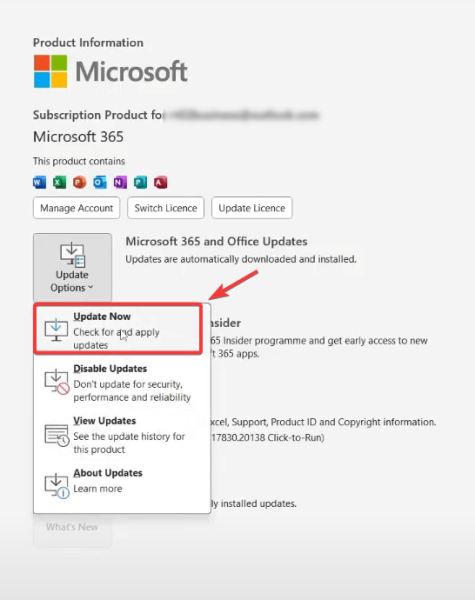
- Sous لومات المنتج, je cherche Options de mise à jour.
- Sélectionner Mettez à jour maintenant.
![]()
- Une fois terminé, fermez toutes les applications Office et rouvrez Excel.
Mise à jour OneDrive (important) :
- Cliquez Icône OneDrive > Paramètres > حول Pour consulter les détails de la publication.
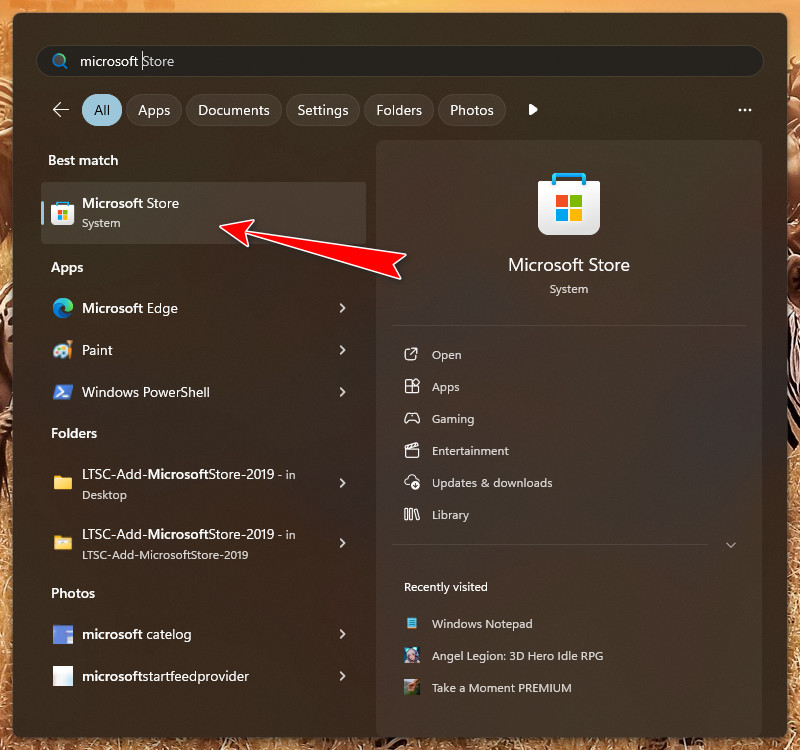
- Si vous installez OneDrive à partir de Microsoft StoreOuvrez le Store et installez les mises à jour depuis Bibliothèque.
![]()
- Après la mise à jour, Redémarrez OneDrive (Fermez OneDrive, puis rouvrez-le).
3. Activez l’option « Enregistrer automatiquement par défaut les fichiers stockés dans le cloud » dans les paramètres Excel.
Si cette option est désactivée, les fichiers cloud peuvent être ouverts même si la sauvegarde automatique est désactivée. L'activation de cette option permet la sauvegarde automatique des fichiers compatibles OneDrive/SharePoint.
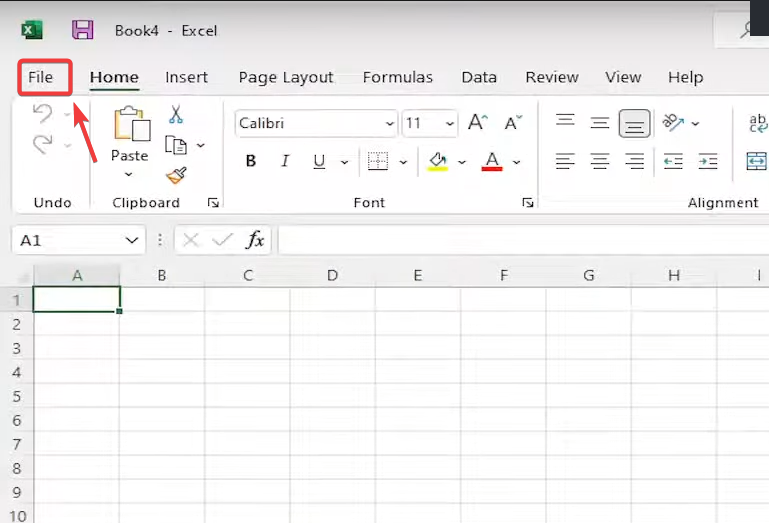
- Exécuter Excel.
- Cliquez Fichier.
![]()
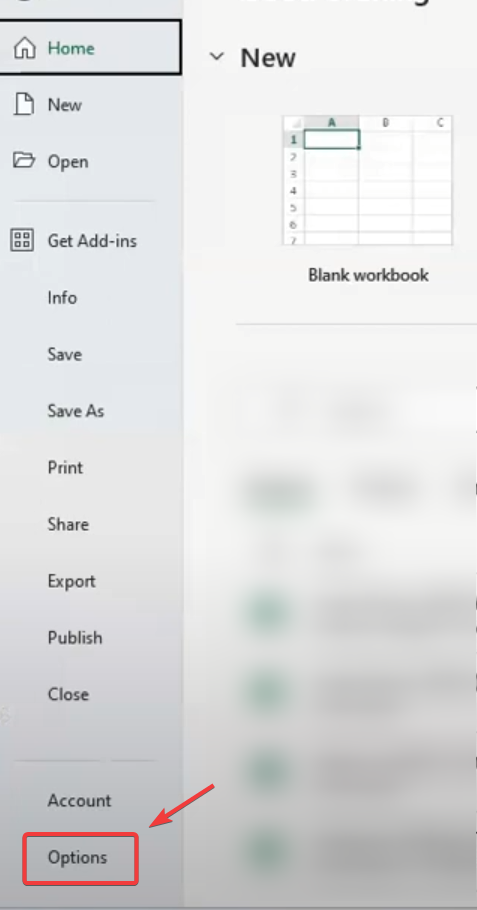
- Sélectionner Les options.
![]()
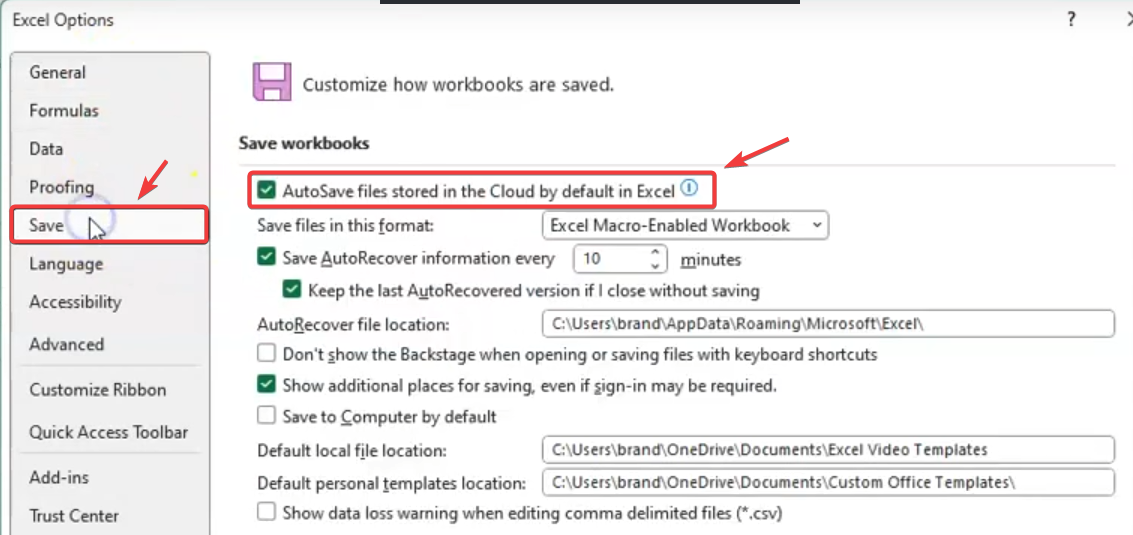
- Aller à Sauvegarder.
- Cochez Les fichiers stockés dans le cloud sont automatiquement enregistrés par défaut au format Excel..
![]()
- Cliquez OkFermez Excel, rouvrez le classeur depuis OneDrive et testez la sauvegarde automatique.
4. Vérifiez la présence de fonctions supplémentaires ou d'interventions de tiers.
Certains compléments et outils tiers (notamment ceux intégrés à Office, qui gèrent les macros ou les connexions de données) peuvent perturber la synchronisation et désactiver l'enregistrement automatique. Tester Excel sans compléments permet de déterminer si un élément quelconque empêche un fonctionnement similaire à celui du cloud.
- Exécuter Excel.
- Cliquez Fichier.
![]()
- Sélectionner Les options.
![]()
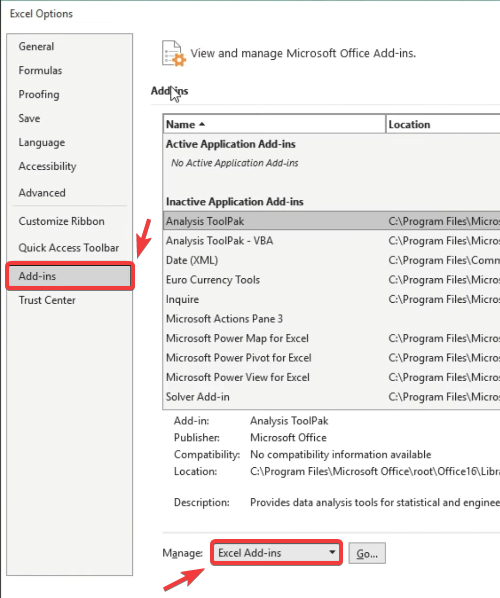
- vas au Fonctions supplémentaires.
- Utilisez le menu déroulant ci-dessous. إدارة.
![]()
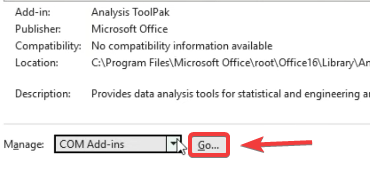
- Sélectionner modules complémentaires COM Et cliquez انتقال.
![]()
- Désélectionner ... Fonctions supplémentaires qui ne sont pas affiliées à Microsoft ou qui sont inutiles.
- Cliquez OkFermez Excel, rouvrez-le, puis testez la sauvegarde automatique.
Si aucune des méthodes ci-dessus ne fonctionne, réinstallez Excel (Office) et OneDrive pour résoudre des problèmes plus profonds liés aux composants de connexion, à l'intégration de la synchronisation ou aux fichiers de l'application.
- Désinstaller Microsoft Office (ou Microsoft 365) de Applications et fonctionnalités.
- Désinstaller onedrive.
- Redémarrez votre ordinateur.
- Réinstallez OneDrive, connectez-vous et laissez la synchronisation se terminer.
- Réinstallez Office, connectez-vous, puis ouvrez le classeur à partir de Fichier > Ouvrir > OneDrive.
Les commentaires sont fermés.