

Windows 10 peut continuer à recevoir des mises à jour de sécurité après la fin du support grâce aux mises à jour de sécurité étendues (ESU) . Si votre PC est éligible, vous pouvez activer gratuitement une année supplémentaire de correctifs de sécurité (généralement jusqu'à mi-octobre 2026 ) en utilisant l'une des méthodes d'enregistrement gratuites décrites ci-dessous.
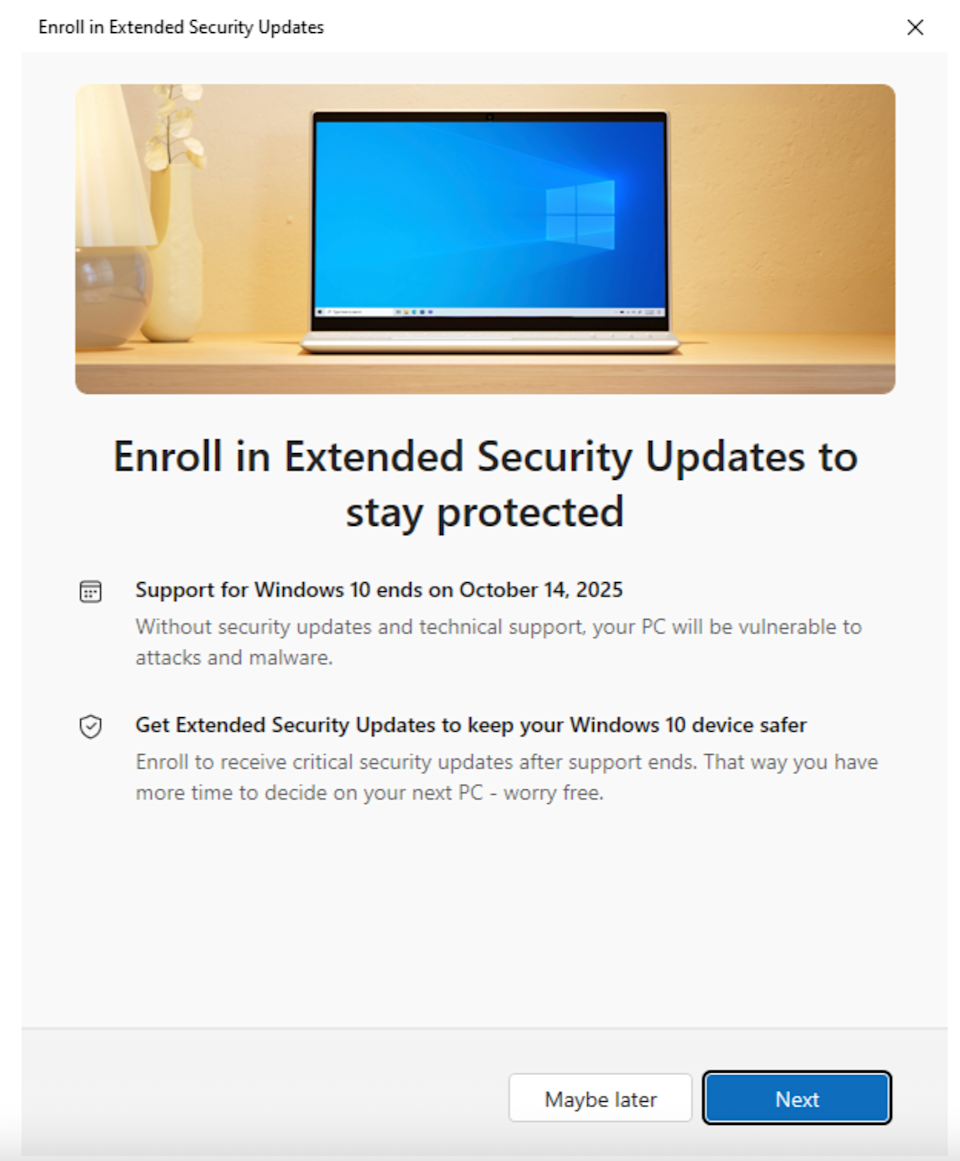
Toutes les mises à jour de sécurité étendues (ESU) sont activées via Windows Update . Microsoft déployant cette mise à jour progressivement, l'option d'inscription aux ESU peut ne pas apparaître immédiatement sur tous les appareils. Dans de nombreuses régions, l'inscription nécessite également de se connecter avec un compte Microsoft (même si vous utilisez habituellement un compte local).
Avant de tenter l'inscription (jusqu'à ce que l'option ESU apparaisse)
Avant d'utiliser les méthodes ESU gratuites, assurez-vous que votre ordinateur répond aux exigences minimales et qu'il est entièrement à jour. Cela permet d'éviter le problème le plus courant : l'absence de l'invite ESU.
- Assurez-vous que vous utilisez Windows 10 version 22H2.
- Installez toutes les mises à jour en attente, puis Redémarrage.
- Aller à Paramètres ← Mise à jour et sécurité ← Windows Update ← Vérifiez les mises à jour.
- Si vous utilisez compte localPréparez-vous donc à vous connecter en utilisant Compte Microsoft Lors de l'inscription.
Si l’invite « S’inscrire maintenant » n’apparaît toujours pas dans Windows Update, suivez notre guide détaillé : Comment résoudre le problème de l’option « S’inscrire maintenant » manquante dans Windows 10 (ESU)
Option 1 (Gratuit) : Inscrivez-vous auprès d’ESU en activant la sauvegarde Windows
Sur les appareils compatibles, Microsoft peut offrir gratuitement les mises à jour ESU lorsque la sauvegarde Windows (synchronisation des paramètres du PC) est activée à l'aide du compte Microsoft qui sera utilisé pour l'enregistrement.
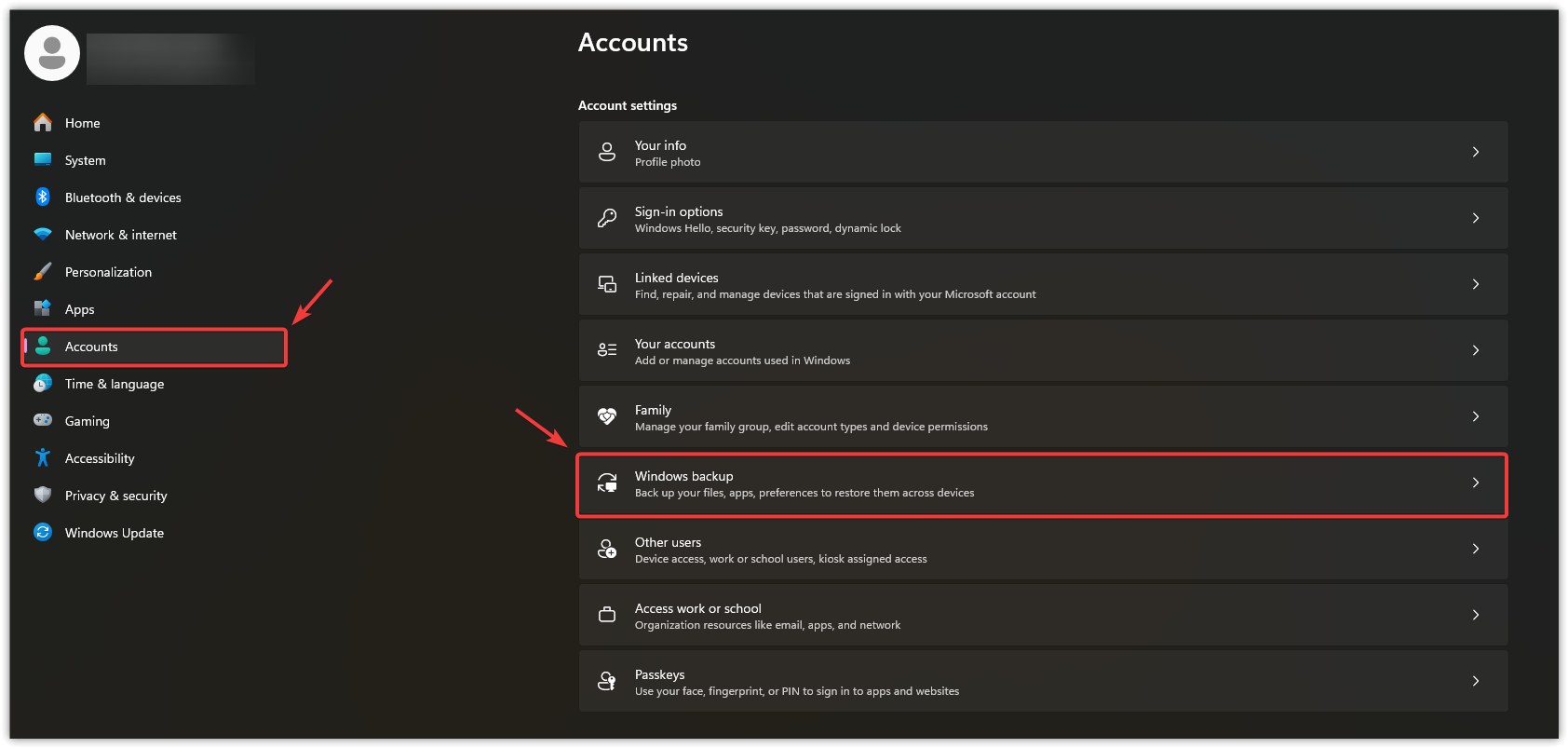
- Ouvert Paramètres ← Les comptes ← Sauvegarde Windows.
![]() Si vous ne trouvez pas Sauvegarde Windows, recherchez Backup Dans les paramètres.
Si vous ne trouvez pas Sauvegarde Windows, recherchez Backup Dans les paramètres. - Exécuter Se souvenir de mes applications.
- Exécuter Se souvenir de mes préférences.
![]()
- Assurez-vous de vous connecter à Windows en utilisant Compte Microsoft Lequel souhaitez-vous vous inscrire ?
- Répondez à toutes les demandes de sauvegarde/synchronisation qui apparaissent sur cette page.
- Maintenant, allez à Paramètres ← Mise à jour et sécurité ← Windows Update Et chercher Inscrivez-vous maintenant (Ou une demande similaire d'utilisation équivalente). Si votre appareil est éligible, Windows vous le confirmera une fois l'enregistrement terminé.
 Si vous ne trouvez pas Sauvegarde Windows, recherchez Backup Dans les paramètres.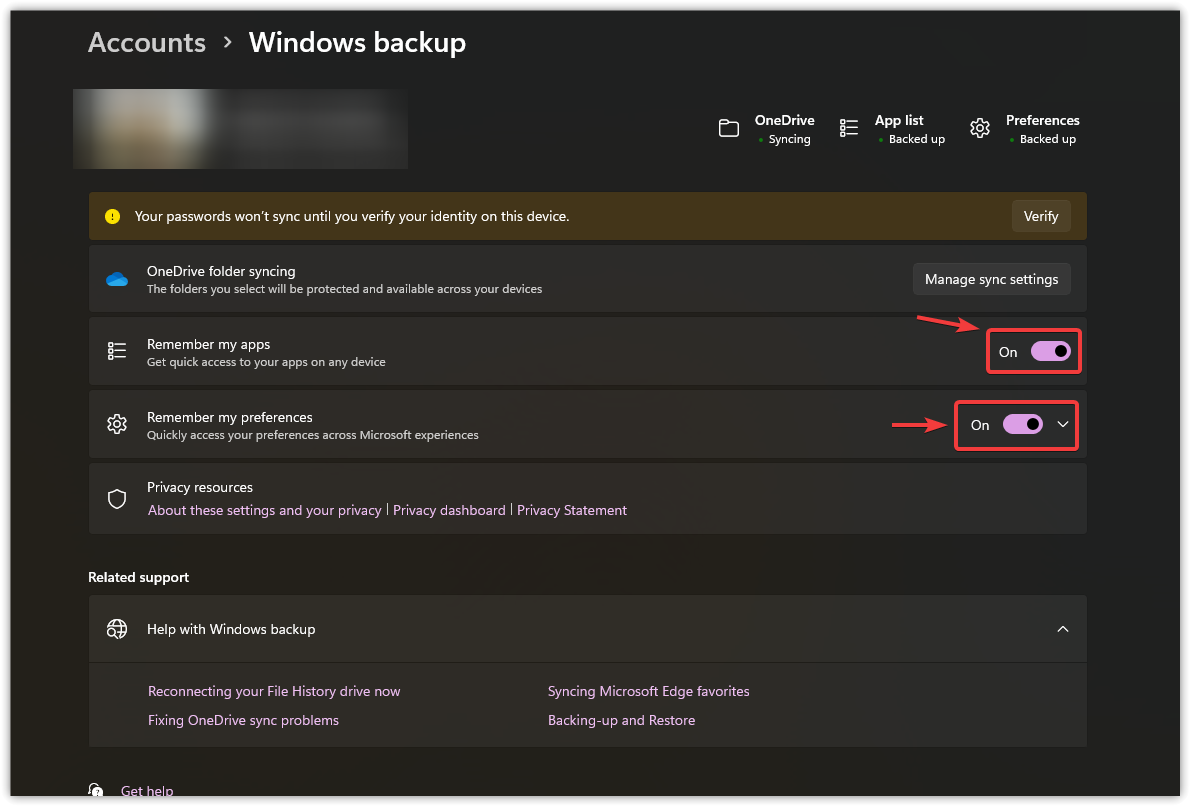
Si vous ne voyez pas « S’inscrire maintenant » : installez toutes les mises à jour, redémarrez, assurez-vous d’utiliser la version 22H2 , puis réessayez plus tard. L’invite d’inscription aux ESU peut être affichée progressivement.
Option 2 (Gratuite) : Échangez 1 000 points Microsoft Rewards
Si votre compte compte au moins 1 000 points Microsoft Rewards , Windows Update peut vous permettre d’utiliser ces points pour activer les mises à jour ESU au lieu de payer.
- Connectez-vous à votre ordinateur Windows 10 en utilisant Compte Microsoft Qui contient des points de récompense.
- Aller à Windows Update Consultez la section d'inscription à l'ESU pour une option basée sur les récompenses.
![]()
- La disponibilité peut varier selon la région et le déploiement, l'option peut donc ne pas apparaître immédiatement.
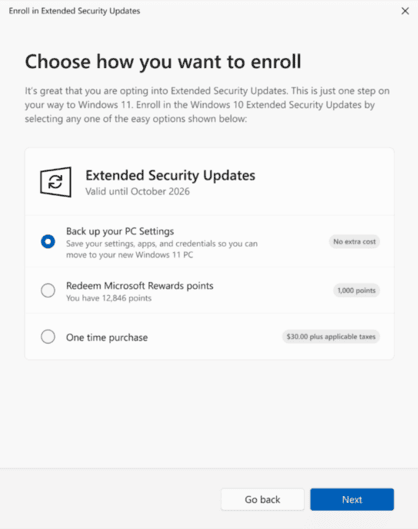
Une fois activée, l’ordinateur devrait continuer à recevoir des mises à jour de sécurité via Windows Update pendant toute la durée de l’ESU (généralement un an ).
Si les options ESU gratuites n'apparaissent pas
Si vous ne voyez pas la méthode de sauvegarde Windows ou l'option de récompenses, c'est généralement dû à l'une des raisons suivantes :
- Votre ordinateur n'a pas été entièrement mis à jour. Windows 10 22H2.
- Vous n'êtes pas connecté à Compte Microsoft Exact.
- Microsoft n'a pas encore activé l'invite d'enregistrement ESU sur votre appareil (délais de déploiement).
Si vous ne souhaitez pas utiliser ces méthodes gratuites (ou si elles ne sont pas disponibles sur votre appareil), l’option restante (lorsqu’elle est disponible) est l’ESU payante.
Les commentaires sont fermés.