
Correction : « Le GPU n’a pas pu effectuer le traitement d’image en raison d’une erreur » (code d’erreur 5) dans DaVinci Resolve

DaVinci Resolve peut se bloquer et afficher le message d'erreur suivant : « Le processeur graphique (GPU) n'a pas pu effectuer le traitement d'image en raison d'une erreur » (Code d'erreur 5). Ce problème peut entraîner le gel du programme, l'affichage impossible des effets ou l'échec des opérations d'exportation en cours de traitement.
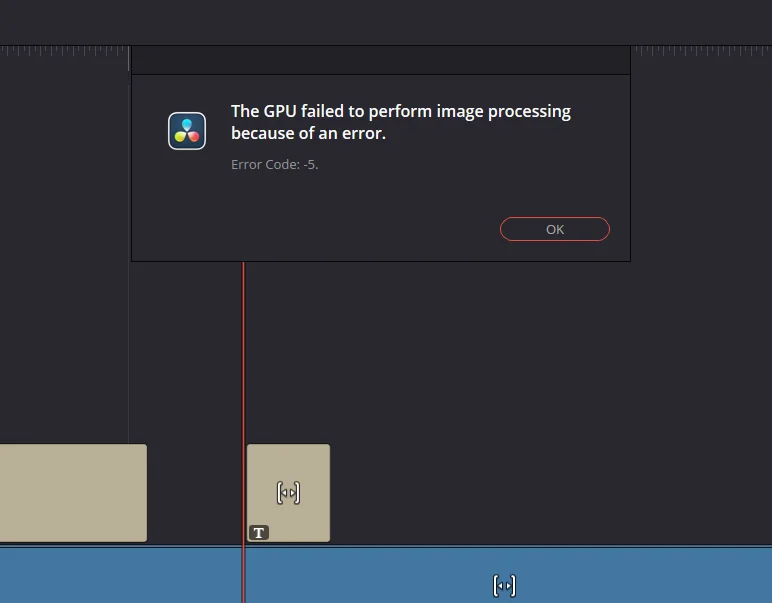
Cette erreur indique généralement une défaillance du pipeline de calcul GPU de Resolve . Les causes les plus fréquentes sont l'instabilité du pilote , un mode de traitement GPU incorrect (CUDA/OpenCL/Metal) ou l'utilisation du GPU intégré au lieu d'un GPU dédié par Resolve. Elle peut également survenir en cas de surcharge de la VRAM (réduction du bruit /IA/Fusion), d' overclocking/réduction de la tension du GPU ou lorsqu'un OFX/plugin spécifique provoque un plantage du GPU.
Vérifications rapides : Fermez les applications gourmandes en ressources GPU (onglets du navigateur, superpositions et registres), redémarrez votre ordinateur et rétablissez les paramètres GPU par défaut . Si le problème ne se produit que dans un seul projet , exécutez une séquence et désactivez les effets lourds pour vérifier si le problème est lié au chargement ou au plugin.
1. Mettez à jour les pilotes du processeur graphique (GPU) (une installation propre est préférable).
Resolve dépend fortement du pilote GPU pour les calculs, le traitement des effets et l'accélération matérielle. Si ce pilote est truffé d'erreurs , partiellement corrompu ou installé par-dessus des composants plus anciens, Resolve peut provoquer un plantage du pipeline GPU en cas de forte charge et afficher le code d'erreur 5. Une installation propre est donc essentielle, car elle remplace les fichiers corrompus et réinitialise les paramètres du pilote susceptibles de perturber le fonctionnement de CUDA/OpenCL.
- Mettez à jour votre pilote en suivant notre guide détaillé : Mise à jour du pilote graphique sous Windows.
- Redémarrez votre ordinateur et testez à nouveau la même planification/exportation.
- Si l'erreur est apparue immédiatement après la mise à jour, revenez au dernier pilote stable que vous utilisiez (les versions plus récentes peuvent être instables pour les applications de conception).
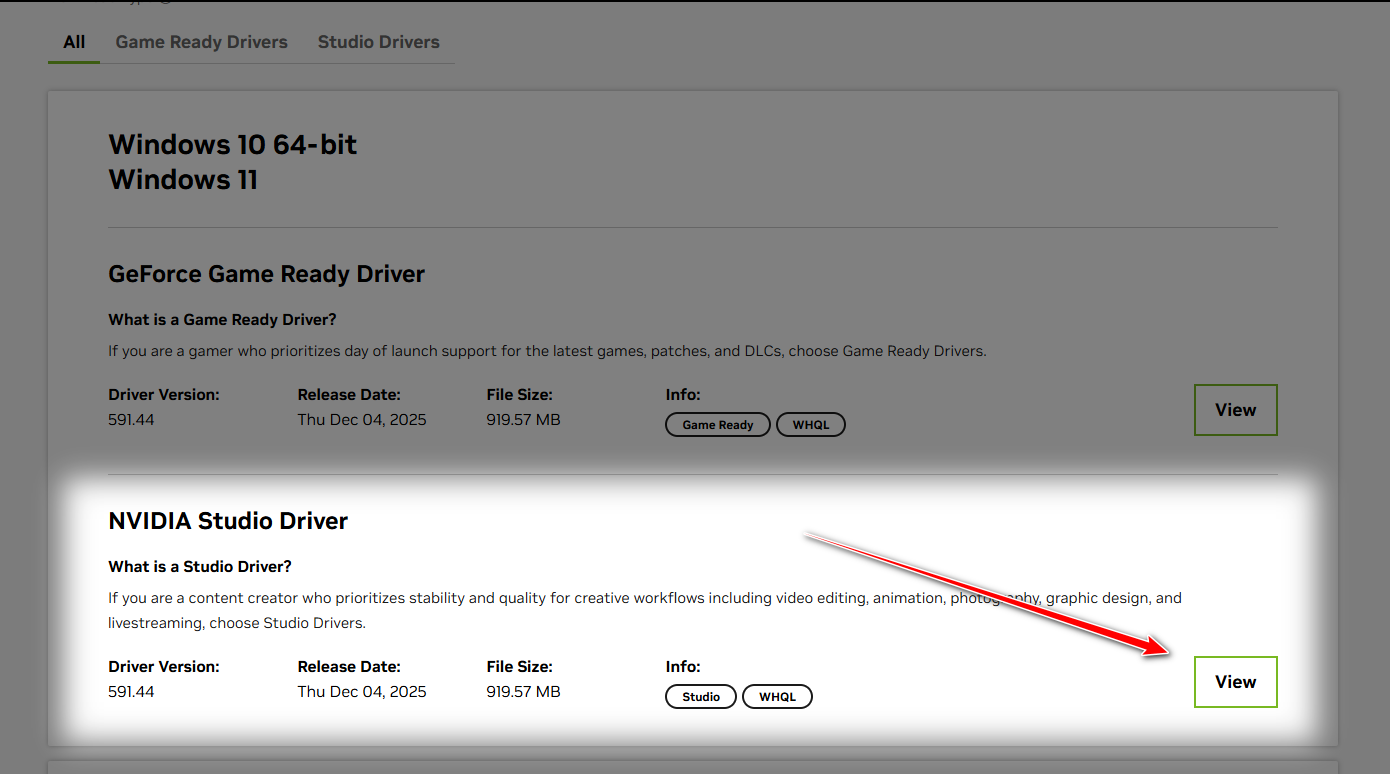
2. Installez le pilote NVIDIA Studio (si vous utilisez Game Ready).
Si vous utilisez une carte graphique NVIDIA , les pilotes Studio sont généralement testés plus rigoureusement que ceux destinés aux applications créatives (Resolve, Premiere, Blender). Les pilotes Game Ready sont optimisés pour les jeux récents, mais ils peuvent parfois engendrer des erreurs de calcul ou d'exportation se traduisant par des erreurs de rendu. Passer aux pilotes Studio est l'une des solutions les plus rapides pour une stabilité optimale.
Remarque : Si vous n'avez pas encore mis à jour les pilotes, faites-le à la place de l'étape 1 (choisissez Studio comme mise à jour).
- Ouvrir une page Pilotes NVIDIA Officiel.
- Sélectionnez votre unité de traitement graphique (GPU) et définissez le type de téléchargement sur Pilote de studio.
![]()
- Installez-le, redémarrez Windows, puis testez à nouveau le démarrage/l'exportation.
3. Modifier le mode de traitement de l'unité de traitement graphique (CUDA/OpenCL/Metal)
Resolve peut exécuter des calculs GPU avec différents arrière-plans. Si l'arrière-plan actuel est instable avec votre pilote ou votre version de Resolve, des erreurs GPU peuvent survenir lors du traitement des effets ou de l'exportation. Changer de mode vous permet de déterminer si le problème est lié à un arrière-plan spécifique (par exemple, le chemin CUDA plante alors qu'OpenCL reste stable).
Comment choisir : Sur NVIDIA, CUDA offre généralement les meilleures performances. Si CUDA plante régulièrement, passer à OpenCL permet de tester sa stabilité. Si OpenCL résout le problème, vous pouvez le conserver pour sa fiabilité (même s’il est légèrement plus lent). Sur macOS, Metal est le choix idéal.
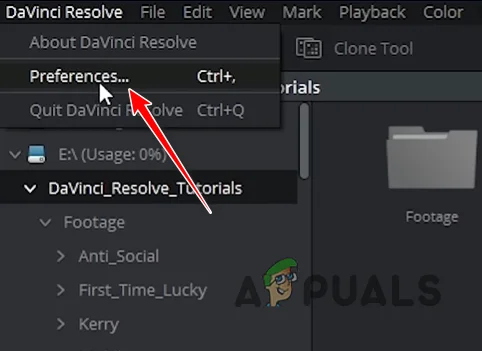
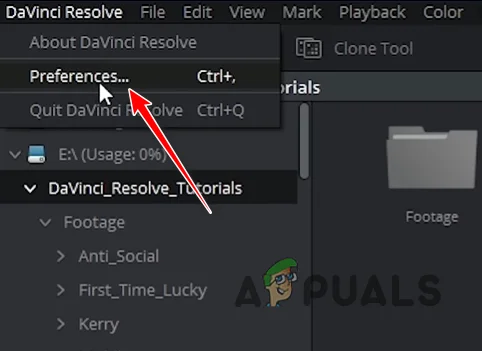
- Ouvrir Resolve > Préférences.
![]()
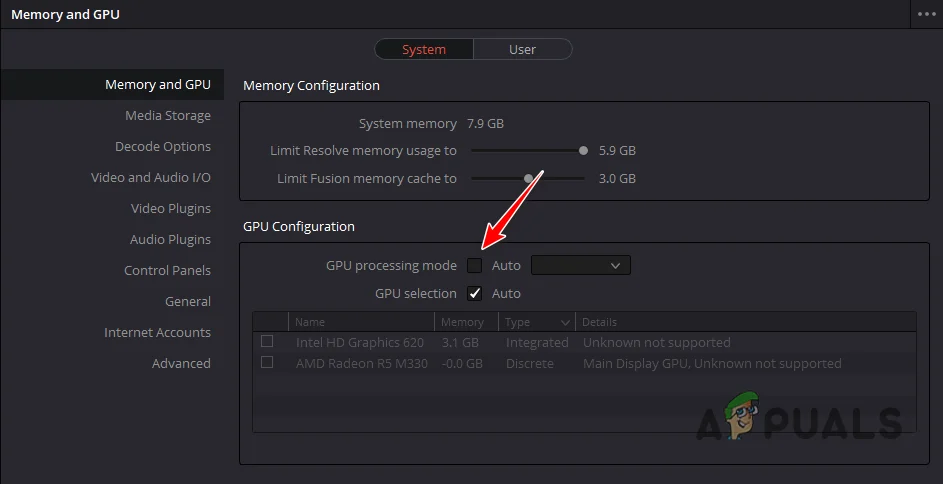
- Aller à Système > Mémoire et GPU.
- je cherche mode de traitement GPU.
![]()
- Alternez les modes et testez-les :
- Voiture ← Essayez CUDA Manuel (NVIDIA) / OpenCL (Windows/Linux) / Métal (MacOS).
- CUDA Il plante ← Passer à OpenCL Répétez le test.
- Enregistrez, redémarrez Resolve et réessayez le même rendu/exportation.
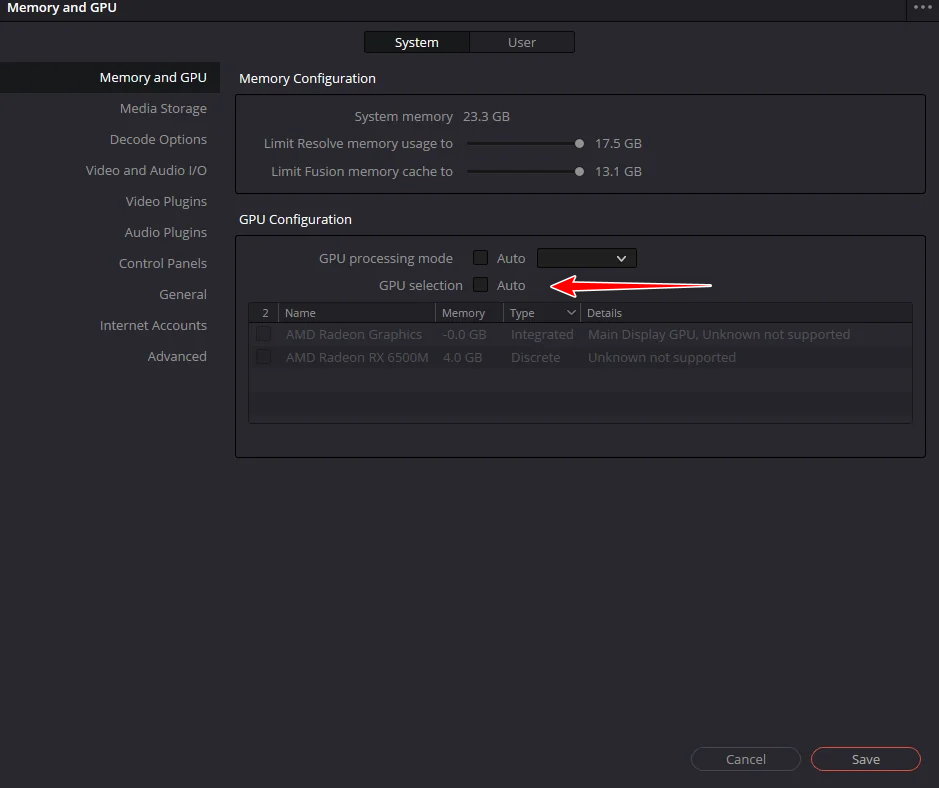
4. Sélectionnez votre unité de traitement graphique dédiée (évitez d'utiliser un iGPU).
Si Resolve utilise le processeur graphique intégré (GPU ), il peut rapidement atteindre ses limites de mémoire vidéo et de calcul, et planter en cas de forte charge. Sur les ordinateurs portables, Resolve peut également basculer entre les GPU en fonction de l'alimentation, ce qui peut entraîner une instabilité. Forcer l'utilisation d'un GPU dédié garantit que Resolve fonctionne sur une machine capable de supporter la charge de travail.
- Aller à Résoudre > Préférences > Système > Mémoire et GPU.
![]()
- Activer Sélection du GPU Et choisissez un processeur graphique dédié.
![]()
- Enregistrez et redémarrez Resolve, puis testez à nouveau l'exportation/la lecture.
Les commentaires sont fermés.