

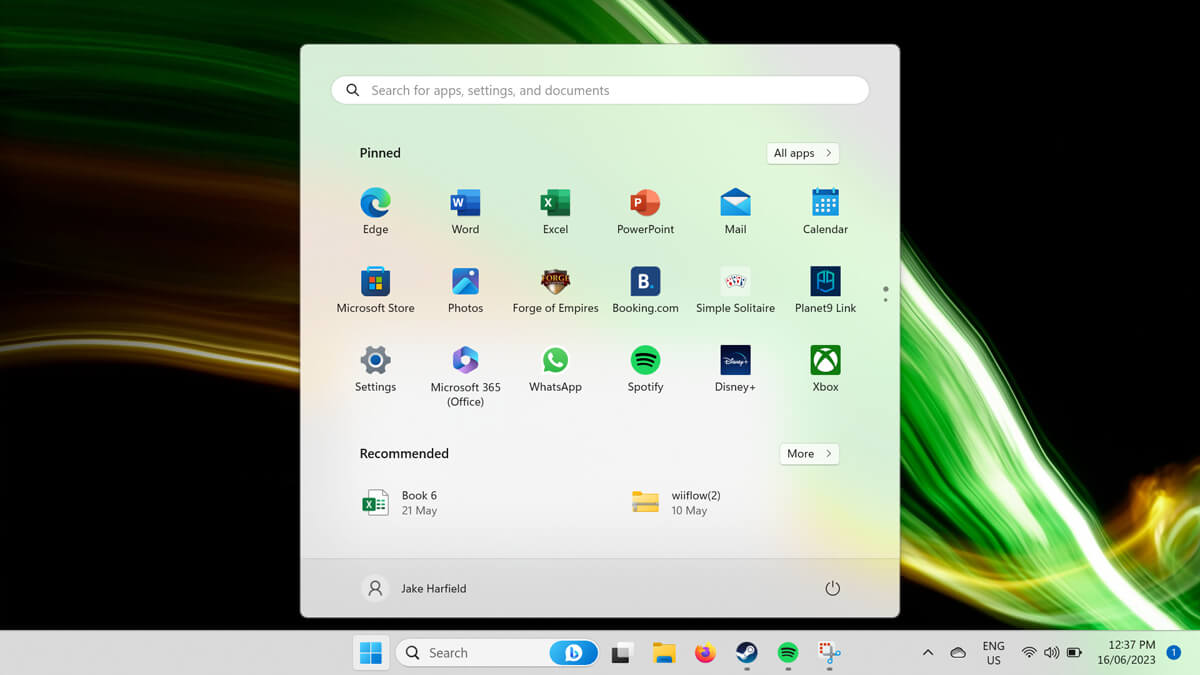
Le menu Démarrer est un élément essentiel du système d'exploitation Windows. En effet, presque toutes les actions peuvent être effectuées à partir de ce menu. Lorsque le bouton Démarrer de Windows cesse de fonctionner, l'utilisation de votre ordinateur devient soudainement beaucoup plus difficile.
Dans cet article, nous allons vous expliquer 11 façons de réparer le bouton Démarrer lorsqu'il cesse de fonctionner sous Windows 10 et Windows 11.
1. Redémarrez votre ordinateur
De nombreux problèmes apparemment insolubles peuvent être rapidement résolus en redémarrant votre ordinateur. Si le menu Démarrer ne fonctionne pas (il ne s'ouvre pas lorsque vous appuyez sur la touche Démarrer), vous devrez utiliser les boutons situés sur le boîtier de votre ordinateur pour le redémarrer.
Pour ce faire, appuyez sur le bouton Redémarrer. Si votre appareil ne possède pas de bouton Redémarrer, maintenez le bouton Marche/Arrêt enfoncé pendant 5 à 10 secondes. Patientez 30 secondes, puis appuyez de nouveau sur le bouton Marche/Arrêt pour redémarrer.
Si le bouton Démarrer de Windows ne fonctionne toujours pas après le redémarrage de votre ordinateur, passez à l'étape suivante.
2. Vérifiez si le menu Démarrer est masqué.
Si vous ne voyez pas le menu Démarrer ou la barre des tâches, vous les avez peut-être masqués par erreur. Pour vérifier si c'est le cas, vous pouvez verrouiller la barre des tâches :
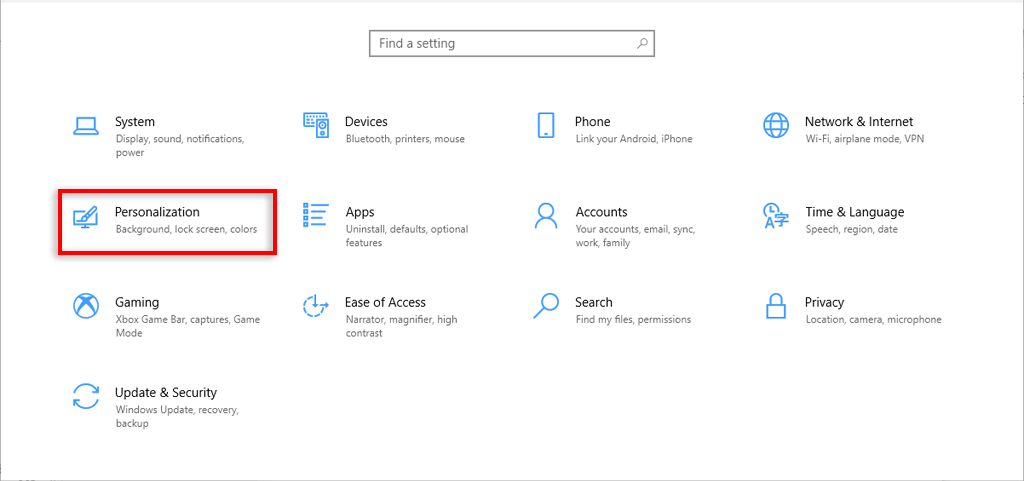
- Appuyez sur la touche Windows + I pour ouvrir les Paramètres.
- Spécifiez la personnalisation.
- Sélectionnez Barre des tâches.
- Activez le verrouillage de la barre des tâches.
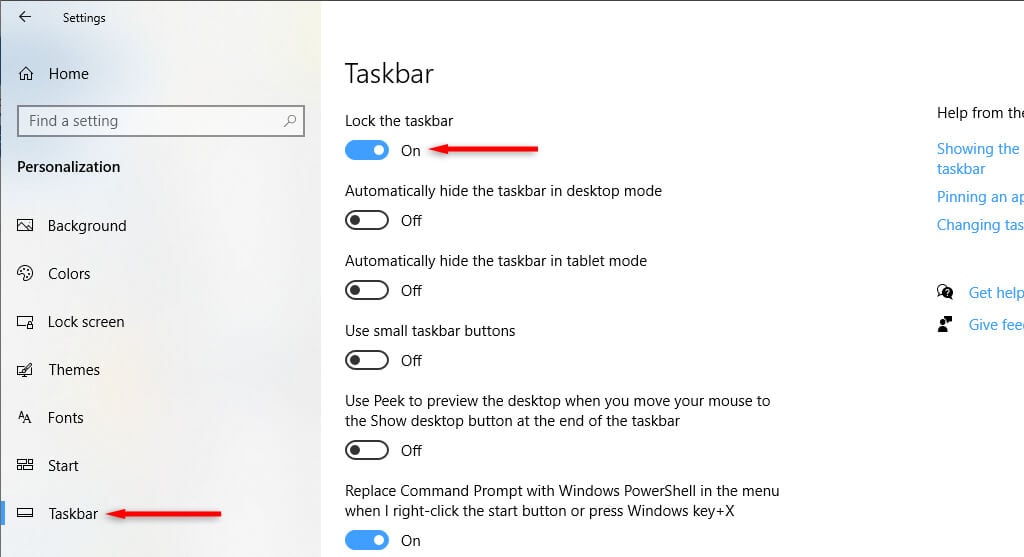
- Assurez-vous que l'option « Masquer automatiquement la barre des tâches en mode bureau » est désactivée.
3. Vérifier la présence de logiciels malveillants et de virus
Les logiciels malveillants provoquent souvent des plantages d'ordinateur. Pour vérifier si votre ordinateur est infecté, ouvrez votre logiciel antivirus et sélectionnez « Analyser maintenant ». Si vous n'avez pas de logiciel antivirus tiers installé, vous pouvez utiliser Windows Defender comme suit :
- Appuyez sur la touche Windows + I pour ouvrir les Paramètres.
- Sélectionnez Mise à jour et sécurité.
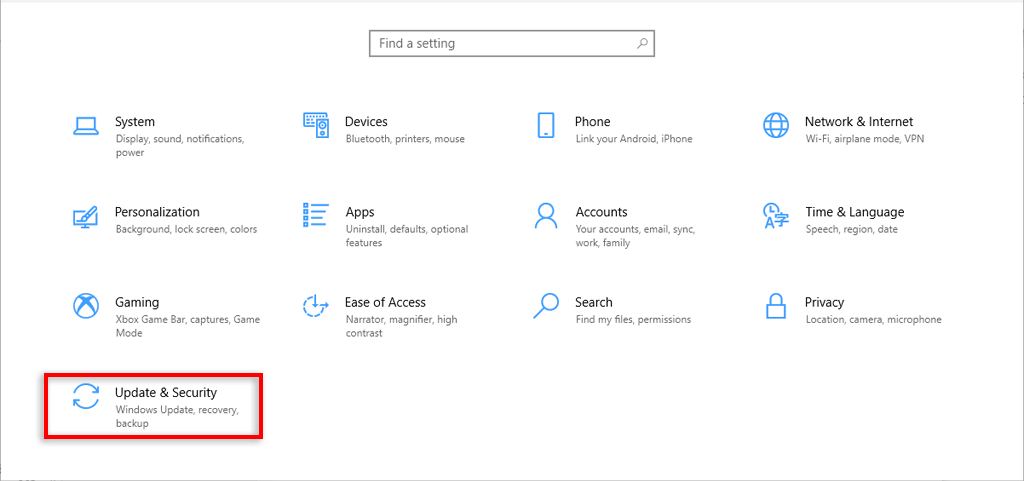
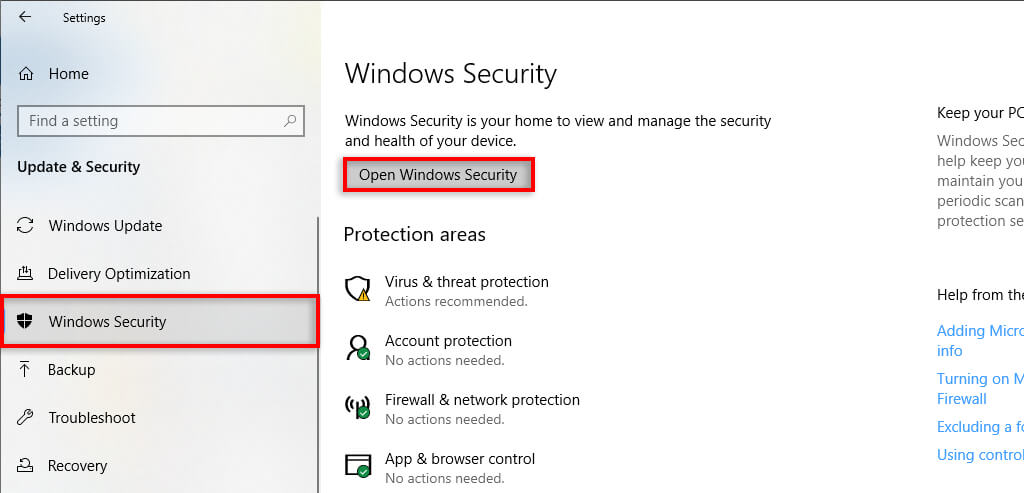
- Sélectionnez Sécurité Windows.
- Sélectionnez Ouvrir la sécurité Windows.
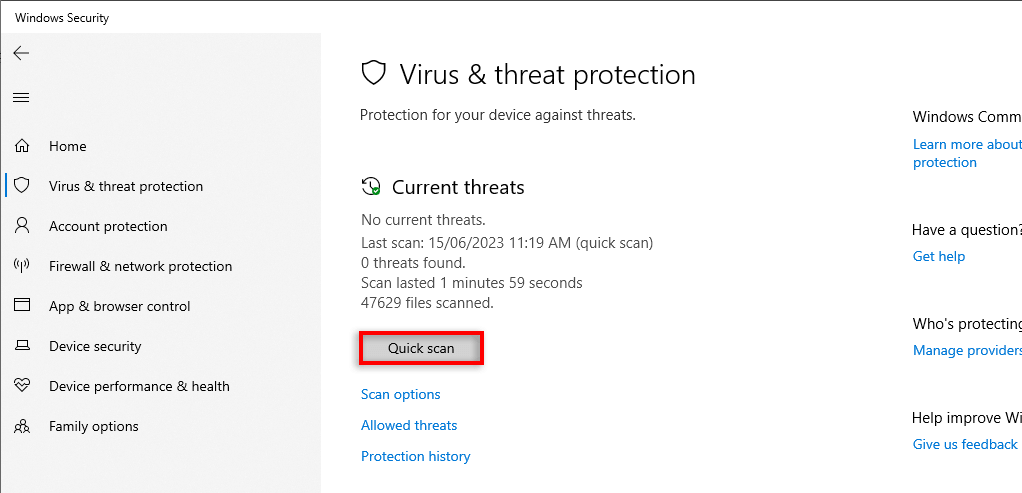
- Sur la gauche, sélectionnez Protection contre les virus et les menaces.
- Sélectionnez « Analyse rapide ».
4. Mettez à jour Windows vers la dernière version
Les mises à jour Windows ajoutent souvent de nouvelles fonctionnalités et corrigent les problèmes techniques restants. Parfois, une erreur du menu Démarrer peut être due à une mise à jour Windows défectueuse ; installer la dernière version permet alors de résoudre le problème.
Pour mettre à jour Windows :
- Appuyez sur la touche Windows + I pour ouvrir les Paramètres.
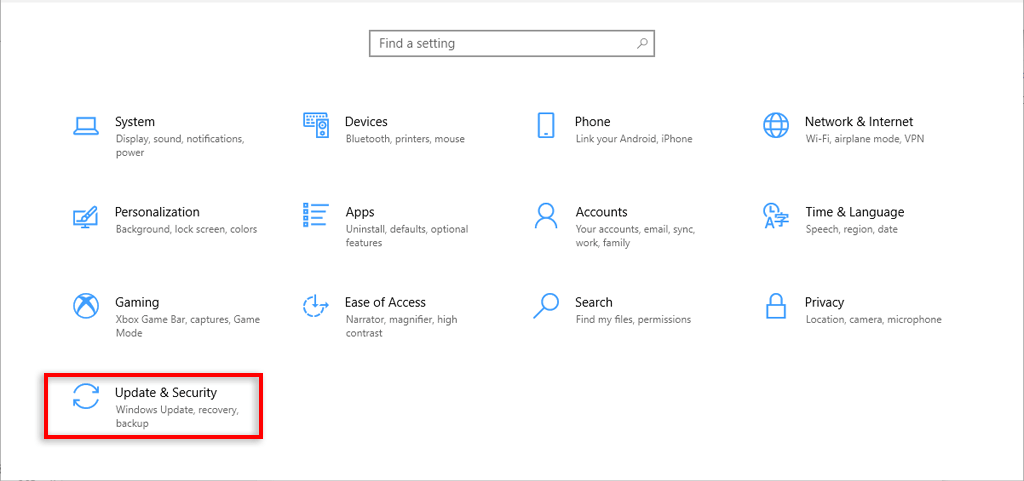
- Sélectionnez Mise à jour et sécurité.
- Vérifiez les mises à jour.
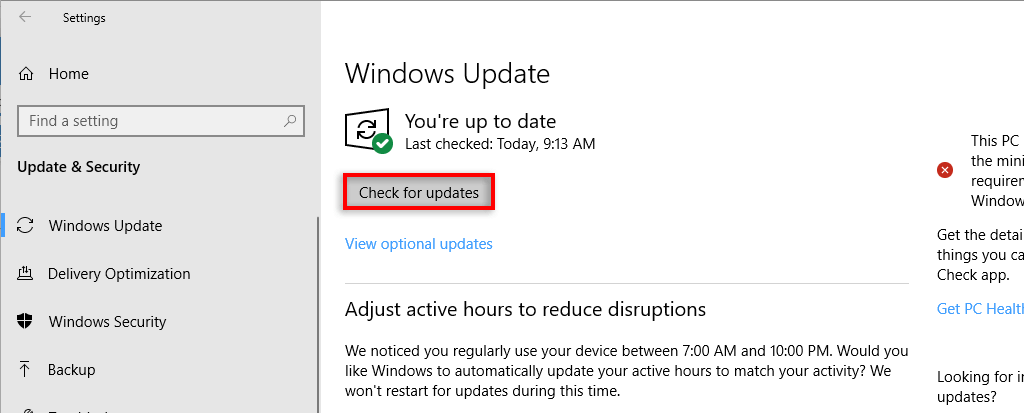
- Si le système détecte une nouvelle mise à jour du système d'exploitation Windows, téléchargez-la, puis redémarrez votre ordinateur comme décrit ci-dessus.
5. Redémarrez le processus de l'Explorateur Windows
Les plantages temporaires surviennent souvent en cas de dysfonctionnement des processus système. Pour vérifier si c'est le cas, redémarrez le processus via le Gestionnaire des tâches. Si le menu Démarrer plante, le problème vient généralement du processus Explorateur Windows.
- Appuyez sur Ctrl + Maj + Échap (ou Ctrl + Alt + Suppr) pour ouvrir le Gestionnaire des tâches.
- Sélectionnez l'onglet Opérations.
- Sélectionnez « Plus de détails » pour afficher la liste complète des opérations.
- Faites défiler vers le bas et recherchez Windows Explorer (qui peut apparaître sous le nom « Explorateur de fichiers »).
- Faites un clic droit sur le processus et sélectionnez Redémarrer.
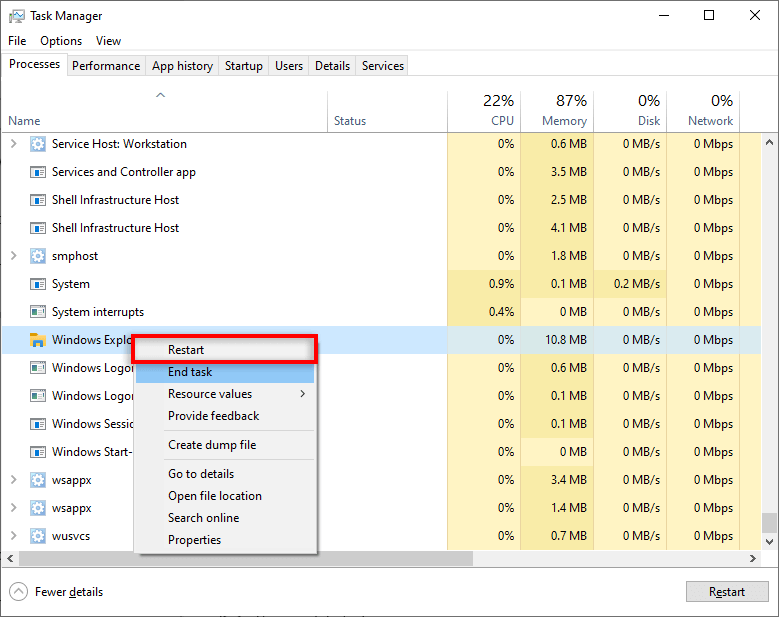
- Attendez que l'Explorateur Windows redémarre, puis essayez d'accéder au menu Démarrer comme d'habitude.
6. Modifier le compte utilisateur
Pour une raison inconnue, un menu Démarrer désactivé est souvent lié à un compte utilisateur spécifique. Pour vérifier, déconnectez-vous puis connectez-vous à un autre compte, même un compte invité. Comme vous ne pourrez plus accéder au menu Démarrer, vous devrez redémarrer votre ordinateur pour qu'il fonctionne à nouveau.
Si le menu Démarrer fonctionne sur l'autre compte, il s'agit d'un problème lié au compte utilisateur. Malheureusement, mis à part une mise à jour Windows, nous ignorons la cause de cette erreur et comment la résoudre.
Une solution moins idéale consiste à créer un nouveau compte utilisateur et à y transférer vos fichiers. Bien que cela puisse s'avérer fastidieux, le nouveau compte corrigera le problème du menu Démarrer et vous permettra d'utiliser Windows normalement.
pour faire cela:
- Appuyez sur la touche Windows + I pour ouvrir les Paramètres.
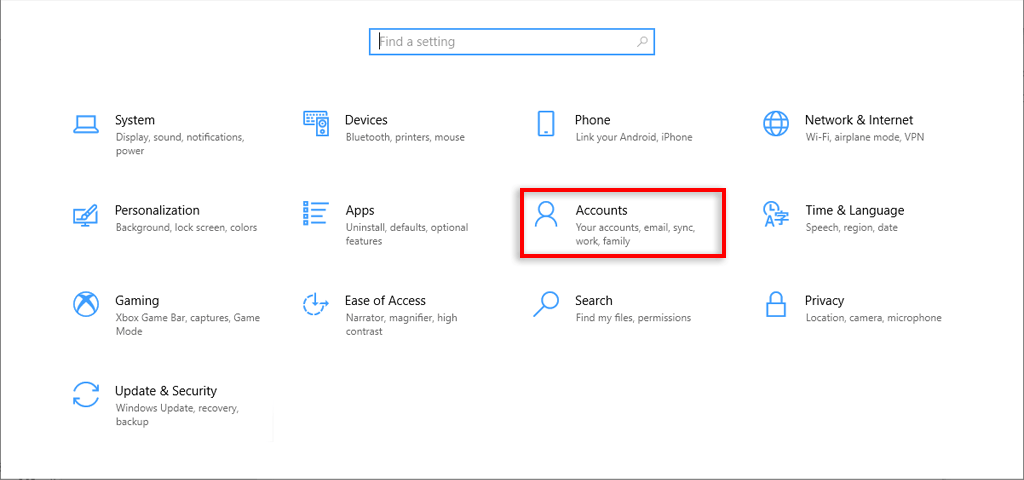
- Veuillez préciser les comptes.
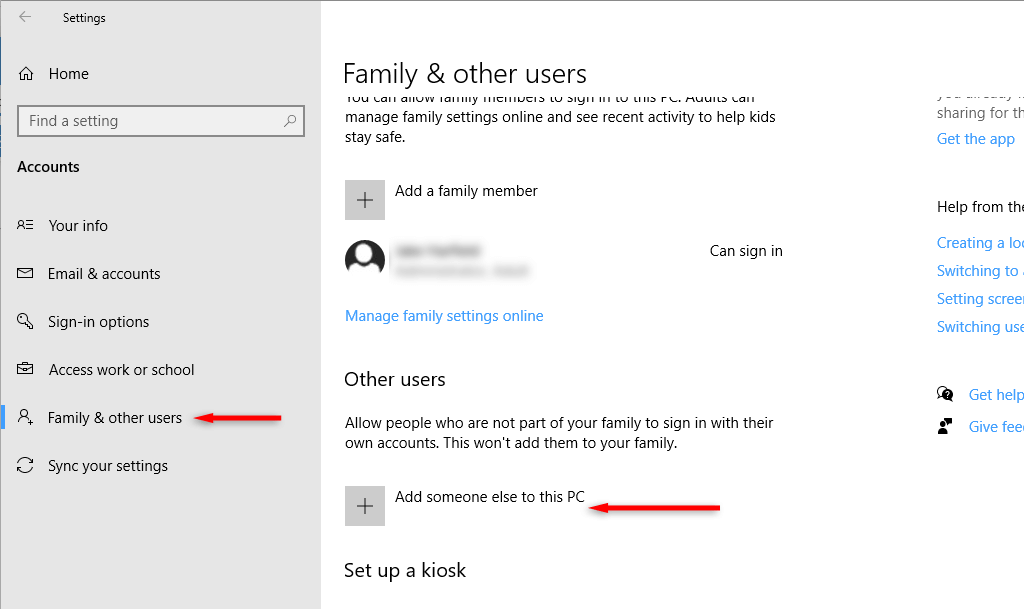
- Précisez la famille et les autres utilisateurs.
- Sélectionnez « Ajouter une autre personne à cet ordinateur ».
- Sélectionnez « Je ne possède pas les informations de connexion de cette personne ».
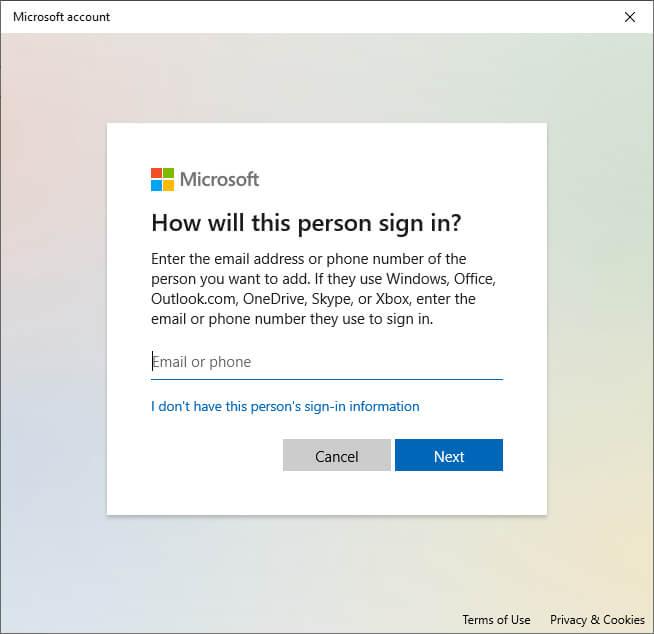
- Choisissez d'ajouter un utilisateur sans compte Microsoft.
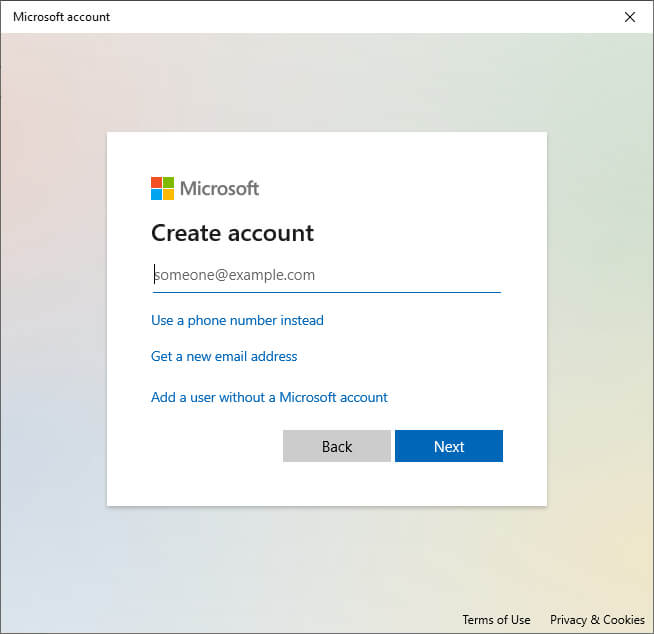
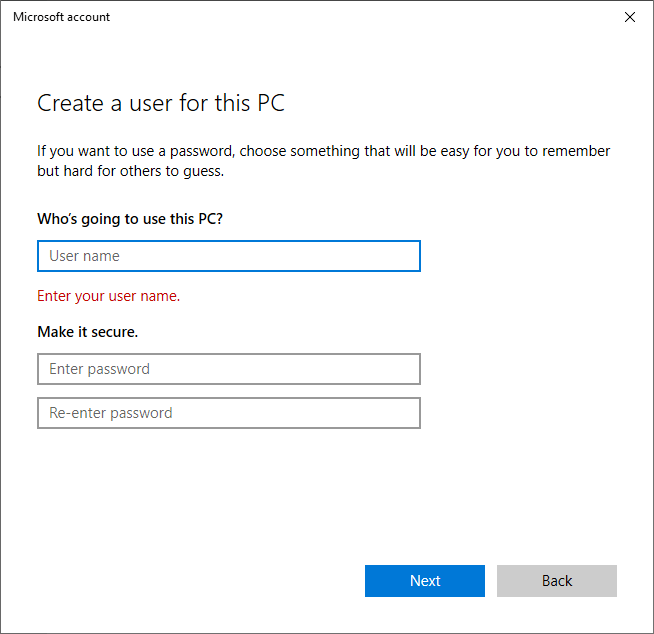
- Saisissez votre nouveau nom d'utilisateur et votre nouveau mot de passe, puis sélectionnez Suivant.
7. Utilisez Windows PowerShell pour réenregistrer les applications intégrées.
Réenregistrement des applications à l'aide de PowerShell Il s'agit d'une solution temporaire pour vous aider à faire fonctionner à nouveau le menu Démarrer. Elle réinitialise vos applications (comme le menu Démarrer) à leurs paramètres d'usine et peut résoudre les problèmes courants.
Pour réenregistrer le menu Démarrer :
- Appuyez sur la touche Windows + R pour ouvrir la boîte de dialogue Exécuter.
- Tapez « PowerShell » et appuyez sur Entrée.
- Collez la commande suivante et appuyez sur Entrée :
Get-AppXPackage - Tous les utilisateurs | Foreach {Add-AppxPackage -DisableDevelopmentMode -Register "$ ($ _. InstallLocation) AppXManifest.xml"}

- Attendez que PowerShell ait terminé son exécution, puis vérifiez si le menu Démarrer fonctionne.
Remarque : Comme il ne s'agit que d'une solution temporaire, vous devrez peut-être répéter cette procédure à chaque redémarrage de votre ordinateur.
8. Désactiver les fichiers temporaires de Cortana
Cortana Cela peut entraîner le plantage de l'Explorateur Windows et d'autres services Windows essentiels, notamment sous Windows 10. Pour résoudre le problème du bouton Démarrer qui ne fonctionne pas, vous pouvez désactiver les fichiers temporaires de Cortana via l'invite de commandes.
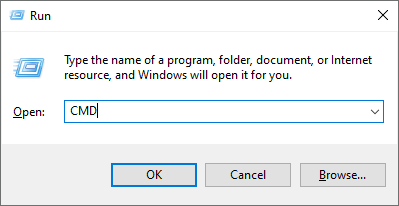
- Appuyez sur la touche Windows + R pour ouvrir la fenêtre Exécuter.
- Tapez « CMD » et appuyez sur Ctrl + Maj + Entrée pour l'ouvrir en tant qu'administrateur.
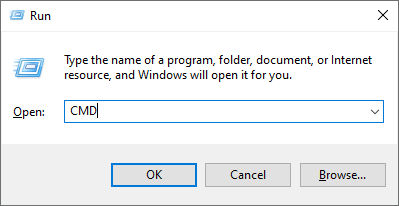
- Lorsque la fenêtre d'invite de commandes s'ouvre, saisissez la commande suivante en remplaçant USER par votre nom d'utilisateur, puis appuyez sur Entrée :
CD/d « C:\Users\USER\AppData\Local\Packages\Microsoft.Windows.Cortana_cw5n1h2txyewy »
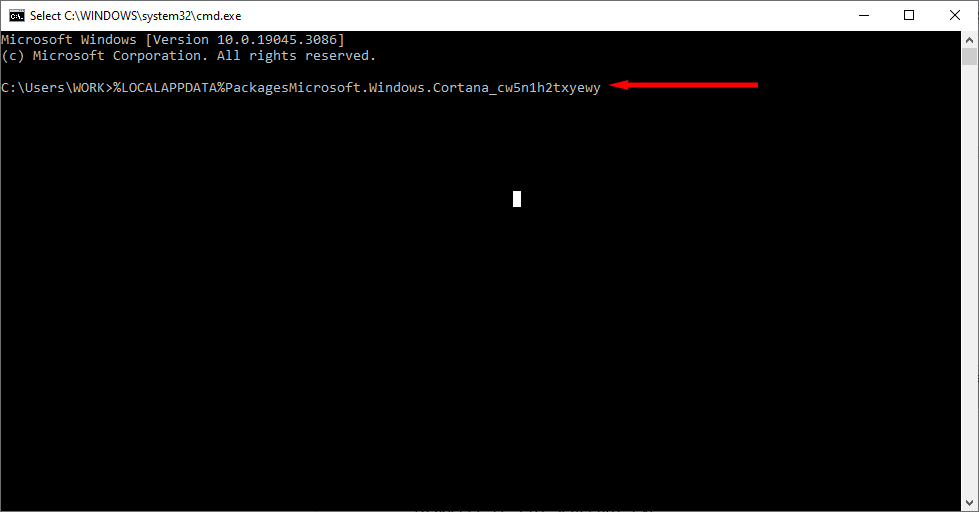
Si ce chemin d'accès au fichier est introuvable, essayez :
CD/d « C:\Users\USER\AppData\Local\Packages\Microsoft.Windows.Search_cw5n1h2txyewy »
- Saisissez ensuite ce qui suit et appuyez sur Entrée :
Taskkill /F /IM SearchUI.exe
- Enfin, saisissez ce qui suit et appuyez sur Entrée :
Paramètres RD /S /Q
- Maintenant, essayez d'appuyer sur le bouton Menu Démarrer.
Remarque : Si les chemins d’accès aux fichiers ci-dessus sont introuvables ou si les commandes échouent, vous pouvez essayer de renommer manuellement les dossiers en accédant à leur emplacement dans l’Explorateur de fichiers Windows. Cela peut réinitialiser Cortana et résoudre le problème.
9. Utilisation du vérificateur de fichiers système
Windows propose un outil Vérificateur de fichiers système (SFC) pour diagnostiquer et réparer les fichiers système corrompus. Si aucune des méthodes précédentes ne fonctionne, vous pouvez utiliser cet outil pour identifier la cause du dysfonctionnement du menu Démarrer.
- Appuyez sur la touche Windows + R pour ouvrir la fenêtre Exécuter.
- Tapez « CMD » et appuyez sur Entrée.
- Lorsque la fenêtre d'invite de commandes s'ouvre, saisissez la commande suivante et appuyez sur Ctrl + Maj + Entrée pour l'ouvrir en tant qu'administrateur :
SFC / scannow
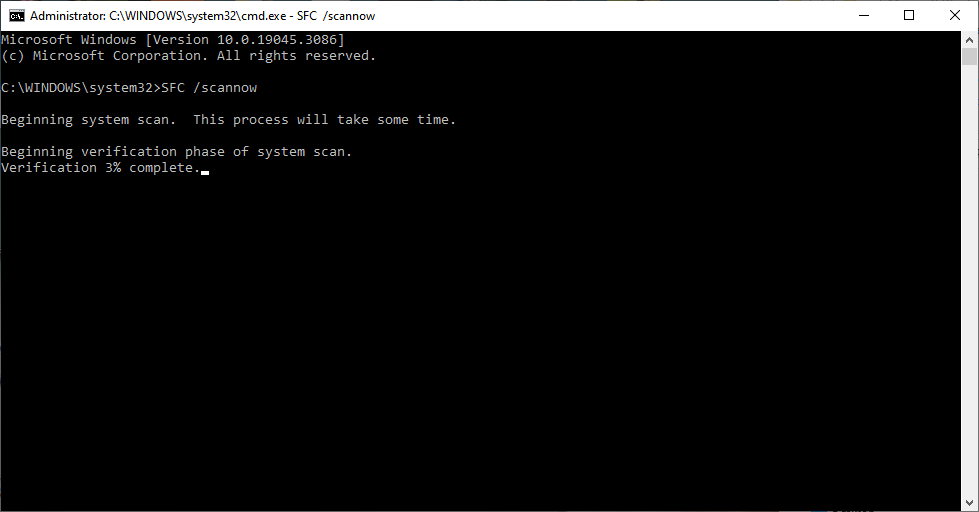
- Attendez la fin de l'analyse. Si l'assistant ne signale aucune anomalie de sécurité, cela signifie qu'il n'a pas pu déterminer la cause du problème. Une fois les problèmes résolus, le message suivant devrait s'afficher : « La Protection des ressources Windows a détecté et réparé des fichiers corrompus. » Dans le cas contraire, vous devrez remplacer manuellement les fichiers corrompus.
10. Créer une nouvelle entrée dans le menu Démarrer
Si votre touche Windows ne fonctionne toujours pas, vous pouvez essayer de créer une nouvelle entrée de registre pour le menu Démarrer :
- Appuyez sur la touche Windows + R pour ouvrir la fenêtre Exécuter.
- Tapez « Regedit » et appuyez sur Entrée.
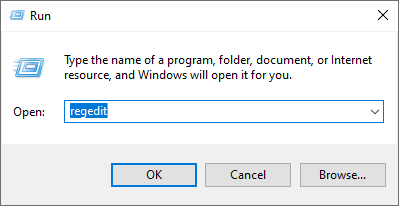
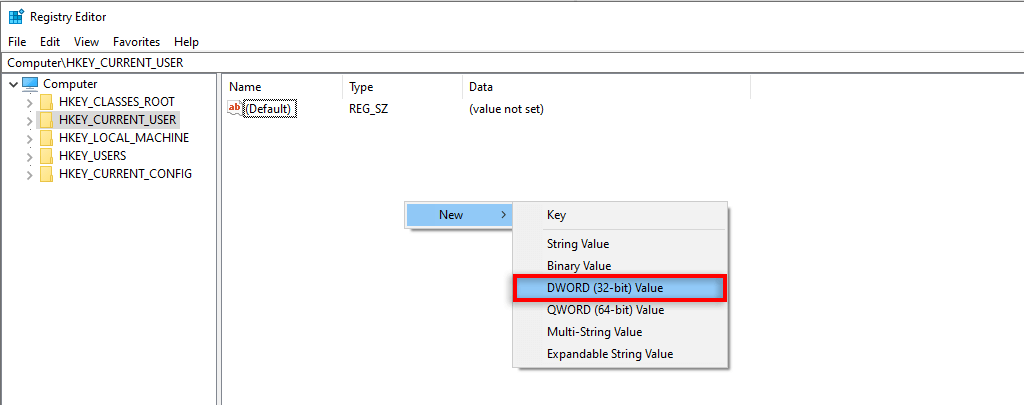
- Localisez HKEY_CURRENT_USER, puis cliquez avec le bouton droit sur l'écran et sélectionnez Nouveau > Valeur DWORD (32 bits).
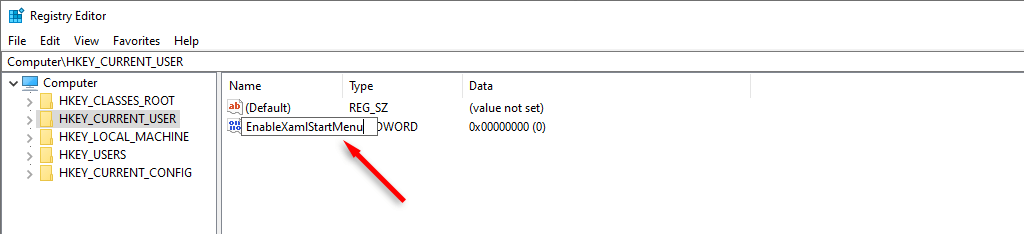
- Le fichier s'appelait « EnableXamlStartMenu ».
- Redémarrez votre ordinateur.
11. Effectuez une réinitialisation du système
Si toutes les autres solutions échouent, le dernier recours consiste à réinitialiser Windows. Pour effectuer une réinitialisation système :
- Appuyez sur la touche Windows + I pour ouvrir les Paramètres.
- Sélectionnez Mise à jour et sécurité.
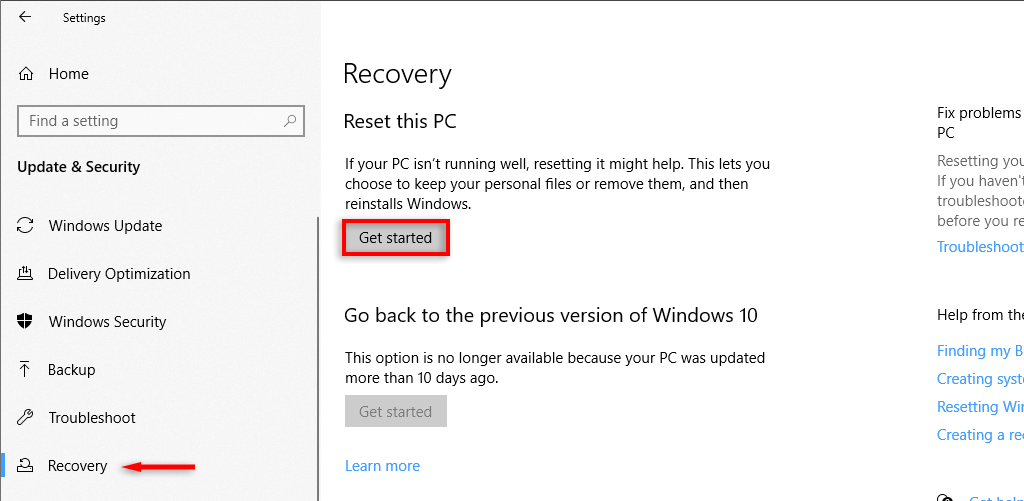
- Sélectionnez Récupération dans le menu situé à gauche.
- Sous « Réinitialiser ce PC », sélectionnez Démarrer. Vous pourrez alors choisir de conserver vos fichiers.
Remarque : Si cette étape échoue également, votre seule option est la désinstallation. Réinstallation de Windows Absolument. Avec la nouvelle installation, le bug du bouton du menu Démarrer devrait être complètement résolu.
Faire fonctionner à nouveau le menu Démarrer
Il peut être frustrant de constater qu'un élément aussi essentiel que le menu Démarrer cesse de fonctionner. En effet, sans lui, accéder aux outils nécessaires à la résolution du problème devient beaucoup plus difficile.
Nous espérons que ces solutions vous ont permis de faire fonctionner à nouveau le bouton du menu Démarrer sous Windows 11 ou Windows 10.
Correctifs essentiels pour le bouton Démarrer de Windows
Avant d'aborder des solutions plus complexes, commençons par quelques solutions rapides et faciles qui peuvent résoudre le problème immédiatement :
- Redémarrez votre ordinateur: Cela peut paraître évident, mais c'est souvent la solution la plus simple. Un redémarrage peut résoudre les problèmes temporaires qui pourraient empêcher le bouton Démarrer de fonctionner.
- Vérifier les mises à jour Windows : Il arrive que des erreurs du système d'exploitation soient à l'origine de problèmes avec le bouton Démarrer. L'installation des dernières mises à jour peut résoudre ces problèmes.
- Vérifiez votre clavier et votre souris : Vérifiez que votre clavier et votre souris fonctionnent correctement. Un problème matériel peut vous empêcher d'accéder au bouton Démarrer.
Redémarrez l'Explorateur Windows
L'Explorateur Windows gère l'interface utilisateur graphique, notamment la barre des tâches et le bouton Démarrer. Redémarrer l'Explorateur Windows peut résoudre les problèmes liés au bouton Démarrer. Voici comment procéder :
- Clique sur Ctrl + Maj + Echap Pour ouvrir le Gestionnaire des tâches.
- Recherchez « Explorateur Windows » dans la liste des processus.
- Faites un clic droit sur « Explorateur Windows » et sélectionnez « Redémarrer ».
Cela redémarrera l'Explorateur Windows et pourra rétablir l'état normal du bouton Démarrer.
Exécutez l'outil Vérificateur de fichiers système (SFC)
L'utilitaire Vérificateur de fichiers système (SFC) est un outil intégré à Windows qui analyse les fichiers système protégés afin de détecter toute corruption. Si une corruption est détectée, SFC tente de remplacer les fichiers corrompus par des copies en cache sûres et connues.
- Ouvrez l’« Invite de commandes » en tant qu’administrateur.
- Tapez la commande suivante et appuyez sur Entrée :
sfc /scannow
L'utilitaire SFC va analyser votre système. Cette opération peut prendre un certain temps ; veuillez patienter. Si SFC détecte des erreurs, il tentera de les corriger. Une fois l'analyse terminée, redémarrez votre ordinateur.
Utilisation de DISM pour restaurer une image Windows
Si SFC ne parvient pas à résoudre le problème, vous pouvez essayer l'outil DISM (Dispatch Image Management) pour restaurer une image Windows. DISM est un outil plus puissant capable de corriger les problèmes que SFC ne peut pas résoudre.
- Ouvrez l’« Invite de commandes » en tant qu’administrateur.
- Tapez la commande suivante et appuyez sur Entrée :
DISM /Online /Cleanup-Image /RestoreHealth
DISM va commencer la restauration de l'image Windows. Ce processus peut prendre un certain temps ; veuillez patienter. Une fois la restauration terminée, redémarrez votre ordinateur.
Réenregistrement du bouton « Démarrer » à l’aide de PowerShell
Il arrive que le bouton Démarrer ne soit pas correctement enregistré. Le réenregistrer à l'aide de PowerShell peut résoudre le problème. Voici comment procéder :
- Ouvrez PowerShell en tant qu'administrateur.
- Tapez la commande suivante et appuyez sur Entrée :
Get-AppXPackage -AllUsers | Foreach {Add-AppxPackage -DisableDevelopmentMode -Register "$($_.InstallLocation)AppXManifest.xml"}
Cette opération réenregistrera toutes les applications Windows, y compris le bouton Démarrer. Une fois le processus terminé, redémarrez votre ordinateur.
Créer un nouveau compte utilisateur
Dans certains cas, le problème peut être lié à votre profil utilisateur. Créer un nouveau compte utilisateur peut permettre de le déterminer. Voici comment procéder :
- Allez dans « Paramètres » > « Comptes » > « Famille et autres utilisateurs ».
- Cliquez sur « Ajouter une autre personne à cet ordinateur ».
- Suivez les instructions pour créer un nouveau compte utilisateur.
Après avoir créé votre nouveau compte utilisateur, connectez-vous et vérifiez si le bouton « Démarrer » fonctionne. Si ce n'est pas le cas, le problème peut provenir de votre ancien profil utilisateur.
Désinstallez les mises à jour récentes de Windows
Si le problème est apparu après l'installation d'une mise à jour Windows, cette dernière pourrait en être la cause. Vous pouvez essayer de la désinstaller pour résoudre le problème. Voici comment procéder :
- Accédez à « Paramètres » > « Mise à jour et sécurité » > « Windows Update » > « Afficher l’historique des mises à jour ».
- Cliquez sur « Désinstaller les mises à jour ».
- Sélectionnez la mise à jour que vous souhaitez désinstaller et cliquez sur « Désinstaller ».
Après avoir désinstallé la mise à jour, redémarrez votre ordinateur.
Effectuer une restauration du système
La restauration du système vous permet de rétablir l'état de votre ordinateur à un stade antérieur. Si le problème est récent, une restauration du système pourrait le résoudre. Voici comment procéder :
- Recherchez «Créer un point de restauration» dans le menu Démarrer et ouvrez-le.
- Cliquez sur le bouton Restauration du système.
- Suivez les instructions pour localiser un point de restauration et restaurer votre ordinateur à ce point.
Note importante: La restauration du système supprimera tous les programmes et pilotes installés après le point de restauration sélectionné. Veillez à sauvegarder vos données importantes avant d'effectuer une restauration du système.
Réinitialiser votre ordinateur
Si aucune des autres solutions ne fonctionne, vous pouvez essayer de réinitialiser votre ordinateur. Cela réinstallera Windows et supprimera tous vos fichiers et programmes. Voici comment procéder :
- Allez dans « Paramètres » > « Mise à jour et sécurité » > « Récupération ».
- Cliquez sur le bouton « Démarrer » sous « Réinitialiser ce PC ».
- Suivez les instructions pour réinitialiser votre ordinateur.
Avertissement: La réinitialisation de votre ordinateur effacera toutes vos données. Veillez à sauvegarder vos données importantes avant de réinitialiser votre ordinateur.
Réparation de l'installation de Windows
Si toutes les autres solutions échouent, il se peut qu'il y ait un problème sous-jacent avec votre installation Windows. Vous pouvez essayer de réparer votre installation Windows à l'aide du support d'installation Windows. Voici comment procéder :
- Téléchargez l'outil de création de supports d'exposition depuis le site web de Microsoft.
- Exécutez l'outil pour créer un support d'installation Windows.
- Démarrez votre ordinateur à partir du support d'installation.
- Suivez les instructions pour réparer votre installation Windows.
Note: Ce processus peut nécessiter certaines compétences techniques. Si vous n'êtes pas à l'aise pour le réaliser vous-même, il est préférable de faire appel à un technicien qualifié.
Les commentaires sont fermés.