

Si votre ordinateur rencontre des problèmes, le mode sans échec de Windows peut vous aider à résoudre les problèmes qui empêchent Windows de démarrer normalement. Ainsi, vous pouvez effectuer vous-même les réparations sans avoir besoin de vous rendre dans un atelier de réparation informatique.

Le mode sans échec exécute Windows dans un état minimal en utilisant un ensemble limité de fichiers et de pilotes, ce qui vous permet de surveiller Windows et de localiser la source du problème.
Avant Windows 10, il était facile d'accéder au mode sans échec en appuyant plusieurs fois sur la touche F8 au redémarrage. Certains fabricants d'ordinateurs ont depuis désactivé cette fonction, mais vous pouvez toujours utiliser cette méthode pour accéder au mode sans échec sous Windows 7, Vista et XP.
Voici comment démarrer en mode sans échec sur toutes les versions de Windows.
Windows 10
Sous Windows 10, vous pouvez accéder au mode sans échec de différentes manières, notamment :
- Écran de connexion.
- À partir d'un écran vierge ou noir.
- Utilisation des paramètres Windows.
- D'un moteur de dépannage.
- Utilisation de la configuration système.
- Utiliser la commande close dans l'invite de commandes.
Démarrage en mode sans échec depuis l'écran de connexion
Si vous êtes sur l'écran de connexion Windows, vous pouvez accéder au mode sans échec de Windows en quelques étapes.
- Maintenez une touche enfoncée Shift lors de la sélection Tuning Moteur > Recommencer.
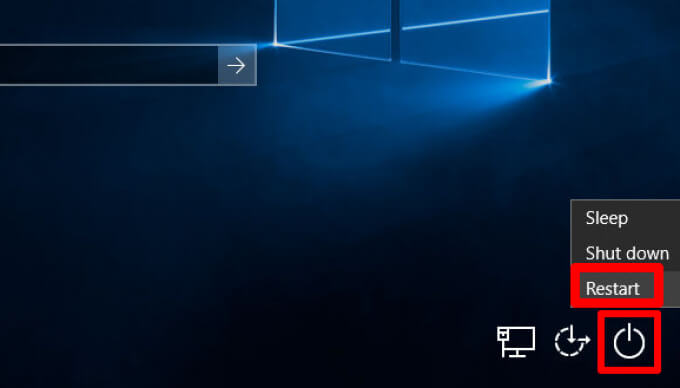
- Une fois votre ordinateur redémarré, sélectionnez l'écran. Choisir une option.
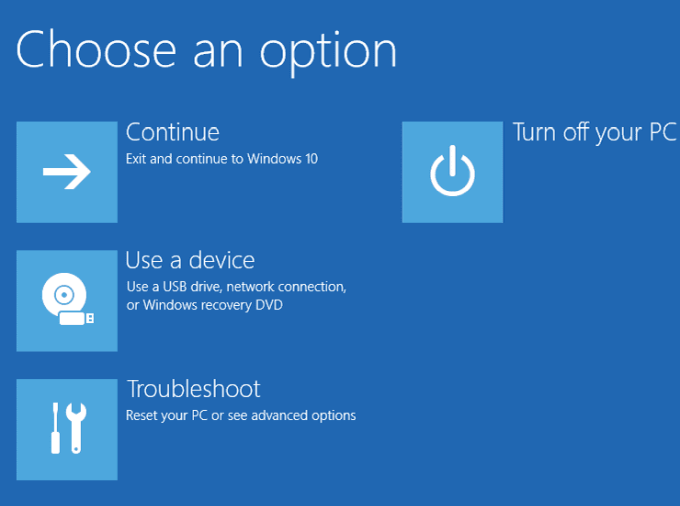
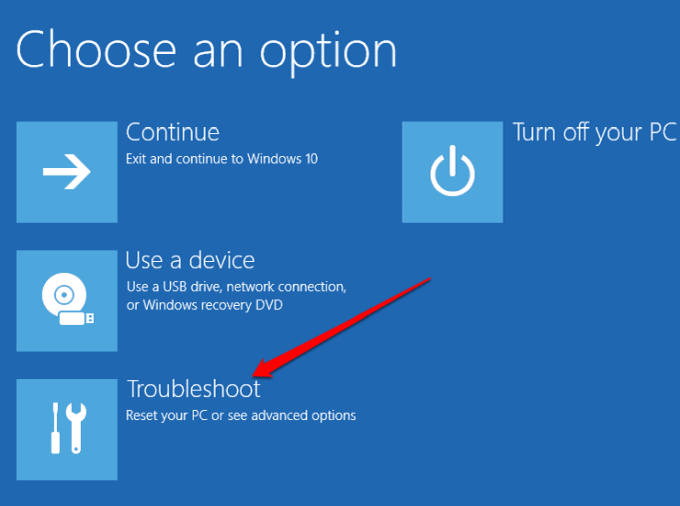
- Sélectionner Résolution des problèmes (Dépannage).
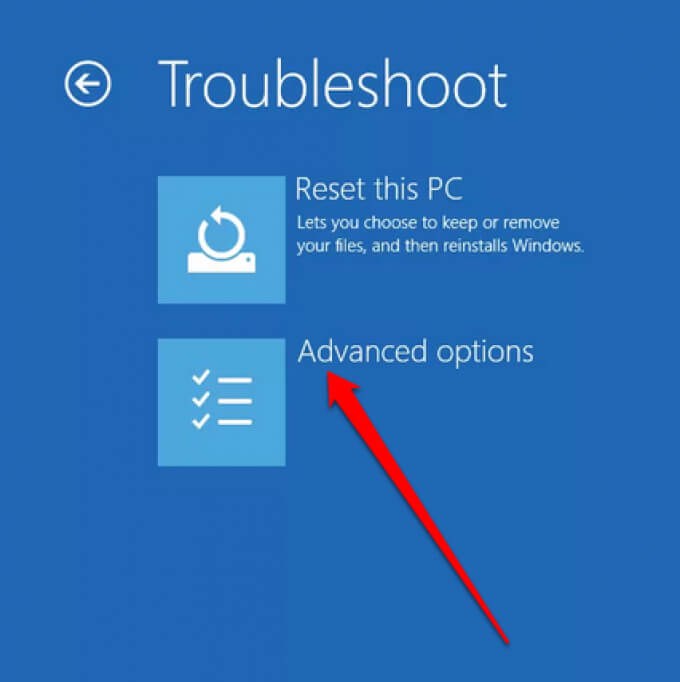
- Ensuite, choisissez Options avancées (Options avancées).
- Ensuite, choisissez Paramètres de démarrage (Paramètres de démarrage).
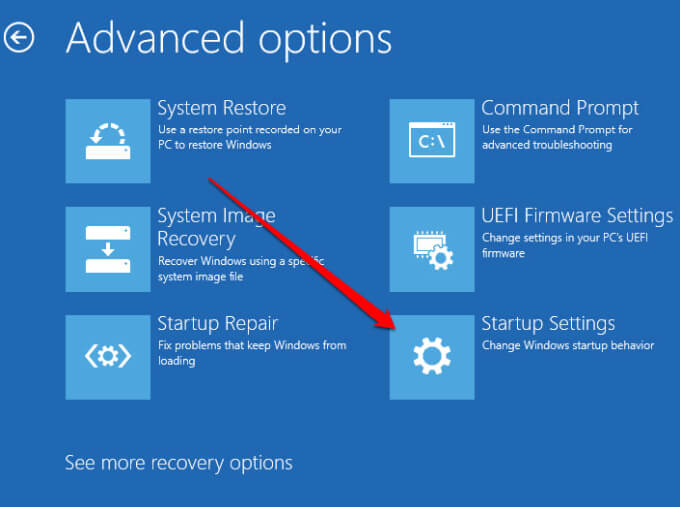
- Sélectionner Recommencer Une fois votre ordinateur redémarré, sélectionnez 4 à Activer le mode sans échec ou 5 à Mode sans échec avec réseau.
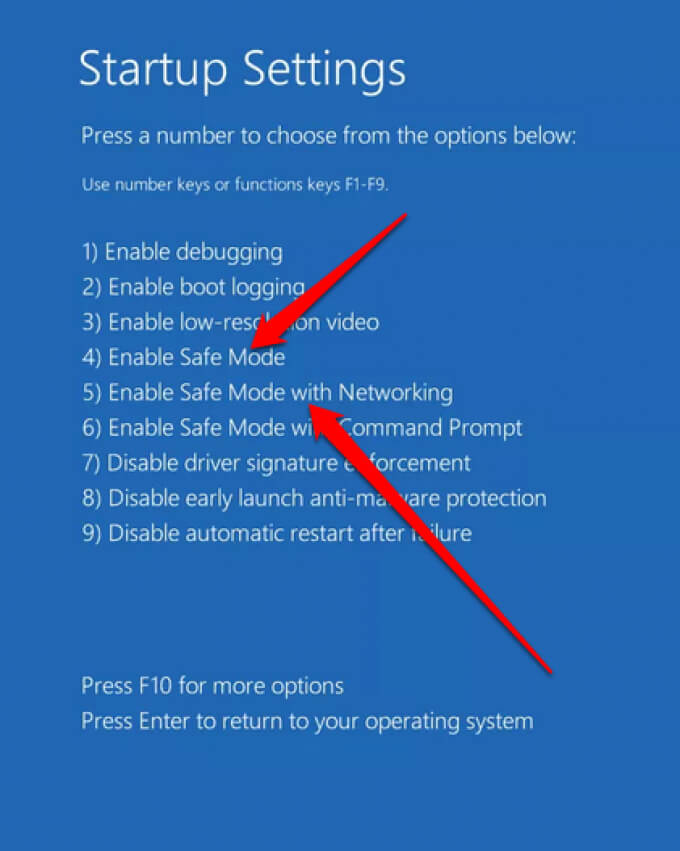
Remarque : Si vous chiffrez votre ordinateur, vous devrez peut-être saisir votre clé BitLocker avant de démarrer en mode sans échec. Le mode sans échec avec prise en charge réseau inclut les services et les pilotes réseau nécessaires pour accéder aux autres ordinateurs de votre réseau et à Internet.
Démarrage en mode sans échec à partir d'un écran noir ou vide
Il existe plusieurs raisons pour lesquelles votre écran de bureau peut devenir noir ou vide . Par exemple, vous avez peut-être rencontré le fameux écran noir de la mort sous Windows 10 , ou votre moniteur présente peut-être un problème.
Vous pouvez toujours accéder au mode sans échec de Windows à partir d'un écran noir ou vide, mais vous devrez d'abord accéder à WinRE (environnement de récupération Windows).
- Appuyez sur le bouton الطاقة Maintenez la pression pendant 10 secondes jusqu'à ce que l'appareil s'éteigne.

- Appuyez de nouveau sur le bouton d'alimentation pour allumer l'ordinateur.
- Lorsque le logo du fabricant apparaît à l'écran, maintenez le bouton d'alimentation enfoncé pendant 10 secondes pour éteindre l'ordinateur, puis rallumez-le.
- Une fois Windows redémarré, maintenez le bouton d'alimentation enfoncé pour éteindre l'ordinateur, puis appuyez à nouveau sur le bouton d'alimentation pour le rallumer.
- Laissez l'appareil redémarrer complètement et vous accéderez à WinRE.
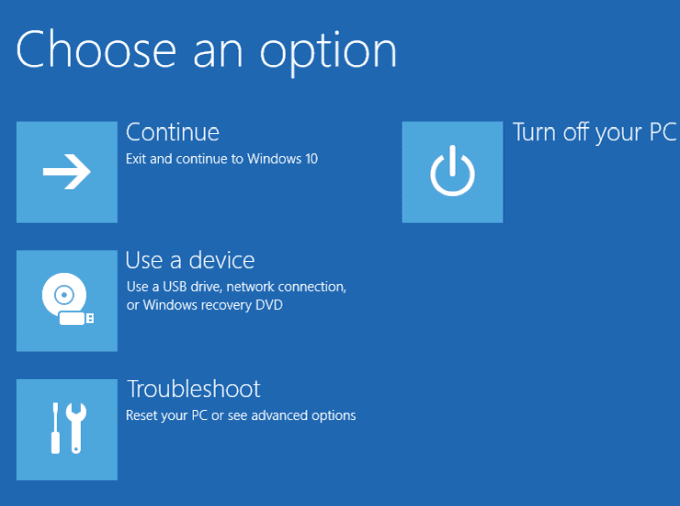
- Sélectionner Résolution des problèmes > Options avancées > Paramètres de démarrage > Recommencer.
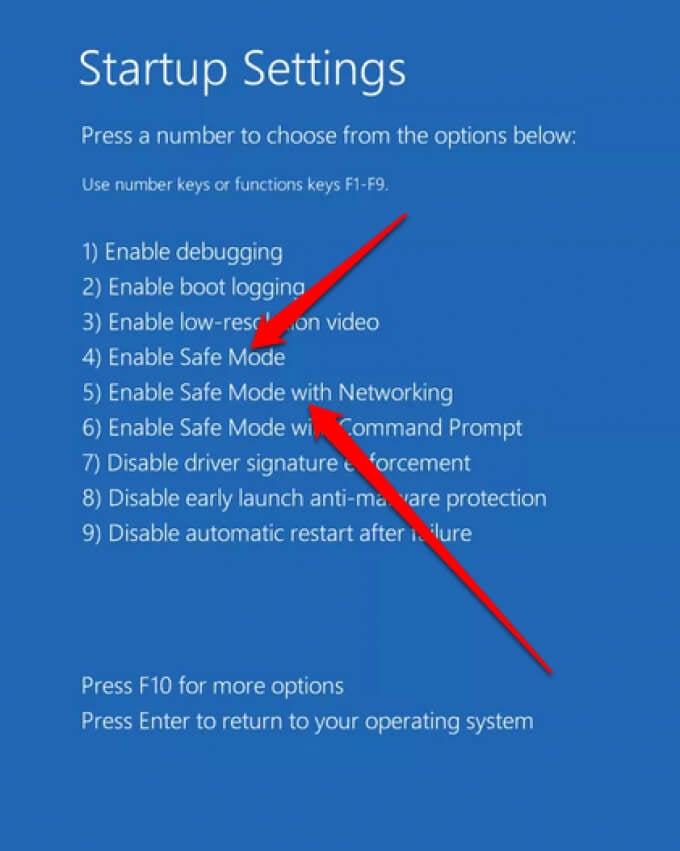
- Une fois votre ordinateur redémarré, sélectionnez Activer le mode sans échec (4) ou Mode sans échec avec réseau (5).
Démarrage en mode sans échec à partir des paramètres
Si vous pouvez vous connecter à Windows 10, vous pouvez accéder au mode sans échec depuis l'application Paramètres.
- Sélectionner Commencer > Paramètres > Mise à jour et sécurité.
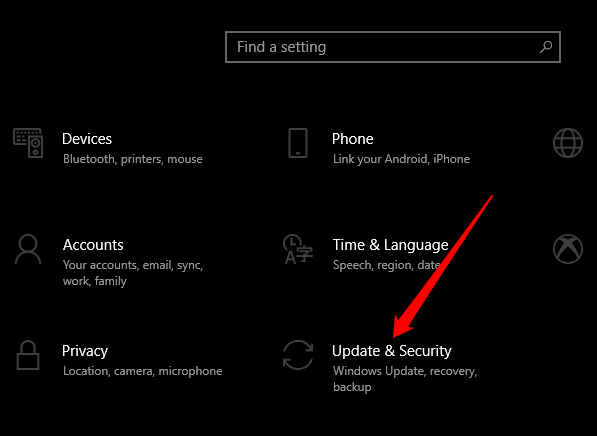
- Ensuite, sélectionnez Récupération > Démarrage avancé > Redémarrer maintenant.
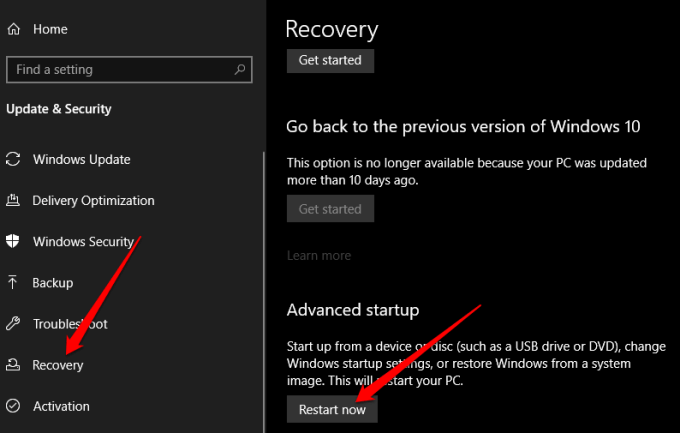
- Sélectionner Résolution des problèmes > Options avancées > Paramètres de démarrage > Recommencer Dans la liste Choisir une option, Puis sélectionnez Activer le mode sans échec ou Mode sans échec avec réseau.
via le disque de récupération
Vous pouvez créer un disque de récupération si vous n'en possédez pas déjà un et l'utiliser pour accéder au mode sans échec.
- Connectez le disque de récupération et allumez votre ordinateur. Appuyez sur Touche du logo Windows + L Pour accéder à l'écran de connexion, suivez ensuite les étapes pour redémarrer votre ordinateur dans un environnement de récupération. Fenêtres (WinRE).

- Dans la liste Choisir une optionSélectionnez Résolution des problèmes > Options avancées > Paramètres de démarrage > Recommencer. Sélectionner Activer le mode sans échec (4) ou Mode sans échec avec réseau (5).
Remarque : Si vous ne voyez pas le menu « Choisir une option », votre ordinateur n’est peut-être pas configuré pour démarrer à partir d’un lecteur, mais vous pouvez modifier l’ordre de démarrage.
Utilisation de la configuration système
Vous pouvez également utiliser l’outil « Configuration système » pour accéder au mode sans échec sous Windows.
- Clic droit Commencer > Courir.
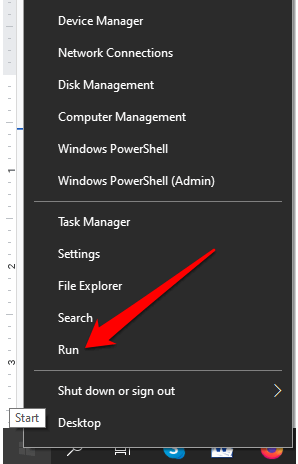
- Type msconfig.exe Dans la boîte de dialogue « Exécuter », cliquez sur Entrer.
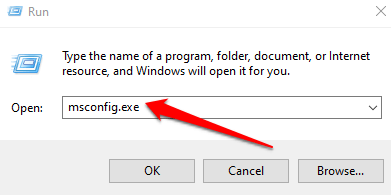
- Sélectionnez l'onglet botte (Démarrage) Dans la fenêtre Configuration système, sélectionnez Boot Safe (Décollage en toute sécurité) sous Options de démarrage (Options de décollage) et appuyez sur OK (D'ACCORD).
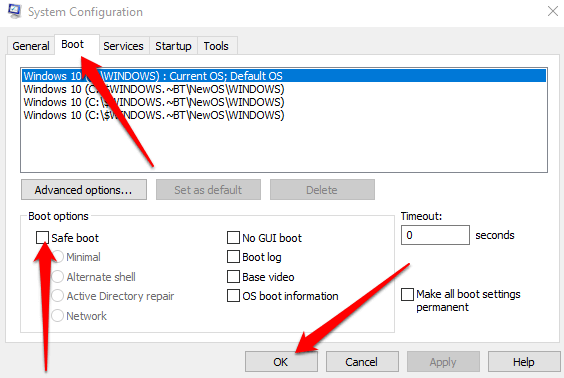
- Si Windows vous invite à redémarrer votre ordinateur, sélectionnez Recommencer (Redémarrer) pour accéder au mode sans échec.
Utilisation de la commande close dans l'invite de commandes
Vous pouvez accéder au mode sans échec en utilisant la commande shutdown.exe dans l'invite de commandes.
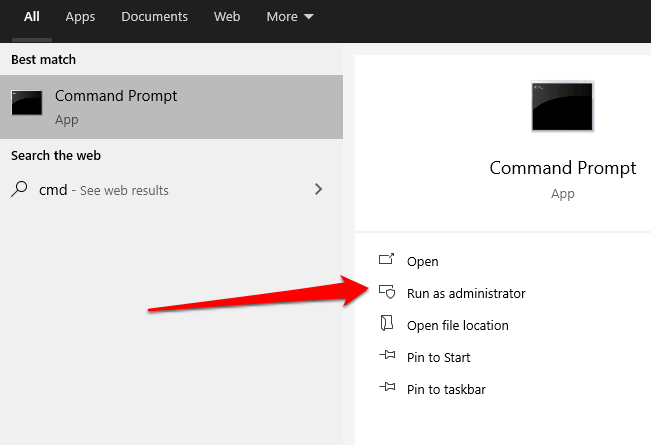
- Type CMD Dans le champ de recherche, spécifiez Invite de commandes (Invite de commandes) > Exécuter en tant qu'administrateur (Exécuter en tant qu'administrateur).
- Ensuite, saisissez la commande Shutdown.exe Et presse Entrer (Saisir).
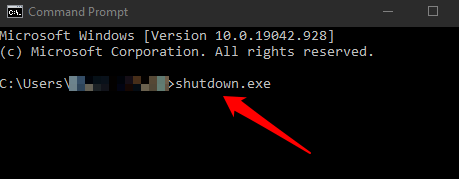
- Windows redémarrera dans l'environnement de récupération WinRE, vous déconnectera et affichera l'écran « Choisir une option ». À partir de là, sélectionnez Dépannage > Options avancées > Paramètres de démarrage > Redémarrer.
- Sélectionner 4 ou 5 Selon l'option de mode sans échec dans laquelle vous souhaitez démarrer.
Quitter le mode sans échec sous Windows 10
Pour quitter le mode sans échec sous Windows 10, il suffit de redémarrer votre appareil.
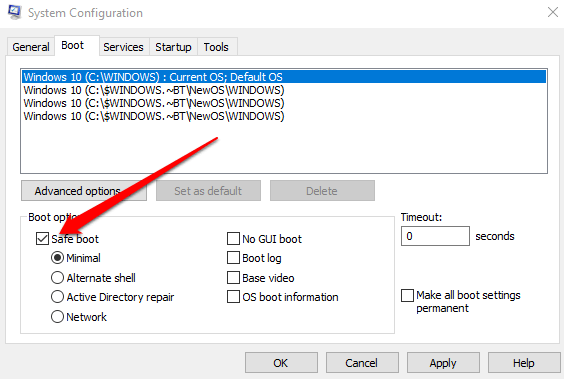
Vous pouvez également ouvrir à nouveau l'outil de configuration système, sélectionner l' onglet Démarrage , puis décocher la case Démarrage sécurisé sous Options de démarrage.
Windows 8 et 8.1
Comme sous Windows 10, vous pouvez accéder au mode sans échec sous Windows 8 à partir du menu « Paramètres de démarrage » dans « Options de démarrage avancées ».
Vous pouvez accéder aux options de démarrage avancées en maintenant la touche Maj enfoncée et en sélectionnant Redémarrer . Toutefois, cette méthode ne fonctionne pas avec le clavier virtuel ; vous devrez donc connecter un clavier physique à votre ordinateur pour accéder aux menus de cette manière.
Vous pouvez également utiliser le menu Paramètres pour accéder au menu « Options de démarrage avancées » et démarrer en mode sans échec sous Windows 8/8.1.
- Ouvert barre d'icônes Puis sélectionnez Modifier les paramètres de l'ordinateur.

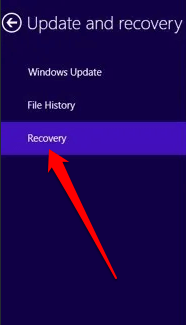
- Sélectionner Mise à jour et récupération > Récupération.
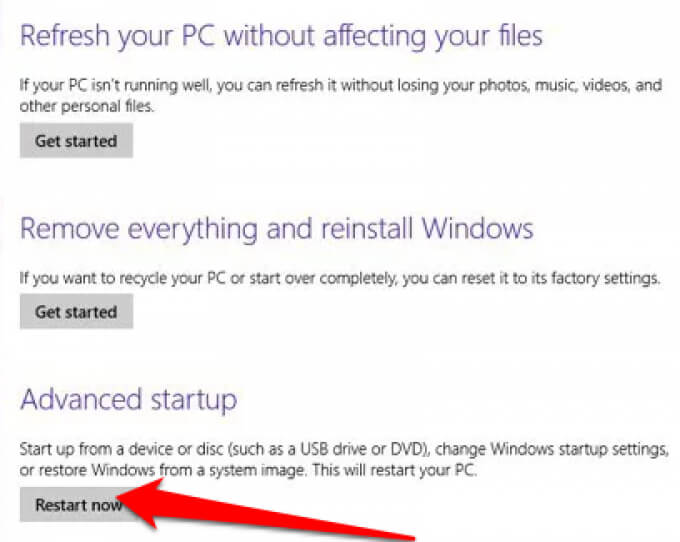
- Ensuite, choisissez Redémarrez maintenant Du département Section de démarrage avancée.
- Dans le menu « Choisissez une option », sélectionnez Résolution des problèmes > Avancé Options de démarrage > Paramètres de démarrage > RecommencerUne fois votre ordinateur redémarré, sélectionnez l'option Mode sans échec en appuyant sur [numéro de touche/numéro de touche]. 4 ou 5 (Ou F4 ou F5).
- Attendez que le mode sans échec soit chargé et vous verrez l'écran de connexion normal au démarrage de votre ordinateur.
- Connectez-vous à l'aide de vos identifiants d'administrateur, effectuez les modifications nécessaires en mode sans échec, puis redémarrez votre ordinateur pour quitter le mode sans échec.
Windows 7
Microsoft ne prend plus en charge Windows 7, ce qui signifie que vous ne recevrez plus de mises à jour de sécurité ni d'assistance technique. Cependant, vous pouvez toujours démarrer en mode sans échec sous Windows 7 à l'aide de l'outil de configuration système.
- je cherche msconfig Sélectionnez ensuite l'onglet botte (Décollage) dans la fenêtre d'outils Configuration du système (Configuration système).
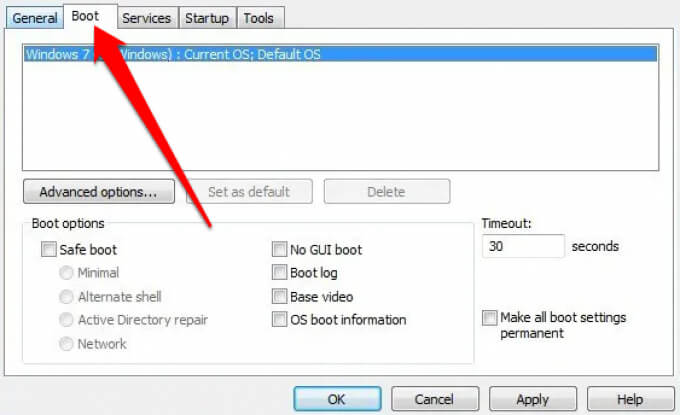
- Cochez la case à côté de Boot Safe (Safe Boot) dans la section Options de démarrage (Options de décollage).
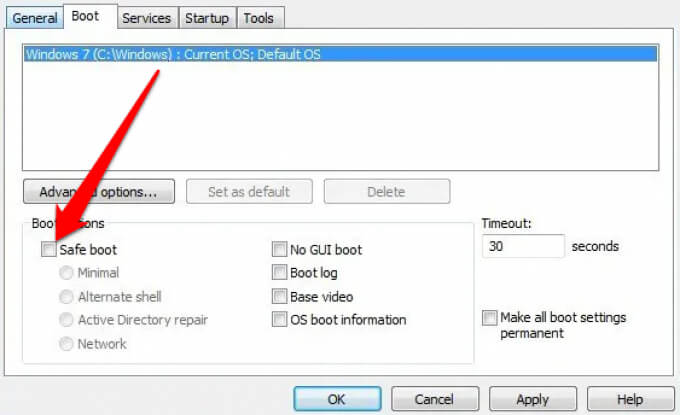
- Ensuite, sélectionnez Un petit peu (Minimum) pour entrer en mode sans échec ou Réseau (Réseau) Pour accéder au mode sans échec avec prise en charge réseau, sélectionnez OK (D'ACCORD).
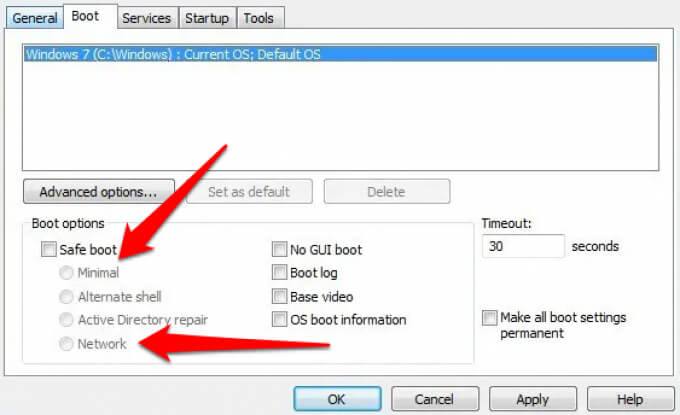
- Sélectionner Redémarrer.
windows XP
Microsoft a également mis fin au support de Windows XP. Bien que vous ne receviez plus de mises à jour ni de correctifs de sécurité, vous pouvez toujours accéder au mode sans échec dans le système d'exploitation.
- Allumez votre ordinateur s'il est éteint et appuyez sur la touche F8 Fréquemment, dès l'apparition du premier écran.
- Sélectionner الوضع الآمن من Menu des options avancées Puis appuyez sur Entrer.
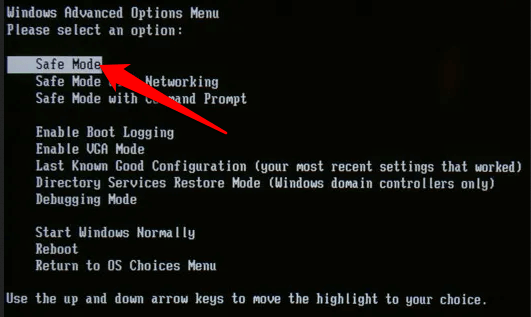
- Sélectionner Administratrice Pour saisir votre mot de passe lorsque le bureau Windows XP apparaît.
Si votre ordinateur est déjà allumé, suivez les étapes suivantes.
- Sélectionner Commencer > Courir. Type msconfig Dans la boîte de dialogue « Exécuter », appuyez sur Entrer Pour ouvrir Outil de configuration système MS.
- Sélectionnez l'onglet Boot.INI Puis sélectionnez /SAFEBOOT Sous Options de démarrage.
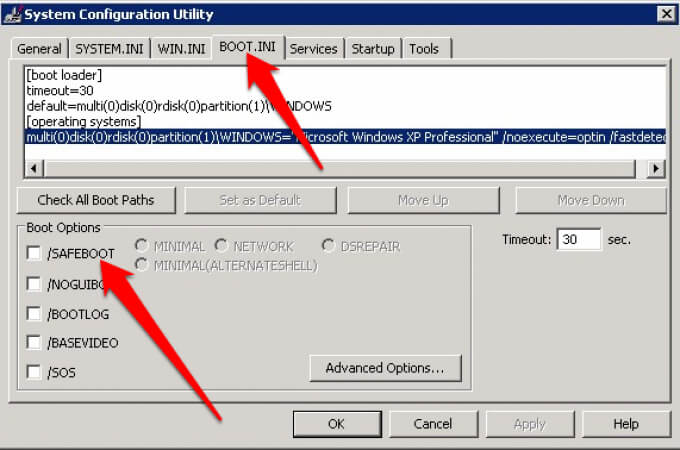
- Ensuite, sélectionnez Un petit peu > OK Puis sélectionnez Recommencer Lorsque vous y êtes invité.
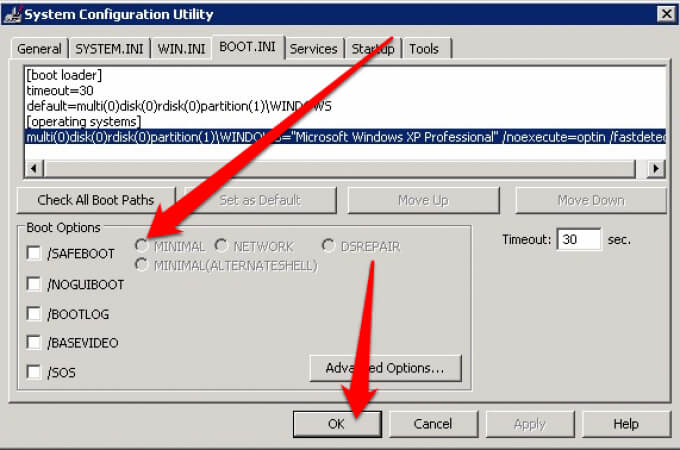
- Une fois le dépannage terminé en mode sans échec, répétez les mêmes étapes mais désélectionnez l'option. /SAFEBOOT Pour empêcher votre ordinateur de démarrer en mode sans échec.
Résolvez tous types de problèmes en mode sans échec
Savoir comment accéder au mode sans échec peut vous aider à résoudre les problèmes et à effectuer de nombreuses tâches, notamment la recherche de logiciels malveillants , la désinstallation de programmes , la mise à jour des pilotes obsolètes et la restauration de l'ensemble de votre système.
Vous pourrez également dépanner et résoudre des problèmes tels que les erreurs d'écran bleu de la mort et d'autres problèmes liés aux fichiers DLL et aux pilotes de périphériques.
Laissez un commentaire pour nous dire si ce guide vous a aidé à accéder au mode sans échec sous Windows sur votre ordinateur.
Les commentaires sont fermés.