Google Chrome est mondialement reconnu pour sa rapidité et son interface intuitive. Cependant, il peut parfois rencontrer des problèmes frustrants. L'un d'eux se produit lorsque le navigateur s'ouvre sur un écran blanc. Les utilisateurs ne peuvent alors accéder à aucune page ni effectuer aucune action. Heureusement, il existe des solutions simples pour résoudre ce problème sans difficulté. Savoir comment résoudre le problème d'écran blanc dans Google Chrome sous Windows 11/10 est une compétence précieuse !
Résolution du problème d'écran blanc dans Google Chrome sous Windows 11/10
Ce problème peut être dû à des extensions, à des logiciels obsolètes ou à des profils corrompus. Examinons-les donc un par un. Avant toute intervention, vérifiez que votre appareil ne présente aucun dommage physique, que ce soit au niveau du boîtier ou de l'écran.
Méthode 1 : Redémarrez l'ordinateur
Un redémarrage rapide peut éliminer les problèmes temporaires à l'origine de l'apparition des lignes vertes. Redémarrez votre ordinateur portable et vérifiez si l'écran retrouve un aspect normal.
Méthode 2 : Suppression des modules complémentaires
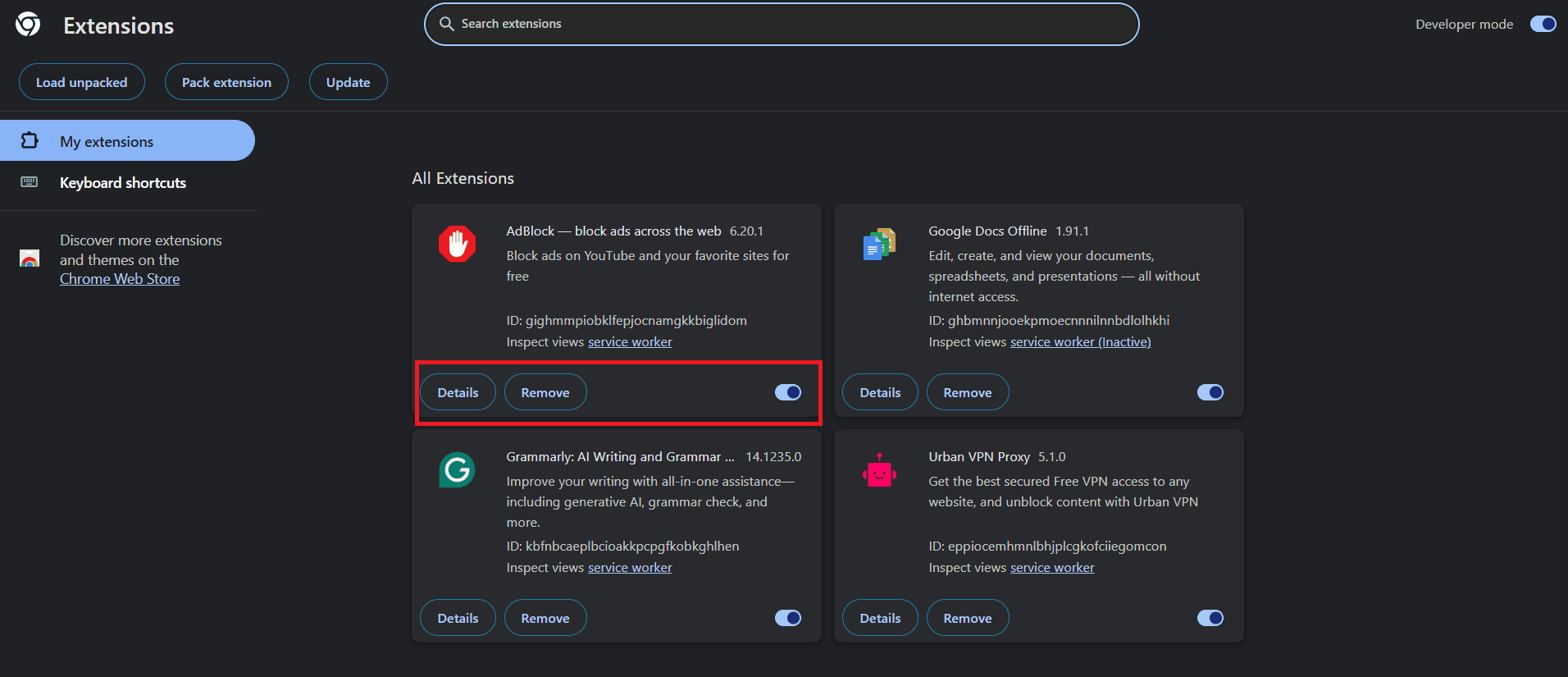
Une extension suspecte pourrait être la principale raison pour laquelle Chrome a soudainement cessé de fonctionner. Voici comment la supprimer :
Ouvrez Google Chrome et cliquez sur Les trois points Dans le coin supérieur droit
Sélectionner Plugins > Gérer les plugins.
Cliquez Supprimer Pour supprimer l'extension.
Éteindre La clé Ou allumez-le pour une utilisation temporaire.
Vous pouvez toujours gérer vos modules complémentaires de cette manière.
Méthode 3 : Désactiver l'accélération matérielle
L'accélération matérielle peut parfois entraîner l'affichage d'un écran blanc vide dans Chrome.
Ouvrir Chrome dans Mode de navigation privée Pour contourner les limitations de l'écran.
Cliquez Trois points > Paramètres.
Cliquez Système Dans le menu de gauche.
Ensuite, éteignez-le. La clé Pour Utilisez l'accélération graphique lorsqu'elle est disponible..
Vous pourriez ainsi résoudre le problème de l'écran blanc.
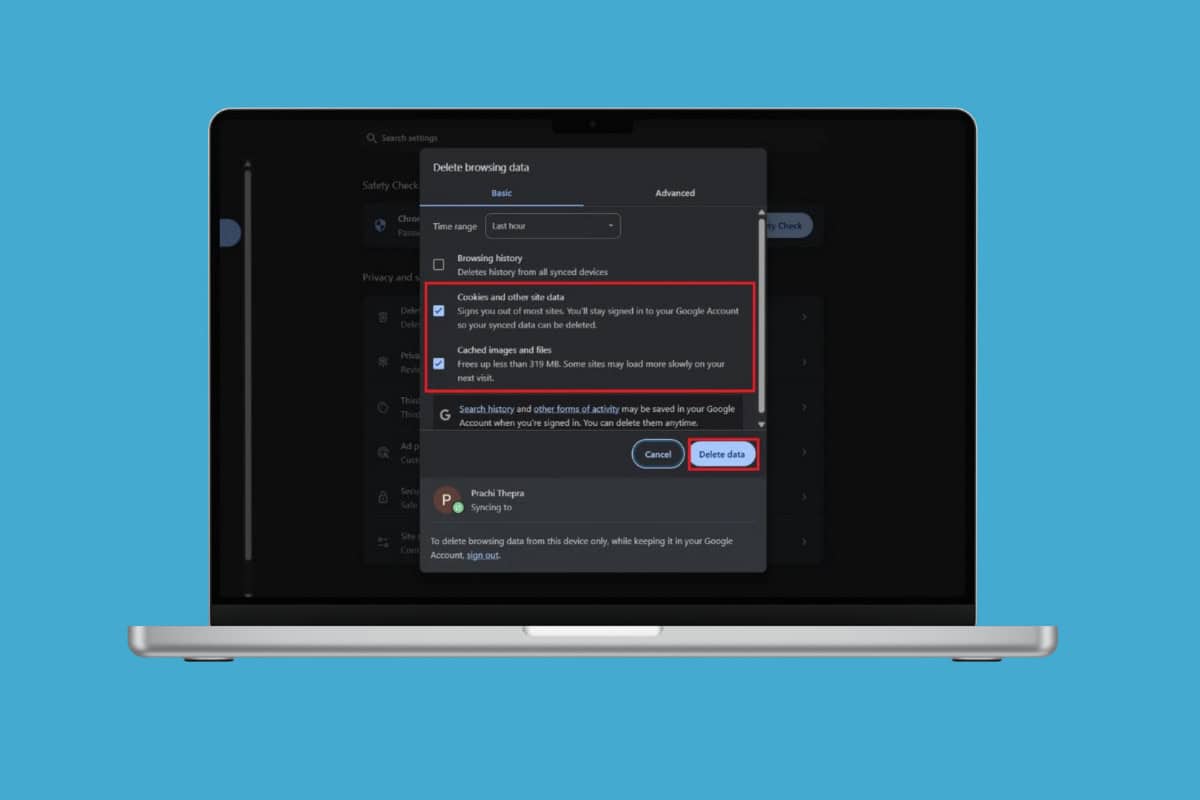
Méthode 4: effacer le cache du navigateur
Un cache corrompu peut entraîner l'affichage d'un écran blanc dans Chrome.
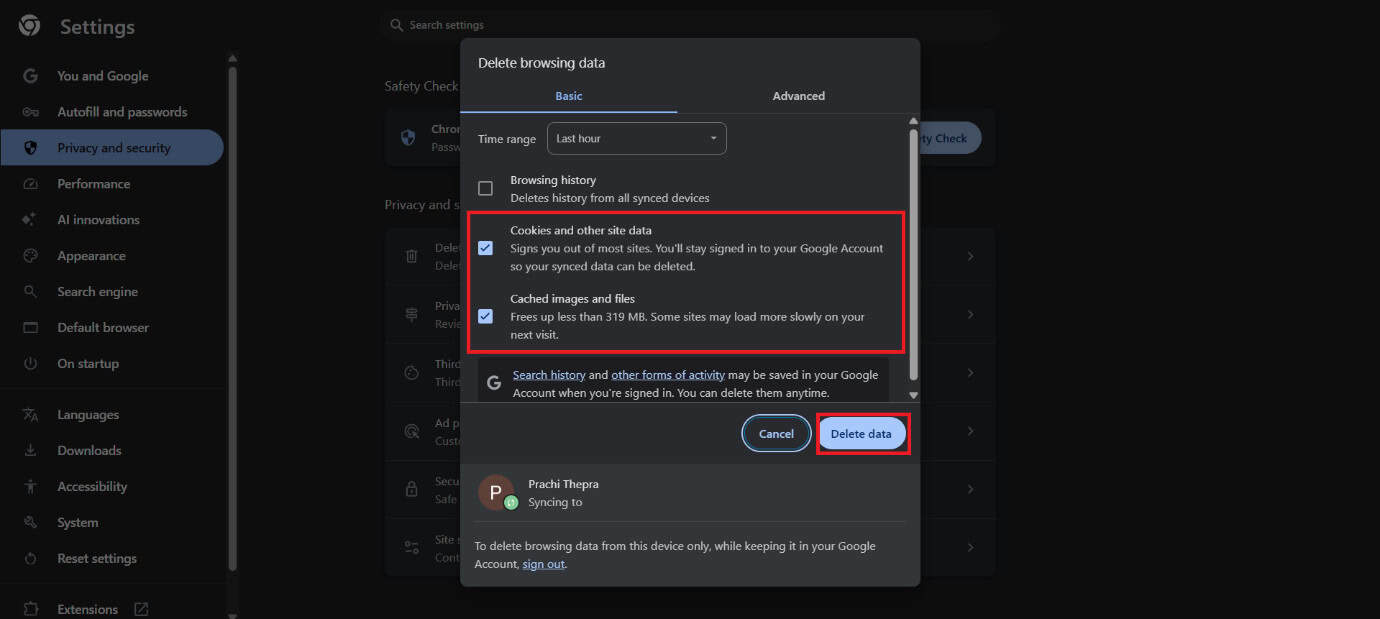
Ouvert Chrome > Paramètres.
Cliquez Confidentialité et sécurité.
Sélectionner Effacer les données de navigation.
Maintenant mettre une marque على Cookies et autres données du site وImages et fichiers mis en cache.
Cliquez Effacer les données.
Méthode 5 : Réinitialiser les paramètres de Google Chrome/navigateur
Si vos paramètres Chrome sont incorrects, les réinitialiser peut résoudre le problème. Cela rétablira les paramètres par défaut tout en conservant vos favoris et vos mots de passe enregistrés.
Ouvert Chrome > Paramètres.
Cliquez Confidentialité et sécurité.
Sélectionner Réinitialiser les options.
Cliquez Rétablir les paramètres à leurs valeurs par défaut d'origine.
Maintenant, choisissez Réinitialiser les options.
Vos paramètres seront rétablis à leur état par défaut.
Méthode 6 : réinstaller Google Chrome
En dernier recours, désinstallez complètement Chrome, puis réinstallez-le. Une nouvelle installation supprime les fichiers corrompus et vous garantit de disposer de la dernière version du navigateur.
Méthode 7 : Modifier le chemin cible du raccourci Chrome
Il arrive que Chrome ne fonctionne pas correctement à cause de son chemin d'accès simplifié.
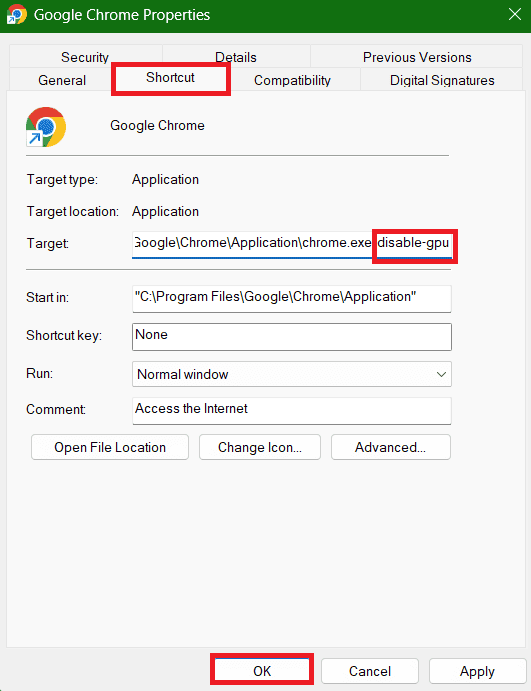
Faites un clic droit sur le raccourci Chrome et sélectionnez Ouvrir Caractéristiques.
Cliquez اختصار Dans la barre du haut.
Type –Disable-gpu À la fin de la zone de texte Objectif.
Choisissez une application suivie de Ok.
Méthode 8 : Renommer ou supprimer le dossier de données utilisateur/par défaut
Il est possible que vos données de profil utilisateur soient corrompues, ce qui peut entraîner l'affichage d'un écran blanc dans Chrome. Localisez le dossier « Default » dans votre répertoire de données utilisateur Chrome et renommez-le ou supprimez-le. Au redémarrage de Chrome, un nouveau dossier de profil sera créé, résolvant ainsi le problème.
Méthode 9 : Mettez à jour vos pilotes graphiques
Vous pouvez également installer la dernière version du pilote de votre moniteur.
Sélectionner Adaptateurs d'affichage Dans le menu de gauche.
Cliquez Programme d'affichage.
Ensuite, cliquez sur Le conducteur De la barre du haut.
Maintenant, choisissez Mettre à jour le pilote.
Cliquez Ok.
Votre problème aurait dû être résolu.
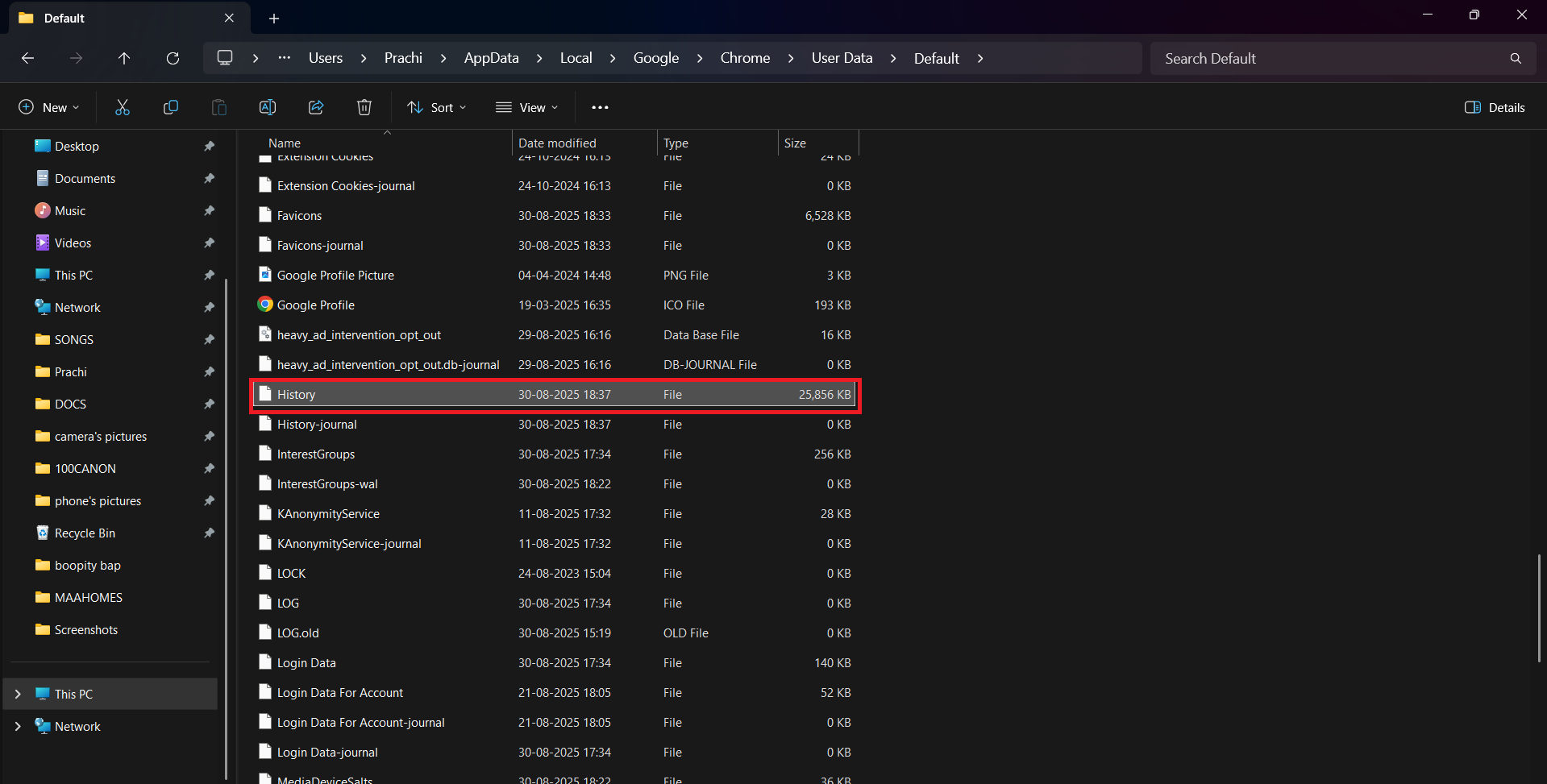
Méthode 10 : Modifier le dossier des journaux
Un dossier de journaux corrompu peut provoquer des conflits au démarrage de Chrome. Renommez-le ou déplacez-le vers votre répertoire de données utilisateur Chrome ; Chrome en créera alors un nouveau.
Ouvrez Chrome et saisissez chrome: // version / Dans la barre d'adresse.
Sélectionnez une adresse Chemin du profilCliquez avec le bouton droit, puis sélectionnez Copie.
Ouvert Explorateur de fichiers.
CollerEmplacement de l'adresse Dans la barre de recherche
Cliquez sur un dossier Réglage par défaut.
Défilez vers le bas etClic droit Sur un volume Histoire.
Type Temp Et presse Entrer.
Ouvrez Chrome pour vérifier s'il fonctionne correctement.
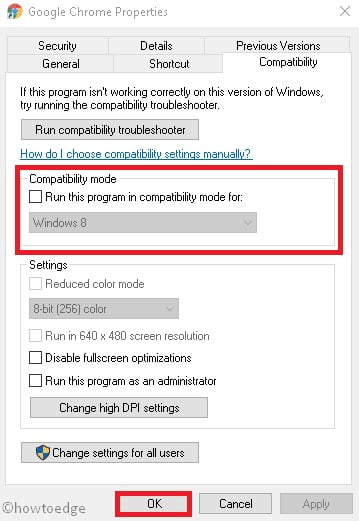
Méthode 11 : Désactiver le mode de compatibilité/la vérification en mode de compatibilité
L'exécution de Chrome en mode de compatibilité peut entraîner des conflits sous Windows 10 ou 11.
Clic droit Raccourci Chrome Choisir Ouvrir Propriétés.
Cliquez sur l'onglet Compatibilité De la barre du haut.
Maintenant Désélectionner ... Option Exécutez ce programme en mode de compatibilité..
Sélectionner D'ACCORD.
Votre problème aurait dû être résolu.
Méthode 12 : Analyse informatique
Les virus et les logiciels malveillants peuvent également perturber le fonctionnement de Chrome, notamment en affichant un écran blanc. Effectuez une analyse complète du système à l'aide de Sécurité Windows ou d'un antivirus fiable. La suppression des menaces permet généralement à Chrome de retrouver son fonctionnement normal.
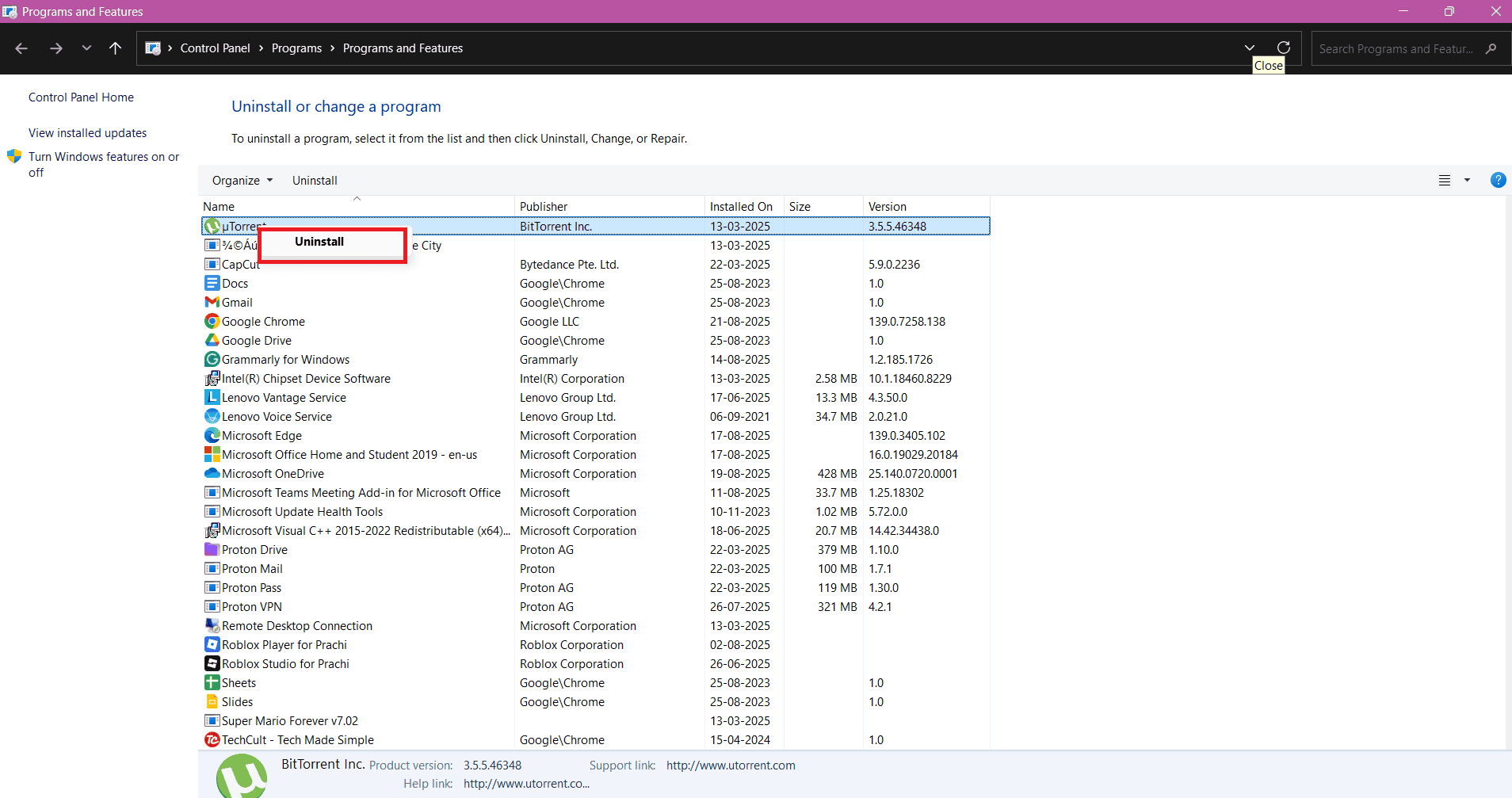
Méthode 13 : Désinstallation des nouveaux logiciels
Si vous avez récemment installé un nouveau logiciel et que vous rencontrez des problèmes d'affichage, il est probable que cela en soit la cause.
Appuyez sur ma touche Fenêtres et R Ensemble pour ouvrir la boîte de dialogue Exécuter.
Type appwiz.cpl Et presse Entrer.
Clic droit على البرنامج Que vous choisissez.
Ensuite, choisissez Désinstaller.
Cliquez Oui.
Si telle était la raison, votre problème aurait dû être résolu.
Maintenant que vous avez vu comment résoudre le problème d'écran blanc dans Google Chrome sous Windows 11/10, nous espérons que les méthodes expliquées dans ce guide ont dissipé vos doutes. Consultez régulièrement DzTecnium pour découvrir les dernières solutions technologiques. Si vous avez des questions ou des suggestions, n'hésitez pas à nous contacter dans les commentaires.



 Vous pouvez toujours gérer vos modules complémentaires de cette manière.


 Méthode 8 : Renommer ou supprimer le dossier de données utilisateur/par défaut
Les commentaires sont fermés.