

Lorsque vous naviguez sur Internet ou utilisez certaines applications, vous pouvez rencontrer l'erreur « Aucun serveur en amont sain ». Cela peut être frustrant car vous ne pouvez pas accéder à la page ou au service dont vous avez besoin. Heureusement, la résolution de cette erreur se fait souvent en quelques étapes simples pour rétablir un accès fluide. Suivez donc ce guide pour découvrir toutes les solutions !

Plus de 15 façons de corriger l'erreur « Aucun flux amont sain ».
Ce message s'affiche généralement lorsque le serveur auquel vous tentez d'accéder ne répond pas correctement ou en cas de problème de connexion. Voici quelques solutions pour résoudre rapidement cette erreur.
Méthode 1 : Vérification de l’état du serveur
Cette erreur se produit souvent lorsque le serveur principal est hors service. Commencez par vérifier si le serveur hébergeant votre application ou votre site web fonctionne correctement. S'il est hors service, redémarrez-le ou contactez votre hébergeur pour obtenir de l'aide.
Méthode 2 : Vérification de la connexion réseau
Une connexion réseau faible ou interrompue peut provoquer cette erreur. Assurez-vous que votre connexion internet est stable et qu'il n'y a pas de coupures de réseau. Pour vérifier rapidement votre connexion, vous pouvez charger un autre site web ou effectuer un test de débit.
Méthode 3 : Examiner les paramètres de l’équilibreur de charge
Un équilibreur de charge mal configuré peut ne pas acheminer le trafic vers les serveurs appropriés. Vérifiez attentivement ses paramètres pour vous assurer qu'il achemine correctement les requêtes. Une configuration correcte permet souvent de résoudre le problème immédiatement.
Méthode 4 : Utiliser un navigateur alternatif ou privé
Il arrive que le problème vienne de votre navigateur. Essayez d'utiliser un autre navigateur comme Chrome, Firefox ou Edge, puis réessayez. Vous pouvez également essayer d'ouvrir le site web en mode navigation privée ou incognito. Cela désactive le cache et les extensions susceptibles d'interférer avec la page, ce qui vous permettra de déterminer si l'erreur provient de votre navigateur.
Méthode 5 : Redémarrez l’application problématique
Si vous rencontrez cette erreur dans une application spécifique, fermez-la complètement puis rouvrez-la. Le redémarrage de l'application permettra de corriger les erreurs temporaires et de lui redonner un nouveau départ.
Méthode 6 : Redémarrez l'ordinateur
Un redémarrage rapide permet souvent de résoudre des problèmes cachés. Redémarrer votre ordinateur actualise les processus en arrière-plan et les paramètres réseau susceptibles d'être à l'origine de l'erreur.
Méthode 7 : Redémarrer le routeur
Il arrive que le problème provienne de votre connexion internet. Redémarrer votre routeur peut résoudre les problèmes de connexion et vous offrir une connexion plus stable.
Méthode 8 : Actualisez votre navigateur
Nous vous recommandons également d'utiliser votre navigateur avec sa dernière version afin d'éliminer les anciens bugs et d'améliorer les performances du processus.
- Ouvrez votre navigateur et cliquez sur Les trois points Dans le coin supérieur droit. Ici, nous avons utilisé Google Chrome.
- Sélectionner Paramètres.
- Cliquez À propos de Chrome Dans le menu de gauche.
- Maintenant, choisissez Relance Sous Google Chrome.

Vérifiez si votre problème a été résolu.
Méthode 9: effacer le cache du navigateur
Vider le cache a également un impact significatif :
- Ouvrez votre navigateur et cliquez sur Les trois points Dans le coin supérieur droit. Ici, nous avons utilisé Microsoft Edge.
- Sélectionner Paramètres.
- Cliquez Confidentialité, recherche et services Dans le menu de gauche.
- Cochez Cookies et autres données du site.
- Cochez Cache les images et les fichiers.
- Ensuite, choisissez "Clair maintenant".

Votre cache sera ainsi vidé.
Méthode 10 : Vérification de la disponibilité du serveur backend
L'erreur peut également se produire si les serveurs d'arrière-plan ne répondent pas. Assurez-vous que vos serveurs d'arrière-plan sont connectés à Internet et traitent les requêtes correctement. Leur redémarrage peut résoudre le problème.
Méthode 11 : Vérification des enregistrements
Les journaux du serveur et de l'application peuvent révéler la cause d'une erreur. Recherchez les requêtes ayant échoué, les notifications d'indisponibilité ou les problèmes de configuration. Les journaux fournissent souvent la solution la plus claire pour identifier l'origine du problème.
Méthode 12 : Développement de l'itération
En cas de panne d'un serveur, les sauvegardes garantissent la continuité de votre système. La mise en place d'une redondance avec plusieurs serveurs permet de répartir le trafic et d'éviter une interruption totale de service lors des pannes.
Méthode 13 : Vider le cache du système de noms de domaine (DNS)
Le cache du système de noms de domaine (DNS) est peut-être obsolète ou corrompu. De plus, il se peut qu'il n'ait pas été mis à jour suite au changement d'adresse IP du site web.
- Ouvert Invite de commandesCliquez avec le bouton droit et sélectionnez Exécuter en tant qu'administrateur.
- Type ipconfig / flushdns.
- Clique sur Entrer.
- Type netsh winsock reset.
- Clique sur Entrer.
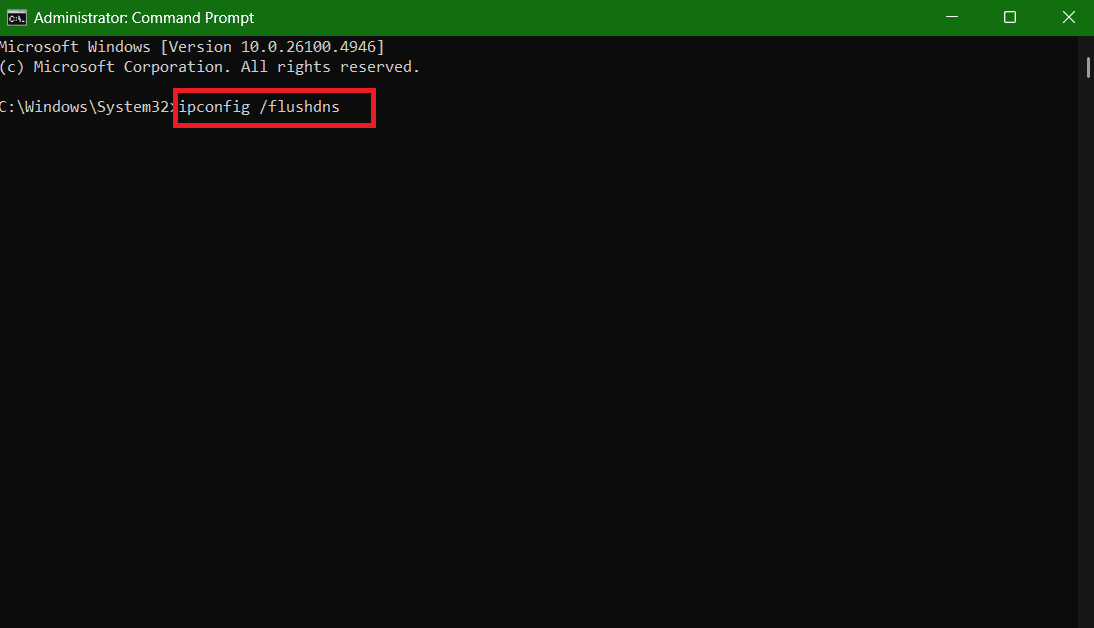
Votre DNS sera réinitialisé avec succès.
Méthode 14 : Analyse de l’utilisation des ressources
Vérifiez si vos serveurs disposent de ressources insuffisantes, comme le processeur, la mémoire ou le stockage. Une utilisation intensive peut les rendre non réactifs. Augmenter les ressources ou optimiser les applications peut résoudre ce problème.
Méthode 15: réinitialiser les paramètres réseau
Si vos paramètres réseau ne sont pas correctement configurés, vous ne bénéficierez pas d'un flux de données montant optimal :
- Ouvert Paramètres Et cliquez Réseau et internet Dans le menu de gauche.
- Faites défiler vers le bas et sélectionnez Paramètres réseau avancés.
- Ensuite, cliquez sur Réinitialiser maintenant.

Vos paramètres réseau seront réinitialisés.
Méthode 16 : Réaliser des contrôles de sécurité
Configurez des contrôles d'intégrité automatiques pour surveiller l'état du serveur en temps réel. Vous pourrez ainsi détecter les problèmes rapidement et éviter que l'erreur « Aucun serveur en amont sain » ne se reproduise.
Maintenant que vous avez vu comment corriger l'erreur « Aucun flux amont sain », nous espérons que les méthodes décrites dans ce guide ont dissipé vos doutes. Consultez régulièrement DzTecnium pour découvrir les dernières solutions techniques. Si vous avez des questions ou des suggestions, n'hésitez pas à nous contacter dans les commentaires.
Les commentaires sont fermés.