

Si vous avez effectué une mise à niveau vers Windows 10 depuis des versions plus anciennes telles que Windows XP, Vista et Windows 7, vous avez peut-être remarqué que la touche de fonction F8 que vous utilisiez au démarrage pour accéder au mode sans échec ne fonctionne plus.

La touche F8 est toujours disponible sur le clavier, mais elle fonctionne avec d'autres combinaisons de touches pour effectuer certaines fonctions, notamment lorsque le pavé tactile ou la souris ne fonctionne pas et que vous devez utiliser des raccourcis clavier.
Dans ce guide, nous vous montrerons quoi faire lorsque la touche F8 ne fonctionne pas sous Windows 10, mais voyons d'abord pourquoi cela se produit.
Pourquoi la touche F8 ne fonctionne-t-elle pas sous Windows 10 ?
Le mode sans échec est une fonctionnalité native de Windows, présente dans toutes les versions du système d'exploitation, qui permet de dépanner et de résoudre divers problèmes tels que les problèmes d'installation de pilotes, les problèmes de démarrage de Windows et les problèmes liés aux logiciels malveillants ou aux virus, entre autres.
Le menu de démarrage F8 a été supprimé afin d'accélérer le démarrage du système. En effet, Windows 10 démarre beaucoup plus rapidement que les versions précédentes ; vous n'auriez donc pas le temps d'appuyer sur la touche F8 pour accéder au mode sans échec. De plus, le système ne détecte pas la pression de cette touche pendant le processus de démarrage, ce qui empêche d'accéder à l'écran des options de démarrage et de sélectionner le mode sans échec.
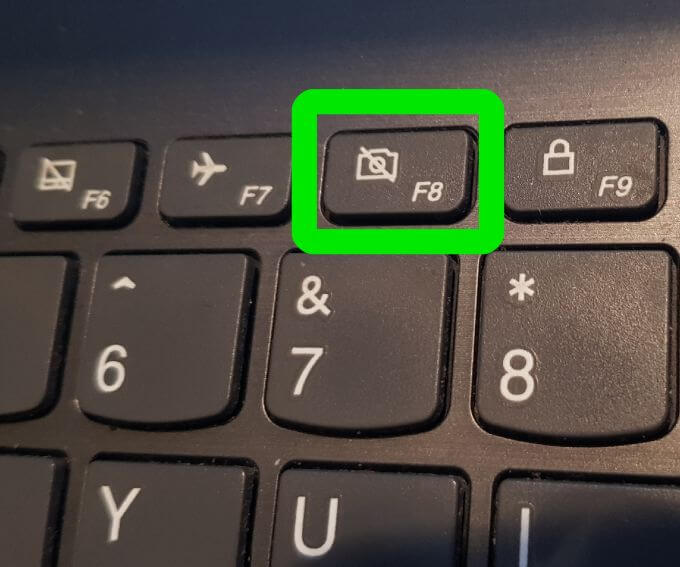
Microsoft a plutôt introduit une nouvelle fonctionnalité de menu Options de démarrage avancées qui vous donne accès à des options de dépannage telles que le mode sans échec et autres.
Vous pouvez toujours accéder au mode sans échec en appuyant sur la touche F8, mais vous devrez le réactiver manuellement en suivant quelques étapes simples. Il existe d'autres méthodes pour accéder au mode sans échec, mais elles sont plus complexes.
Résolution du problème de la touche F8 qui ne fonctionne pas sous Windows 10
1. Réactivez manuellement la touche F8
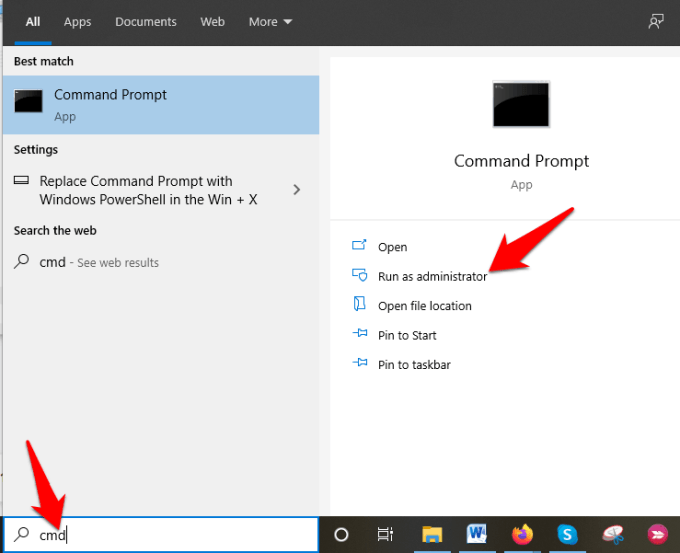
- Type CMD Dans la barre de recherche et cliquez sur Exécuter en tant qu'administrateur.
- Saisissez cette commande dans l'invite de commandes : bcdedit / set {default} bootmenupolicy héritage Et presse Entrer.
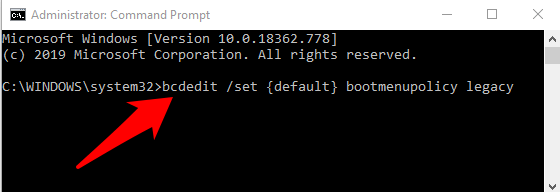
Remarque : La commande BCD (Boot Configuration Data Edit) est un outil natif de Windows qui contrôle le démarrage du système d’exploitation. Elle permet également de réactiver facilement le menu de démarrage accessible via la touche F8.
- Redémarrez votre ordinateur et appuyez plusieurs fois sur la touche F8 de votre clavier au démarrage. Vous verrez alors le menu des options de démarrage avancées, où vous pourrez sélectionner Mode sans échec ou Mode sans échec avec prise en charge réseau ou Mode sans échec avec invite de commandes.
Pour désactiver à nouveau la touche F8, ouvrez une invite de commandes avec privilèges d'administrateur et saisissez la commande suivante : bcdedit /set {default} bootmenupolicy standard
2. Accédez au mode sans échec depuis le menu Démarrer
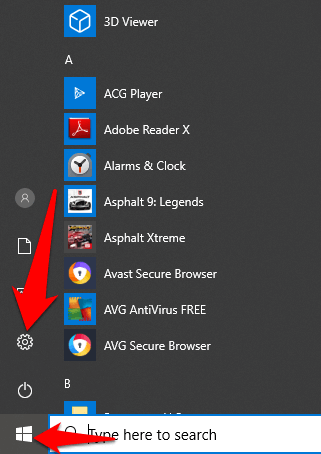
- Cliquez Commencer Et sélectionnez Paramètres.
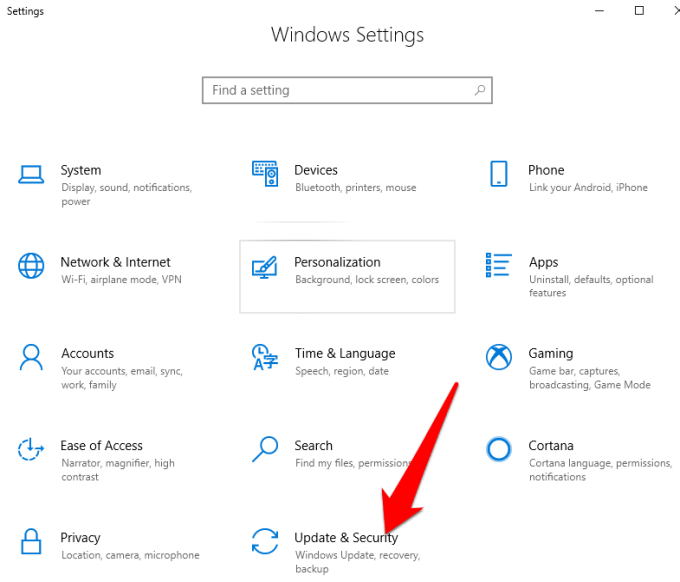
- Ensuite, appuyez sur Mise à jour et sécurité Dans le menu des paramètres.
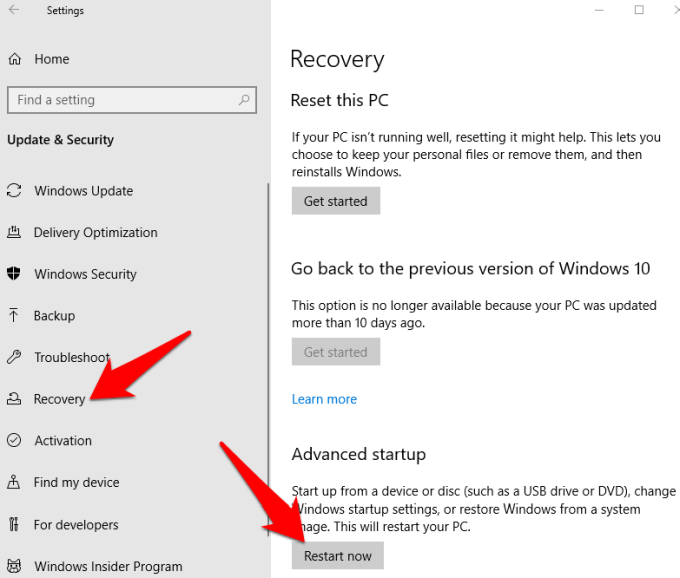
- Dans le volet de droite, cliquez sur Récupération Puis cliquez sur Redémarrez maintenant.
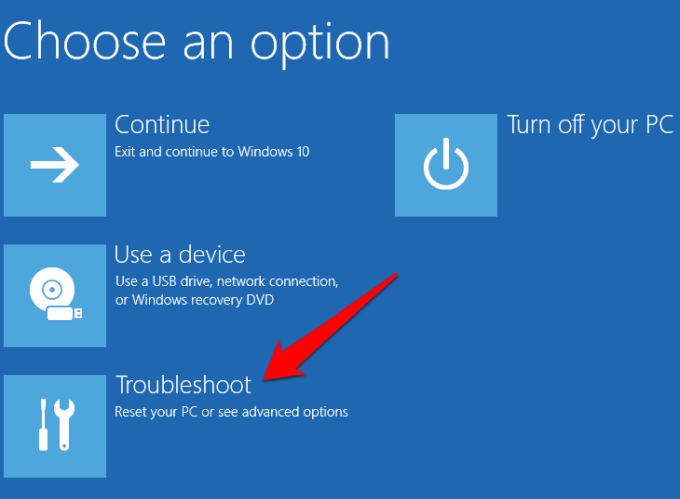
- Windows redémarrera automatiquement et affichera un écran. Choisis une option. Cliquez Résolution des problèmes.
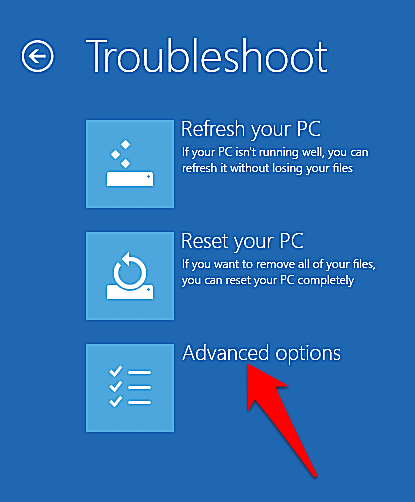
- Cliquez options avancées.
- Ensuite, appuyez sur Paramètres de démarrage.
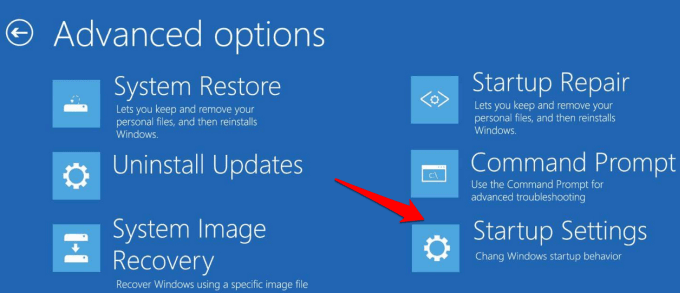
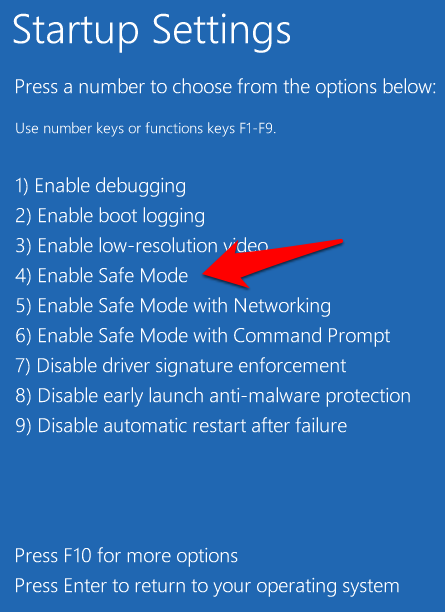
- Un écran affichera les différentes options de démarrage.
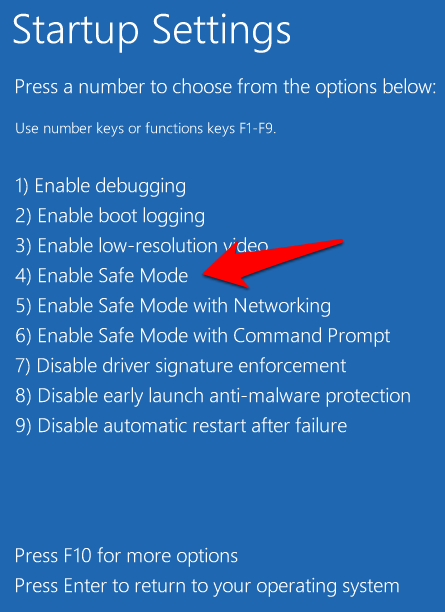
- Sur le clavier, appuyez sur la touche F4 ou la touche 4 pour entrer. Mode sans échecou la clé correspondante pour accéder Mode sans échec avec prise en charge réseau ou Avec l'invite de commandes Cela dépend de ce que vous voulez faire.
Remarque : Vous pouvez également cliquer sur Démarrer , cliquer avec le bouton droit sur le bouton Marche/Arrêt , puis maintenir la touche Maj enfoncée tout en cliquant sur Redémarrer . Windows redémarrera automatiquement et affichera l’ écran « Choisir une option » , après quoi vous pourrez suivre les étapes pour accéder au mode sans échec.
3. Démarrez en mode sans échec en configurant le système
L'outil de configuration système (msconfig) permet de résoudre les problèmes de démarrage de Windows. Il peut désactiver ou réactiver les pilotes de périphériques et les programmes qui s'exécutent au démarrage afin d'identifier la cause du problème. Cette méthode est plus rapide que les autres qui nécessitent de répéter plusieurs étapes pour accéder au mode sans échec.
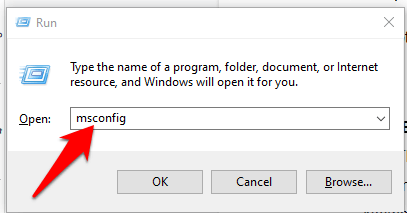
- Clique sur Touche Windows + R Ouvre la boîte de dialogue Courir Et tapez msconfig. Puis appuyez sur Entrer Ou cliquez sur D'ACCORD.
- Cliquez botte Cochez la case en regard de Boot Safe .
- Sélectionner Un petit peu Et cliquez OK .
- D'autres options sont disponibles, telles que l'interface de ligne de commande alternative (mode sans échec avec invite de commandes), la réparation d'Active Directory et le mode réseau (mode sans échec avec prise en charge du réseau), vous permettant ainsi de choisir l'option qui vous convient.
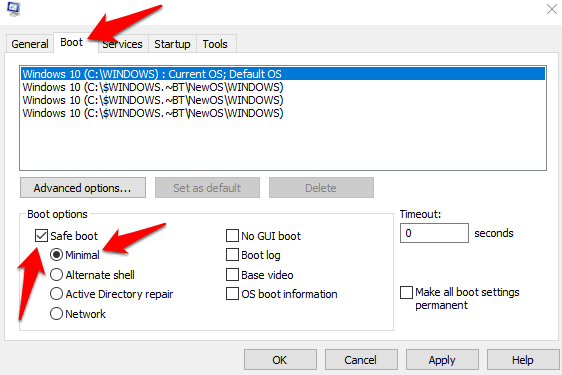
- Cliquez Appliquer> OK Pour activer les modifications, Windows redémarrera en mode sans échec.
Pour quitter le mode sans échec depuis la configuration système, ouvrez la fenêtre Options.
Redémarrez l'ordinateur et décochez la case correspondante. Boot Safe, Et cliquez sur OK. Cliquez Recommencer Pour appliquer les modifications, redémarrez votre ordinateur normalement.
4. Démarrage en mode sans échec lorsque Windows ne démarre pas
Naturellement
Le mode sans échec est chargé avec un ensemble minimal de logiciels et de pilotes.
Si Windows ne démarre pas normalement, vous n'aurez aucun problème pour vous connecter.
En mode sans échec, car vous pouvez redémarrer l'ordinateur deux fois et accéder à
L'écran de réparation automatique vous permet d'accéder au mode sans échec.
- Assurez-vous que votre ordinateur est éteint, puis appuyez sur le bouton et maintenez-le enfoncé. Tuning Moteur Jusqu'à ce que l'ordinateur s'éteigne. Répétez cette opération deux ou trois fois.
(Pour activer le mécanisme de récupération du démarrage) jusqu'à ce que l'écran apparaisse Préparation de la réparation automatique.
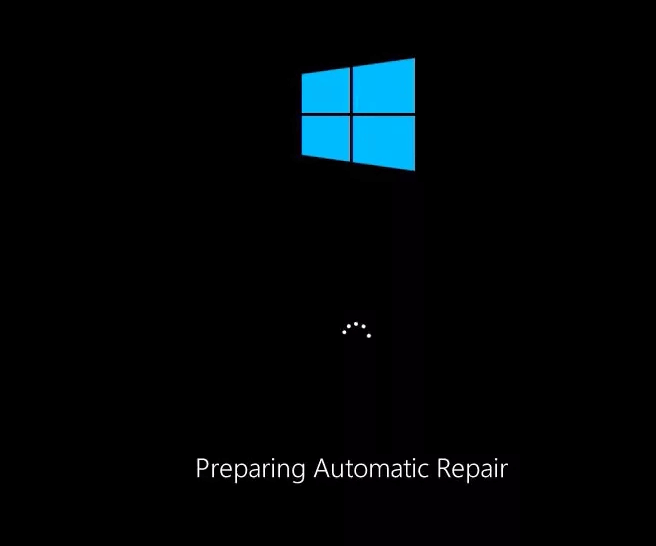
- Si l'écran « Préparation de la réparation automatique » s'affiche lorsque vous allumez votre ordinateur pour la première fois, cela signifie que vous avez peut-être déjà vu l'écran.
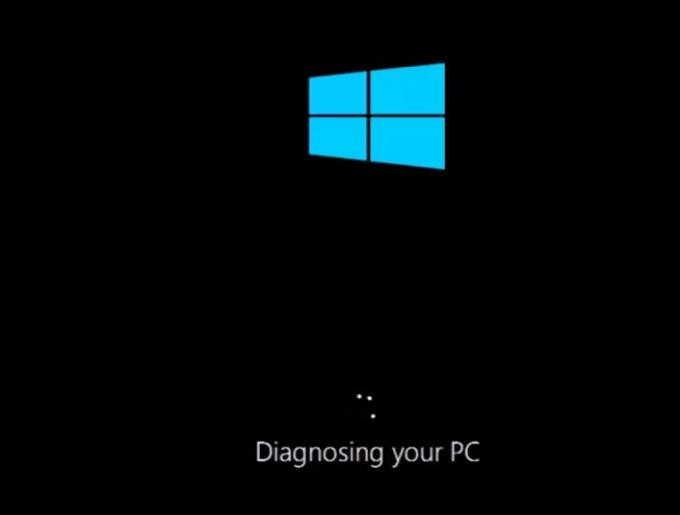
Passez d'abord à l'étape suivante, et un écran apparaîtra. Diagnostic de votre PCUn message suivra. Tentative de réparation.
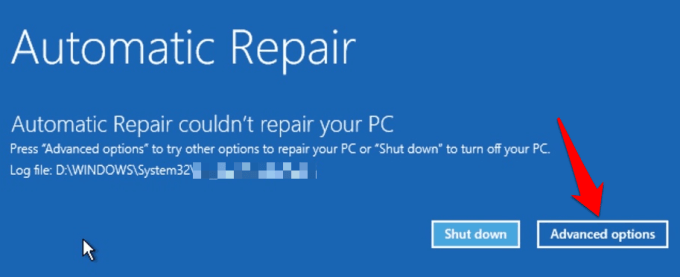
- Windows affichera un message La réparation automatique n'a pas pu réparer votre PC. (La réparation automatique n'a pas pu réparer votre ordinateur) et vous propose deux options arrêter (désactivé) et Options avancées (Options avancées) à l'écran Startup Repair (Réparation du démarrage). Cliquez sur Options avancées (Options avancées).
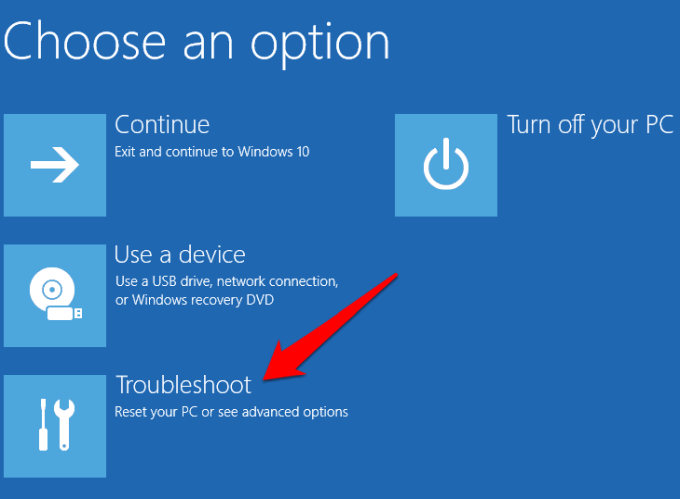
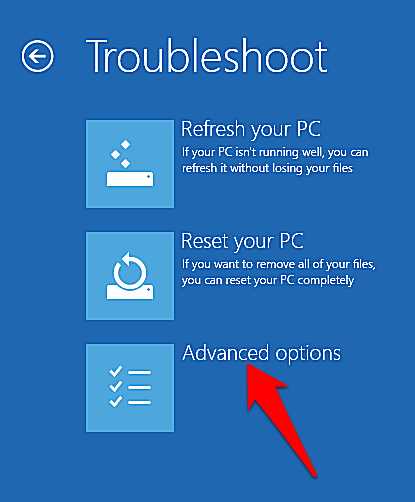
- Cliquez Résolution des problèmes (Dépannage) à l'écran Choisir une option (Choisissez une option).
- Ensuite, appuyez sur options avancées (Options avancées).
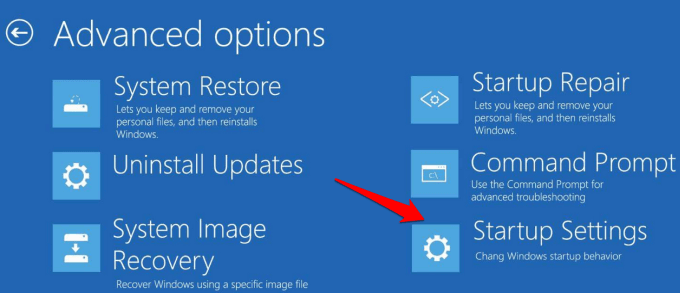
- Cliquez Paramètres de démarrage (Paramètres de démarrage).
- Votre ordinateur va redémarrer et l'écran suivant affichera différentes options de démarrage.
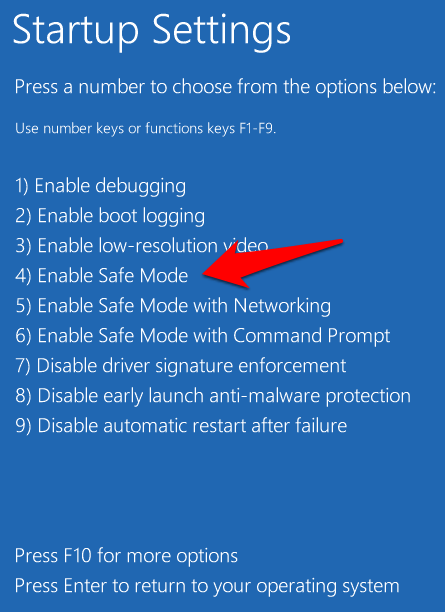
- Appuyez sur la touche F4 ou la touche 4 de votre clavier pour entrer. Mode sans échecVous pouvez également appuyer sur la touche correspondante pour entrer. Mode sans échec avec invite de commandes ou Avec le réseautage Cela dépend de ce que vous voulez faire.
Remarque : Si vous disposez d’une clé USB ou d’un disque d’installation Windows 10 amorçable, vous pouvez l’utiliser pour démarrer votre ordinateur en mode sans échec si Windows ne se charge pas. Allumez votre ordinateur à l’aide de la clé ou du disque d’installation, sélectionnez « Réparer votre ordinateur », et vous serez redirigé vers l’écran « Choisir une option » où vous pourrez suivre les étapes mentionnées ci-dessus pour accéder au mode sans échec.
5. Démarrez en mode sans échec lorsque vous ne pouvez pas vous connecter au bureau.
Voici une autre méthode si le mode sans échec de Windows 10 ne fonctionne pas. Si vous pouvez accéder à l'écran de connexion (écran d'accueil ou de connexion) mais pas au bureau, suivez ces étapes pour redémarrer votre ordinateur en mode sans échec.
- Cliquez Énergie En bas à droite de l'écran de connexion Windows 10.
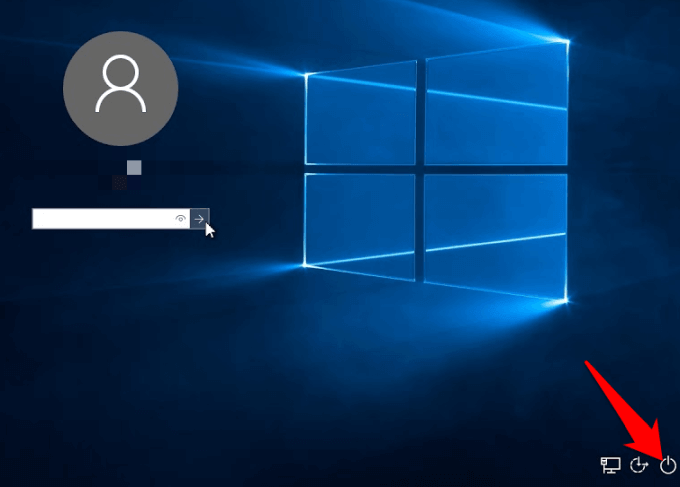
- Maintenez une touche enfoncée Shift Sur votre clavier, sélectionnez Recommencer (Redémarrage). Vous verrez un écran. S'il vous plaît attendre (Veuillez patienter) apparaît brièvement, puis l'écran Choisis une option (Choisissez une option). Cliquez sur Résolution des problèmes (Dépannage).
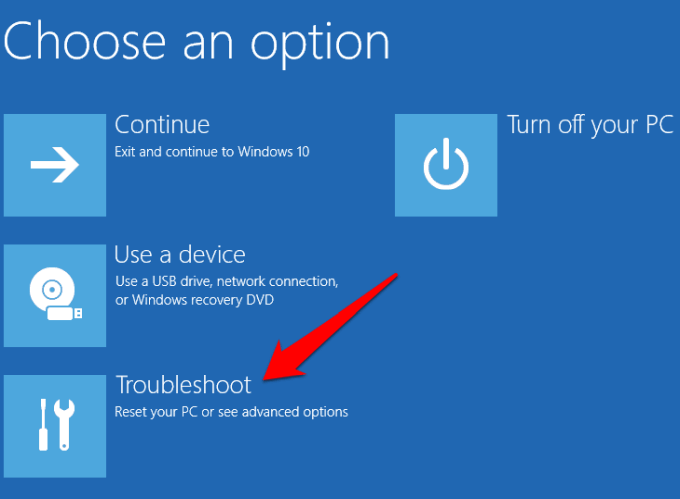
- Cliquez Avancé Options (Options avancées).
- À l'écran options avancées (Options avancées), cliquez sur Paramètres de démarrage (Paramètres de démarrage).
- Sur l'écran Paramètres de démarrage, appuyez sur la ou les touches correspondant à l'option. Mode sans échec (Mode sans échec) que vous souhaitez utiliser.
Autres façons de démarrer en mode sans échec
Nous espérons que ce guide vous aidera à démarrer en mode sans échec si la touche F8 ne fonctionne pas sous Windows 10. Si vous connaissez d'autres méthodes pour accéder au mode sans échec, n'hésitez pas à nous les communiquer.
Les commentaires sont fermés.