
Comment résoudre le problème « Impossible d’accéder au périphérique de démarrage » sous Windows 10/11

L’erreur « Périphérique de démarrage inaccessible » dans Windows 10 ou 11 est une erreur « écran bleu de la mort » (écran bleu de la mortIl s'agit d'une erreur système (écran bleu de la mort) qui empêche Windows de démarrer correctement. Parfois, il est même impossible de démarrer Windows, ce qui peut être très gênant.
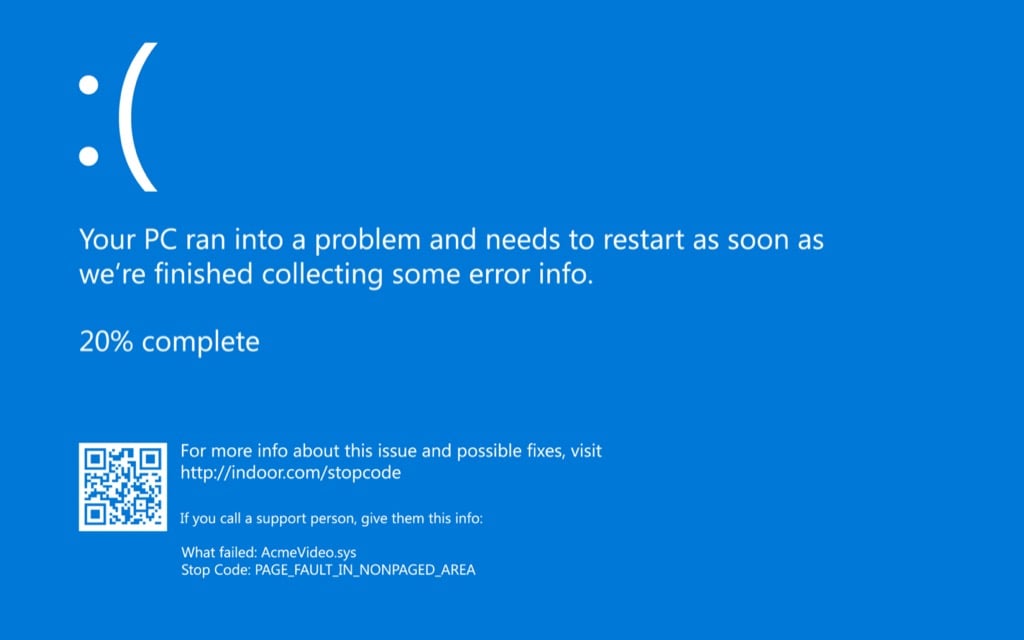
Cependant, corriger l'erreur « Périphérique de démarrage inaccessible » est simple une fois la cause identifiée. Généralement, mais pas toujours, elle résulte d'une modification du système. Mais que signifie exactement Windows lorsqu'il indique que le périphérique de démarrage est inaccessible ?
Que signifie l’erreur « Périphérique de démarrage inaccessible » (code 0x0000007b) ?
L’erreur « Périphérique de démarrage inaccessible » signifie que Windows n’a pas pu accéder à la partition système (c’est-à-dire le disque dur) lors du démarrage. Ces erreurs sont plus fréquentes sur les ordinateurs équipés de disques SSD et peuvent avoir plusieurs causes.
Par exemple, la modification des paramètres du BIOS, des pilotes obsolètes ou corrompus, un disque dur défectueux ou une simple mise à jour de Windows peuvent provoquer cette erreur, entre autres.
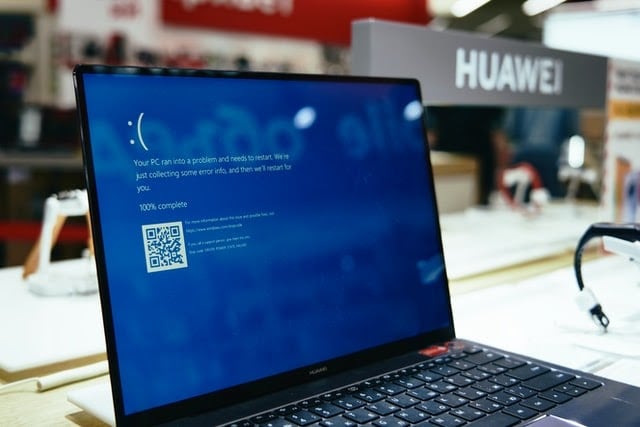
Vous pouvez essayer quelques solutions simples. C'est plus facile si vous vous souvenez avoir modifié des paramètres (logiciels ou matériels). Si vous ne vous souvenez de rien, nous vous indiquerons les solutions dans l'ordre où vous devriez les essayer.
Cependant, avant de commencer, sachez que vous aurez besoin d'accéder à votre système d'exploitation Windows pour effectuer certaines de ces réparations. Si vous ne pouvez pas du tout accéder à Windows, essayez… Démarrez en mode sans échecEn fait, il arrive parfois qu'un simple démarrage en mode sans échec, suivi d'un redémarrage de l'ordinateur, suffise à résoudre le problème. Essayez donc cette solution en premier.
Passez en mode AHCI dans le BIOS
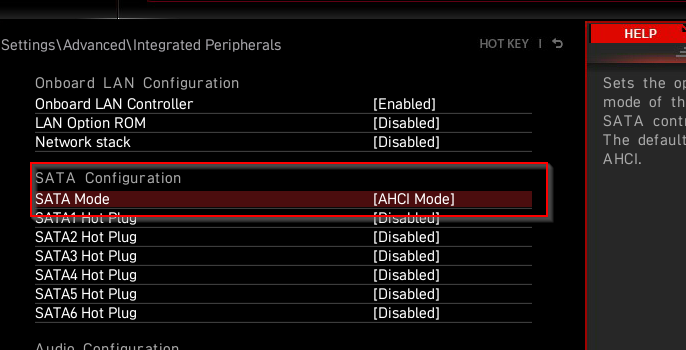
Si vous avez modifié les paramètres du BIOS ou si vous l'avez récemment mis à jour, voici une solution à essayer en premier lieu. Le BIOS vous permet de choisir un mode pour les disques SATA. Si vous avez sélectionné un mode autre que AHCI, vous devrez le corriger.
Commencer Accès au BIOSL'interface du BIOS varie selon le fabricant ; il vous faudra donc faire quelques recherches. Cependant, les étapes générales restent assez similaires.
je cherche Configuration du stockage > Configuration SATA/Émulation SATA Ou une option similaire dans votre BIOS. Si vous ne trouvez pas ces options, effectuez une recherche et recherchez le terme « AHCI ». Activez l'AHCI pour votre contrôleur SATA (ou changez le mode SATA en AHCI), ce qui devrait résoudre le problème.
Supprimez les packages de mise à jour récemment installés.
Si vous rencontrez cette erreur après la mise à jour, la désinstallation des packages de mise à jour peut résoudre le problème.
Vous devrez utiliser l'invite de commandes pour désinstaller les paquets. Si votre ordinateur ne démarre pas, redémarrez-le deux fois depuis l'écran bleu pour accéder à l'invite de commandes. Après deux tentatives de démarrage infructueuses, le système passera en mode de réparation automatique.
- Depuis le mode de réparation automatique, accédez à Options avancées > Résolution des problèmes > Options avancées > Invite de commandes.
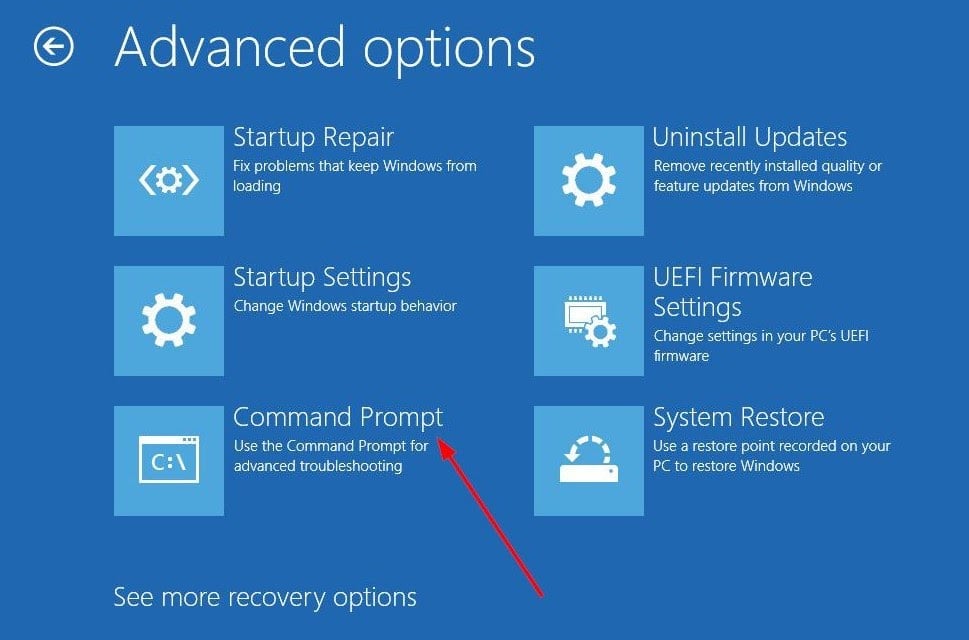
- Exécutez les commandes suivantes l'une après l'autre (c'est-à-dire, appuyez sur Entrer Après chacun d'eux) :
dir C:
Dism /Image:C: /Get-Packages
Ici, C désigne le lecteur sur lequel Windows est installé. Si vous avez installé Windows sur un autre lecteur, utilisez la lettre de lecteur correspondante.
L'exécution de la deuxième commande renverra la liste des packages de mise à jour installés sur votre ordinateur.
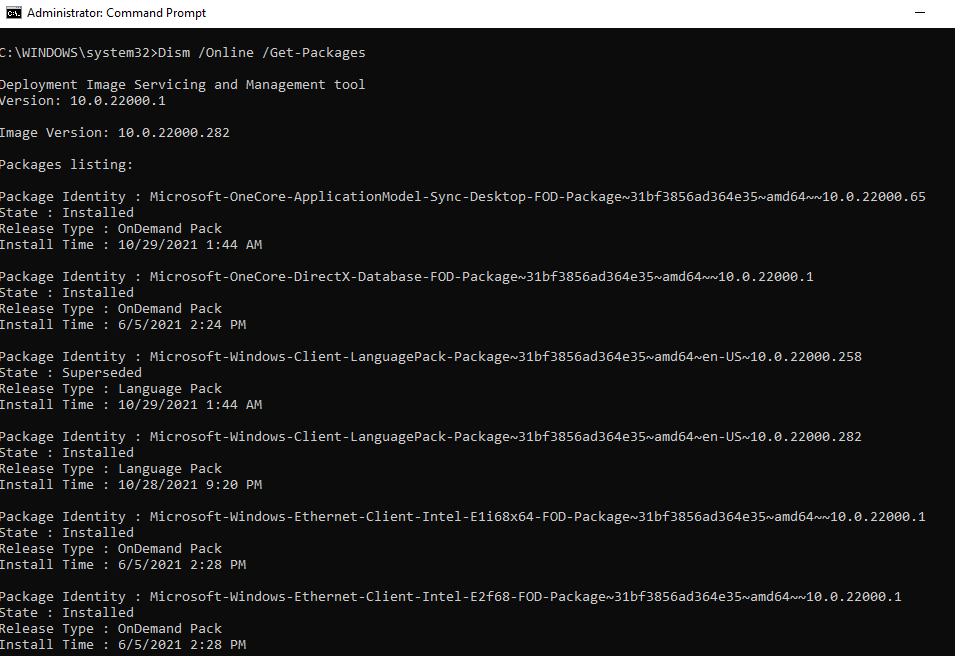
Utilisez ces informations pour trouver le package de mise à jour que vous soupçonnez d'être à l'origine du problème et notez son nom. Ensuite, exécutez la commande suivante :
Dism.exe /Image:C: /supprimer-package /[nom du package]
Remplacez « nom du package » par le nom réel du package (identifiant du package). Notez que si vous utilisez l’invite de commandes sous Windows, vous devrez utiliser le paramètre /Online pour toutes les commandes utilisant /Image:C.
Par exemple : Dism /Online /Get-Packages.
- Profitez-en pour exécuter les commandes suivantes afin de supprimer les mises à jour en attente, le cas échéant. Si vous n'êtes pas certain de la présence de mises à jour en attente, exécutez tout de même ces commandes une par une :
reg load hklmtemp c:\windows\system32\config\software
reg delete « HKLMtempMicrosoftWindowsCurrentVersionComponent Based ServicingSessionsPending »/v Exclusive
reg décharger HKLMtemp
Une fois terminé, redémarrez votre ordinateur et vérifiez si tout est revenu à la normale.
Mise à jour des pilotes du contrôleur IDE ATA/SATA
Si les solutions précédentes n'ont pas fonctionné, il est conseillé de mettre à jour vos pilotes. Si un pilote obsolète ou corrompu est à l'origine de l'erreur « Périphérique de démarrage inaccessible », sa mise à jour ou sa réinstallation devrait résoudre le problème.
Pour mettre à jour le pilote, vous devrez démarrer en mode sans échec. Une fois en mode sans échec :
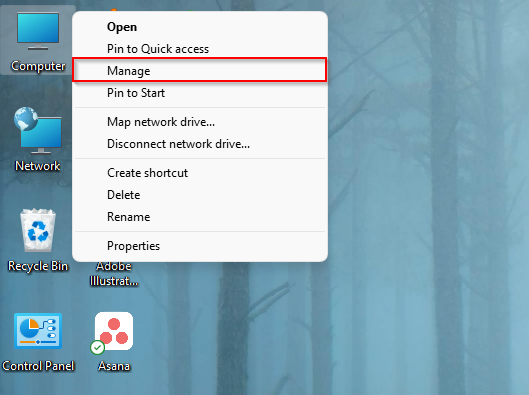
- Clic droit Ordinateur Et sélectionnez Gérer Pour faire fonctionner la console de gestion de l'ordinateur.
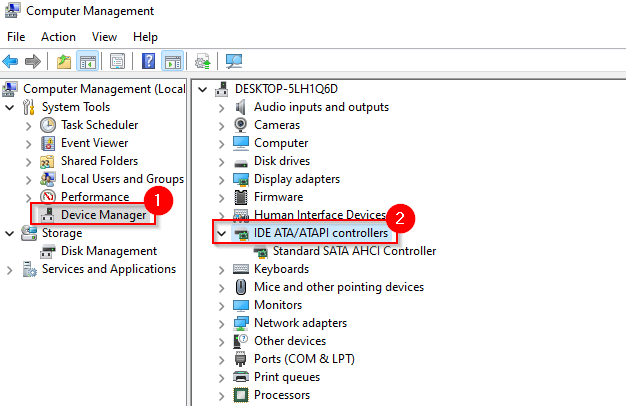
- Sélectionner Notre logiciel Depuis la droite, déplacez-vous vers la gauche et sélectionnez la petite flèche à côté de IDE ATA / ATAPI.
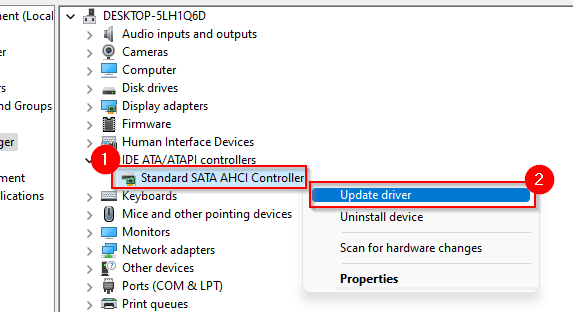
- Clic droit Standard AHCI SATA Controller Et sélectionnez Mettre à jour le pilote.
- À ce stade, vous devrez décider si vous souhaitez que Windows recherche et installe automatiquement une version plus récente du pilote, ou si vous préférez utiliser les fichiers d'installation du pilote que vous avez déjà téléchargés.
Le mieux est de trouver les pilotes appropriés et de les télécharger depuis le site web du fabricant, puis d'utiliser la deuxième option, car vous saurez ainsi que vous disposez du pilote adéquat.
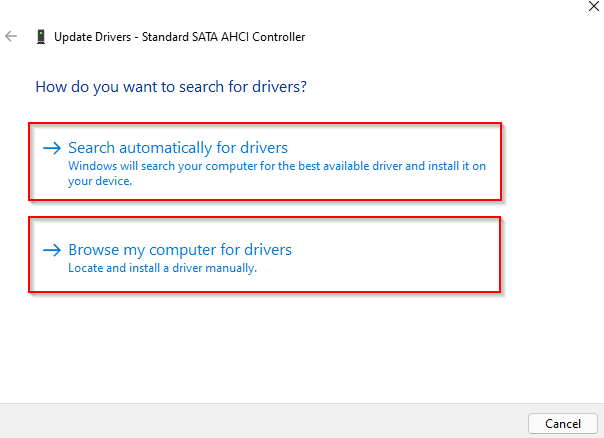
Ensuite, il vous suffit de suivre les instructions de l'assistant et de redémarrer votre ordinateur normalement.
Toujours pas de chance ? À ce stade, il serait judicieux de vérifier si votre disque dur contient des fichiers corrompus.
Correction des erreurs sur le disque dur
Des erreurs sur le disque dur peuvent également entraîner une erreur « Périphérique de démarrage inaccessible ». Windows 10 (et toutes les versions de Windows) offre aux utilisateurs un moyen simple de vérifier et de réparer automatiquement les erreurs du système de fichiers et les secteurs défectueux. Cet outil identifie les secteurs défectueux sur le disque dur, empêchant ainsi leur utilisation ultérieure.
Vous pouvez le faire à l'aide de CHKDSK, un outil en ligne de commande. Pour exécuter CHKDSK, vous aurez besoin de :
- Revenez au mode de réparation automatique (c'est-à-dire après deux tentatives de démarrage infructueuses consécutives) comme je l'ai fait précédemment et exécutez l'invite de commandes (c'est-à-dire Options avancées > Dépannage > Options avancées > Invite de commandes), ou
- Démarrez en mode sans échec et exécutez l'invite de commandes en tant qu'administrateur.
Une fois l'invite de commandes en cours d'exécution :
- Si vous exécutez l'invite de commandes en mode AutoRepair, exécutez la commande suivante :
chkdsk / r C:
- Si vous exécutez l'invite de commandes depuis Windows, exécutez la commande suivante :
chkdsk / f / r
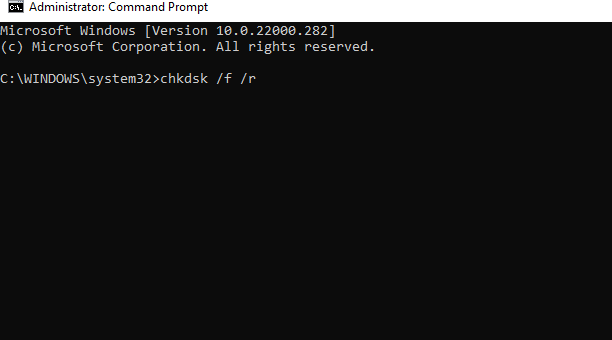
Une fois l'analyse terminée, redémarrez votre ordinateur et vérifiez si l'erreur « Périphérique de démarrage inaccessible » a été résolue.
De plus, il existe des solutions que vous pouvez essayer.
Si vous rencontrez toujours une erreur de périphérique de démarrage inaccessible, Windows propose une autre solution radicale que vous pouvez essayer.
Vous pouvez réinitialiser votre ordinateur pour que Windows retrouve son état d'origine, tel qu'il était lors de sa première installation. Cette opération effacera toutes vos données ; il est donc conseillé de démarrer votre ordinateur et d'effectuer une sauvegarde au préalable.
Si vous êtes à l'aise avec l'informatique, vous pouvez également vérifier si des câbles sont desserrés ou si des composants de votre appareil ont subi des dommages physiques.
Retour au travail
L'erreur « Périphérique de démarrage inaccessible » peut être déconcertante pour une personne non familiarisée avec l'écran bleu de la mort (BSOD) de Windows. Cependant, la résolution de cette erreur est généralement simple. En cas d'erreur Windows grave, conservez une copie des documents pertinents. Sauvegarde de l'image système Windows Tout est à portée de main, vous n'avez donc pas à perdre de temps à recréer votre environnement Windows à partir de zéro.
Les commentaires sont fermés.