
Pourquoi vous ne pouvez pas réparer les autorisations de disque et quelle est la meilleure alternative ?

Si vous vous trouvez soudainement incapable d'ouvrir ou de gérer des fichiers sur votre Mac, la réparation des autorisations de disque est l'une des solutions que vous pourriez trouver dans de nombreux guides de dépannage. Apple fournissait cette fonctionnalité dans les anciennes versions d'OS X ; cependant, elle a protégé les autorisations des fichiers système en limitant ce à quoi l'utilisateur peut accéder et modifier.

Bien que la réparation rapide ne soit plus possible, vous pouvez toujours résoudre les problèmes d'autorisations à l'aide des outils intégrés à macOS. Voyons comment vous pouvez réellement réparer les autorisations de disque sur un Mac et résoudre les problèmes d'autorisations, vous assurant ainsi une expérience utilisateur fluide et efficace.
Que sont les autorisations de disque ?
Les autorisations de disque dans macOS sont un mécanisme essentiel pour maintenir la sécurité de vos fichiers, en définissant précisément qui peut ouvrir, modifier ou supprimer des fichiers et des dossiers. Ces autorisations sont conçues pour empêcher les applications non autorisées (ou d'autres utilisateurs en cas de partage d'un Mac) d'accéder, de modifier ou de supprimer des fichiers système sensibles sans autorisation. De cette façon, les autorisations de disque contribuent à prévenir l'instabilité du système, à maintenir la confidentialité des fichiers des utilisateurs et à empêcher l'accès non autorisé par d'autres utilisateurs.
Chaque fichier et dossier sur un Mac est livré avec un ensemble spécifique d'autorisations. Selon ce qui est indiqué dans la communauté Apple :
« De nombreux éléments de Mac OS X sont installés à partir de fichiers de package (dont l'extension de nom de fichier est « .pkg »). Chaque fois qu'un élément est installé à partir d'un fichier de package, un fichier de « liste de matériaux » (dont l'extension de nom de fichier est « .bom ») est stocké dans le fichier de reçu du package, qui est conservé dans /Library/Receipts/ dans Mac OS X v10.5 et les versions antérieures. Ces fichiers ne prennent pas beaucoup de place sur le disque et ne doivent pas être mis à la corbeille. Chacun de ces fichiers « .bom » contient une liste des fichiers qui ont été installés par ce package, et les autorisations appropriées pour chaque fichier. »
Pourquoi pourriez-vous avoir besoin de réparer les autorisations d'accès ?
Bien que les anciennes versions de macOS rencontraient déjà des problèmes avec les autorisations d'accès aux fichiers au niveau du système, les systèmes d'exploitation Mac modernes gèrent cela très différemment. Grâce à une fonctionnalité de sécurité essentielle connue sous le nom de « Protection de l'intégrité du système » (SIP), les fichiers système importants et les autorisations d'accès à ceux-ci sont protégés et maintenus automatiquement.
Les problèmes d'autorisations surviennent encore parfois, mais ils sont désormais presque toujours liés à votre compte d'utilisateur, c'est-à-dire au dossier principal (Home Folder). Cela peut se produire après la migration de données depuis un autre Mac, ou la restauration à partir d'une sauvegarde, ou en cas de dysfonctionnement d'une application spécifique. Plus précisément, les applications qui nécessitent des autorisations d'accès étendues ou celles qui modifient les fichiers système (bien que cela soit rare en raison de SIP) peuvent provoquer ces problèmes.
Si vous rencontrez des problèmes pour accéder ou modifier des fichiers, le problème peut être lié aux autorisations du dossier principal. Voici quelques exemples de comportement anormal :
- Une application ne fonctionne pas correctement. Cela peut se manifester par une incapacité à exécuter l'application, un arrêt fréquent de l'application ou l'apparition de messages d'erreur inattendus.
- Incapacité à déplacer, supprimer ou enregistrer des fichiers dans vos dossiers. Cela peut inclure des documents, des photos ou tout autre fichier enregistré dans le dossier principal.
- Réception d'un message d'erreur indiquant que vous n'avez pas l'autorisation d'accéder à un fichier ou à un dossier. Ce message peut apparaître lorsque vous essayez d'ouvrir, de copier, de déplacer ou même d'afficher un fichier.
Comment réparer automatiquement les autorisations de disque sur un Mac
Si vous utilisez des versions plus récentes de macOS qu'El Capitan, la suppression de la fonctionnalité "Réparer les autorisations de disque" signifie que vous n'avez pas de solution pour le dépannage en cas de problèmes avec votre Mac. Heureusement, CleanMyMac est livré avec une fonction de réparation des autorisations de disque dans son ensemble de fonctionnalités, ce qui en fait un outil très utile si vous rencontrez des problèmes liés aux autorisations.
Commencez par un essai gratuit de CleanMyMac. Une fois que c'est fait, suivez ces étapes :
- Ouvrez CleanMyMac.
- Cliquez sur "Performance" dans le menu de la barre latérale gauche, puis cliquez sur "Scan".
- Une fois l'analyse terminée, sélectionnez "View All Tasks" et choisissez "Maintenance Tasks".
- Cliquez sur "Repair Disk Permissions" en cochant la case, puis cliquez sur "Run".
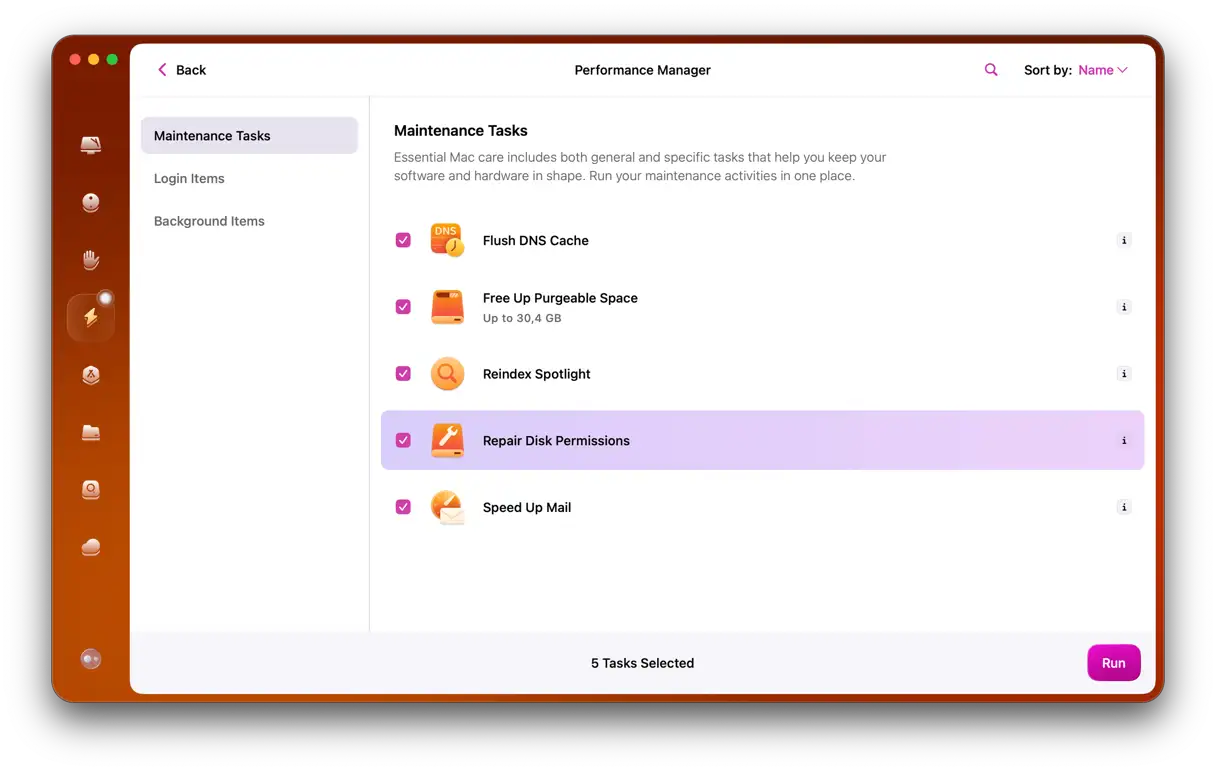
CleanMyMac analysera votre système pour vérifier les autorisations de disque et réparera automatiquement les autorisations défectueuses. Ce processus garantit l'intégrité et la stabilité du système de fichiers.
C'est tout ! Votre Mac devrait maintenant fonctionner comme prévu. Même si votre Mac semble en bon état, il est toujours utile d'effectuer des réparations périodiques pour s'assurer qu'il continue de fonctionner ainsi. Toutes les autorisations corrompues n'affectent pas les performances, mais cela
Comment réparer manuellement les autorisations de disque
Si vous êtes un utilisateur de Mac depuis longtemps, vous vous souvenez peut-être de l'outil "Réparer les autorisations de disque" comme d'une solution de dépannage essentielle. Cependant, c'est du passé pour la plupart des utilisateurs. Les versions plus récentes de macOS utilisent une fonctionnalité de sécurité appelée "System Integrity Protection" (SIP), qui est conçue pour réparer automatiquement les autorisations de fichiers lors des mises à jour logicielles et des modifications du système. SIP fonctionne en limitant le compte root afin qu'il ne puisse pas faire des choses comme modifier les emplacements et les processus protégés, tels que /System et /usr. Cela empêche les logiciels malveillants d'obtenir des autorisations root et d'infecter vos fichiers système.
Cependant, si vous utilisez une version de macOS antérieure à El Capitan, vous pouvez toujours utiliser la fonctionnalité "Réparer les autorisations de disque" dans l'outil Disk Utility, en suivant ces étapes :
1. Appuyez sur Command + Space pour ouvrir Spotlight, tapez "Disk Utility" (Utilitaire de disque), puis appuyez sur Return.
2. Sélectionnez Macintosh HD dans le menu de la barre latérale gauche.
3. Cliquez sur l'onglet First Aid (Premiers secours).
4. Cliquez sur Verify Disk Permissions (Vérifier les autorisations du disque). En effectuant cette étape, Disk Utility analysera le disque dur pour détecter les autorisations corrompues ou qui ne fonctionnent pas correctement et les répertoriera pour réparation. Cela peut prendre quelques minutes, mais vous pouvez cocher la case Show details (Afficher les détails) pour surveiller sa progression.
5. Cliquez sur Repair Disk Permissions (Réparer les autorisations du disque) et attendez que Disk Utility exécute les autorisations sélectionnées pour réparation.
Si les problèmes d'autorisations de disque ont causé tellement de dégâts que votre Mac ne démarre pas correctement, il est possible d'accéder à Disk Utility en mode de récupération. Pour ce faire, maintenez enfoncée la touche Command + R pendant le démarrage.
Si vous installez une version plus récente (ou plus ancienne) de macOS par-dessus votre système d'exploitation actuel, le Mac effectuera une réparation des autorisations de disque dans le cadre de l'installation avant de redémarrer.
Comment contrôler les autorisations d'applications spécifiques
Si vous en avez besoin, vous pouvez gérer les autorisations de fichiers et d'applications sur votre appareil. Tout ce que vous avez à faire est de vérifier les autorisations à l'aide du panneau "Afficher les informations" :
- Cliquez avec le bouton droit de la souris sur l'application ou le fichier auquel vous essayez d'accéder.
- Dans le menu qui apparaît, cliquez sur "Afficher les informations" (ou vous pouvez également utiliser le raccourci clavier
Command + Iaprès avoir cliqué une fois sur l'application ou le fichier). - Recherchez la section "Partage et autorisations". Ici, vous pouvez modifier les autorisations de lecture ou d'écriture.
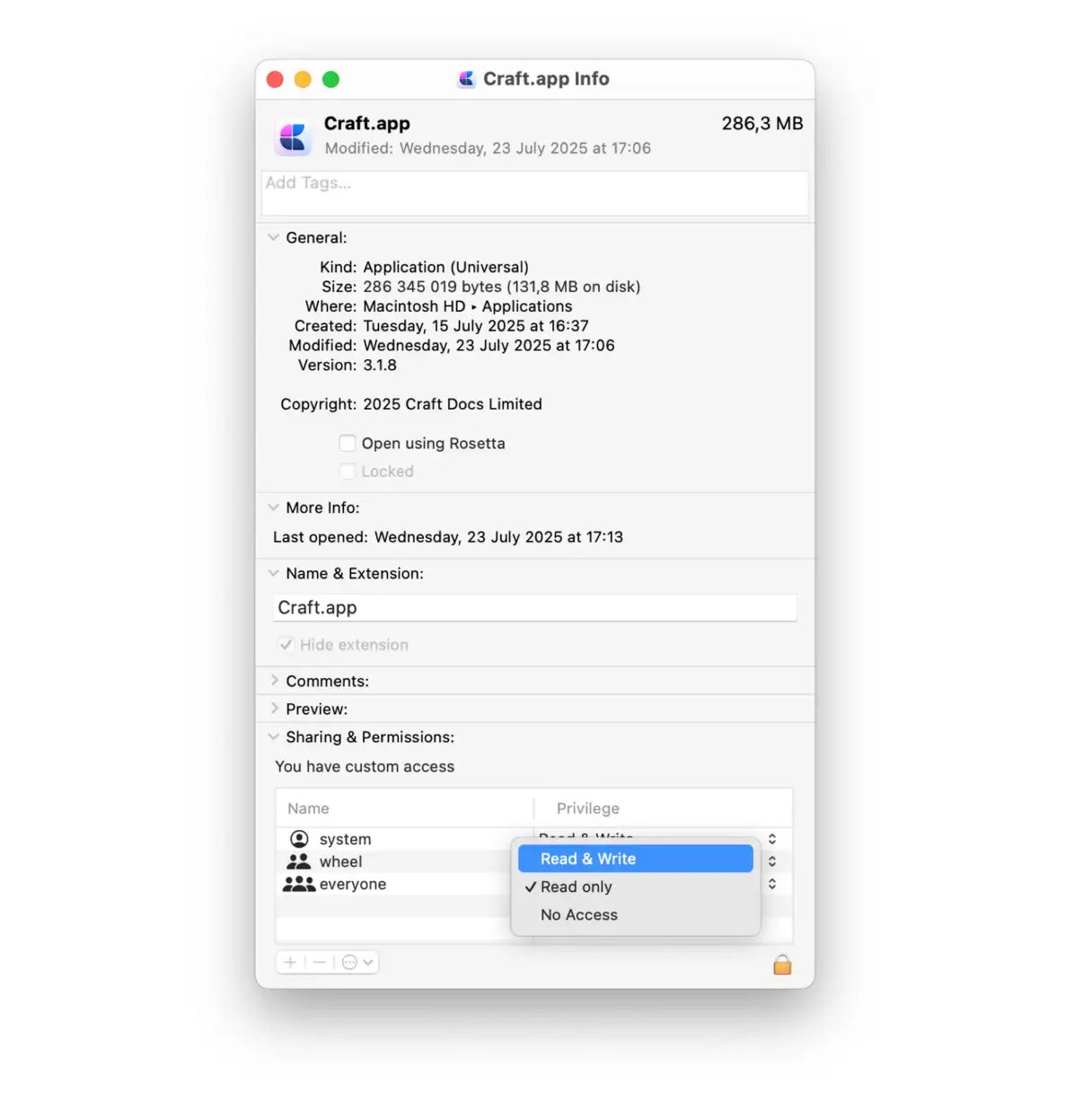
Dans certains cas, vous pouvez recevoir le message d'erreur suivant : "Vous n'avez pas l'autorisation d'ouvrir l'application". Ce problème est parfois signalé dans les versions plus récentes de macOS. Il ne vous permet pas d'exécuter certaines applications et, malheureusement, il n'explique pas les autorisations manquantes, de sorte que la première méthode peut ne pas fonctionner.
Heureusement, il est facile de corriger cette erreur. Essayez les solutions suivantes une par une :
Mettre à jour le système d'exploitation et les logiciels
Pour garantir les meilleures performances et la meilleure protection de votre appareil macOS, il est essentiel de mettre à jour régulièrement le système d'exploitation. Vous pouvez le faire facilement en suivant les étapes suivantes : allez dans "System Settings" (Réglages Système), puis choisissez "General" (Général), et ensuite "Software Update" (Mise à jour logicielle). Si une mise à jour est disponible, suivez les instructions qui s'affichent à l'écran pour terminer le processus de mise à jour.
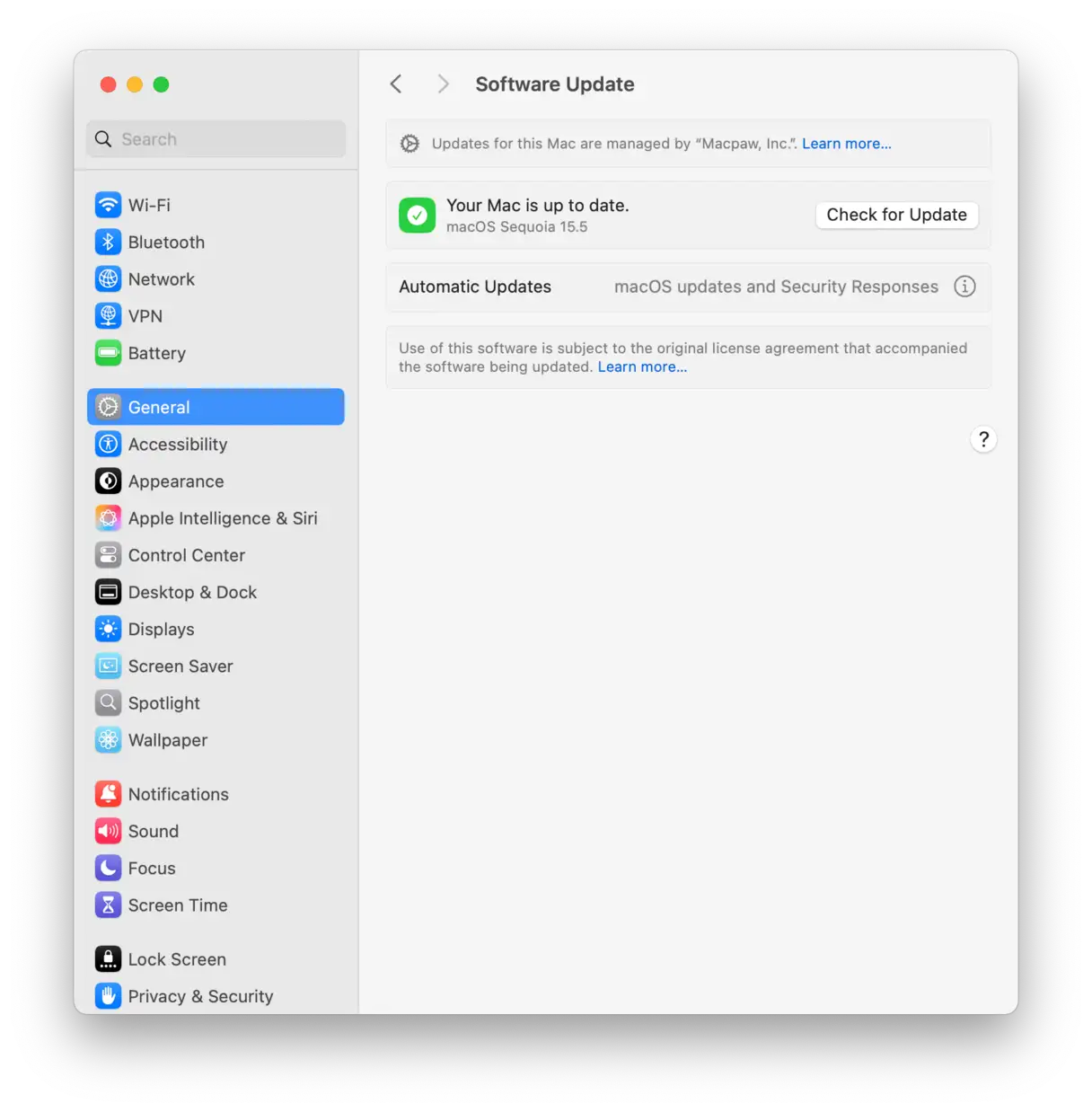
En plus de mettre à jour le système d'exploitation macOS, il est également important de s'assurer que les applications qui posent problème sont mises à jour vers la dernière version. Ouvrez l'App Store, puis sélectionnez "Updates" (Mises à jour) dans le menu de gauche. Vous pouvez également cliquer sur le menu de l'application dans la barre de menu et vérifier si des mises à jour sont disponibles. La mise à jour des applications vous garantit de disposer des dernières fonctionnalités et des correctifs de sécurité, ce qui peut résoudre les problèmes que vous rencontrez.
Vérifiez que votre compte possède les autorisations nécessaires
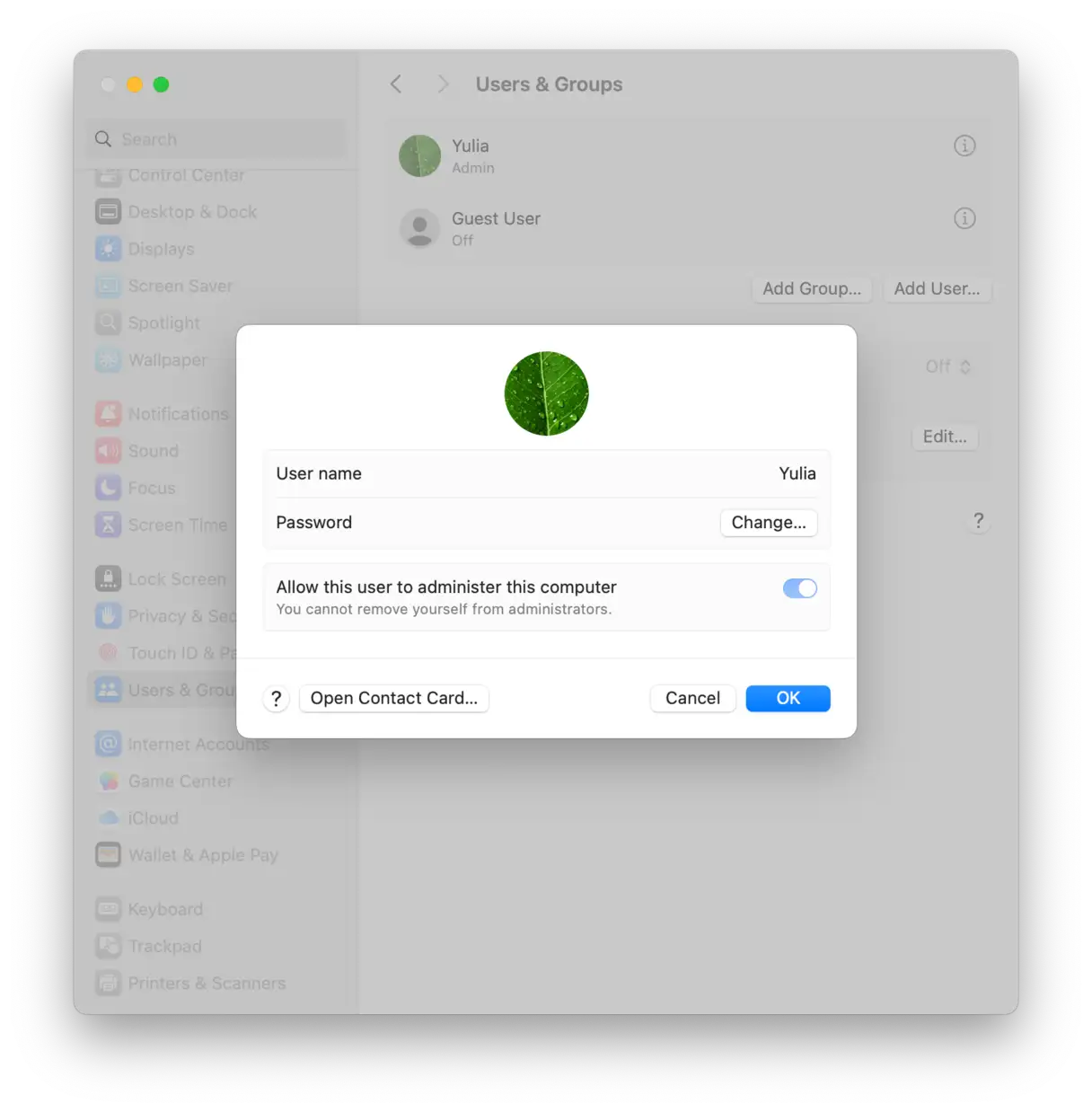
Vous pouvez parfois rencontrer des problèmes d'autorisations lorsque vous essayez de modifier des fichiers ou des applications sans les droits d'administrateur. Pour vérifier le type de compte utilisateur que vous possédez, ouvrez "System Settings" (Réglages Système), puis cliquez sur "Users & Groups" (Utilisateurs et groupes). Cliquez sur l'icône "i" à côté de l'utilisateur actuellement connecté et assurez-vous que l'option "Allow this user to administer this computer" (Autoriser cet utilisateur à administrer cet ordinateur) est activée. Vous devrez peut-être ajouter un nouveau compte si l'utilisateur actuel n'a pas les autorisations d'administrateur.
Si toutes vos tentatives de résolution des problèmes d'autorisations de disque échouent, l'effacement (formatage) du disque peut être la seule option restante. Démarrez votre Mac à partir de macOS Recovery et suivez les instructions qui s'affichent à l'écran ou ce guide détaillé d'Apple. Assurez-vous de choisir le format APFS, qui est l'option par défaut fiable pour les appareils basés sur macOS High Sierra et les versions ultérieures. Sinon, sélectionnez Mac OS Extended si vous utilisez certaines versions plus anciennes de macOS.
Nous espérons que vous savez maintenant comment résoudre les problèmes d'autorisations et accéder à vos fichiers et applications, et les modifier. Merci d'avoir lu !
Les commentaires sont fermés.