Outre le dossier /opt, votre Mac contient de nombreux emplacements cachés qui peuvent contenir divers types de fichiers. Ces emplacements sont souvent la véritable cause d'un manque d'espace disque disponible.
Trouver et accéder au dossier /opt n'est pas aussi simple que d'autres dossiers cachés. macOS masque intentionnellement les éléments système pour protéger votre Mac des modifications accidentelles. Cependant, si vous utilisez des outils tiers comme Homebrew, vous aurez souvent besoin d'accéder à ce dossier pour configurer des fichiers ou résoudre des problèmes. Dans cet article, nous vous montrerons comment localiser et accéder au dossier /opt sur votre Mac.
Comment trouver le dossier opt dans macOS ?
Trouver le dossier opt sous macOS peut sembler paradoxal par rapport à d'autres dossiers comme Library, Net ou var. En effet, macOS n'inclut pas de dossier opt par défaut au sens traditionnel du terme. À la place, il existe un chemin alternatif, /usr/local/opt, où sont généralement installés les packages et logiciels facultatifs.
En règle générale, vous n'aurez pas besoin d'accéder directement au répertoire /usr/local/opt, sauf dans des situations spécifiques, comme l'installation de nouvelles applications logicielles de développeurs tiers comme Intel ou l'utilisation du gestionnaire de paquets Homebrew. Ces outils utilisent souvent ce répertoire pour organiser et stocker les logiciels et bibliothèques qu'ils installent.
L'objectif principal du dossier opt, qu'il soit situé dans le chemin standard ou dans /usr/local/opt, est de centraliser l'installation des logiciels non inclus dans le système d'exploitation de base. Ces logiciels proviennent généralement de sources indépendantes et sont organisés dans leurs propres sous-dossiers au sein du dossier opt.
Pour accéder à ce dossier, vous pouvez utiliser deux méthodes principales :
1. **Terminal:** Vous pouvez utiliser les commandes du terminal pour accéder directement au répertoire /usr/local/opt.
2. **Chercheur:** Vous pouvez utiliser le Finder pour rechercher le dossier /usr/local/opt. Vous devrez peut-être activer les fichiers cachés dans le Finder pour afficher ce dossier.
**Mots-clés:** macOS, opt, dossier opt, /usr/local/opt, Finder, Terminal, Homebrew, Intel, Installation de logiciels, Gestionnaire de paquets, Système d'exploitation.
Comment trouver le dossier opt à l'aide du Terminal
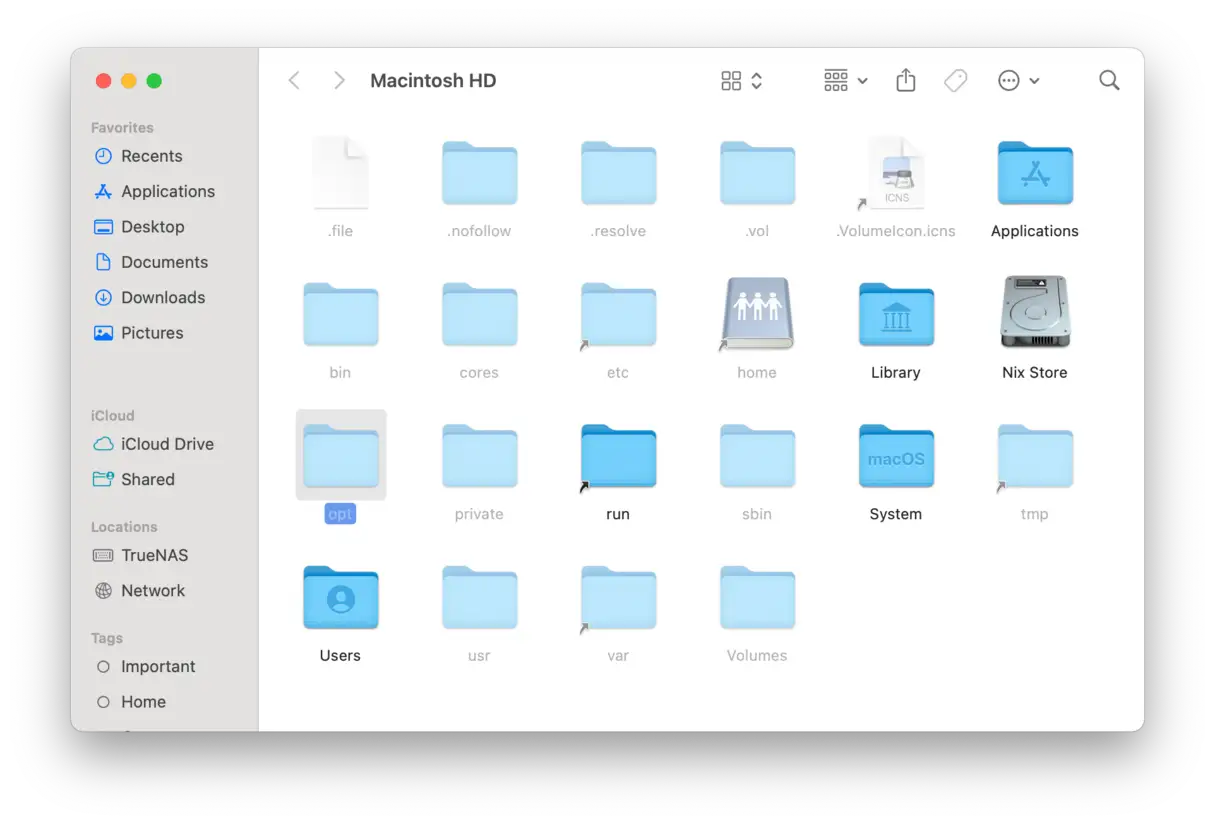
Si vous avez du mal à trouver le dossier « /opt » ou tout autre fichier ou dossier caché sur votre Mac, pas d'inquiétude : plusieurs solutions s'offrent à vous. L'une des plus simples consiste à utiliser le raccourci clavier Commande + Maj + point (.) pour afficher temporairement tous les fichiers et dossiers cachés. Ces fichiers et dossiers apparaîtront grisés pour les distinguer des fichiers et dossiers visibles.
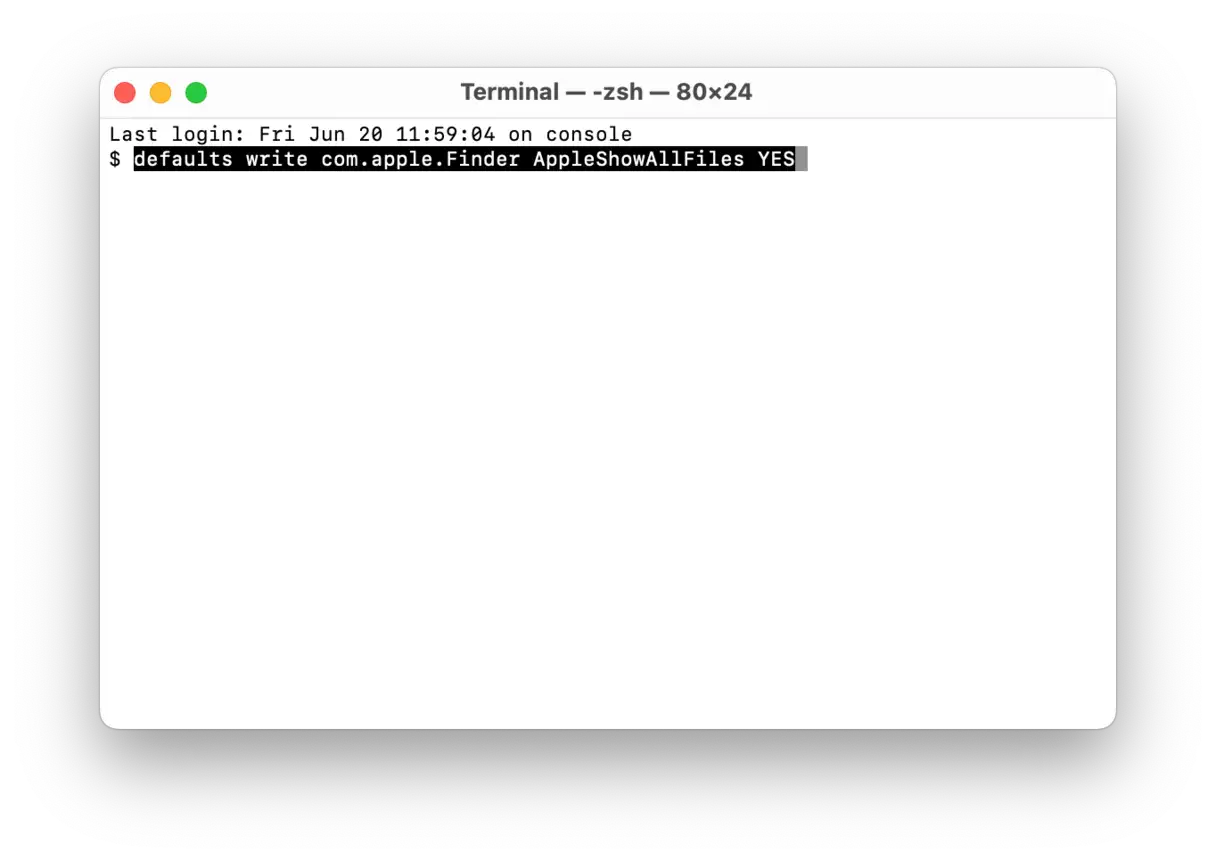
Cependant, si vous avez besoin d'une solution plus durable ou préférez utiliser la ligne de commande, vous pouvez utiliser l'application Terminal pour modifier les paramètres du Finder afin d'afficher définitivement tous les fichiers cachés. Voici comment :
Ouvrez l'application Terminal. Vous la trouverez dans le dossier Utilitaires du dossier Applications.
Tapez la commande suivante dans le Terminal, puis appuyez sur Entrée :
Ensuite, vous devez redémarrer le Finder. Vous pouvez le faire en redémarrant votre Mac ou en maintenant la touche Option (Alt) enfoncée et en faisant un clic droit sur l'icône du Finder dans le Dock, puis en choisissant « Relancer ».
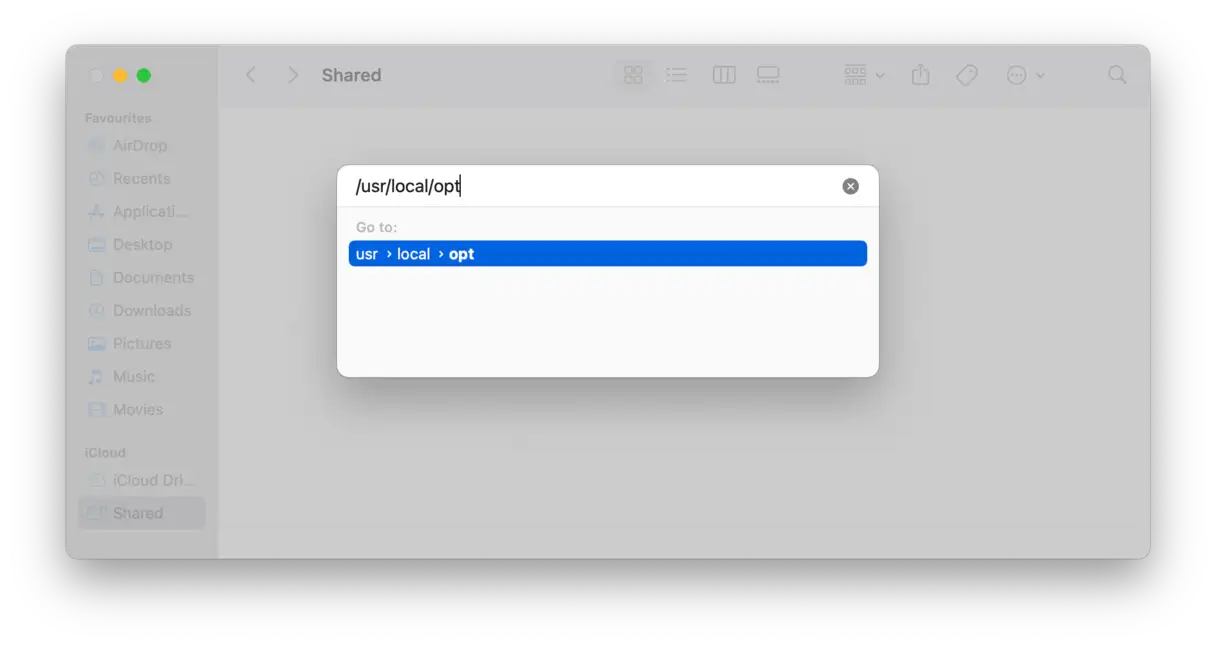
Entrez le chemin suivant dans la boîte de dialogue et appuyez sur la touche Retour : /usr/local/optCe chemin pointe vers le dossier opt, qui est souvent utilisé pour stocker les logiciels et les bibliothèques installés à l'aide de gestionnaires de packages comme Homebrew.
Après avoir saisi le chemin d'accès, le dossier opt s'ouvrira dans le Finder. Vous y aurez alors un accès temporaire. Pour y accéder facilement ultérieurement, vous pouvez le faire glisser et l'ajouter à vos favoris dans le Finder. Vous pourrez ainsi accéder rapidement au dossier sans avoir à saisir à nouveau le chemin d'accès.
Comment afficher les fichiers et dossiers cachés sur un Mac
Bien que l'accès au dossier « opt » soit considéré comme sécurisé, d'autres dossiers cachés le sont pour une bonne raison, notamment si vous souhaitez y accéder pour supprimer des fichiers. Mais si vous cherchez un moyen plus pratique et approfondi d'explorer les dossiers système qu'en parcourant la bibliothèque ou en utilisant le Terminal, il existe une solution : Space Lens.
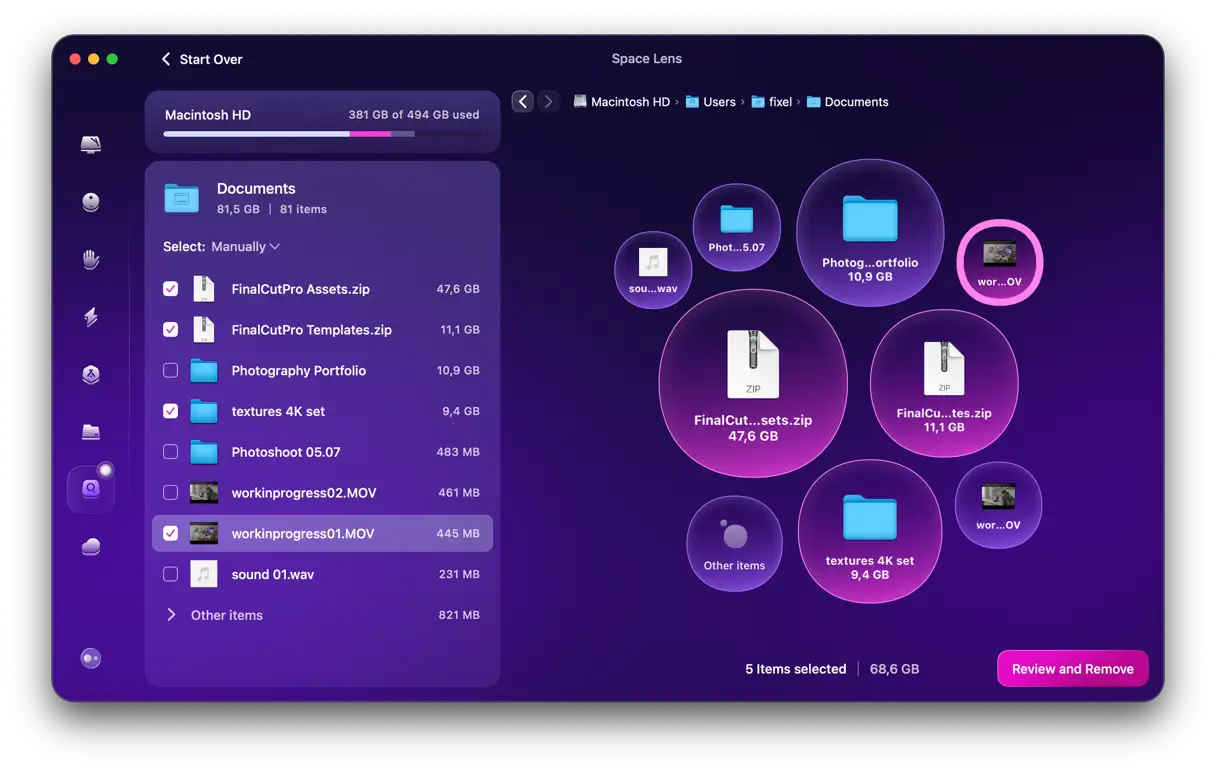
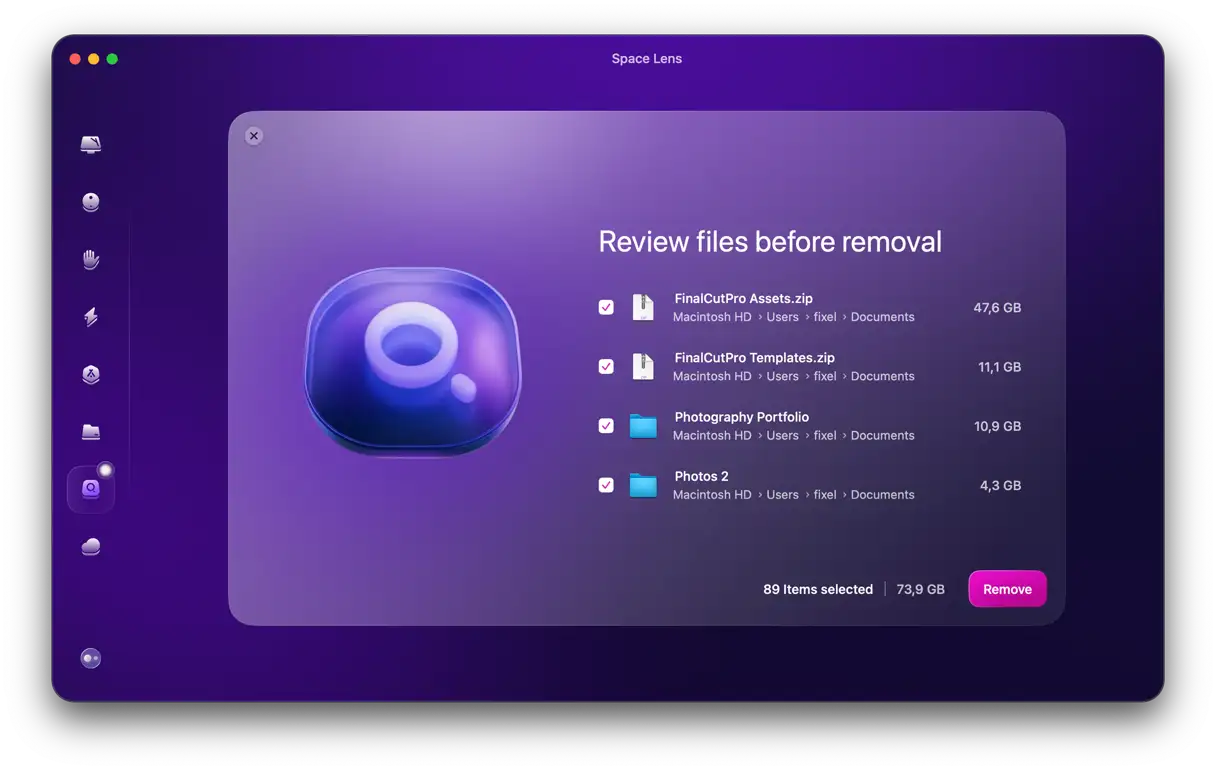
Space Lens est l'un des outils puissants de CleanMyMacGrâce à lui, vous pouvez analyser votre disque dur et créer une carte détaillée de votre espace de stockage. Vous obtiendrez la liste de tous les fichiers et dossiers de votre Mac, y compris le dossier « opt », et leur espace occupé. Vous pourrez ensuite supprimer les fichiers et dossiers trop encombrants en quelques clics.
Voici comment utiliser Space Lens pour afficher et gérer efficacement les fichiers et dossiers cachés :
Passez en revue les fichiers et dossiers et voyez si vous souhaitez supprimer des éléments. Si oui, sélectionnez-les simplement et cliquez sur « Vérifier et supprimer ».
Une fois que vous êtes satisfait de la sélection, cliquez sur « Supprimer ».





Les commentaires sont fermés.