Vous cherchez un moyen de supprimer Firefox de votre Mac ? Cela peut réduire la charge de travail de votre ordinateur et protéger vos données si vous n'utilisez plus le navigateur.
Firefox de Mozilla est le troisième navigateur le plus populaire sur Mac après Chrome et Safari. Environ 4 % des utilisateurs de macOS l'utilisent sur leur Mac, principalement grâce aux améliorations apportées par la communauté et aux fonctionnalités axées sur la confidentialité qu'il propose.
Cependant, ces avantages s'accompagnent d'un véritable défi : Firefox consomme une quantité importante de mémoire. Il peut consommer jusqu'à 12 Go de mémoire, ralentissant ainsi votre MacBook. Par conséquent, vous devrez peut-être le désinstaller pour alléger la charge de votre Mac et libérer de l'espace de stockage. Vous ne savez pas comment faire ? Lisez la suite : nous vous expliquerons comment supprimer Firefox de votre Mac et libérer de l'espace en supprimant les données Firefox sans le désinstaller. De plus, nous aborderons les meilleures pratiques pour maintenir les performances optimales de votre ordinateur après la désinstallation du programme, en mettant l'accent sur l'optimisation de la consommation des ressources système.
Pourquoi pourriez-vous avoir besoin de désinstaller Firefox ?
Comme tout autre navigateur web, Firefox stocke d'importantes quantités de données sur votre Mac. Ces données incluent des informations personnelles sensibles, telles que l'historique de navigation et les identifiants de connexion. De plus, ces fichiers occupent un espace de stockage précieux sur votre Mac. Par conséquent, si vous n'utilisez plus Firefox, le supprimer correctement vous permettra de récupérer cet espace et d'améliorer les performances de votre appareil. Cela supprimera également les données personnelles stockées, renforçant ainsi la sécurité de votre Mac et protégeant votre vie privée. La suppression complète de Firefox garantit la suppression de tous les fichiers qui lui sont associés, y compris les profils utilisateur, les fichiers en cache, les cookies, etc. Ce processus améliore les performances globales du système et évite les conflits potentiels avec d'autres programmes.
Comment désinstaller Firefox automatiquement et manuellement
Malheureusement, Mozilla ne propose pas de programme de désinstallation dédié pour Firefox. Vous devrez donc peut-être suivre les étapes de suppression manuellement. Il existe cependant une solution pour simplifier le processus. Nous commencerons par vous expliquer comment désinstaller Firefox en quelques clics à l'aide d'un utilitaire, puis vous guiderons à travers les étapes manuelles détaillées pour le supprimer complètement, y compris la suppression des profils utilisateur et des paramètres restants pour une suppression propre et complète. Cette méthode vous permet de supprimer toute trace de Firefox de votre système, ce qui peut améliorer les performances et prévenir de futurs problèmes.
Suppression automatique [complète et exhaustive]
Comme vous le constaterez, désinstaller Firefox manuellement est assez fastidieux, car cela vous oblige à parcourir des fichiers éparpillés sur votre Mac. Heureusement, il existe une solution plus simple : utiliser un désinstalleur d’applications dédié qui fait tout le travail à votre place. Nous recommandons CleanMyMac . Sa fonction « Applications » permet de désinstaller n’importe quelle application en quelques clics.
Voici comment éviter les tracas liés à la recherche de fichiers liés à Firefox et supprimer le navigateur en un clic :
1. Obtenez un essai gratuit de CleanMyMac – Vous pouvez tester l’application pendant 7 jours sans frais.
2. Ouvrez CleanMyMac, cliquez sur Applications dans la barre latérale et exécutez l'analyse.
3. Cliquez sur « Gérer mes applications », recherchez Firefox et sélectionnez-le (ainsi que toutes les autres applications dont vous n’avez plus besoin).
Comment désinstaller Firefox manuellement [Désinstallation étape par étape]
La désinstallation manuelle de Firefox se déroule en deux étapes. Il faut d'abord supprimer le fichier de l'application, puis supprimer tous les fichiers qu'elle a placés sur votre Mac.
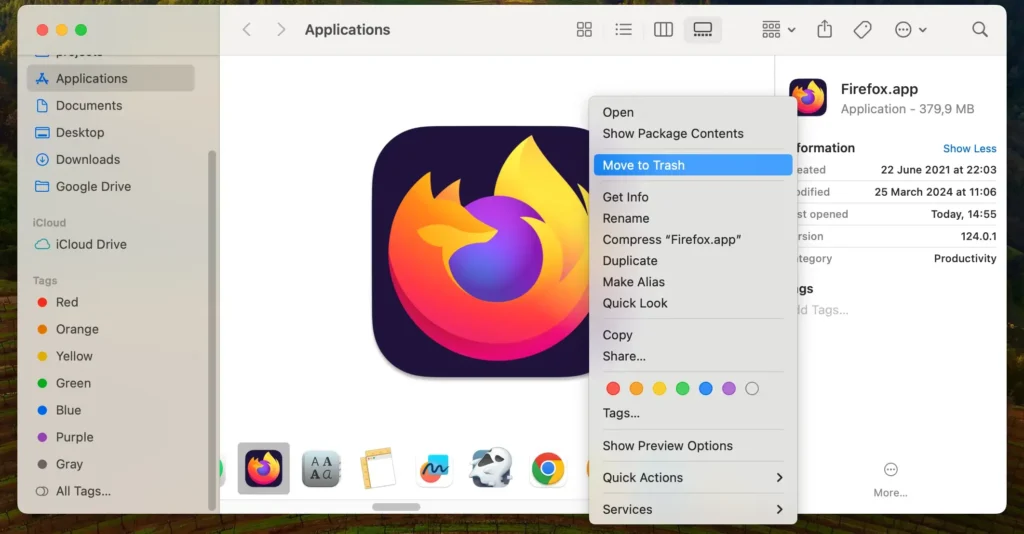
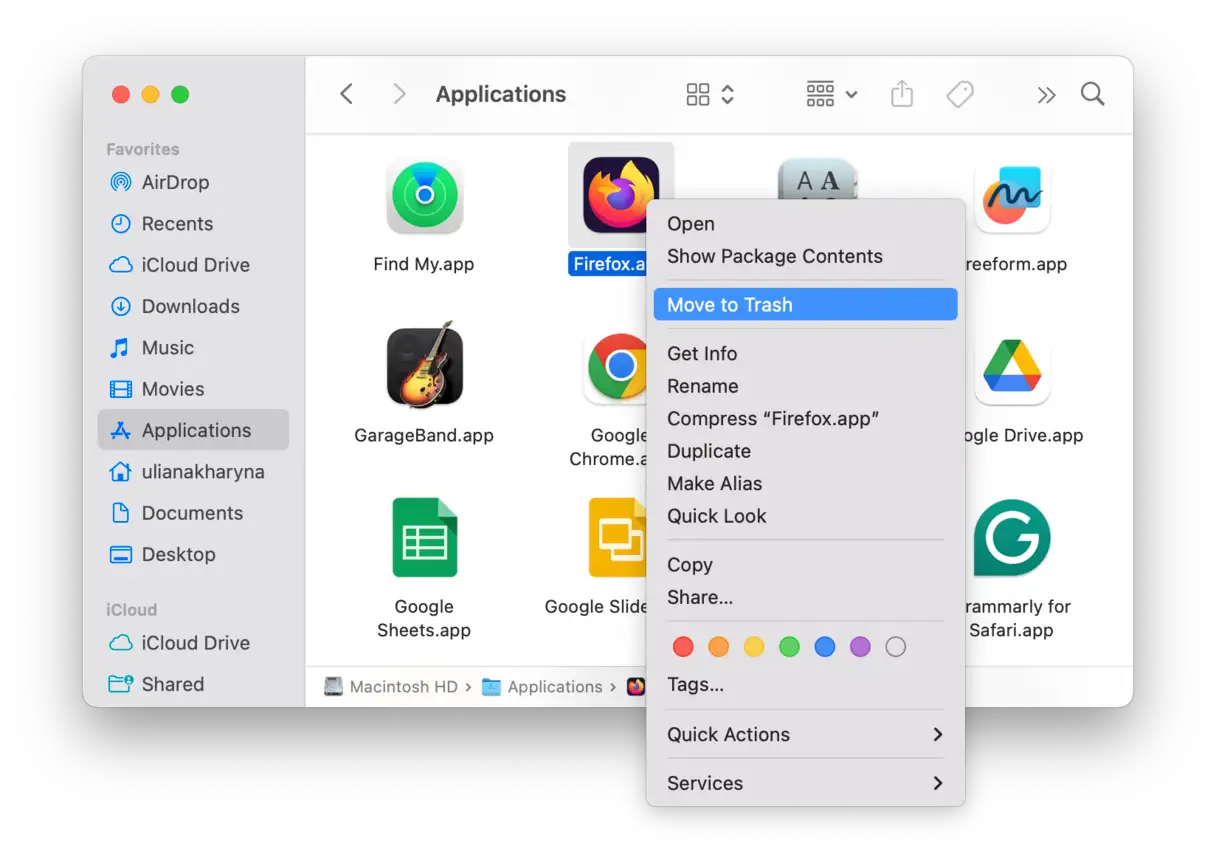
Accédez à votre dossier Applications, recherchez Firefox et déplacez-le vers la corbeille.
Dans le menu du Finder en haut de l’écran, cliquez sur le menu Aller et choisissez Aller au dossier.
Dans la zone de texte, saisissez le chemin suivant, puis appuyez sur la touche Retour : ~/Library/Application Support
Recherchez le dossier Firefox et faites-le glisser vers la corbeille.
Maintenant, dans la fenêtre Aller au dossier, tapez ~/Library/Caches puis Retour.
Recherchez le dossier Firefox et faites-le glisser vers la corbeille.
Recherchez également le dossier Mozilla dans ~/Library/Caches et faites-le glisser vers la corbeille.
N'oubliez pas de vider la poubelle.
Comment supprimer les données de Firefox sans le désinstaller
Si vous souhaitez réutiliser Firefox ultérieurement sans le désinstaller, vous pouvez effacer certains fichiers stockés sur votre Mac. Cela libérera de l'espace, améliorera votre confidentialité et devrait permettre à Firefox de fonctionner plus rapidement et plus facilement. Voici comment :
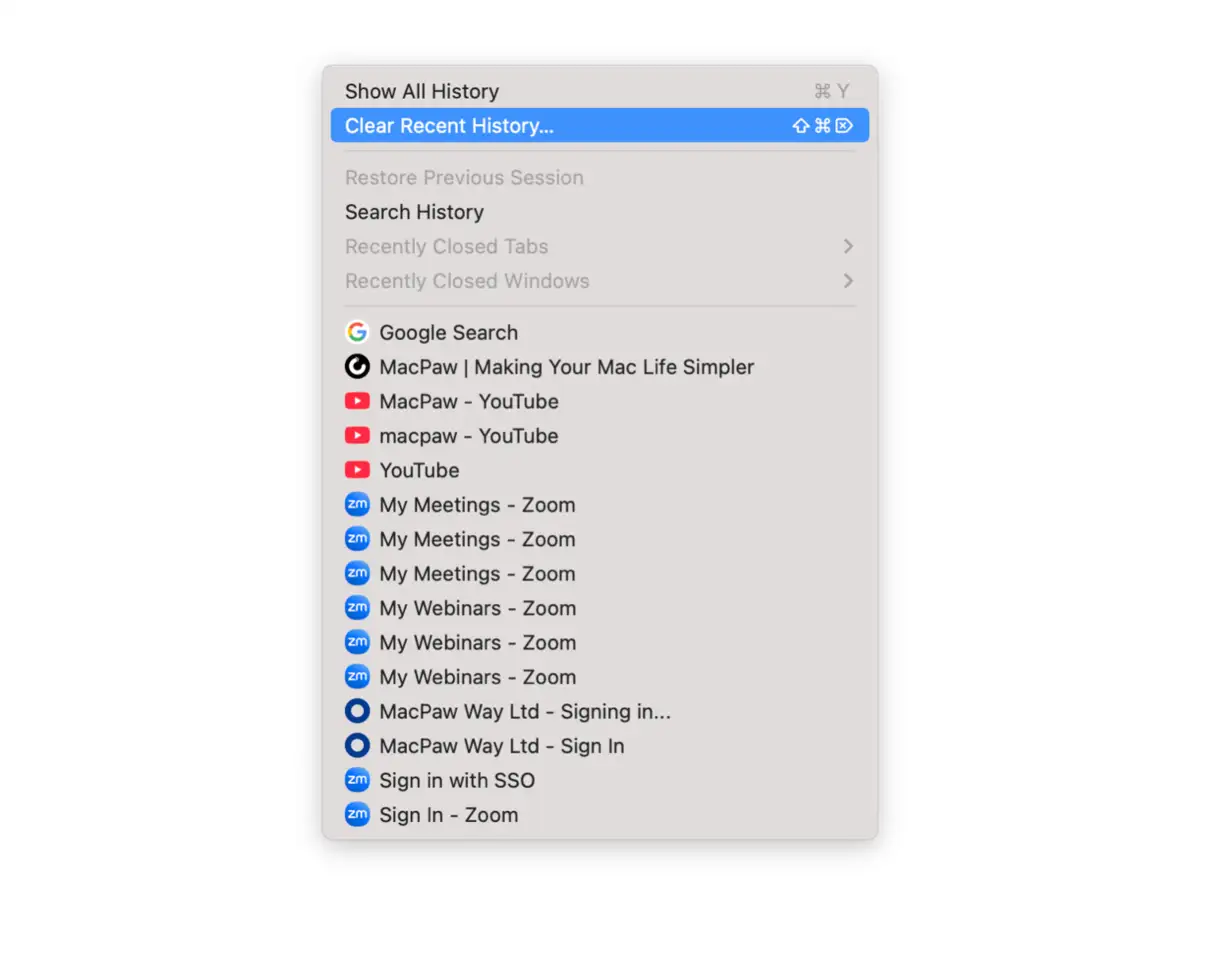
Ouvrez Firefox et cliquez sur le menu Historique.
Sélectionnez « Effacer l'historique récent ». Une nouvelle fenêtre apparaîtra avec les options d'effacement.
Dans la liste « Plage de temps à effacer », choisissez « Tout » pour garantir que toutes les données stockées sont effacées.
Cochez les cases correspondant aux types de données à supprimer. Parmi celles-ci :
Historique de navigation et de téléchargement.
Cookies.
Cache (mémoire temporaire).
Connexions actives.
Historique des formulaires et des recherches.
Données du site Web hors ligne – Notez que cette option peut ne pas être sélectionnée par défaut, mais il est recommandé de la sélectionner si vous souhaitez supprimer tous les fichiers enregistrés par les sites Web que vous avez visités sur votre Mac.
Cliquez sur le bouton « Effacer maintenant » pour confirmer l’opération et commencer à effacer les données sélectionnées.
Firefox est un navigateur web populaire, mais il existe de nombreux autres excellents navigateurs pour Mac, notamment Safari d'Apple, Google Chrome, Opera et Vivaldi. Si vous ne l'avez pas utilisé depuis un certain temps et que vous utilisez désormais un autre navigateur, vous devriez le désinstaller. Suivez les étapes ci-dessus, en veillant à supprimer tous les fichiers de votre dossier Bibliothèque utilisateur pour finaliser la désinstallation.
Foire Aux Questions
Comment supprimer définitivement mon compte Firefox ?
Pour supprimer votre compte, veuillez vous rendre sur le site web « Comptes ». Après vous être connecté, faites défiler la page jusqu'à ce que le bouton « Supprimer le compte » apparaisse. Cliquez dessus, puis activez toutes les options > Continuer, saisissez le mot de passe de votre compte et confirmez en cliquant à nouveau sur « Supprimer le compte ». Après la suppression de votre compte, un message s'affichera à l'écran.
Comment supprimer tous les mots de passe enregistrés dans le navigateur Firefox ?
Si vous souhaitez effacer tous les mots de passe enregistrés dans Firefox, vous pouvez facilement le faire via les paramètres du navigateur. Suivez ces étapes pour supprimer tous les mots de passe enregistrés :
Tout d'abord, cliquez sur le menu hamburger (trois lignes horizontales) dans le coin supérieur droit de la fenêtre Firefox. Dans le menu déroulant, sélectionnez « Paramètres », puis accédez à la section « Confidentialité et sécurité ».
Dans la section « Confidentialité et sécurité », faites défiler la page jusqu'à l'option « Mots de passe », puis cliquez sur le bouton « Mots de passe enregistrés ». La liste de tous vos mots de passe enregistrés s'affichera.
Pour supprimer tous les mots de passe, cliquez sur les points de suspension (…) en haut à droite de la fenêtre « Mots de passe enregistrés », puis sélectionnez « Supprimer tous les mots de passe ». Une fenêtre de confirmation apparaît. Cochez la case « Oui, supprimer [x] mots de passe », puis cliquez sur « Supprimer ». Firefox supprimera alors tous les mots de passe enregistrés.
Au lieu d’aller d’abord dans Paramètres, vous pouvez accéder au menu Mots de passe directement depuis le menu principal de Firefox.


 Cependant, ces avantages s'accompagnent d'un véritable défi : Firefox consomme une quantité importante de mémoire. Il peut consommer jusqu'à 12 Go de mémoire, ralentissant ainsi votre MacBook. Par conséquent, vous devrez peut-être le désinstaller pour alléger la charge de votre Mac et libérer de l'espace de stockage. Vous ne savez pas comment faire ? Lisez la suite : nous vous expliquerons comment supprimer Firefox de votre Mac et libérer de l'espace en supprimant les données Firefox sans le désinstaller. De plus, nous aborderons les meilleures pratiques pour maintenir les performances optimales de votre ordinateur après la désinstallation du programme, en mettant l'accent sur l'optimisation de la consommation des ressources système.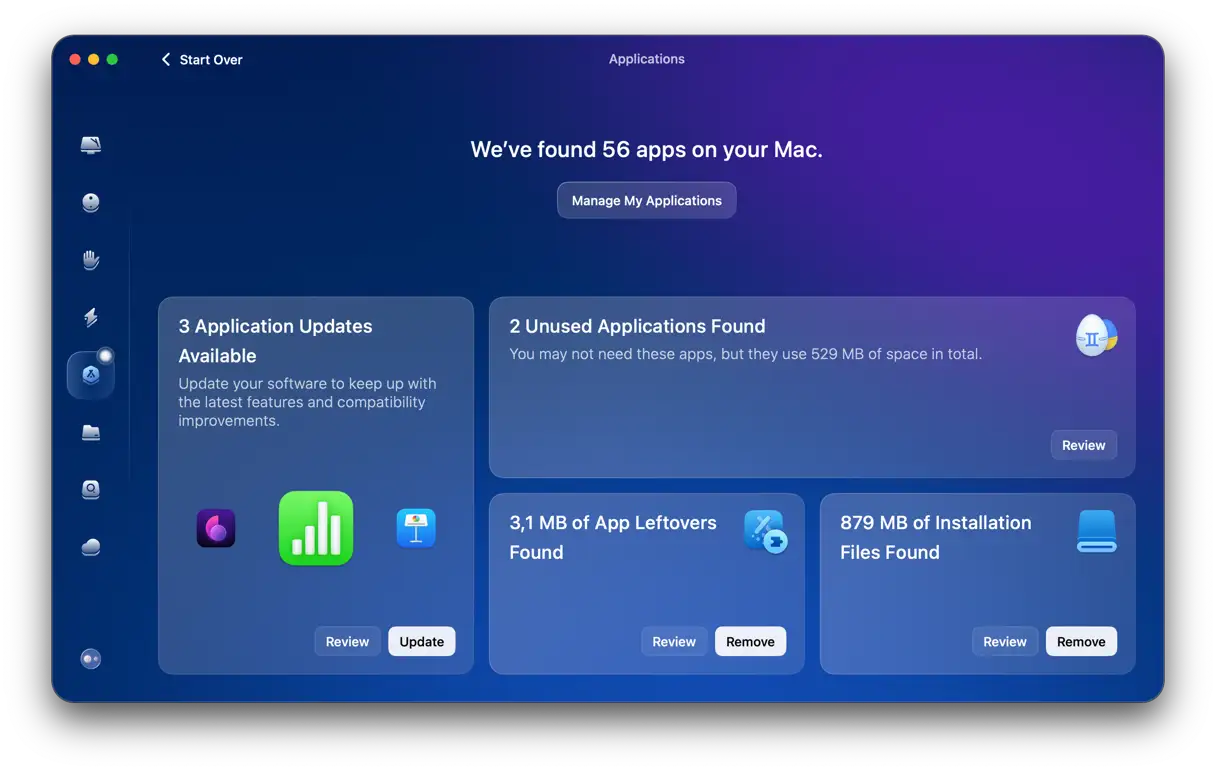
Les commentaires sont fermés.