

J'ai remarqué que la batterie de mon macOS Tahoe se déchargeait presque immédiatement après la mise à jour. Au début, j'ai pensé qu'il s'agissait simplement de l'indexation post-mise à jour habituelle, mais même après quelques jours, la batterie a continué à se décharger plus vite que prévu.
Cela semble différent de la mise à jour Sequoia, avec des processus d'arrière-plan plus lourds, une réindexation Spotlight plus agressive et ce qui semble être une tonne de services pilotés par l'IA exécutés en arrière-plan.
 Je le teste depuis deux semaines maintenant, en essayant les correctifs un par un. Certains changements ont eu un impact notable, tandis que d'autres n'ont guère changé la donne. Voici ce qui a fonctionné, ce qui n'a pas fonctionné et ce à quoi vous pouvez raisonnablement vous attendre si vous passez à Tahoe en 2025. Dans cet article, je vous présenterai différentes façons d'améliorer les performances de la batterie sous macOS Tahoe, en explorant les causes profondes et en proposant des solutions pratiques et éprouvées. Je partagerai également des conseils avancés pour améliorer la consommation d'énergie, ainsi que des outils et logiciels utiles comme CleanMyMac pour assurer le bon fonctionnement de votre Mac.
macOS Tahoe épuise-t-il considérablement votre batterie ?
Les nouvelles versions de systèmes d'exploitation s'accompagnent généralement d'une période de bugs et de problèmes techniques, mais les plaintes concernant l'autonomie de la batterie sous macOS Tahoe ont été largement relayées. Ce problème est bien réel et impacte significativement les performances de la batterie. Par exemple, l'autonomie de mon Mac a diminué d'environ 20 % par rapport à celle de Sequoia dans les trois jours suivant la mise à jour.
La nouvelle interface utilisateur Liquid Glass semble exercer davantage de pression sur le GPU, et les fonctionnalités d'Apple Intelligence, même lorsqu'elles ne sont pas utilisées activement, exécutent des processus en arrière-plan qui épuisent la batterie.
De plus, les processus d'indexation de la photothèque et de Spotlight connaissent des ralentissements importants depuis la mise à niveau. Selon les développeurs et les testeurs ayant participé aux forums, il ne s'agit pas d'un problème isolé ; de nombreux utilisateurs le rencontrent.
La bonne nouvelle, c'est qu'une partie de cette consommation est temporaire et prévisible. Une fois l'indexation terminée, la consommation de la batterie a ralenti, mais pas au niveau de Sequoia. C'est alors que j'ai commencé à essayer certaines des solutions suggérées pour améliorer les performances de la batterie. Il est également important de surveiller la consommation d'énergie des applications via le Moniteur d'activité afin d'identifier celles qui consomment beaucoup d'énergie et de les fermer lorsqu'elles ne sont pas nécessaires.
Résoudre le problème de décharge de la batterie de macOS Tahoe
La décharge rapide de la batterie est un cauchemar pour les utilisateurs de Mac. J'ai donc réagi rapidement et essayé diverses solutions. Certaines sont évidentes, d'autres peuvent paraître inconnues, mais ensemble, elles ont amélioré l'autonomie de la batterie, la rapprochant de celle de Sequoia. Voici en détail tout ce que j'ai essayé :
1. Indexation complète après mise à jour
Cette étape requiert de la patience. Après chaque mise à jour majeure de macOS, l'indexation Spotlight, l'application Photos et le cache système sont reconstruits. Si vous utilisez constamment votre Mac pendant le processus d'indexation, celui-ci sera plus long et consommera davantage d'énergie. Pour permettre au système de reconstruire efficacement les index, essayez d'inactiver votre Mac autant que possible immédiatement après la mise à jour. Vous pouvez vérifier l'état de l'indexation via Spotlight. Une fois l'indexation terminée, vous devriez constater une amélioration significative des performances et de l'autonomie de la batterie. Ce processus peut prendre de quelques heures à une journée entière, selon la taille du disque et la quantité de données.
2. Nettoyez votre Mac pour améliorer ses performances : un guide complet
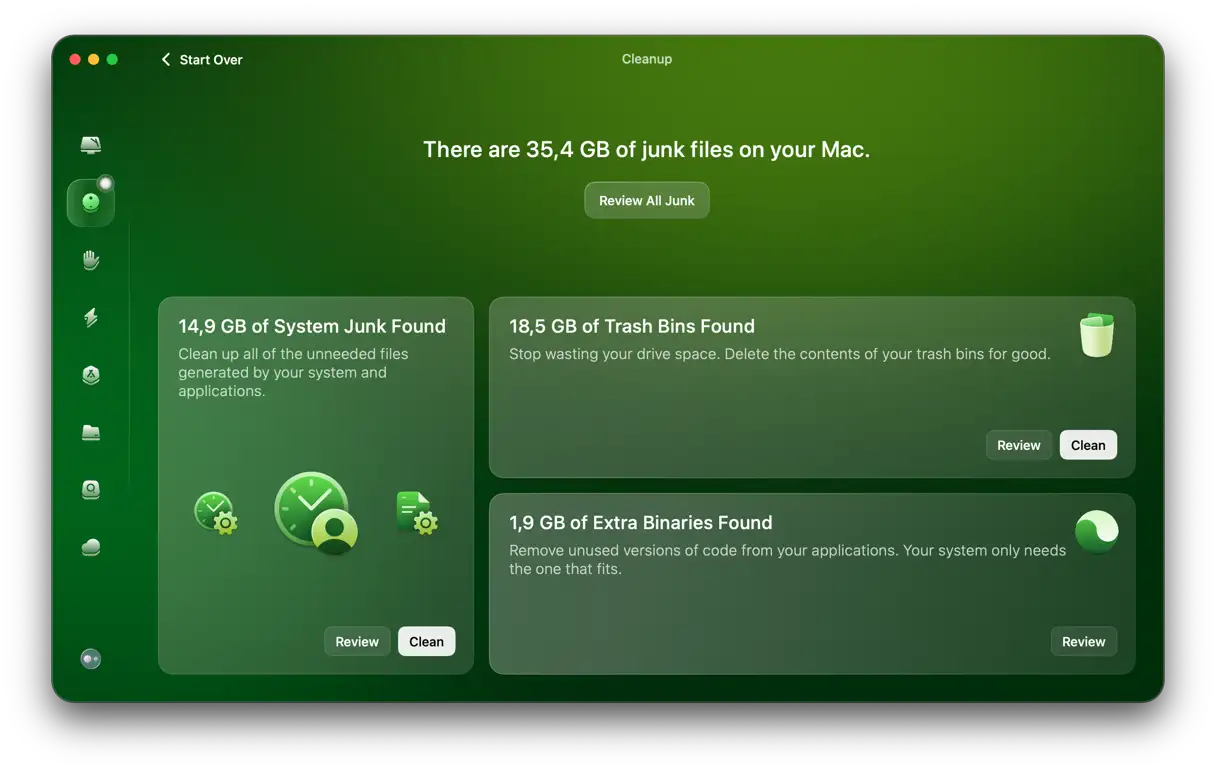
L'une des améliorations les plus importantes pour améliorer les performances de votre Mac est de le débarrasser des fichiers inutiles. Nous avons constaté une amélioration significative des performances grâce à la fonctionnalité Nettoyage du programme. CleanMyMacCette fonctionnalité supprime une grande quantité de fichiers inutiles qui occupent de l'espace sur le disque dur et nuisent à la vitesse de votre appareil. Chaque petit geste compte, et voici comment :
- Obtenez un essai gratuit de CleanMyMac – Essayez-le gratuitement pendant 7 jours.
- Ouvrez l’application et appuyez sur Nettoyage > Analyser > Examiner tous les fichiers indésirables.
- Sélectionnez les éléments à supprimer et cliquez sur « Nettoyer ». Vous pouvez également cliquer sur « Nettoyer » une fois l'analyse terminée et laisser CleanMyMac supprimer les fichiers indésirables présélectionnés. Seuls les fichiers pouvant être supprimés en toute sécurité seront recherchés.
Pendant que l'application est ouverte, utilisez également l'application Menu pour libérer de la RAM ; voici comment :
- Sélectionnez l’icône de l’application dans la barre de menu supérieure.
- Cliquez sur « Mémoire », voyez ce qui consomme votre mémoire et fermez activement les éléments dont vous n’avez pas besoin.
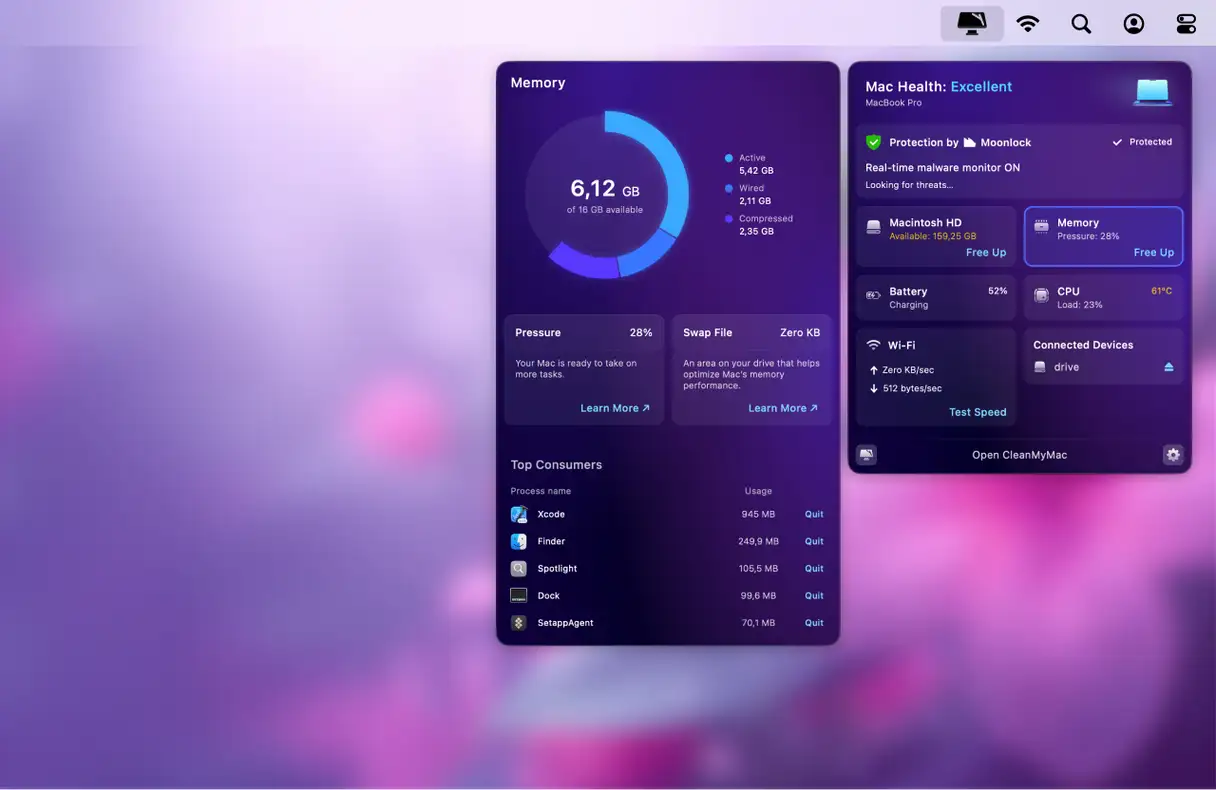
macOS Tahoe semble conserver la mémoire inactive plus efficacement que Sequoia, et la désactivation de certaines activités en arrière-plan a permis d'améliorer les performances. Ces étapes simples peuvent faire une grande différence en termes de vitesse et de réactivité de votre Mac.
3. Désactivez les fonctionnalités Apple Intelligence inutiles pour améliorer les performances.
Les technologies d'intelligence artificielle d'Apple sont mieux intégrées au nouveau macOS, mais toutes les fonctionnalités ne sont pas essentielles à une expérience utilisateur optimale. Pour réduire la charge sur les ressources système et améliorer les performances, il est recommandé de désactiver les fonctionnalités que vous n'utilisez pas régulièrement. Par exemple, j'ai désactivé les flux en direct dans Messages et l'analyse en arrière-plan dans Photos, ce qui a entraîné une diminution notable de l'activité système en arrière-plan.
Vous pouvez accéder à ces paramètres via les Paramètres Système, puis Apple Intelligence et Siri. Désactivez simplement les fonctionnalités que vous n'utilisez pas actuellement. Cette étape est particulièrement efficace si vous utilisez un Mac ancien ou aux spécifications limitées. Désactiver ces fonctionnalités libérera des ressources système, améliorera la réactivité et réduira la consommation d'énergie. N'oubliez pas que cette étape est entièrement réversible et que vous pouvez réactiver n'importe quelle fonctionnalité à tout moment si nécessaire.
4. Vérifiez et supprimez les applications exécutées en arrière-plan.
Grâce à la fonctionnalité « Performances » de CleanMyMac, j'ai vérifié les éléments de connexion et les facteurs de démarrage. Certaines applications se glissent souvent dans la liste de démarrage automatique après les mises à jour. J'ai découvert que des applications comme Zoom, Dropbox et d'autres outils plus anciens fonctionnaient à mon insu. Supprimer les éléments de connexion inutiles peut améliorer considérablement l'autonomie de la batterie. Voici comment :
- Ouvrez CleanMyMac et cliquez sur « Performances » puis sur « Analyser ».
- Sélectionnez « Afficher toutes les tâches », puis « Éléments de connexion ».
- Supprimez les éléments dont vous n’avez pas besoin.
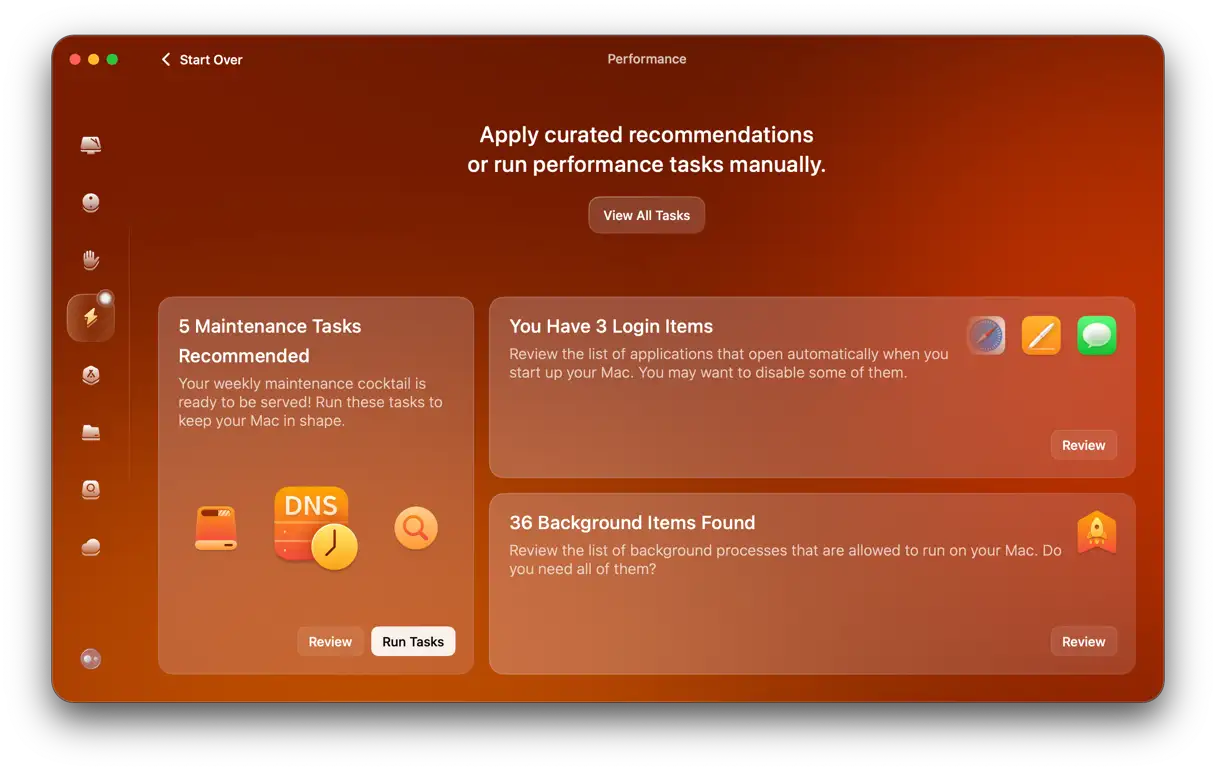
Vous serez étonné de la différence que cette étape peut faire, car elle libère des ressources importantes pour votre Mac et améliore les performances de la batterie, en particulier si vous rencontrez une décharge de batterie sous macOS Tahoe.
5. Réduire les effets d'affichage à l'écran
L'interface Liquid Glass est esthétique, mais son impact négatif sur l'autonomie est indéniable. Il faut ici choisir entre esthétique et facilité d'utilisation. Pour moi, la décision était claire : l'autonomie prime sur les effets visuels de Liquid Glass.
Pour réduire la consommation de la batterie et améliorer les performances, vous pouvez désactiver certains effets d'écran. Accédez aux Paramètres Système, puis à Accessibilité, puis à Affichage, et activez l'option « Réduire la transparence ». Cela peut légèrement dégrader l'esthétique de l'interface, mais réduira considérablement l'utilisation du processeur graphique, notamment lors du passage d'une application à l'autre. C'est particulièrement utile si vous utilisez votre appareil pendant de longues périodes ou si vous souhaitez économiser la batterie le plus longtemps possible. Activer cette option améliorera l'expérience utilisateur globale en économisant la batterie et en réduisant la sollicitation du processeur graphique.
6. Maintenez votre système à jour.
Des problèmes initiaux sont prévisibles avec toute nouvelle version majeure de macOS, mais comme toujours, Apple améliore activement le Tahoe. Mettre à jour régulièrement votre Tahoe peut réellement contribuer à résoudre les problèmes de décharge de la batterie. Surveillez et installez les mises à jour dès leur publication pour garantir des performances optimales et une autonomie prolongée. Nous vous recommandons d'activer les mises à jour automatiques pour bénéficier des dernières améliorations de sécurité et des corrections de bugs susceptibles d'affecter les performances de la batterie.
Décharge de la batterie sous macOS Tahoe en mode veille
De nombreux utilisateurs ont remarqué un problème de décharge de la batterie sur leurs Mac exécutant macOS Tahoe en mode veille, et les tests ont confirmé que ce problème est réel et plus répandu que prévu.
Des tests ont montré qu'un Mac peut perdre environ 10 % de sa batterie pendant la nuit, même en mode veille. Après des recherches plus approfondies, il a été déterminé que la connexion d'un hub USB ou d'un SSD externe au port USB d'un Mac peut maintenir celui-ci partiellement actif, même en mode veille. Il est donc recommandé de déconnecter ces périphériques avant d'éteindre le Mac, et une amélioration significative de l'autonomie a été constatée. Apple devrait publier prochainement des mises à jour et des correctifs supplémentaires pour résoudre ce problème.
La décharge de la batterie sous macOS Tahoe est un risque réel, surtout les premiers jours suivant l'installation. Cette décharge est en partie due à la reconstruction inévitable des index et des caches par le système. Cependant, de nombreux problèmes persistants de décharge de la batterie peuvent être atténués par quelques ajustements simples. Si vous utilisez votre Mac pour travailler, il est préférable d'attendre qu'Apple corrige complètement ces problèmes courants. Vous pouvez utiliser des outils comme CleanMyMac X pour optimiser les performances de votre appareil et réduire la consommation de la batterie.
Les commentaires sont fermés.