

L'installation de la version bêta de macOS Tahoe a été l'une des mises à jour les plus passionnantes que j'ai vécues depuis des années, et pas seulement grâce à la nouvelle interface Liquid Glass. Je l'utilise sur mon MacBook Pro depuis quelques semaines maintenant.
Certaines des nouvelles fonctionnalités sont excellentes, d'autres présentent des bugs, et d'autres encore influencent ma façon de travailler au quotidien. Apple ayant ouvert la bêta pour 2025, je souhaitais vous expliquer comment je l'ai installée, ce qui a fonctionné, ce qui n'a pas fonctionné et pourquoi il est indispensable de sauvegarder avant de mettre à jour.

Précautions nécessaires avant la mise à jour de macOS Tahoe bêta
Avant de télécharger la version bêta de macOS Tahoe, j'ai effectué quelques préparatifs importants que je recommande vivement à tous ceux qui souhaitent effectuer une mise à niveau.
Commencez par effectuer un nettoyage général de votre Mac. Vous devrez sauvegarder vos données avant d'installer un logiciel d'essai, et il est inutile de sauvegarder de grandes quantités de fichiers inutiles. J'utilise toujours la fonction Nettoyage de CleanMyMac Parce que c'est rapide, sûr et fiable. Voici comment :
- Obtenez un essai gratuit de CleanMyMac – Utilisez tous les outils pendant 7 jours sans frais.
- Ouvrez l’application et sélectionnez Nettoyage > Analyser.
- Cliquez sur « Examiner tous les courriers indésirables ».
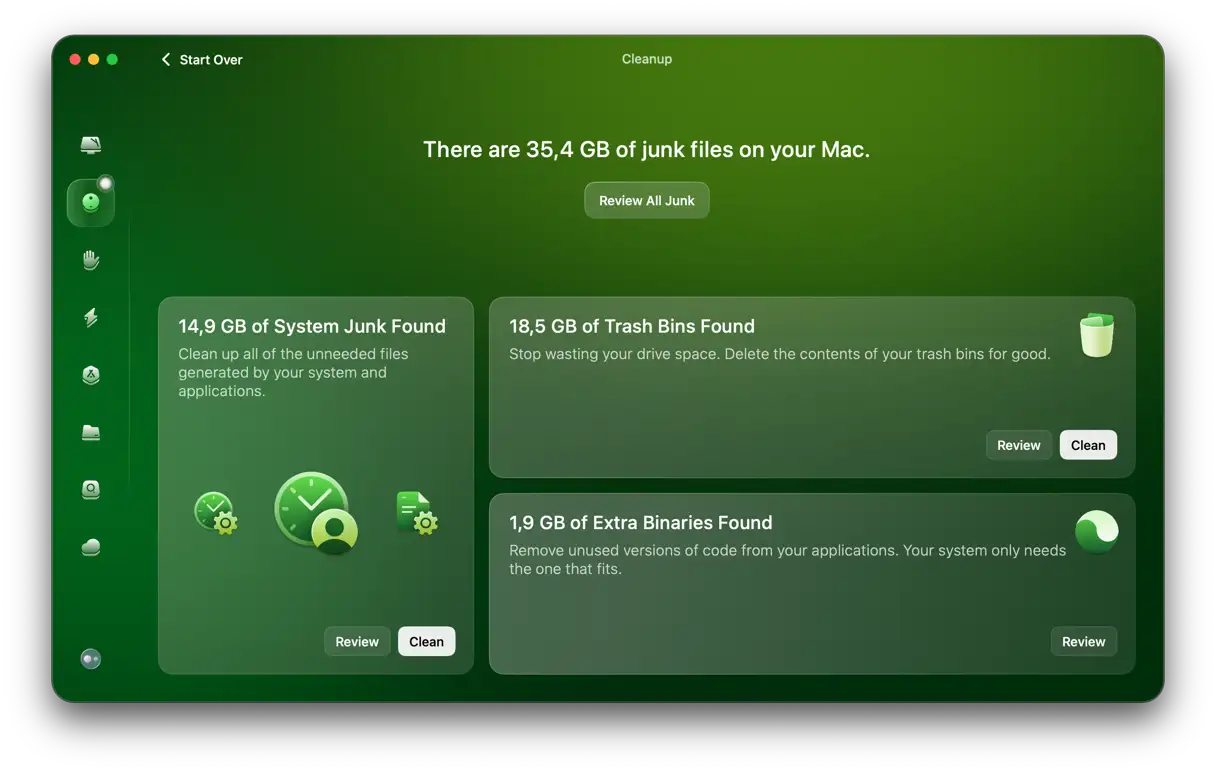
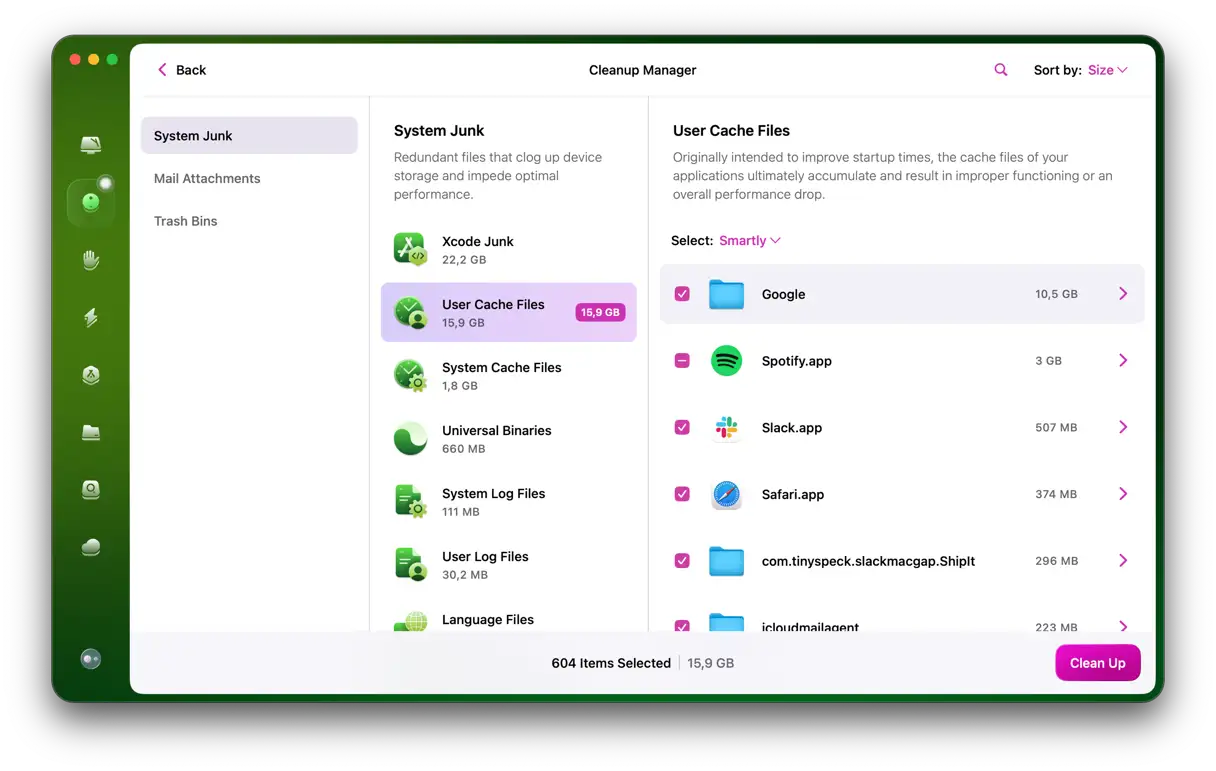
- Identifiez et supprimez ce dont vous n’avez plus besoin.
- Cliquez sur Nettoyer.
Si vous êtes impatient d'explorer les derniers développements, l'installation de la version bêta de macOS Tahoe vous offre une opportunité exclusive de découvrir la toute nouvelle interface Liquid Glass, d'avoir un premier aperçu des outils basés sur l'IA d'Apple et d'avoir un aperçu des fonctionnalités de développement innovantes avant la sortie officielle.
Les tests bêta sont une occasion en or de préparer votre Mac et votre flux de travail pour le lancement public prévu en septembre ou octobre 2025. Et si vous êtes développeur, c'est l'occasion idéale de tester la compatibilité de vos applications avec les prochaines modifications du système d'exploitation. Passons maintenant à l'essentiel : comment procéder.
Comment installer la version bêta du développeur de macOS Tahoe
Si vous êtes développeur, obtenir la bêta de macOS Tahoe en avant-première est essentiel pour tester et améliorer vos applications avant la sortie finale. Le parcours développeur Apple vous donne accès à des fonctionnalités qui ne sont pas toujours stables, mais essentielles à comprendre avant leur sortie publique. Voici comment l'installer :
- Assurez-vous d'utiliser un identifiant Apple enregistré en tant que développeur (compte développeur Apple payant). Sinon, vous pouvez vous inscrire à developer.apple.com Ou attendez la bêta publique.
- Après avoir créé un compte de développeur Apple, accédez à Paramètres système > Général > Mise à jour logicielle.
- Cliquez sur la petite icône d’information à côté de Mises à jour automatiques ou Mises à jour bêta.
- Sélectionnez macOS Developer Beta et cliquez sur Terminé.
- Après avoir activé les mises à jour bêta, le système effectuera une nouvelle vérification et vous devriez voir apparaître la version bêta pour développeurs de macOS 26 (Tahoe). Suivez les étapes pour terminer l'installation.
L'installation dure entre 30 et 60 minutes, selon votre Mac. Assurez-vous de disposer d'une connexion internet stable pendant l'installation pour éviter tout problème. De plus, il est recommandé de sauvegarder vos données avant d'installer une version d'essai afin de ne perdre aucune information importante en cas d'erreur inattendue.
Comment installer la version bêta publique de macOS Tahoe
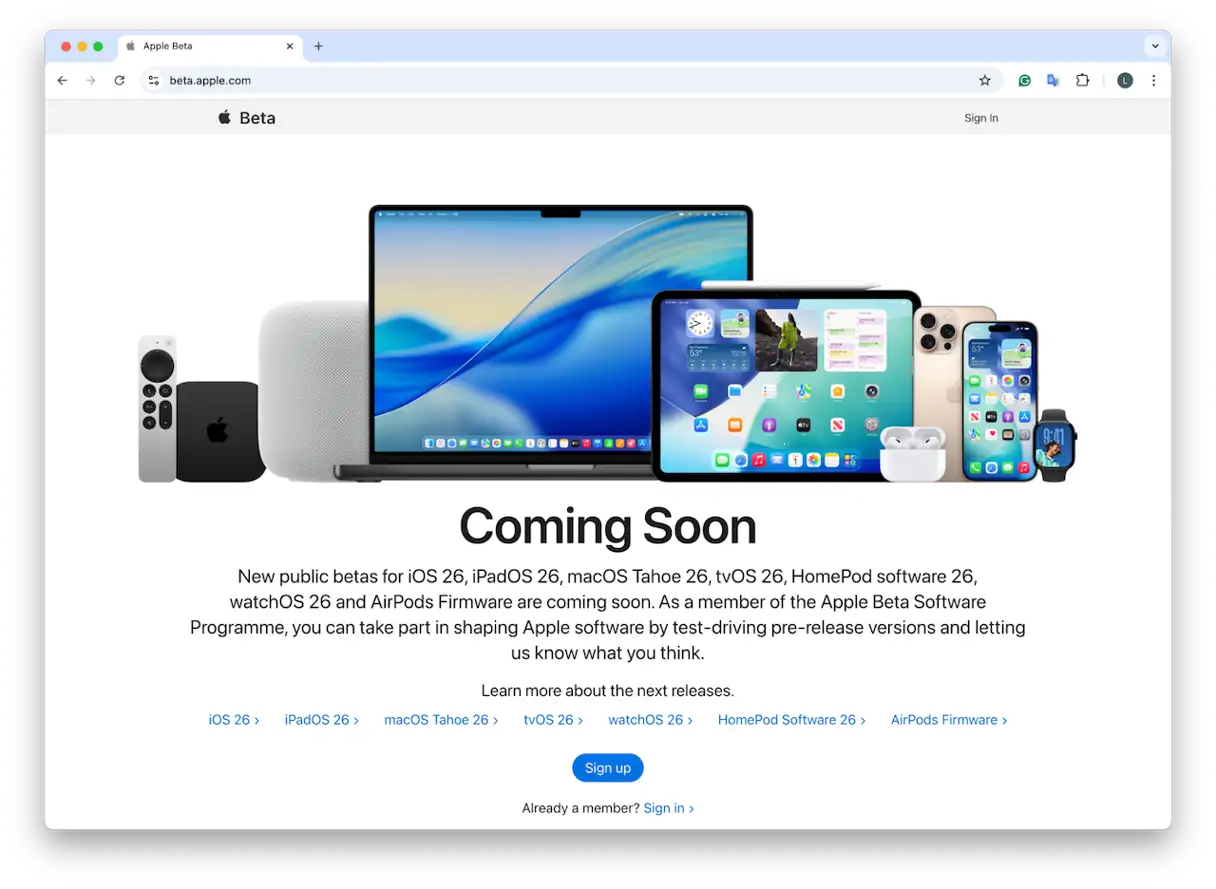
Pour les utilisateurs Mac non développeurs souhaitant tester le dernier système d'exploitation, Apple lancera une version bêta publique de macOS Tahoe en juillet 2025, accessible à tous via le programme de logiciels bêta d'Apple. Ce processus est très similaire à celui des développeurs, mais ne nécessite pas de connexion développeur :
- Inscrivez-vous au programme de logiciels bêta d'Apple via le lien : beta.apple.com
- Sur Sequoia, accédez à Paramètres système > Général > Mise à jour logicielle > Mises à jour bêta > macOS Bêta publique.
- Sélectionnez l’option « Bêta publique » et appliquez-la.
- Ensuite, dans Mise à jour du logiciel, cliquez sur Mettre à niveau maintenant.
Le processus peut prendre un certain temps selon votre modèle de MacBook. Prévoyez donc au moins une heure pour l'ensemble du processus. Nous vous recommandons de vous connecter à un réseau Wi-Fi rapide et stable pour garantir un téléchargement fluide des fichiers et éviter tout problème lors de l'installation. Assurez-vous également de disposer de suffisamment d'espace libre sur votre disque dur avant de commencer.
Mes premières impressions après avoir essayé la première bêta de macOS Tahoe
Voici un résumé de mon expérience personnelle après deux semaines de tests approfondis de macOS Tahoe. Ce ne sont que mes premières impressions, mais elles reflètent mon expérience avec cette version bêta :
- Interface utilisateur non fluideLe design Liquid Glass est visuellement attrayant, mais une transparence excessive peut ralentir les performances sur les anciens Mac équipés de processeurs Intel. Ce problème nécessite une optimisation des performances pour garantir une expérience utilisateur fluide sur tous les appareils.
- Fonctionnalités d'intelligence artificielleL'intégration d'Intelligence par Apple dans Spotlight, Raccourcis et Messages est très prometteuse. Les premiers tests sont prometteurs, malgré quelques erreurs de traduction mineures. Nous prévoyons des améliorations significatives dans ce domaine à mesure que le développement progressera.
- Stabilité de la version bêtaCette version est plus stable que les versions bêta pour développeurs, mais elle n'est pas encore prête pour une utilisation quotidienne ou en production. Soyez prudent lors de son utilisation sur les principaux appareils.
- Revenir à la version précédenteMa sauvegarde Time Machine m'a sauvé la mise ! La restauration du système a pris moins d'une heure. Ne négligez pas l'importance d'une sauvegarde avant d'essayer une version d'essai.
Si vous pensez que macOS Tahoe ne vous convient pas actuellement, vous pouvez facilement revenir à une version antérieure de macOS, à condition d'avoir effectué une sauvegarde Time Machine. Lisez ce qui suit pour découvrir comment procéder étape par étape.
Comment rétrograder vers macOS Sequoia
L'expérience bêta n'est pas toujours parfaite. J'ai rencontré quelques problèmes sur mon MacBook Pro, comme le blocage intermittent de Spotlight et la défaillance de mes outils VPN. J'ai donc décidé de revenir à Sequoia en utilisant une sauvegarde Time Machine, ce qui est très simple :
- Redémarrez l'appareil dans Mode de récupération.
- Choisissez « Restaurer à partir de la sauvegarde Time Machine », puis sélectionnez l’instantané créé avant l’installation de macOS Tahoe.
- Laissez le processus se terminer.
- Le système redémarrera sous macOS Sequoia, comme auparavant, avec toutes les applications, paramètres et données restaurés.
À mon avis, la version bêta de macOS Tahoe n'est pas parfaite, avec quelques problèmes mineurs comme des blocages occasionnels et des bugs inattendus. Cependant, elle donne un aperçu concret du développement d'Apple. Si votre flux de travail dépend de la stabilité, il est préférable de conserver Sequoia sur votre disque principal et d'exécuter Tahoe sur un disque secondaire ou un SSD externe. Les projections pour 2025 indiquent qu'Apple se concentrera fortement sur l'intelligence artificielle et la conception de l'interface utilisateur. Signaler les bugs via l'application est utile. Assistant de rétroaction Dans la version finale du système, lorsque la version complète sera disponible à l'automne, vous serez déjà au courant des changements et préparés à leur intégration. Soyez curieux, mais assurez-vous d'effectuer des sauvegardes régulières.
Les commentaires sont fermés.