
Correction du problème « Gestionnaire d'espace invalide » : guide pour résoudre ce problème sur macOS

Le système de fichiers APFS d'Apple est un format moderne et robuste pour les disques internes et externes. Il est désormais le format par défaut de macOS. La plupart du temps, il fonctionne parfaitement et vous n'avez pas à vous en soucier. Mais il arrive parfois que des problèmes surviennent et que le disque soit corrompu. Cela arrive parfois lorsque Time Machine tente de lancer une sauvegarde et ne trouve pas le disque. Dans ce cas, un message indiquant « Gestionnaire d'espace non valide » peut s'afficher dans le fichier journal. Cet article explique ce que cela signifie et ce que vous pouvez faire pour y remédier.
Que signifie le message « Gestionnaire d’espace invalide » ?
Le message d'erreur « Gestionnaire d'espace non valide » est l'un des plus obscurs et peut indiquer plusieurs problèmes différents. Dans ce cas, le message signifie que macOS ne parvient pas à lire le répertoire de fichiers du disque et ne peut donc pas accéder aux fichiers existants ni y écrire de nouveaux fichiers. Cela indique généralement un disque dur endommagé, et réparer un tel dommage sans perdre les données qu'il contient est extrêmement difficile, voire impossible.
Pour que votre Mac fonctionne aussi rapidement et efficacement que possible, il est recommandé d'effectuer des tâches de maintenance régulières, comme vous le feriez pour votre voiture ou votre domicile. Sur un Mac, les tâches de maintenance incluent la réduction du nombre d'instantanés Time Machine, la réindexation de Spotlight et le vidage du cache DNS. Vérifiez également vos éléments de connexion et d'arrière-plan pour vous assurer que tout ce dont vous avez besoin fonctionne.
Comment corriger l'erreur « Le gestionnaire d'espace n'est pas valide »
Si vous rencontrez le message d'erreur « Gestionnaire d'espace invalide » sur votre Mac, la première solution, et la plus importante, est d'essayer de récupérer vos données sur le disque endommagé, surtout si elles sont importantes. Pour ce faire, vous aurez besoin d'un logiciel de récupération de données tiers spécialisé, tel que Disk Drill ou similaire. Les outils de récupération de données sont capables d'accéder aux fichiers d'un disque même si le système de fichiers est endommagé ou inaccessible à macOS. Il est crucial d'essayer de récupérer les données maintenant, avant de tenter de résoudre le problème, car les chances de les récupérer ultérieurement sont minces, voire inexistantes.
Une fois vos données récupérées, ou si vous estimez que les données du disque ne sont plus nécessaires, vous pouvez commencer à réparer le disque endommagé. Ces étapes peuvent inclure l'Utilitaire de disque intégré à macOS ou d'autres outils de réparation de disque spécialisés.
1. Activer le disque (Monter)
Il arrive que macOS ne reconnaisse pas le lecteur connecté à votre ordinateur, car il pense qu'il est démonté. Par conséquent, la première étape pour résoudre ce problème consiste à essayer d'activer le lecteur via le Finder.
- Connectez le lecteur à votre Mac si ce n'est pas déjà fait. Assurez-vous d'utiliser un port USB ou Thunderbolt compatible pour garantir des performances optimales.
- Accédez à Applications, puis à Utilitaires et ouvrez l'application Utilitaire de disque. Cette application est un outil puissant pour gérer les disques connectés à votre appareil.
- Sélectionnez le disque à activer dans la barre latérale de la fenêtre Utilitaire de disque. Assurez-vous de sélectionner le bon disque pour éviter tout problème.
- Cliquez sur le bouton Monter dans la barre d'outils. Cela tentera d'activer le lecteur et de le rendre visible au système d'exploitation.
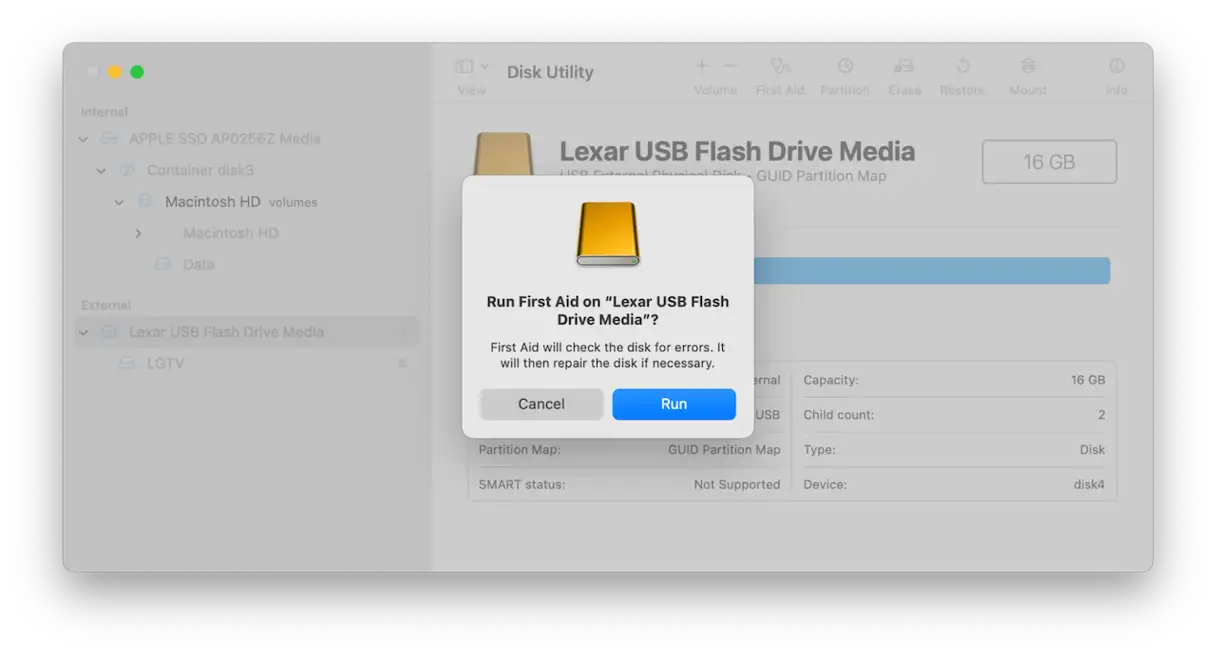
- Si le disque est correctement activé, vous pouvez tenter de le réparer en cliquant sur « Premiers secours ». Cet outil analyse le disque à la recherche d'erreurs ou de problèmes de système de fichiers.
- Cliquez sur « Exécuter » pour lancer la réparation. Ce processus peut prendre un certain temps selon la taille du disque et le nombre d'erreurs.
- Si la réparation réussit, un message s'affichera indiquant que le disque a été réparé avec succès. Vous pouvez désormais accéder aux fichiers qu'il contient.
2. Exécutez l'utilitaire de disque en mode de récupération
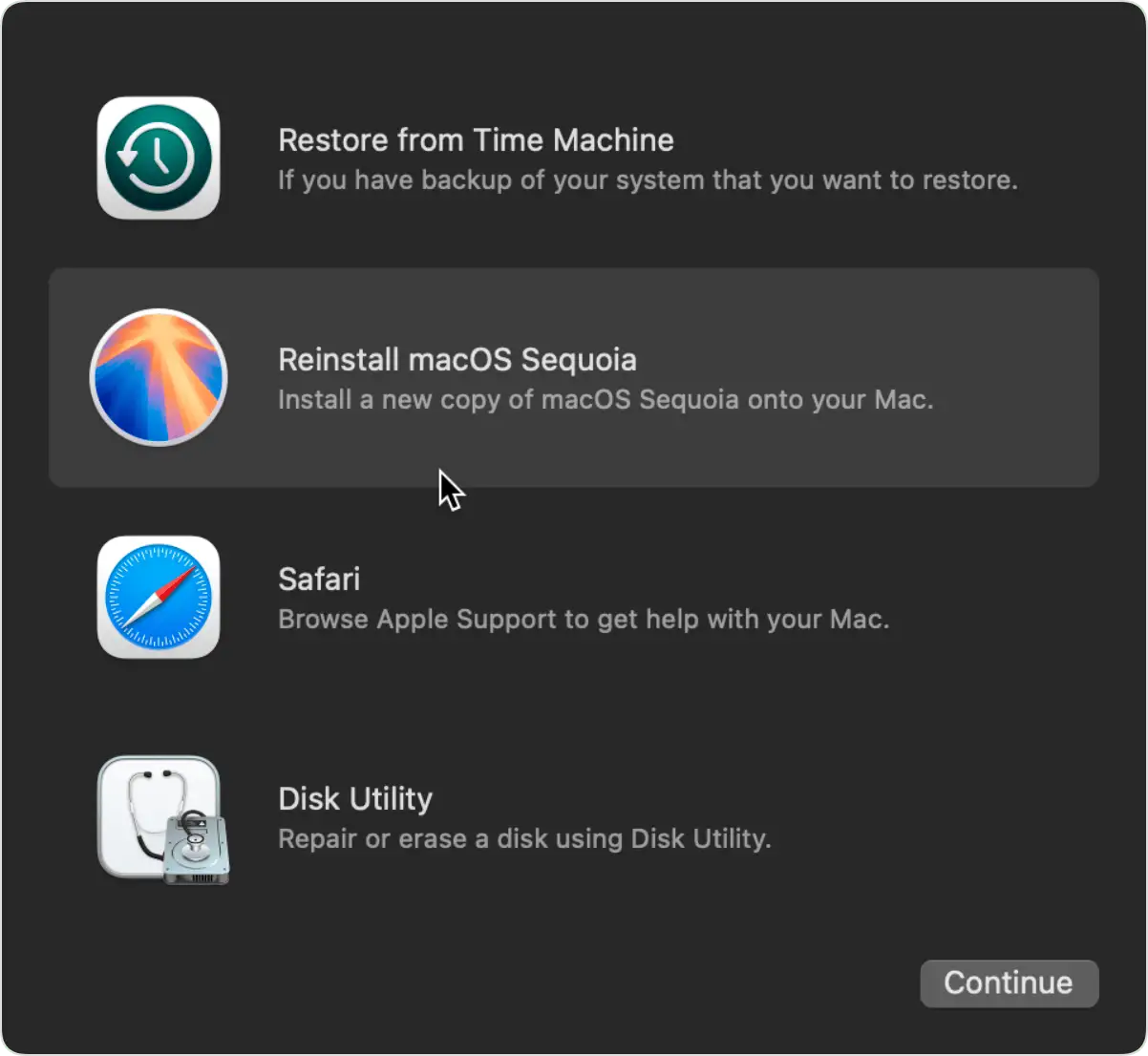
Si la méthode précédente ne fonctionne pas ou si vous ne parvenez pas à monter le disque, l'étape suivante consiste à démarrer votre Mac en mode de récupération et à essayer d'utiliser l'Utilitaire de disque pour le réparer. Le mode de récupération est un environnement d'exploitation distinct qui vous permet d'effectuer des opérations de maintenance et de réparation système de base.
Voici comment:
- Pour démarrer votre Mac en mode de récupération sur votre ordinateur Mac avec processeur IntelMaintenez les touches Commande-R enfoncées, puis appuyez sur le bouton d'alimentation ou sur Touch ID. Attendez que le logo Apple apparaisse, puis relâchez les touches. Patientez quelques instants jusqu'à ce que la fenêtre des utilitaires macOS apparaisse. Cette méthode est efficace pour résoudre les problèmes de démarrage courants. Mac avec puce Apple SiliconAppuyez sur le bouton d'alimentation et maintenez-le enfoncé jusqu'à ce que l'écran des options de démarrage s'affiche. Cliquez sur Options, puis sur Continuer. Saisissez votre nom d'utilisateur et votre mot de passe.
- Lorsque la fenêtre Utilitaires macOS s'affiche, sélectionnez Utilitaire de disque. Cet outil est essentiel pour vérifier et réparer les disques.
- Sélectionnez le disque présentant le problème et cliquez sur « Premiers secours ». Cette fonctionnalité analyse le disque à la recherche d'erreurs et tente de les réparer.
- Sélectionnez « Exécuter » et patientez pendant que l'Utilitaire de disque tente de résoudre le problème. Ce processus peut prendre un certain temps, selon la taille du disque et le type de problème.
- Une fois l'opération terminée, si elle réussit, redémarrez votre Mac normalement. En cas d'échec, vous devrez peut-être explorer des options de réparation plus avancées ou faire appel à un technicien professionnel.
3. Utiliser le terminal
Si l'Utilitaire de disque ne parvient pas à réparer le disque, que ce soit en mode de démarrage normal ou en mode de récupération, l'étape suivante consiste à essayer de le réparer via Terminal. Cette méthode requiert une certaine expertise technique, mais peut être une solution de dernier recours avant de recourir au remplacement du disque ou à la perte de données.
- Votre Mac démarre normalement.
- Accédez à Applications > Utilitaires et ouvrez l’application Terminal.
- taper la commande
diskutil listAppuyez sur la touche Retour. Cette commande affichera la liste de tous les lecteurs et périphériques de stockage connectés à votre appareil, ainsi que des informations détaillées sur chacun d'eux. - Une liste de volumes avec leurs codes d'identification apparaîtra. Localisez le lecteur à réparer et notez son identifiant. Cet identifiant se présente sous la forme suivante :
diskXsY, OùXetYIls représentent des nombres. Par exemple, un identifiant pourrait êtredisk1s2. - Tapez la commande suivante :
fsck_apfs -y /dev/your disk identifier, en remplaçant la phraseyour disk identifierAvec l'ID que vous avez noté à l'étape 4. Par exemple, si l'ID estdisk1s2, ce sera comme ça :fsck_apfs -y /dev/disk1s2.Concombre-yCela signifie qu'il approuve automatiquement tous les correctifs trouvés. - Appuyez sur la touche Retour et attendez la commande pour analyser et réparer le disque. Ce processus peut prendre un certain temps, selon la taille du disque et le nombre d'erreurs. Pendant l'analyse, des messages s'afficheront dans le terminal pour indiquer la progression. Ne fermez pas le terminal et n'interrompez pas le processus avant la fin.
4. Reformater le disque dur
Si aucune des solutions ci-dessus ne fonctionne, il est possible que votre disque dur soit endommagé et irréparable. Dans ce cas, la seule option qui vous reste est de le reformater, ce qui effacera toutes les données qu'il contient et le reconfigurera entièrement. Avant de commencer, assurez-vous de sauvegarder vos données importantes pour éviter de les perdre. Voici comment reformater un disque dur sur un Mac :
- Ouvrez l’application Utilitaire de disque et sélectionnez le disque que vous souhaitez formater dans la barre latérale.
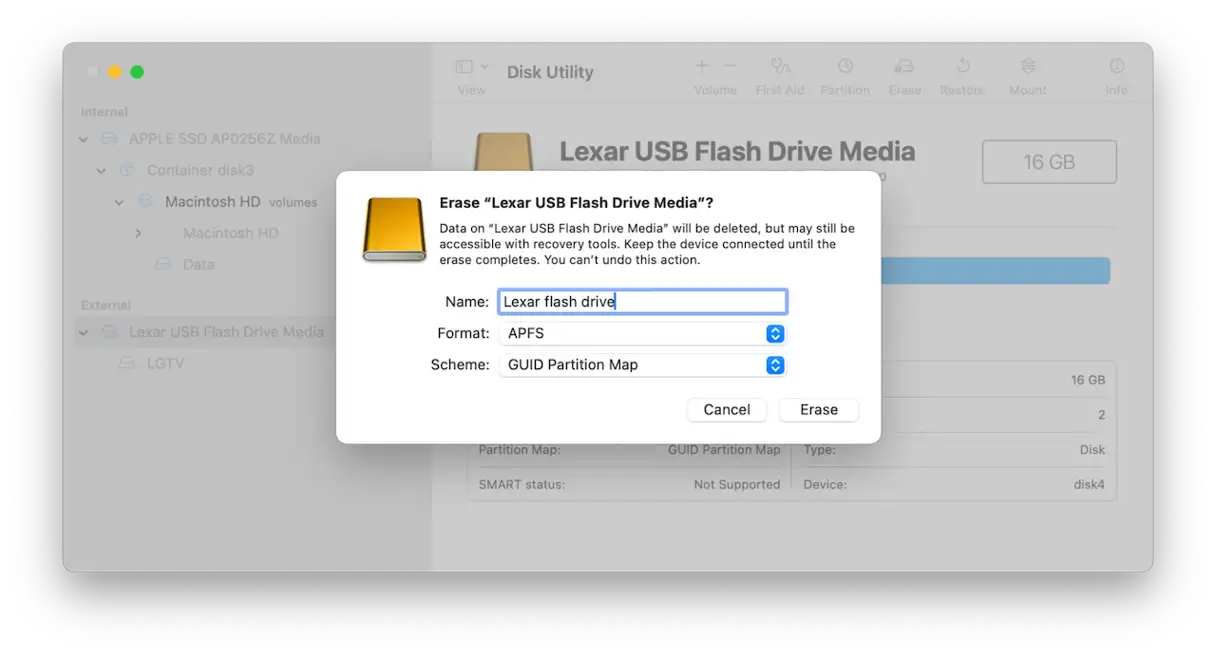
- Cliquez sur « Effacer ».
- Donnez un nom au disque et choisissez un format. Nous recommandons d'opter pour APFS (Apple File System), sauf si vous avez une bonne raison de choisir un autre format. APFS est le système de fichiers le plus moderne et le plus performant pour Mac.
- Suivez les instructions à l'écran pour terminer le processus.
Si le disque qui pose problème est le disque de démarrage, vous ne pourrez pas l'effacer tant que votre Mac est encore en cours de démarrage. Démarrez plutôt votre Mac en mode de récupération, utilisez l'Utilitaire de disque pour l'effacer, puis choisissez « Réinstaller macOS ». Pensez à sauvegarder toutes les données possibles avant d'effacer le disque.
Les problèmes de disque dur sont moins fréquents qu'avant grâce à la technologie SSD et au format APFS. Cependant, ils persistent. Dans ce cas, un message indiquant « Gestionnaire d'espace non valide » peut s'afficher dans les fichiers journaux de votre Mac. Suivez les étapes ci-dessus pour résoudre le problème et redémarrer le disque.
Les commentaires sont fermés.