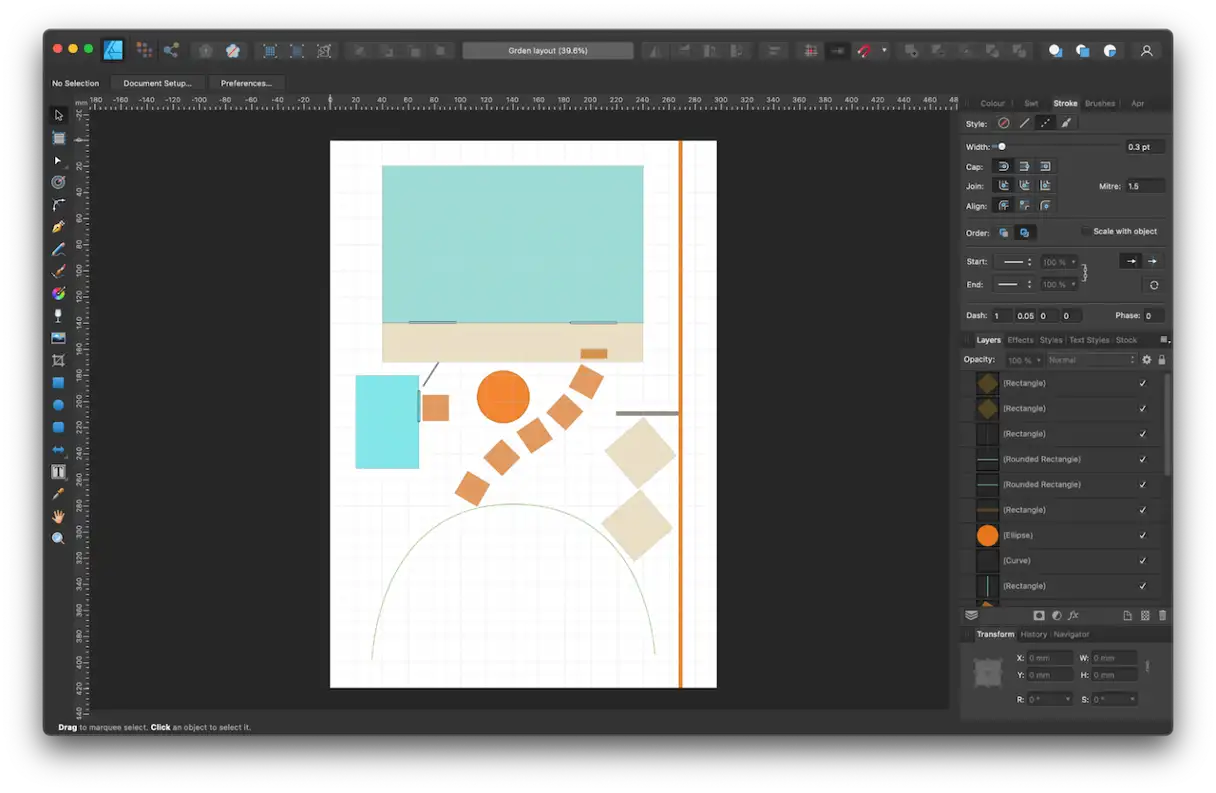
Le Mac est un puissant outil de conception graphique, et de nombreuses applications permettent de tout faire, du dessin de lignes à la création d'illustrations vectorielles sophistiquées avec calques, dégradés et même des fonctions 3D. Si Adobe Illustrator est l'application la plus connue, le passage à un modèle d'abonnement a ouvert la voie à de nouveaux concurrents, notamment Affinity Designer. Si vous ne l'utilisez plus, voici comment désinstaller Affinity Designer de votre Mac.
Qu'est-ce qu'Affinity Designer ?
Découvrez Affinity Designer, un outil professionnel de conception et de graphisme vectoriel tout-en-un, doté de fonctionnalités avancées pour répondre aux besoins des graphistes professionnels. Ce logiciel offre des fonctionnalités typographiques avancées, une prise en charge complète des calques et la possibilité d'intégrer des effets de pinceau raster pour apporter une touche artistique unique à vos illustrations. La particularité d'Affinity Designer réside dans son modèle tarifaire : il est disponible sous forme de licence perpétuelle pour un paiement unique, contrairement à son principal concurrent, Adobe Illustrator, et à de nombreuses autres applications qui reposent sur un abonnement mensuel ou annuel. C'est donc une option intéressante pour les graphistes à la recherche d'une solution professionnelle à un prix abordable et durable.
Pourquoi pourriez-vous avoir besoin de désinstaller Affinity Designer ?
La principale raison de désinstaller Affinity Designer est si vous l'avez installé pour le tester (par exemple, grâce à la version d'essai gratuite de 7 jours disponible sur l'App Store) et que vous avez ensuite décidé de ne plus l'utiliser. L'application étant volumineuse, son exécutable occupe plus de 2 Go. Sa désinstallation libérera donc un espace de stockage précieux sur votre appareil.
De plus, si vous ne la désinstallez pas complètement, il est toujours possible que les fichiers qu'elle a conservés sur votre Mac entrent en conflit avec d'autres fichiers à l'avenir, ce qui ralentit ou perturbe les performances. Ceci est particulièrement important si vous prévoyez d'installer des versions plus récentes d'Affinity Designer ou d'autres applications de conception, car les fichiers restants peuvent entraîner des problèmes de compatibilité. Il est donc toujours recommandé de désinstaller complètement l'application pour garantir des performances système optimales et éviter tout conflit potentiel à l'avenir.
Comment supprimer complètement Affinity Designer de votre Mac
Il ne suffit pas de faire glisser une application, y compris Affinity Designer, du dossier Applications vers la Corbeille pour la supprimer correctement. Cette méthode laisse de nombreux fichiers résiduels sur votre Mac, occupant un espace de stockage précieux et potentiellement en conflit avec d'autres fichiers. Une suppression complète consiste à identifier tous les fichiers que l'application a placés sur votre appareil et à les supprimer définitivement. Cela peut paraître fastidieux, mais rassurez-vous : il existe des méthodes plus simples. Nous vous présentons ici la méthode la plus simple, ainsi que deux méthodes plus complexes et plus longues, afin que vous puissiez choisir celle qui vous convient le mieux. Ces méthodes garantissent la suppression complète d'Affinity Designer, préservant ainsi les performances de votre Mac et prévenant de futurs problèmes.
Utiliser un programme de désinstallation personnalisé
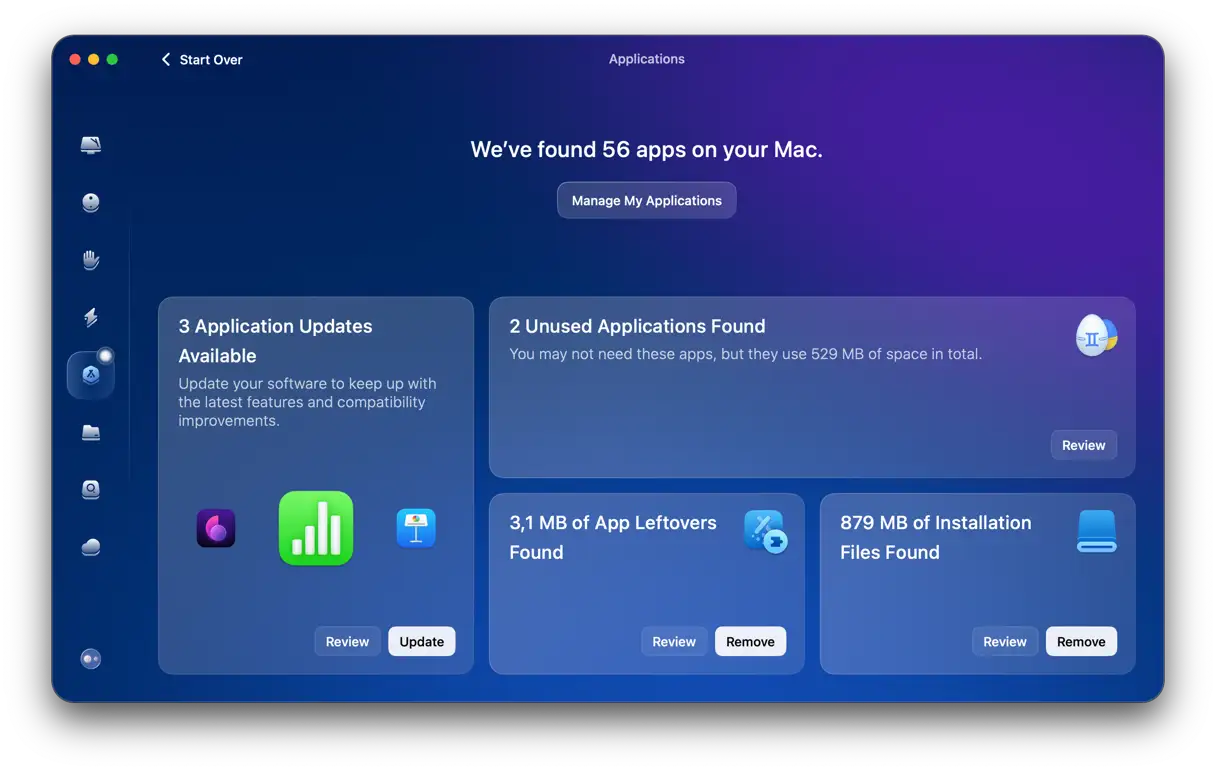
La méthode la plus simple pour désinstaller Affinity Designer ou toute autre application tierce consiste à utiliser la fonction Applications de CleanMyMac . Ce programme analyse votre Mac et identifie toutes les applications installées. Vous pouvez ensuite sélectionner celles que vous souhaitez supprimer ; CleanMyMac effacera alors définitivement et en toute sécurité tous les fichiers associés de votre Mac. Cette méthode vous permet ainsi de vous débarrasser de tous les résidus de programmes susceptibles de ralentir votre ordinateur ou de causer des problèmes ultérieurement.
Voici comment l'utiliser pour désinstaller Affinity Designer à l'aide de CleanMyMac :
Obtenez un essai gratuit de CleanMyMac Essayez l'application gratuitement pendant 7 jours. C'est l'occasion idéale de tester le programme et d'évaluer ses avantages avant de vous abonner.
Sélectionnez « Applications » dans la barre latérale.
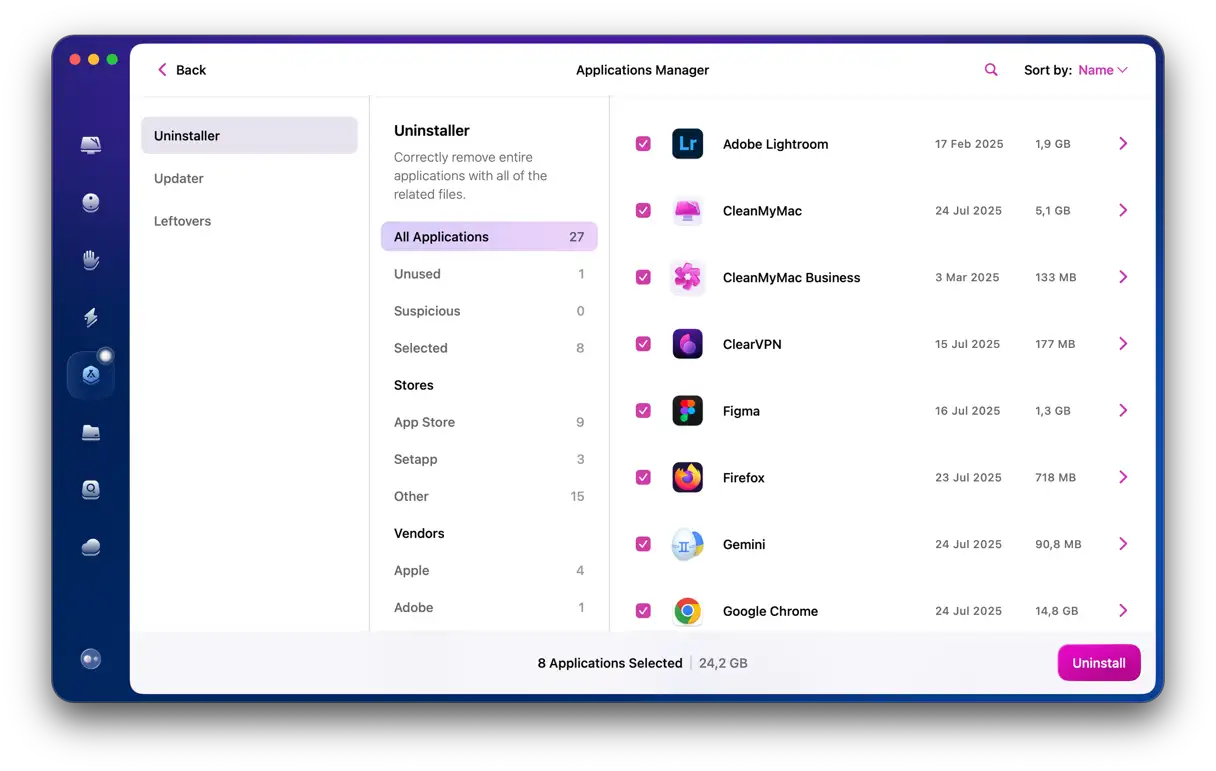
Cliquez sur Analyser > Gérer mes applications.
Sélectionnez Affinity Designer dans la colonne de droite et cliquez sur « Désinstaller ».
La fonctionnalité Applications vous permet également de mettre à jour les applications disponibles, de supprimer les fichiers restants des applications qui n'ont pas été désinstallées correctement et de supprimer tous les programmes d'installation dont vous n'avez plus besoin.
Si vous souhaitez supprimer l'application manuellement, vous pouvez également le faire. Il existe deux façons de désinstaller Affinity Designer manuellement : faire glisser les fichiers vers la corbeille du Finder ou utiliser le Terminal. Poursuivez votre lecture pour en savoir plus sur ces deux méthodes.
Finder
Accédez au dossier Applications et faites glisser l’icône Affinity Designer vers la corbeille.
Cliquez sur l’icône du Finder dans le Dock.
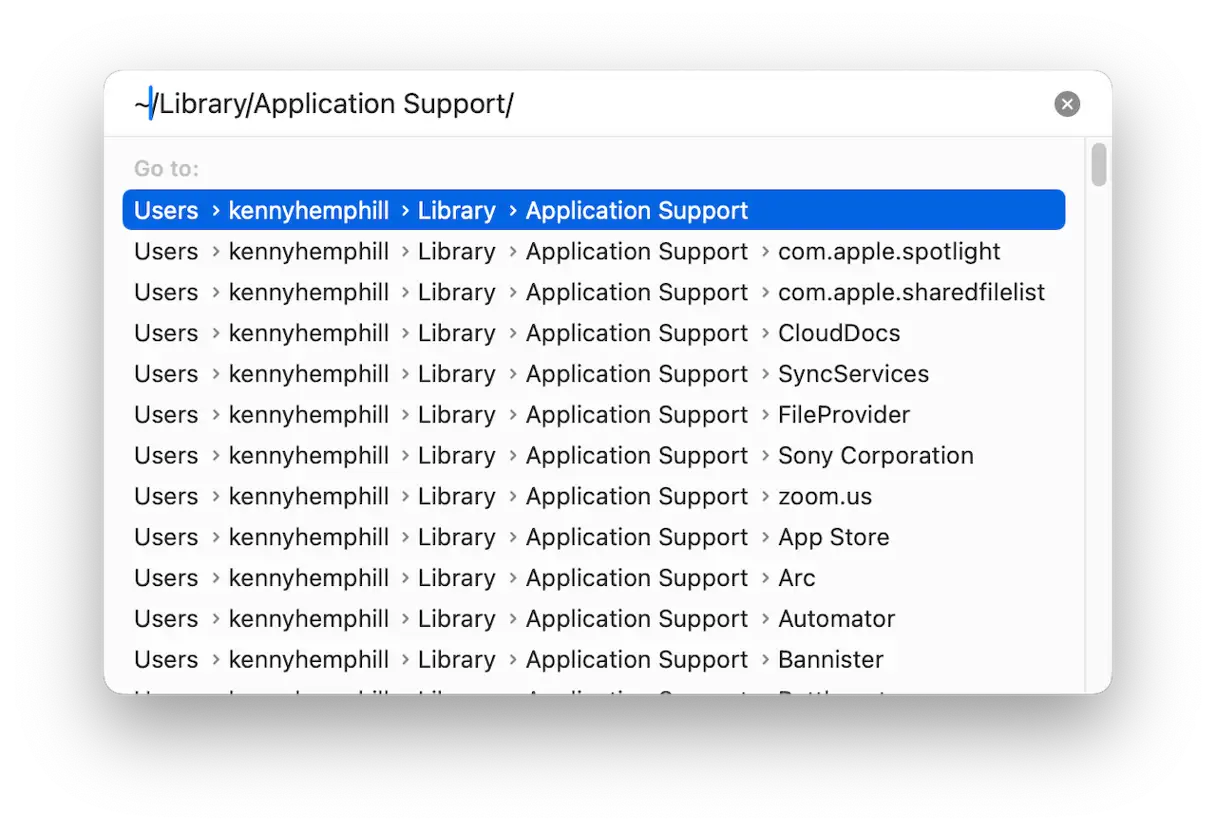
Cliquez sur le menu Aller et choisissez Déplacer vers le dossier.
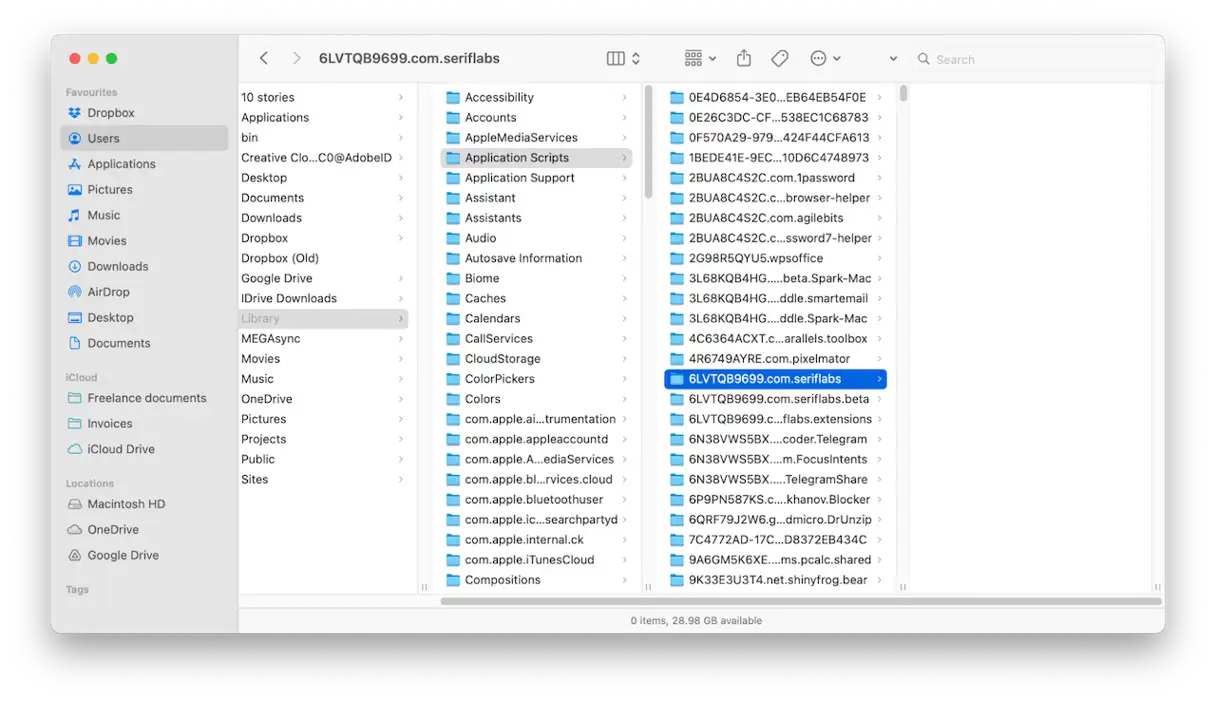
Dans la zone de texte qui apparaît, saisissez ou collez les chemins d'accès suivants un par un. À chaque emplacement, recherchez les fichiers contenant « Affinity » ou « Serif Labs » dans leur nom et faites-les glisser vers la corbeille. Si vous avez installé d'autres applications Affinity, veillez à supprimer uniquement les fichiers Affinity Designer. Cette étape est nécessaire pour supprimer les fichiers restants ou les profils qui pourraient causer des problèmes ultérieurs. ~ / Bibliothèque ~ / Bibliothèque / Caches ~ / Bibliothèque / Préférences ~ / Support de bibliothèque / application ~ / Bibliothèque / Conteneurs / ~ / Bibliothèque / État d'application sauvegardé /
Après avoir vérifié tous les dossiers ci-dessus et fait glisser les fichiers correspondants vers la corbeille, videz-la. Cette étape garantit la suppression définitive de tous les fichiers de votre appareil.
Terminal
Cette méthode n'est recommandée que si vous maîtrisez le terminal. Les commandes que vous utilisez peuvent entraîner des problèmes si elles sont mal utilisées.
Accédez à Applications > Utilitaires, puis ouvrez Terminal.
Tapez la commande suivante : sudo rm -rf /Applications/Affinity Designer.app
Appuyez sur la touche Retour et entrez votre mot de passe administrateur.
Cela déplacera le fichier principal de l'application vers la corbeille. Pour supprimer les fichiers restants associés à l'application, utilisez les commandes suivantes, en appuyant sur la touche Retour après chaque commande : rm -rf ~/Library/Application Support/Affinity Designer rm -rf ~/Library/Preferences/com.seriflabs.affinitydesigner.plist rm -rf ~/Library/Caches/com.seriflabs.affinitydesigner rm -rf ~/Library/Containers/com.seriflabs.affinitydesigner rm -rf ~/Library/Saved Application State/com.seriflabs.affinitydesigner.savedState
Fermez l'application Terminal.
Conseil de pro : utiliser les fichiers Affinity Designer avec d'autres applications
Si vous souhaitez désinstaller Affinity Designer, mais que vous souhaitez ouvrir des fichiers créés avec ce logiciel dans d'autres applications, vous devez d'abord les ouvrir dans Affinity Designer et les exporter dans un format courant tel que SVG ou EPS. En effet, le type de fichier natif d'Affinity Designer (afdesign) n'est pas entièrement compatible avec d'autres outils comme Illustrator. Vous pouvez par exemple insérer un fichier afdesign dans un document Illustrator, mais il risque de ne pas conserver toutes ses fonctionnalités. En exportant des fichiers au format EPS, par exemple, vous pourrez les ouvrir dans des applications comme Illustrator comme s'il s'agissait de fichiers natifs. Si vous n'avez pas besoin de modifier les fichiers dans d'autres applications, vous pouvez les exporter depuis Affinity Designer au format PNG, JPG, PDF ou tout autre format d'image.
Affinity Designer est un outil d'illustration vectorielle populaire pour Mac. Si vous l'avez installé et que vous n'en avez plus besoin, désinstallez-le pour libérer de l'espace et éviter d'éventuels conflits. Il existe plusieurs méthodes pour cela. Choisissez celle qui vous convient le mieux et suivez les étapes ci-dessus pour désinstaller Affinity Designer de votre Mac.




Les commentaires sont fermés.