

L'un des avantages du passage des disques durs (HDD) aux SSD sur Mac est qu'ils accélèrent considérablement le démarrage. Cependant, la connexion peut être longue et frustrante. Si votre MacBook est lent à démarrer, il existe heureusement de nombreuses solutions. C'est parti !
![]() Pourquoi mon MacBook met-il autant de temps à démarrer ?
Pourquoi mon MacBook met-il autant de temps à démarrer ?
 Pourquoi mon MacBook met-il autant de temps à démarrer ?
Il peut y avoir de nombreuses raisons pour lesquelles votre MacBook peut être lent à démarrer, mais voici les plus courantes, accompagnées d'une explication détaillée de chacune :
Manque d'espace de stockage : lorsque le disque dur ou le SSD de votre Mac est saturé, le système peine à charger les fichiers nécessaires au démarrage, ce qui entraîne un ralentissement notable des performances. Il est toujours recommandé de conserver au moins 10 % de votre capacité de stockage totale libre pour garantir un fonctionnement optimal.
Une version antérieure de macOS : Apple améliore constamment macOS, et les versions plus récentes incluent des améliorations en termes de performances et de gestion des ressources. L’utilisation d’une version antérieure de macOS peut entraîner des temps de démarrage plus longs ; il est donc recommandé de mettre à jour vers la dernière version disponible.
Éléments et processus d'ouverture : au démarrage de votre Mac, de nombreuses applications et processus se chargent automatiquement en arrière-plan. Si vous avez un grand nombre d'éléments et de processus d'ouverture, ils consomment des ressources système importantes, ce qui ralentit le démarrage. Vous pouvez les examiner et supprimer ceux qui sont inutiles afin d'améliorer les performances.
Modules système : Des modules système corrompus ou incompatibles peuvent provoquer des problèmes de démarrage. De plus, certains modules peuvent consommer une grande quantité de mémoire, de ressources processeur et d’espace de stockage lors de leur chargement, ce qui ralentit l’appareil.
Logiciels malveillants : Les logiciels malveillants peuvent s’exécuter en arrière-plan et installer leurs propres identifiants de connexion et pilotes, consommant ainsi des ressources système et ralentissant le démarrage. Il est recommandé d’installer un antivirus fiable et d’effectuer des analyses régulières afin de garantir que votre appareil est exempt de logiciels malveillants.
Quelle que soit la cause, si votre MacBook Pro démarre lentement, voici quelques solutions. Bien entendu, ces conseils s'appliquent également aux autres modèles de Mac.
Comment résoudre un démarrage lent sur Mac : solutions pratiques et éprouvées
Si votre Mac met du temps à démarrer, cela indique souvent un problème réparable. Pas d'inquiétude, de nombreuses solutions peuvent restaurer la vitesse normale de votre appareil. Voici quelques mesures efficaces pour accélérer le démarrage :
1. Analysez les applications de démarrage : examinez la liste des applications qui se lancent automatiquement au démarrage. Souvent, les applications inutiles consomment des ressources système et ralentissent le processus de démarrage. Vous pouvez les désactiver en accédant aux Préférences Système, puis à Utilisateurs et groupes, en sélectionnant votre compte, et enfin en cliquant sur l’onglet Ouverture. Supprimez les applications dont vous n’avez pas besoin.
2. Vérifiez l'espace libre sur votre disque dur : assurez-vous de disposer de suffisamment d'espace. Lorsque votre disque dur est plein, le système peine à gérer les fichiers et à exécuter les applications efficacement. Idéalement, vous devriez avoir au moins 20 % d'espace libre. Utilisez l'outil Gestion du stockage de macOS pour identifier et supprimer les fichiers volumineux et inutiles.
3. Mettez à jour macOS : assurez-vous d’utiliser la dernière version de macOS. Les mises à jour incluent souvent des améliorations de performances et des corrections de bogues qui peuvent affecter la vitesse de démarrage. Vous pouvez rechercher les mises à jour en allant dans Préférences Système, puis Mise à jour de logiciels.
4. Réparation des permissions du disque : Des permissions corrompues peuvent entraîner des problèmes d’accès aux fichiers et des retards au démarrage. Utilisez Utilitaire de disque pour réparer les permissions. Recherchez Utilitaire de disque dans Spotlight, sélectionnez votre disque dur et cliquez sur SOS.
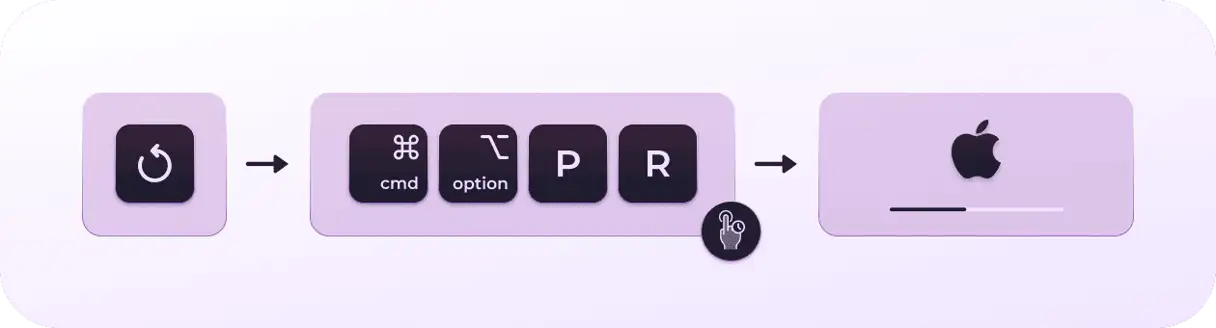
5. Réinitialiser la NVRAM/PRAM : La réinitialisation de la NVRAM (mémoire vive non volatile) ou de la PRAM (mémoire vive paramétrique) peut résoudre certains problèmes de démarrage. Pour ce faire, redémarrez votre Mac et maintenez enfoncées simultanément les touches Option (Alt) + Commande (⌘) + P + R jusqu’à entendre un deuxième bip.
6. Démarrer en mode sans échec : Démarrer en mode sans échec peut aider à déterminer si le problème est causé par un logiciel tiers. Pour accéder au mode sans échec, redémarrez votre Mac et maintenez la touche Maj enfoncée jusqu’à ce que la barre de progression apparaisse. Si votre Mac fonctionne plus rapidement en mode sans échec, il est probable qu’un programme soit à l’origine du problème.
7. Augmentez la mémoire vive : si votre Mac dispose d’une quantité de mémoire vive limitée, cela peut expliquer la lenteur du démarrage. Envisagez d’augmenter la mémoire vive pour améliorer les performances globales.
8. Vérifiez la présence de logiciels malveillants : effectuez une analyse complète du système à l’aide d’un antivirus fiable. Les logiciels malveillants peuvent entraîner des ralentissements importants des performances.
9. Réinstaller macOS : En dernier recours, vous pouvez réinstaller macOS. Veillez à sauvegarder vos données au préalable.
En suivant ces étapes, vous pourrez identifier et corriger la cause du démarrage lent de votre Mac, garantissant ainsi une expérience utilisateur fluide et efficace. N'oubliez pas qu'une maintenance régulière et un bon état du système sont essentiels pour garantir des performances optimales de votre Mac.
1. Vérifiez les éléments de connexion et les opérateurs
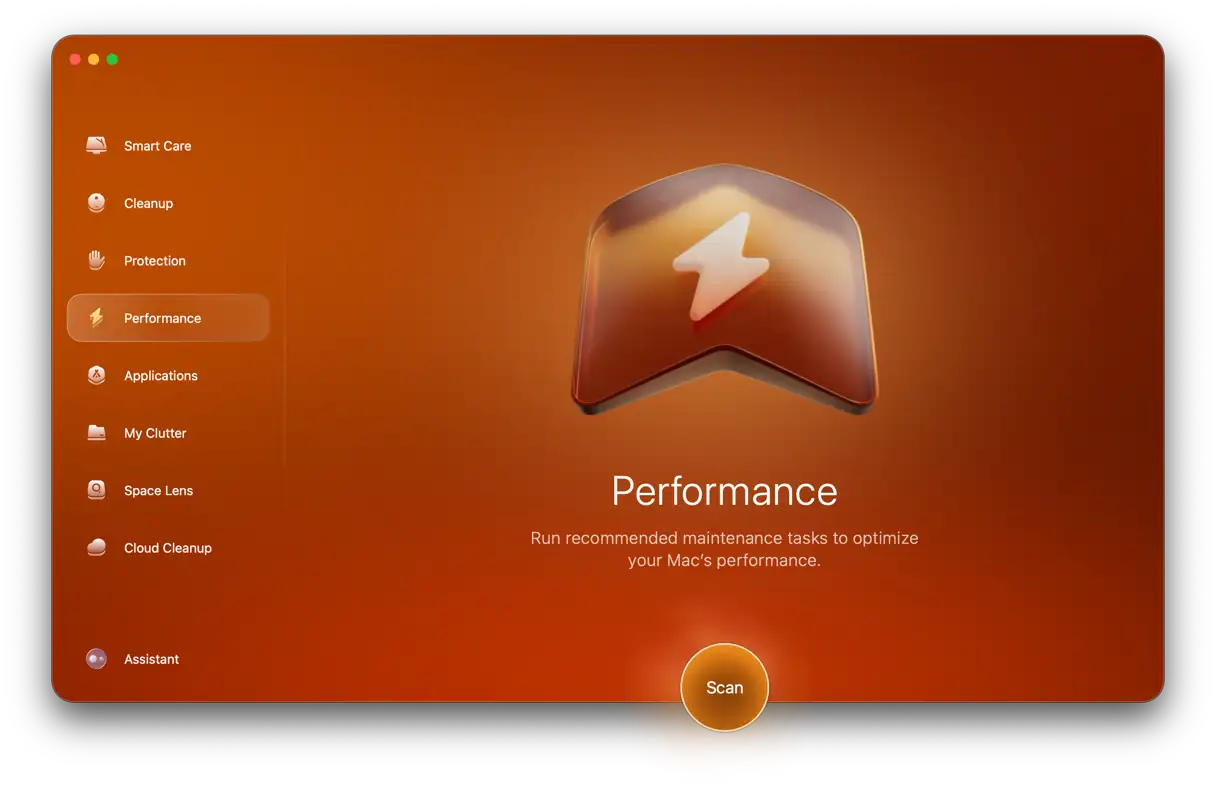
Les éléments d'ouverture sont des scripts et des applications qui s'exécutent automatiquement au démarrage de votre Mac. Ces éléments peuvent ralentir le processus de démarrage ; il est donc préférable de les réduire au maximum. CleanMyMac vous permet de gérer les éléments d'ouverture et de supprimer les programmes inutiles au démarrage. Voici comment l'utiliser :
- Obtenez un essai gratuit Depuis CleanMyMac et installez-le s'il n'est pas déjà installé.
- Après avoir ouvert le programme, sélectionnez la fonction « Performance ».
![]()
- Cliquez sur Numériser > Afficher toutes les tâches > Éléments de connexion.
- Sélectionnez les éléments que vous souhaitez supprimer et cliquez sur Supprimer.
2. Assurez-vous que votre macOS est à jour.
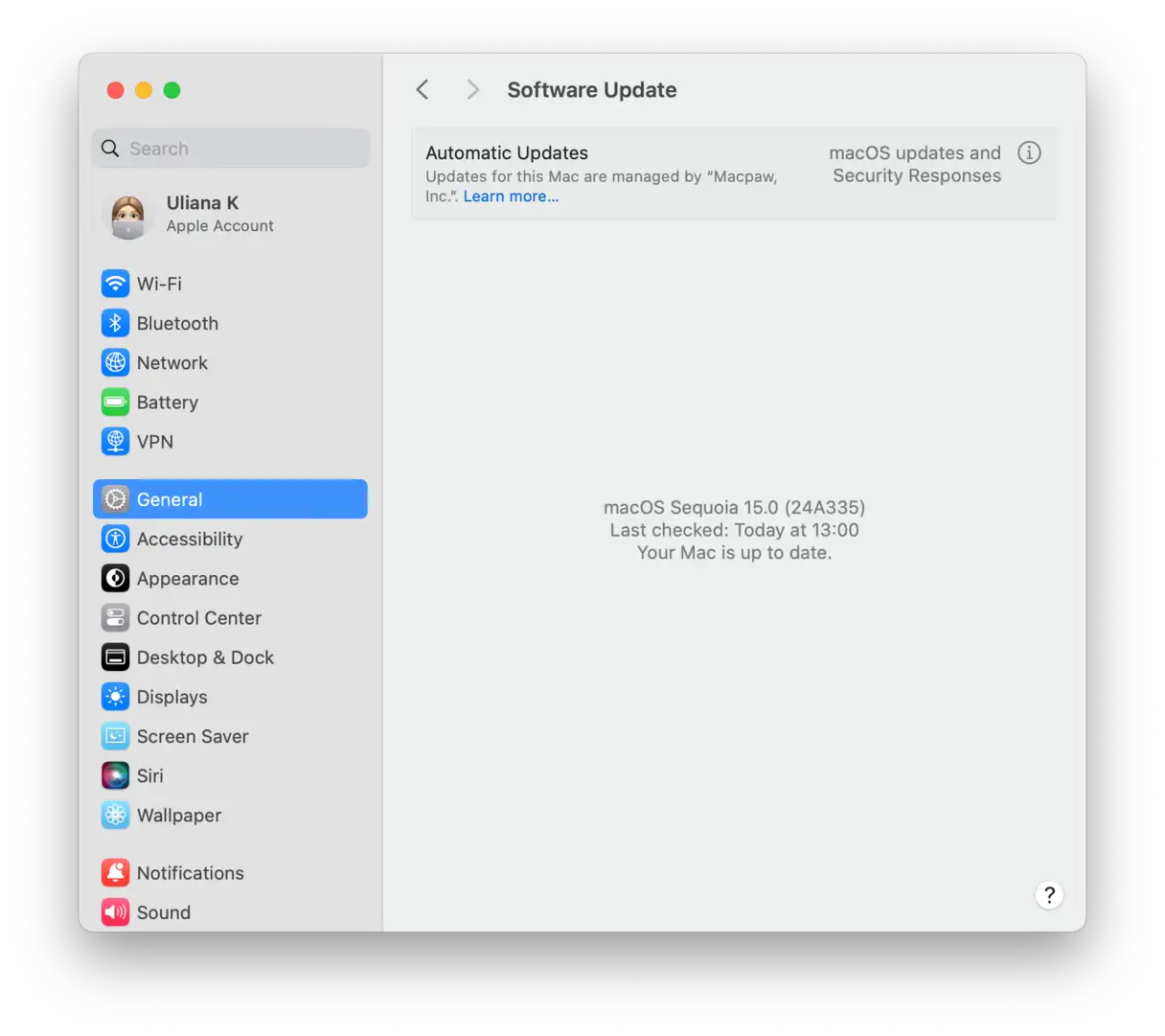
La première chose à faire lorsque vous rencontrez un problème ou un problème de performances sur votre Mac est de vous assurer que vous utilisez la dernière version de macOS installée.
- Cliquez sur le menu Apple.
- Sélectionnez Paramètres système > Général.
- Cliquez sur « Mise à jour du logiciel ».
- Si une mise à jour est disponible, suivez les étapes à l'écran pour l'installer. Assurez-vous de disposer d'une connexion Internet stable pendant la mise à jour.
3. Désactivez la fonction de réouverture des applications lors du redémarrage de votre Mac
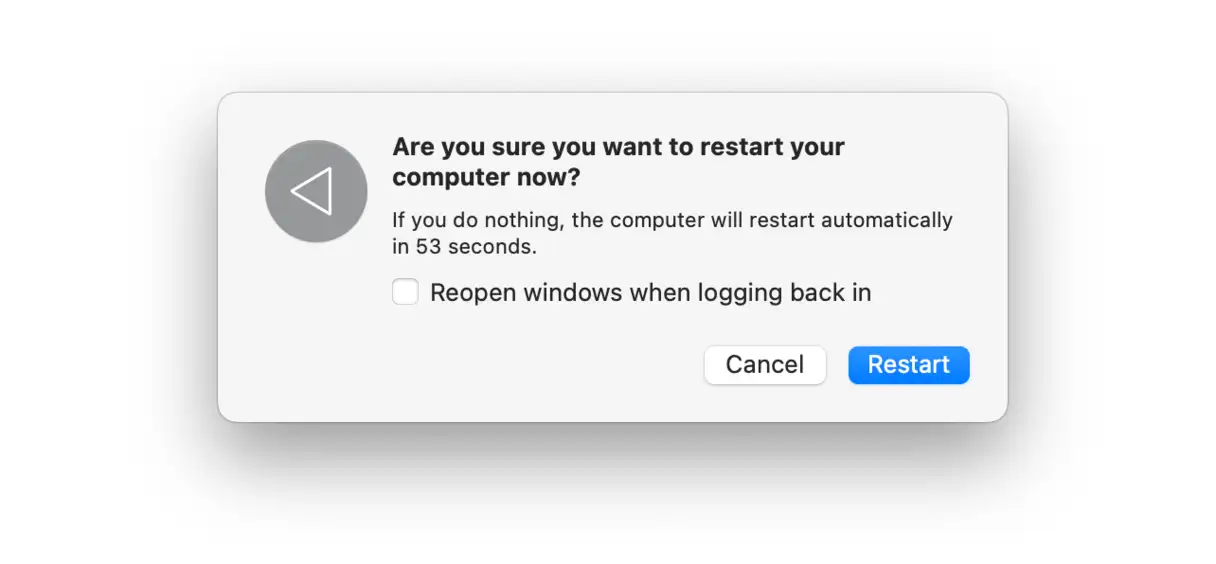
La fonctionnalité macOS permettant de restaurer votre Mac à son état initial peut parfois s'avérer très utile. Cependant, elle peut également ralentir le démarrage. Pour désactiver cette fonctionnalité et accélérer le démarrage de votre système, décochez la case « Rouvrir les fenêtres à la reconnexion » lors du prochain arrêt de votre Mac. Cette simple étape peut améliorer considérablement la vitesse de démarrage.
- Supprimez les fichiers inutiles de votre système et supprimez les fichiers cache temporaires (vous pouvez utiliser la fonction Nettoyage de CleanMyMac pour le faire facilement). Cette étape est essentielle pour maintenir les performances de votre ordinateur.
- Remplacez le disque dur de votre Mac par un SSD si possible. Les disques SSD sont beaucoup plus rapides que les disques durs traditionnels et améliorent considérablement la vitesse du système.
- Réinstallez macOS depuis le mode de récupération – N'oubliez pas de sauvegarder votre MacBook au préalable. Cette étape est une solution radicale à de nombreux problèmes.
- Réindexation Spotlight (Lire Plus) iciL'indexation Spotlight permet d'accélérer la recherche sur votre appareil.
- Supprimez les applications inutilisées. Les applications inutiles occupent de l'espace et affectent les performances.
- Si vous possédez plusieurs comptes utilisateurs, vérifiez si le problème persiste pour tous. Cette étape permet de déterminer si le problème est lié à un compte utilisateur spécifique.
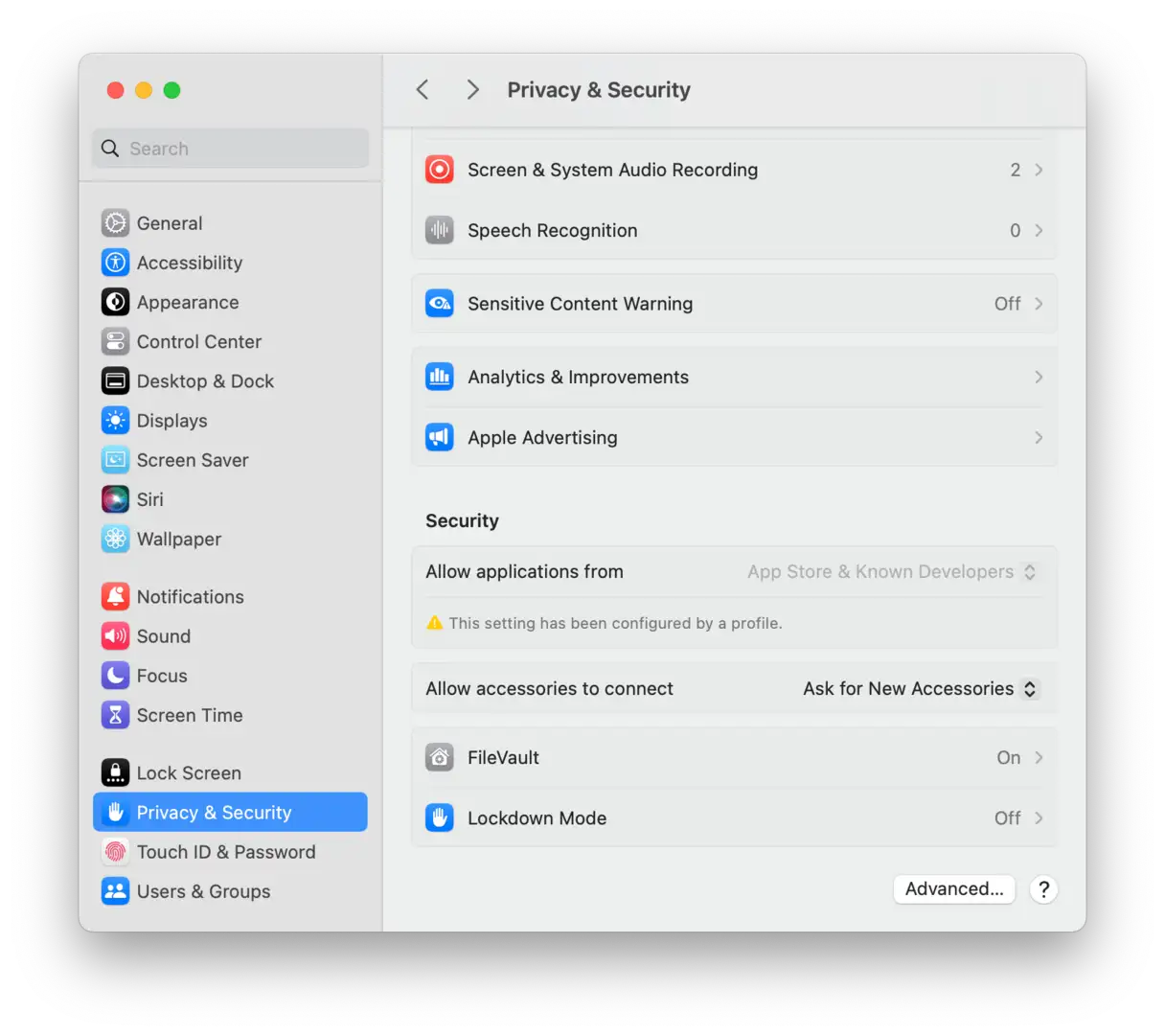
4. Désactivez FileVault pour améliorer la vitesse de démarrage de votre Mac
Si vous utilisez FileVault pour chiffrer le contenu du disque de démarrage de votre Mac, cela ralentira toutes les opérations de lecture et d'écriture sur le disque, y compris le processus de démarrage lui-même. En réalité, le chiffrement du disque a un impact significatif sur les performances globales de la machine. Si vous avez réellement besoin du chiffrement du disque pour protéger vos données sensibles, il est évidemment conseillé de laisser FileVault activé. Cependant, si le chiffrement n'est pas urgent, sa désactivation accélérera considérablement le démarrage de votre Mac, vous faisant gagner un temps précieux et améliorant l'expérience utilisateur. La désactivation de FileVault contribue également à la réactivité globale du système.
Suivez ces étapes pour désactiver FileVault :
- Cliquez sur le menu Apple et choisissez « Paramètres système ».
- Sélectionnez « Confidentialité et sécurité ».
- Recherchez « FileVault ».
- Désactivez FileVault. Vous serez peut-être invité à saisir votre mot de passe pour confirmer l'opération.
- Quittez les « Paramètres système ».
5. Réinitialiser la PRAM/NVRAM
Si aucun des conseils ci-dessus ne fonctionne, ou si le problème persiste sur plusieurs comptes utilisateurs de votre Mac, essayez de réinitialiser la NVRAM. Cette mémoire stocke les paramètres système de base et sa réinitialisation peut résoudre des problèmes inattendus.
Les Mac équipés de puces Apple Silicon se réinitialisent automatiquement. Ces appareils ne nécessitent aucune intervention manuelle pour réinitialiser la NVRAM.
Pour les Mac équipés de processeurs Intel , suivez ces étapes pour réinitialiser la mémoire NVRAM :
- Éteignez complètement votre Mac. Assurez-vous qu'il est éteint et non en veille.
- Appuyez sur le bouton d'alimentation pour allumer votre Mac, et immédiatement après avoir appuyé sur le bouton d'alimentation, maintenez enfoncées simultanément les touches Option-Commande-PR.
- Maintenez ces quatre touches enfoncées pendant environ 20 secondes. Pendant ce temps, votre Mac redémarrera peut-être automatiquement.
- Après 20 secondes, relâchez les touches. Votre Mac démarrera normalement.
6. Analysez votre Mac à la recherche de logiciels malveillants
Une des raisons possibles du ralentissement de votre Mac est la présence de logiciels malveillants. Quel que soit le type d'infection, ces programmes peuvent s'exécuter en arrière-plan et activer leurs propres éléments de connexion et lancer des agents, consommant ainsi d'importantes ressources système et ralentissant le processus de connexion.
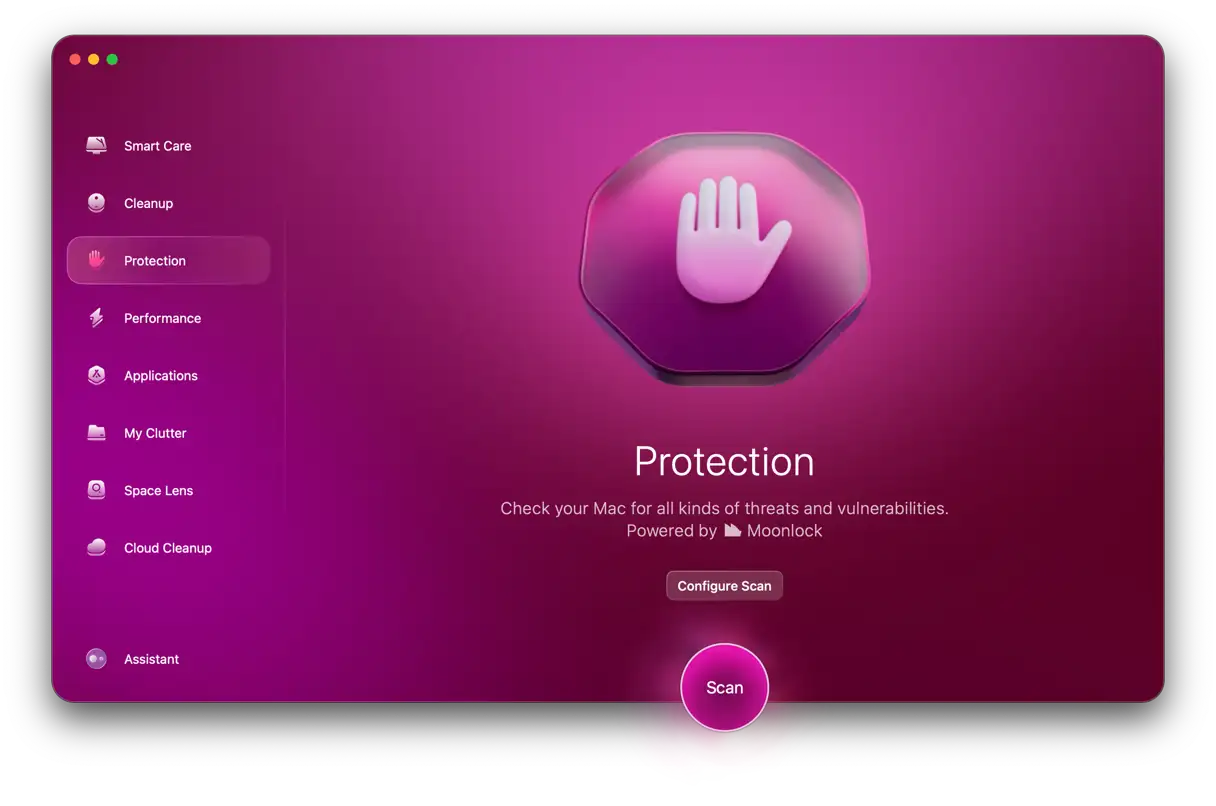
La solution la plus simple consiste à effectuer une analyse antivirus rapide. Nous vous recommandons d'utiliser CleanMyMac . Ce logiciel dispose d'une base de données de menaces constamment mise à jour et est certifié par Apple, ce qui garantit une utilisation en toute sécurité.
Voici comment analyser votre Mac à la recherche de virus et de logiciels malveillants :
- Commencez votre essai gratuit de CleanMyMac.
- Dans la barre latérale, cliquez sur Protection.
![]()
- Cliquez sur « Vérifier ».
- Une fois l'analyse terminée, vous obtiendrez soit un rapport d'analyse propre, soit un bouton « Supprimer » avec le nombre et le type de menaces détectées.
- Cliquez sur « Supprimer » et CleanMyMac supprimera toute infection détectée.
Il est recommandé d'effectuer une analyse régulière. Si vous êtes trop occupé, pas d'inquiétude : CleanMyMac propose une surveillance des logiciels malveillants en temps réel et en arrière-plan. Ces deux outils fonctionnent en arrière-plan, analysent tout ce que vous téléchargez et exécutez sur votre ordinateur et vous alertent s'ils détectent un logiciel malveillant tentant d'infiltrer votre Mac.
Pour activer ces deux outils, ouvrez l’application Menu (cliquez sur l’icône CleanMyMac dans la barre de menus) > Protection et assurez-vous que la surveillance et l’analyse en arrière-plan sont activées.
7. Démarrez votre Mac en mode sans échec
Le mode sans échec démarre votre Mac sans charger d'accessoires ni d'éléments de connexion. Il analyse également votre disque de démarrage à l'aide de l'utilitaire de disque, puis supprime le cache et les autres fichiers temporaires. Démarrer en mode sans échec, puis redémarrer normalement, peut résoudre de nombreux problèmes. La procédure de démarrage en mode sans échec varie selon que votre Mac est équipé d'un processeur Intel ou d'un processeur Apple Silicon (comme un MacBook Air M1, un MacBook Pro ou un Mac mini).
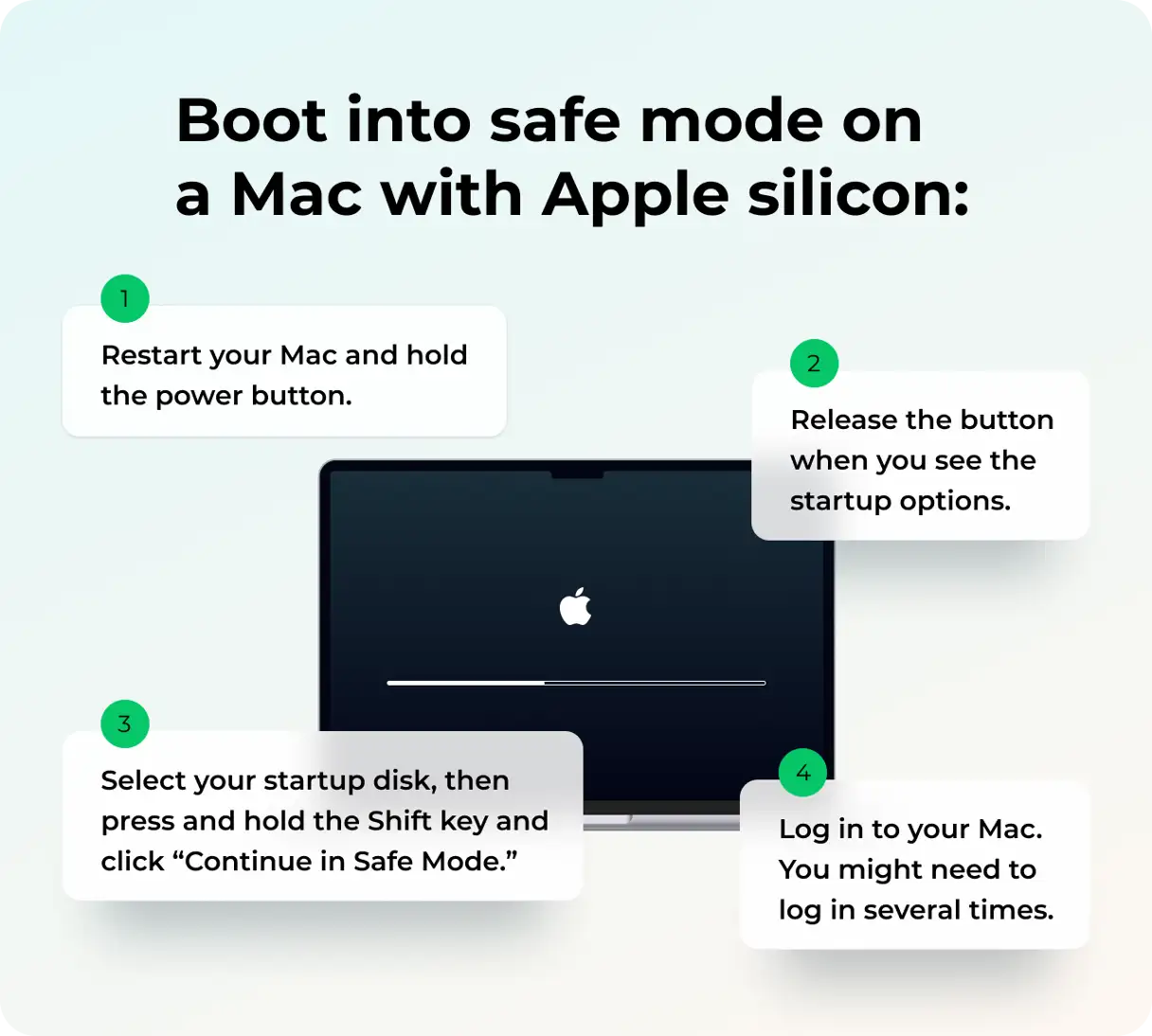
Pour les Mac avec puce Apple Silicon :
- Éteignez votre Mac et attendez 10 secondes.
- Appuyez sur le bouton d’alimentation et maintenez-le enfoncé, puis relâchez-le lorsque vous voyez les options de démarrage à l’écran.
- Sélectionnez votre disque de démarrage, maintenez la touche Maj enfoncée, appuyez sur « Continuer en mode sans échec », puis relâchez la touche Maj.
- Connectez-vous. Vous devrez peut-être vous connecter plusieurs fois.
Pour les Mac équipés d'un processeur Intel :
- Éteignez votre Mac et attendez 10 secondes.
- Redémarrez votre Mac tout en maintenant la touche Maj enfoncée.
- Relâchez la touche Maj lorsque vous voyez la fenêtre de connexion.
- Connectez-vous. Vous devrez peut-être vous connecter plusieurs fois et vous devriez voir « Démarrage sécurisé » dans le coin supérieur de la fenêtre de connexion.
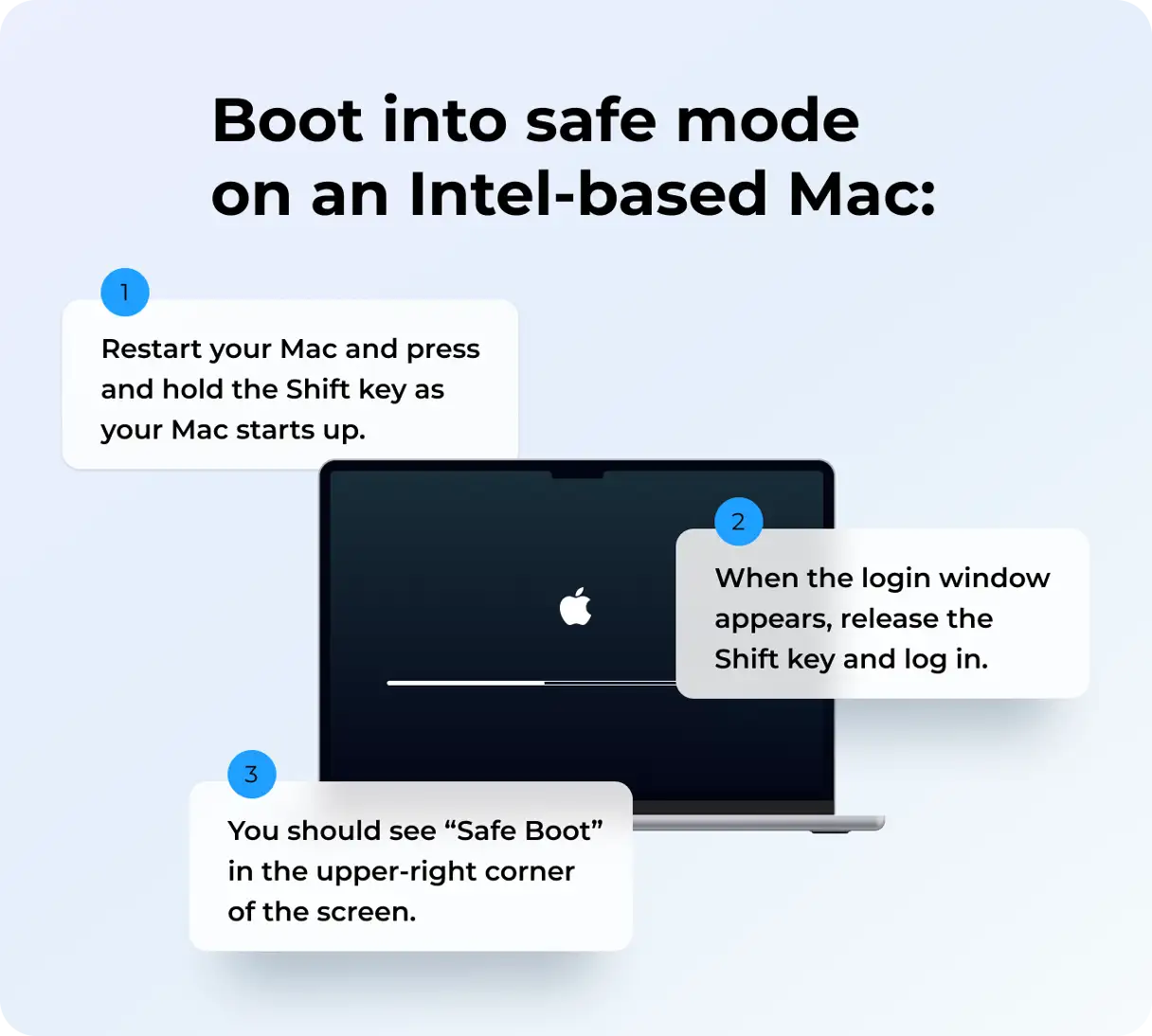
Si votre Mac démarre plus rapidement en mode sans échec, redémarrez-le comme d’habitude et voyez si le problème est résolu.
Il existe de nombreuses raisons possibles pour lesquelles votre MacBook démarre lentement. Heureusement, la cause est probablement logicielle et peut être facilement résolue. En suivant les étapes ci-dessus, vous devriez pouvoir identifier et résoudre le problème. Avec un peu de chance, votre Mac fonctionnera plus rapidement. N'oubliez pas qu'une maintenance régulière de votre appareil, notamment la mise à jour de macOS et le nettoyage des fichiers inutiles, peut contribuer à maintenir des performances optimales.
Foire aux questions (FAQ)
Vous trouverez ici des réponses aux questions les plus fréquentes sur divers sujets. Nous avons compilé cette FAQ afin de fournir des informations claires et concises sur un large éventail de sujets, allant de la résolution des problèmes techniques courants sur des systèmes comme Windows et Android à la compréhension des politiques de confidentialité de plateformes comme Facebook et Google, en passant par l'optimisation des différents services Microsoft. Que vous cherchiez des solutions à vos problèmes, une meilleure compréhension du fonctionnement de certaines technologies ou des conseils sur l'utilisation de produits spécifiques, cette section a pour objectif de vous fournir rapidement et facilement les informations dont vous avez besoin. Nous espérons que vous trouverez les réponses à vos questions. Pour toute autre question, n'hésitez pas à nous contacter directement.
Pourquoi mon Mac semble-t-il lent au démarrage ?
L'âge de votre Mac n'est pas forcément la cause de ses performances lentes. Plusieurs autres causes peuvent en être la cause, notamment un manque d'espace disque, des pilotes obsolètes et un nombre excessif de processus inutiles exécutés en arrière-plan. De plus, la possibilité d'une infection par un logiciel malveillant n'est pas à négliger. Pour améliorer les performances de démarrage de votre Mac, il est recommandé de nettoyer les fichiers inutiles sur votre disque dur, de mettre à jour régulièrement macOS et les programmes installés, et de gérer les applications au démarrage afin de minimiser les processus en arrière-plan. Il est également conseillé d'analyser votre Mac avec un logiciel antivirus pour vous assurer qu'il est exempt de logiciels malveillants susceptibles d'affecter ses performances. Vous pouvez également utiliser des outils de gestion de la mémoire pour optimiser l'utilisation des ressources système et accélérer le démarrage.
Comment puis-je accélérer mon Mac ?
Il existe plusieurs façons efficaces d'améliorer les performances et la vitesse de votre Mac. Vous pouvez notamment désactiver les invites de connexion inutiles et les éléments de démarrage qui se lancent automatiquement au démarrage de votre ordinateur, mettre à jour macOS et toutes vos applications installées vers leurs dernières versions afin de bénéficier des améliorations et des correctifs de bogues, et fermer les applications que vous n'utilisez pas pour libérer des ressources système. Pour plus de conseils et d'informations détaillées sur l'amélioration des performances de votre Mac, consultez cet article complet qui aborde différents aspects de l'optimisation des performances des Mac.
Pouvez-vous empêcher un Mac de ralentir ?
Au fil du temps, les performances de votre Mac diminuent inévitablement. Cependant, en mettant régulièrement à jour macOS, en prévoyant un espace de stockage suffisant et en évitant les logiciels malveillants, vous pouvez assurer le bon fonctionnement de votre appareil pendant de nombreuses années. Voici quelques conseils supplémentaires pour maintenir votre Mac en parfait état :
- Mise à jour macOSMaintenez votre macOS à jour avec la dernière version. Les mises à jour incluent souvent des améliorations de performances et des corrections de bugs pouvant impacter la vitesse de votre appareil.
- Gestion de l'espace de stockage : Assurez-vous que votre Mac dispose de suffisamment d'espace de stockage sur son disque dur. Lorsque le disque dur est saturé, les performances de votre appareil peuvent ralentir. Vous pouvez supprimer les fichiers inutiles ou les déplacer vers un disque externe.
- Supprimer les applications inutiliséesSupprimez les applications que vous n'utilisez plus. Elles peuvent consommer un espace de stockage et des ressources système précieux.
- Fermez les onglets inutiles dans le navigateurAvoir trop d'onglets ouverts dans votre navigateur web peut ralentir votre Mac. Fermez les onglets inutiles.
- Analyse des logiciels malveillantsUtilisez un antivirus fiable pour analyser régulièrement votre Mac à la recherche de logiciels malveillants. Ces derniers peuvent ralentir les performances de votre appareil.
- Redémarrez votre Mac régulièrement : Redémarrer régulièrement votre Mac peut améliorer ses performances. Cela permet de vider la RAM et de fermer les processus inutiles.
- Utilisation des outils de nettoyage et d'entretien : Utilisez des outils tels que : CleanMyMac Pour vous aider à nettoyer votre Mac, supprimer les fichiers inutiles et améliorer les performances.
Les commentaires sont fermés.