Si le ventilateur de votre MacBook fait beaucoup de bruit, cela est non seulement gênant, mais ralentit également les performances de votre Mac. Par conséquent, vous pourriez avoir des difficultés à utiliser votre ordinateur normalement.
Imaginez que votre Mac se mette soudainement à faire un bruit de réacteur. Si vous avez déjà vécu cela, vous vous êtes probablement demandé : « Pourquoi le ventilateur de mon Mac fait-il autant de bruit ? » Heureusement, vous êtes au bon endroit. Dans cet article, nous vous expliquons pourquoi le ventilateur de votre Mac est si bruyant, comment y remédier et vous proposons des solutions pratiques pour améliorer les performances de votre appareil et réduire le bruit causé par la surchauffe.
Pourquoi votre Mac fait-il du bruit ? 7 causes courantes
Sur les MacBook, le bruit du ventilateur peut donner l'impression que votre Mac est sur le point de s'éteindre. Voici quelques raisons possibles :
Exécution de tâches intensives ou d’applications gourmandes en ressources. Ces applications augmentent le bruit des ventilateurs et peuvent provoquer une surchauffe en raison de la charge accrue sur le processeur et de la consommation de mémoire. Ce phénomène est particulièrement fréquent lors de l'utilisation d'applications de montage vidéo ou de jeux gourmands en ressources graphiques.
Facteurs externes. Si la ventilation de votre ordinateur est insuffisante ou si la température ambiante est trop élevée, le ventilateur de votre Mac peut faire du bruit. Il en va de même pour les ventilateurs obstrués par de la poussière ou les orifices d'aération obstrués par quoi que ce soit. Assurez-vous que votre ordinateur est placé sur une surface dure et plane pour assurer une bonne circulation de l'air.
Adaptateur. Si vous n'utilisez pas d'adaptateur Apple officiel, le ventilateur de votre Mac pourrait être bruyant. Les adaptateurs non authentiques risquent de ne pas fournir une alimentation électrique efficace, ce qui forcerait votre appareil à travailler davantage et provoquerait une surchauffe.
Erreurs logicielles. Les logiciels obsolètes et bogués peuvent consommer beaucoup de ressources, provoquant une surchauffe de votre Mac et un fonctionnement bruyant des ventilateurs pour le refroidir. Maintenez votre macOS et les applications installées à jour.
Malware. Comme d'autres processus gourmands en ressources, les logiciels malveillants s'exécutent en arrière-plan, monopolisant la mémoire et le processeur. Effectuez régulièrement des analyses anti-malware avec un antivirus fiable.
Problèmes matériels. Si les ventilateurs de votre Mac font beaucoup de bruit, cela peut être dû à des problèmes mineurs (comme des paramètres matériels corrompus) ou à une panne matérielle grave. Dans certains cas, il peut être nécessaire de faire vérifier votre appareil par un technicien professionnel.
Problèmes de batterie. Parfois, un mauvais état de la batterie peut entraîner une surchauffe, car l'adaptateur met plus de temps à charger, ce qui sollicite davantage le système. Vérifiez régulièrement l'état de votre batterie via les paramètres système.
Si le ventilateur est plus bruyant que d'habitude, il existe des moyens sûrs de réduire le bruit du ventilateur et de refroidir votre Mac, que nous aborderons dans cet article.
Saviez-vous que la vitesse moyenne d'un ventilateur Mac est d'environ 2000 6000 tours par minute (tr/min) ? Sous contrainte, elle peut atteindre XNUMX XNUMX tr/min. Mais cela n'indique pas toujours un problème. Voici quelques situations qui pourraient indiquer un problème :
Les ventilateurs tournent rapidement en cas de faible utilisation.
Bruits inhabituels provenant du ventilateur (tels que grincements ou cliquetis)
Bruit constant du ventilateur (même après le nettoyage), particulièrement accompagné d'une température élevée
Réparer un ventilateur bruyant sur un MacBook Pro : solutions instantanées
De nombreux utilisateurs de MacBook Pro constatent un bruit de ventilateur important, notamment lors de l'exécution d'applications gourmandes en ressources ou en cas de surchauffe. Heureusement, il existe plusieurs solutions efficaces pour résoudre ce problème et restaurer le silence de votre appareil. En suivant ces étapes, vous pouvez réduire le bruit du ventilateur et améliorer les performances de votre MacBook Pro.
1. Améliorez la circulation de l'air : la solution parfaite pour faire taire le ventilateur de votre Mac.
Nous sommes tous tentés d'utiliser notre Mac au lit, mais le poser sur une surface molle peut obstruer ses aérations, ce qui force le ventilateur à tourner plus vite et génère des bruits gênants. La solution la plus rapide et la plus efficace est de placer votre Mac sur une surface plane et dure, ce qui permettra au ventilateur de fonctionner efficacement. Laissez ensuite votre Mac refroidir quelques minutes.
Pour une solution plus durable, il existe plusieurs supports pour Mac et ordinateurs portables spécialement conçus pour une utilisation sur un lit. Ces supports surélèvent votre Mac et offrent un meilleur angle de vue, améliorant ainsi votre posture et résolvant plusieurs problèmes à la fois. Recherchez « support de bureau pour ordinateur portable » ou « support de refroidissement pour ordinateur portable » pour découvrir diverses options.
Astuce rapide : essayez d’appeler Siri lorsque les ventilateurs de votre Mac tournent trop fort. Cela peut parfois fonctionner et arrêter temporairement les ventilateurs. En effet, pour mieux vous entendre, Siri réduit le bruit émis par votre Mac.
2. Libérez de la mémoire et de la puissance de traitement pour améliorer les performances de votre appareil.
Une autre solution efficace, à court et à long terme, consiste à identifier les processus ou applications qui consomment une part importante de la puissance de traitement de votre appareil. Le coupable pourrait être une application exécutée en arrière-plan ou un processus qui consomme des ressources processeur à votre insu.
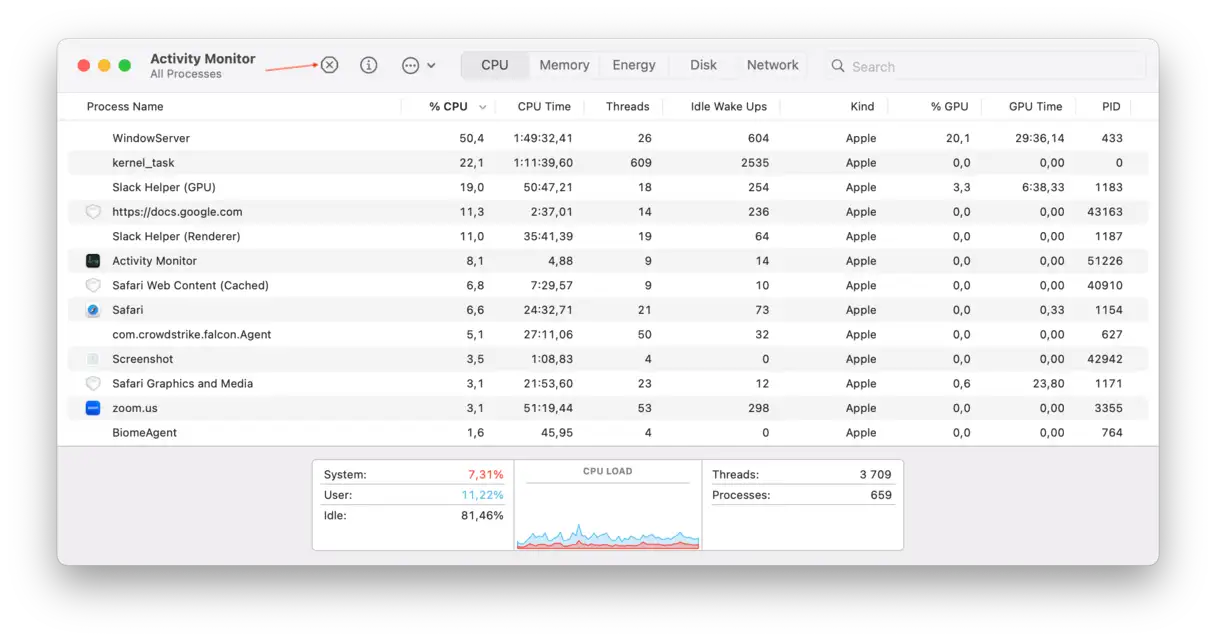
Pour identifier les processus qui consomment de la puissance de traitement, vous pouvez utiliser Activity Monitor :
Ouvrez le Moniteur d’activité (Applications > Utilitaires).
Dans l'onglet CPU, vous verrez la liste de toutes les tâches et applications actives. Les applications et processus les plus gourmands en ressources apparaîtront en haut.
Sélectionnez la tâche à arrêter et cliquez sur le « X » en haut à gauche pour arrêter le processus. Cela libérera des ressources système et améliorera les performances.
Désactiver les processus et applications gourmands en mémoire
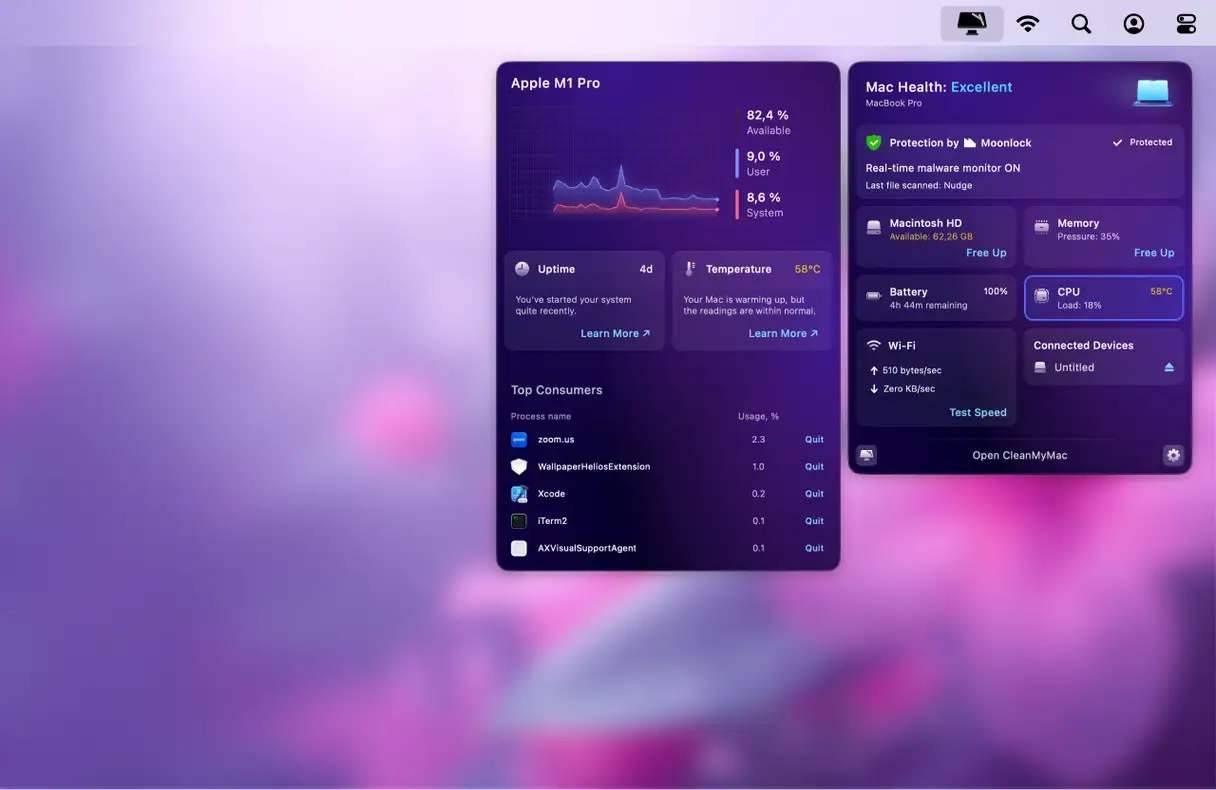
Il existe une méthode plus rapide et plus simple pour identifier et fermer les applications et processus gourmands en mémoire. CleanMyMac propose une application pratique pour la barre de menus qui surveille ces tâches consommatrices de ressources pendant que vous utilisez votre Mac et vous permet de les arrêter. L'application est certifiée Apple et une version d'essai gratuite est disponible.
Accédez à votre barre de menu et cliquez sur l’icône CleanMyMac.
Cliquez ici sur CPU. L'écran « CPU Monitor » apparaîtra.
Recherchez les applications ou processus qui consomment beaucoup de ressources système sous « Principaux consommateurs » et cliquez sur « Quitter » à côté de chaque application que vous n'utilisez pas actuellement. Cette étape est essentielle pour améliorer et accélérer les performances de votre Mac.
En quelques clics, CleanMyMac arrête les processus et applications gourmands en mémoire, réduisant ainsi la charge de votre Mac. C'est simple ! Cette méthode est particulièrement efficace en cas de ralentissement ou de surchauffe.
3. Vérifiez la température de votre Mac
Une autre astuce intéressante est de vérifier la température de votre Mac. Le bruit du ventilateur peut parfois être dû à une surchauffe. Pour déterminer si c'est la cause, vous aurez besoin d'une application tierce.
Par exemple, vous pouvez installer une application comme TG Pro . Cette application payante (environ 10 $) vous permet de surveiller la température de votre Mac. La plage de température de fonctionnement normale des MacBook se situe entre 45 et 66 degrés Celsius. Si la température dépasse cette plage pendant une période prolongée, cela peut causer de graves dommages. Il est particulièrement important de surveiller la température du processeur et de la carte graphique.
Si votre MacBook surchauffe, consultez ce guide pratique pour résoudre ce problème. Il contient des étapes de dépannage détaillées, comme le nettoyage des aérations, la gestion des applications gourmandes en ressources et la réinitialisation du contrôleur de gestion du système (SMC).
Apple recommande d'utiliser des accessoires officiels, et l'adaptateur ne fait pas exception. Si vous remarquez un bruit de ventilateur sur votre MacBook après l'avoir remplacé, assurez-vous qu'il s'agit d'un adaptateur officiel. Autre conseil : connectez d'abord l'adaptateur à votre Mac, puis à la source d'alimentation principale.
4. Analysez votre Mac à la recherche de logiciels malveillants
Il est courant que les Mac émettent un bruit fort, semblable à celui d'un réacteur, lorsqu'ils sont infectés par un logiciel malveillant. La principale raison est que les virus et les logiciels malveillants consomment beaucoup de ressources système, vidant la mémoire et le processeur.
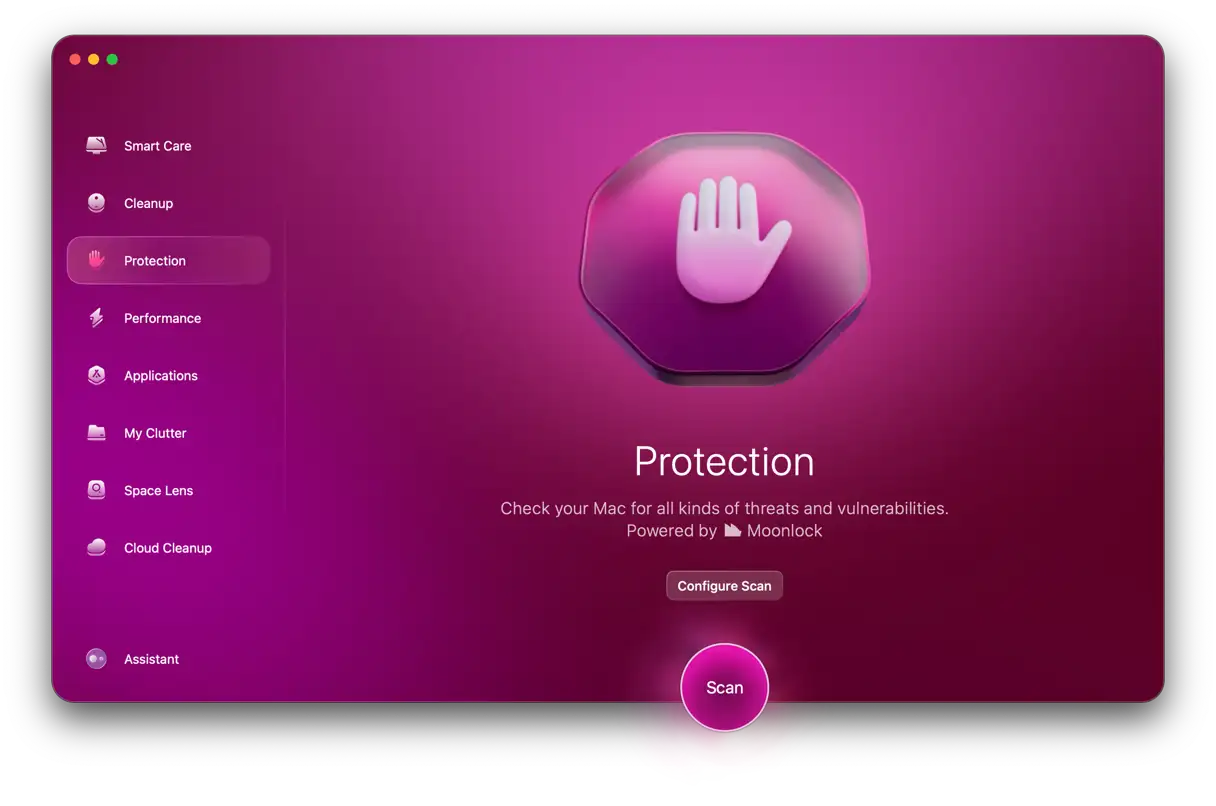
Vous pouvez essayer de détecter manuellement les logiciels malveillants en vérifiant les paramètres de votre navigateur et le Moniteur d'activité. Cependant, la plupart des infections sont très discrètes ; il est donc préférable d'utiliser un outil spécialement conçu à cet effet. Nous recommandons CleanMyMac et sa fonction Protection. Non seulement il détecte rapidement et efficacement toute menace, mais il dispose également d'une base de données constamment mise à jour et d'outils de surveillance en arrière-plan. Ainsi, aucune menace cachée ne passera inaperçue. CleanMyMac est un puissant outil anti-malware pour Mac, offrant une protection complète et garantissant la sécurité et la rapidité de votre système.
Une fois l'analyse terminée, vous recevrez un rapport d'intégrité ou une liste des menaces détectées. Cliquez sur « Supprimer ».
5. Nettoyez votre Mac de la poussière accumulée
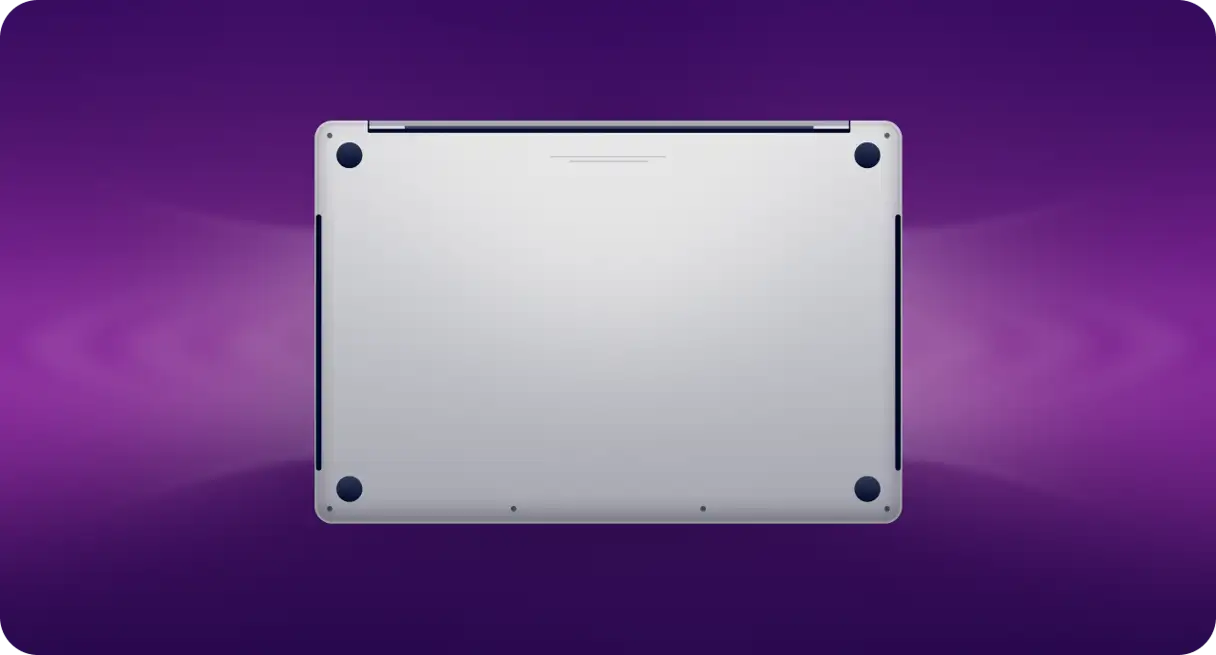
Les passionnés de Mac peuvent rencontrer des problèmes avec leurs appareils s'ils ne sont pas nettoyés régulièrement. Tout comme ils nécessitent une ventilation adéquate, ces appareils peuvent devenir bruyants en raison de l'accumulation de poussière qui entrave le fonctionnement des ventilateurs et des systèmes de refroidissement. La solution est simple : utilisez un aspirateur pour éliminer la poussière, en veillant à maintenir la buse à bonne distance pour éviter tout dommage. Vous pouvez également utiliser de l'air comprimé pour nettoyer la poussière à l'intérieur de l'appareil. Si vous n'êtes pas sûr de pouvoir le faire vous-même, il est conseillé de faire nettoyer votre Mac par un professionnel, un service généralement proposé en atelier. Un nettoyage régulier permet de maintenir des performances optimales et de prolonger sa durée de vie.
6. Vérifiez les ventilateurs de refroidissement de votre Mac
Si votre Mac est constamment exposé à la chaleur, ses systèmes de refroidissement peuvent devenir instables. Une surchauffe peut endommager le ventilateur, voire l'ensemble de la machine. Votre Mac peut alors s'éteindre inopinément si les systèmes de refroidissement ne parviennent pas à faire baisser la température de l'ordinateur portable.
Si votre Mac surchauffe et que vous craignez qu'un ventilateur soit endommagé, vous pouvez effectuer une analyse avec Diagnostics Apple. Cet outil intégré permet d'identifier les problèmes potentiels des composants internes, notamment les ventilateurs. L'exécution de Diagnostics Apple vous aidera à déterminer si le ventilateur présente un problème de performance nécessitant une intervention professionnelle.
Comment exécuter Apple Diagnostics (Apple Hardware Test)
Pour exécuter Diagnostics Apple sur votre Mac, ouvrez ce guide sur n'importe quel autre appareil et lancez-vous. Commencez par déconnecter tous les périphériques externes, à l'exception du clavier, des haut-parleurs, de la souris et de l'écran. Suivez ensuite les étapes ci-dessous en fonction de votre modèle de Mac.
Pour les Mac avec puce Apple Silicon :
Démarrez votre Mac.
Continuez à appuyer sur le bouton d’alimentation et à le maintenir enfoncé tout en allumant votre Mac.
Relâchez le bouton d’alimentation lorsque la fenêtre Options de démarrage apparaît.
Appuyez sur Commande-D pour exécuter les diagnostics.
Diagnostics Apple s'exécutera automatiquement. Une fois l'opération terminée, la liste des problèmes détectés s'affichera.
Pour les Mac basés sur des processeurs Intel :
Démarrez votre Mac et maintenez la touche D enfoncée pendant qu'il s'allume.
Relâchez la touche lorsqu'une barre de progression apparaît ou lorsqu'il vous est demandé de sélectionner une langue.
Une fois l'opération terminée, vous verrez la liste des problèmes diagnostiqués. Si vous recevez le code PPF001, PPF003 ou PPF004, vous devrez peut-être faire appel à une assistance technique professionnelle. Ces codes de référence indiquent généralement un ventilateur de refroidissement défectueux ou un problème matériel.
Remarque : Les ventilateurs défectueux ou endommagés sont généralement couverts par la garantie limitée d’un an d’Apple. Toutefois, si votre ventilateur fait un bruit excessif en raison d’un dommage accidentel, d’une mauvaise utilisation ou d’une réparation non autorisée, il n’est pas couvert. Les dommages accidentels peuvent cependant être couverts par AppleCare+. Pour vérifier si votre Mac est toujours sous garantie, accédez à Réglages Système > Général > AppleCare et garantie.
Si vous souhaitez savoir ce que font les utilisateurs des forums lorsque les ventilateurs de leur Mac sont bruyants, ne cherchez pas sur Reddit ; nous l'avons fait pour vous. Voici quelques conseils supplémentaires (en plus de ceux mentionnés dans cet article) :
N'utilisez pas Chrome.
Gardez au moins 10 % de votre disque dur libre (nécessaire pour les opérations d'échange de mémoire).
Activez le mode faible consommation dans Paramètres système > Batterie.
Réinstallez macOS à partir du mode de récupération ou effacez le disque dur de votre Mac – sauvegardez votre Mac avant de le faire.
Remplacez votre Mac basé sur Intel par un Mac alimenté par le silicium Apple. 🙃
7. Les mises à jour logicielles sont essentielles : maintenez votre Mac à jour.
Une autre raison pour laquelle le ventilateur de votre Mac est bruyant pourrait être l'utilisation de versions logicielles obsolètes. De plus, vous pourriez rencontrer d'autres problèmes, comme un ralentissement des performances de votre Mac ou une décharge plus rapide de la batterie. Il est donc recommandé de mettre à jour régulièrement votre macOS. Voici comment procéder :
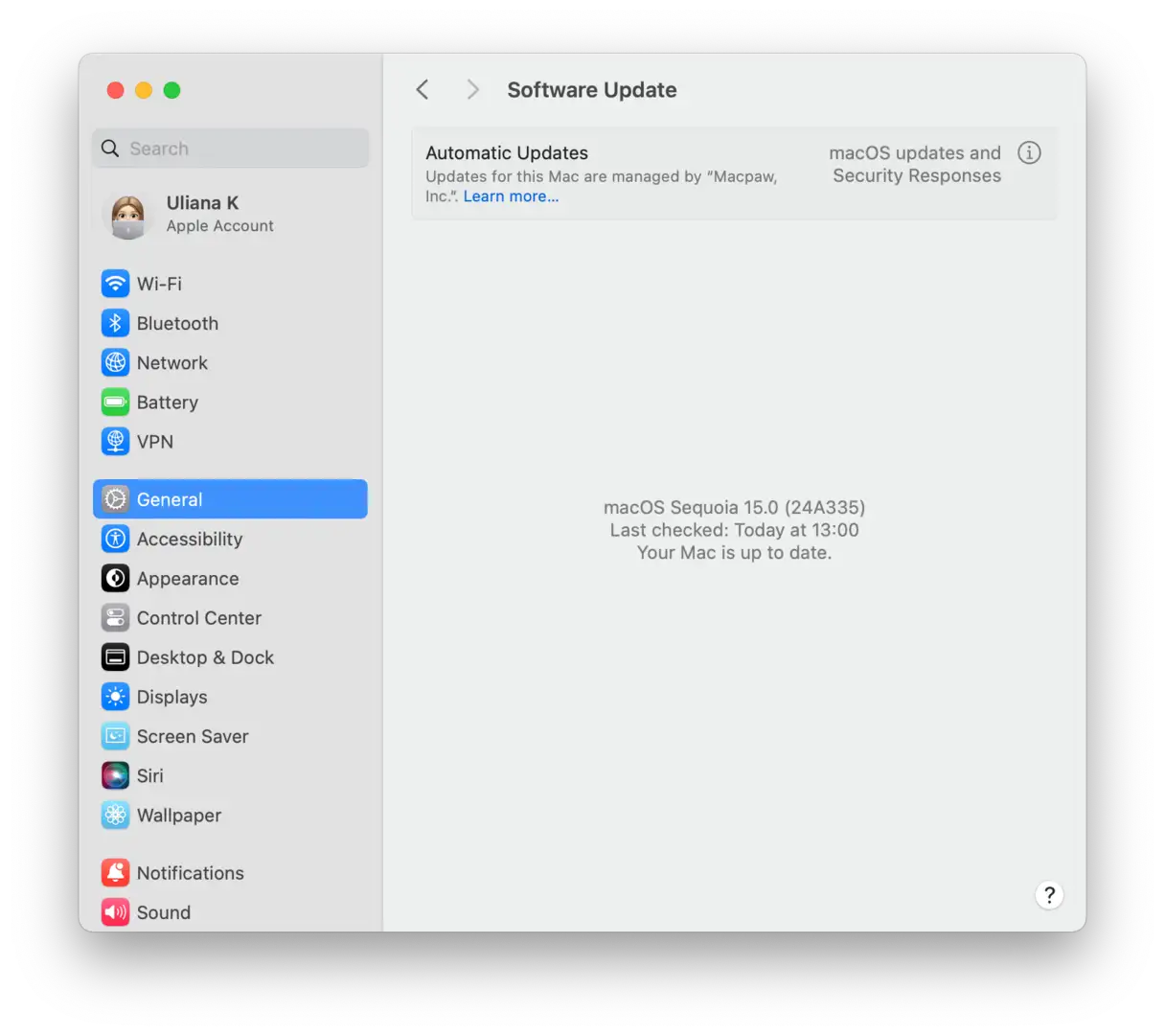
Ouvrez les paramètres système.
Allez dans « Général » puis « Mise à jour du logiciel ».
Attendez que le système recherche les mises à jour. Si une mise à jour est disponible, cliquez sur « Mettre à jour maintenant » et suivez les instructions à l'écran pour l'installer.
Activer les mises à jour automatiques lors du téléchargement de la mise à jour.
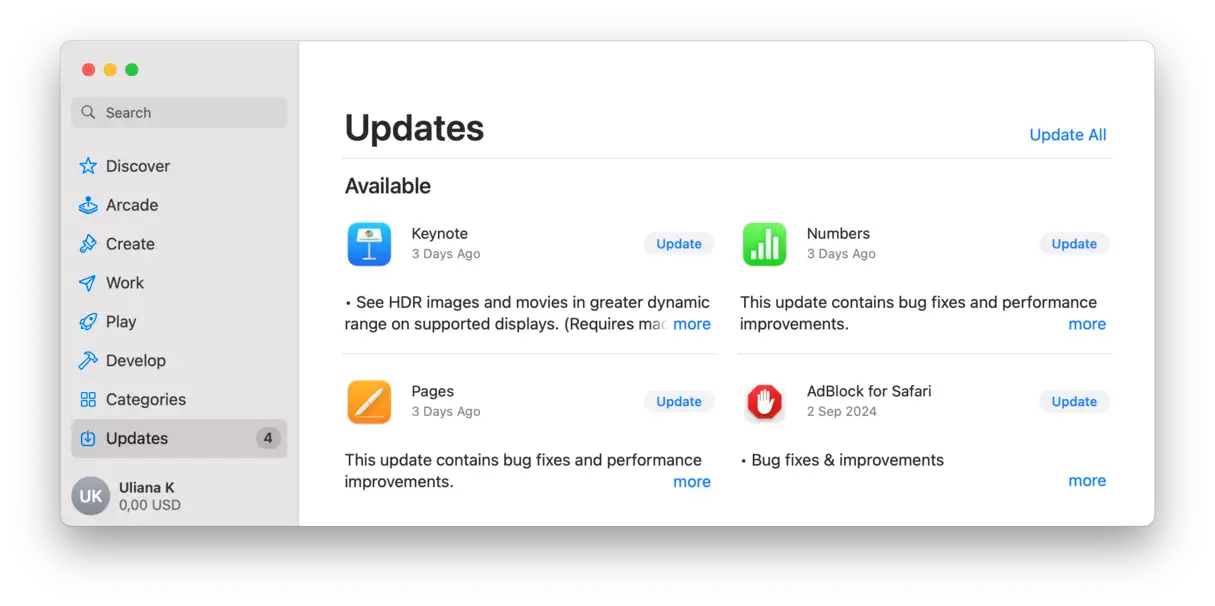
Outre la mise à jour de macOS, il est également recommandé de mettre à jour régulièrement vos applications. Plusieurs méthodes s'offrent à vous :
Lire aussi
Ouvrez l'App Store et accédez à « Mises à jour » dans la barre latérale. Cliquez sur « Tout mettre à jour ».
Pour les applications qui n’ont pas été téléchargées depuis l’App Store, ouvrez l’application, appuyez sur son nom dans la barre de menus et choisissez Rechercher les mises à jour.
8. Réinitialiser les paramètres du contrôleur de gestion du système (SMC)
Le contrôleur de gestion du système (SMC) est une puce électronique chargée de gérer les fonctions matérielles essentielles de votre Mac, notamment la vitesse des ventilateurs, la gestion de l'alimentation du processeur et de la carte mère, ainsi que d'autres fonctions telles que le rétroéclairage de l'écran, la gestion de la batterie et les capteurs thermiques. Par conséquent, réinitialiser les paramètres du SMC peut être une solution efficace au problème de bruit excessif des ventilateurs, car cela permet de corriger tout dysfonctionnement de ce module pouvant entraîner un fonctionnement excessif des ventilateurs. La réinitialisation nécessite des étapes spécifiques qui varient selon le modèle de votre Mac (portable ou de bureau, avec ou sans puce Apple Silicon). Il est donc recommandé de consulter le manuel officiel de l'assistance Apple pour obtenir des instructions spécifiques à votre modèle afin de garantir le bon déroulement de la procédure et d'éviter tout problème potentiel.
Réinitialisation du module de gestion du système (SMC) sur les Mac avec des batteries non amovibles (ce qui représente la grande majorité des appareils utilisés aujourd'hui) :
Pour réinitialiser le module de gestion du système (SMC) de votre Mac (opération nécessaire pour résoudre certains problèmes d'alimentation, de batterie ou d'autres composants), suivez attentivement ces étapes. Ces instructions concernent les Mac modernes équipés de batteries non amovibles :
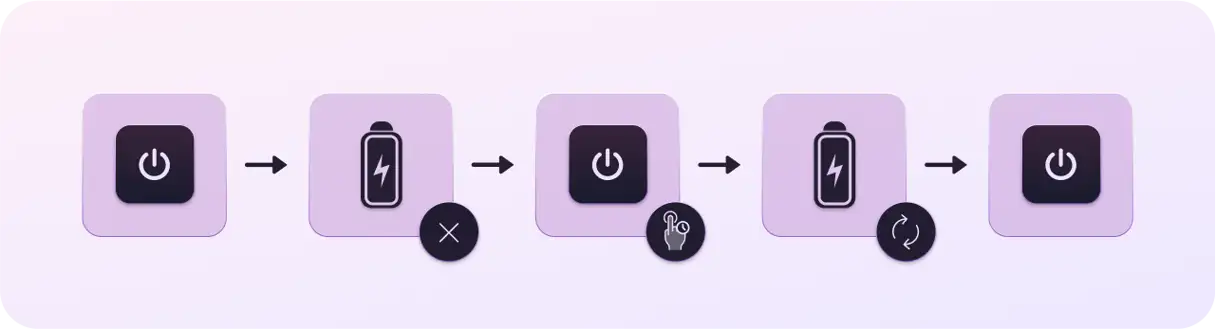
Débranchez le cordon d’alimentation de votre Mac.
Accédez au menu Apple et sélectionnez « Éteindre ». Assurez-vous que l'appareil est complètement éteint.
Après l'arrêt, maintenez enfoncées les touches Maj-Contrôle-Option sur le côté gauche du clavier.
Tout en maintenant les trois touches enfoncées, appuyez maintenant sur le bouton d'alimentation et maintenez les quatre boutons enfoncés pendant 10 secondes.
Relâchez toutes les touches, puis appuyez à nouveau sur le bouton d’alimentation pour allumer votre Mac.
Ce processus permet de réinitialiser les paramètres d'alimentation et de contrôler les composants internes, ce qui peut résoudre des problèmes tels que l'absence de réponse de l'appareil, des problèmes de charge ou un comportement anormal du ventilateur. Si le problème persiste après la réinitialisation du SMC, vous devrez peut-être consulter un technicien Apple.
Pour les Mac avec batteries amovibles :
La réinitialisation du module de gestion du système (SMC) sur les anciens Mac équipés de batteries amovibles nécessite un suivi minutieux pour garantir le succès du processus et éviter tout problème potentiel. Voici la bonne méthode :
Éteignez complètement votre Mac. Assurez-vous qu'il est éteint et non en veille.
Retirez la batterie. Trouvez le loquet de déverrouillage de la batterie, généralement situé sous l'appareil, et utilisez-le pour retirer délicatement la batterie.
Appuyez sur le bouton d'alimentation et maintenez-le enfoncé pendant quelques secondes (environ 5 à 10 secondes). Cette étape est nécessaire pour décharger l'énergie restante du système.
Réinstallez fermement la batterie. Assurez-vous qu'elle est bien en place.
Appuyez sur le bouton d'alimentation pour allumer votre Mac. Après le redémarrage, le SMC sera réinitialisé.
Ce processus peut résoudre de nombreux problèmes liés à l'alimentation, à l'autonomie de la batterie et aux performances globales de votre Mac. Si les problèmes persistent, vous devrez peut-être consulter un technicien professionnel.
Pour les Mac plus récents équipés de la puce de sécurité Apple T2 (Mac sortis en 2018 et après), le processus est légèrement différent :
Éteignez complètement votre ordinateur.
Maintenez les touches Ctrl-Option-Maj enfoncées pendant 7 secondes en continu.
Tout en maintenant les trois touches enfoncées, appuyez sur le bouton d'alimentation et maintenez-les enfoncées pendant 7 secondes supplémentaires. Votre Mac pourrait s'allumer et s'éteindre automatiquement pendant ce processus.
Relâchez les quatre touches, attendez quelques secondes, puis allumez votre Mac comme d’habitude.
Pour les Mac équipés d'une puce Apple Silicon , accédez au menu Apple > Redémarrer pour redémarrer l'appareil.
Solutions à long terme : comment éviter le bruit des ventilateurs Mac à l'avenir
Comme vous le savez déjà, certains bruits de ventilateur Mac sont normaux, surtout lors de l'utilisation d'applications gourmandes en ressources processeur. Cependant, pour éviter que ce problème ne s'aggrave, plusieurs mesures peuvent être prises :
Entretenir correctement votre MacSuivez les étapes mentionnées précédemment (dans d'autres articles), mais réinitialisez le contrôleur de gestion du système (SMC) et effectuez des tests matériels régulièrement, par exemple une fois par mois. Redémarrez également votre Mac chaque semaine. Cette maintenance régulière contribue à préserver les performances du système et à prévenir la surchauffe.
Optimiser les paramètres macOS : En plus d'activer le mode économie d'énergie, désactivez les animations dans Paramètres système > Bureau et station d'accueil. Vérifiez également si le changement automatique de carte graphique est activé dans Paramètres système > Batterie (selon les spécifications de votre Mac, cette option peut ne pas s'afficher). Ces paramètres réduisent la consommation d'énergie et donc la charge du ventilateur.
Gérer l'utilisation des applications gourmandes en ressources : Fermez les applications inutilisées avant d'exécuter des processus intensifs et ajustez leurs paramètres pour réduire leur consommation de ressources. Par exemple, réduisez la qualité vidéo dans les applications de montage vidéo ou fermez les onglets inutiles dans votre navigateur web.
Gardez votre Mac propre et optimisé : Vous pouvez utiliser la fonction Smart Care de CleanMyMac pour le faire en un clic ou exécuter une application Améliorer les performances du Mac Une autre option consiste à automatiser le processus ou à supprimer manuellement les applications et fichiers inutiles. Ces mesures garantissent un espace disque suffisant et empêchent les processus inutiles de ralentir votre système et d'augmenter sa température.
Après avoir laissé votre Mac reposer un peu et empêché l'exécution d'applications lourdes ou inutiles, votre ordinateur devrait refroidir et fonctionner normalement. Si ces solutions ne résolvent pas le problème, il est possible qu'il s'agisse d'un problème matériel. Dans ce cas, il est conseillé de confier votre Mac à un réparateur agréé Apple. Celui-ci pourra inspecter les composants internes afin de déterminer si une défaillance est à l'origine de la surchauffe.
Foire aux questions (FAQ)
Vous trouverez ici les réponses aux questions les plus fréquentes et aux demandes fréquentes des utilisateurs. Cette section vise à fournir des informations claires et concises sur les différents aspects d'un produit ou d'un service, vous permettant d'accéder rapidement aux solutions et informations dont vous avez besoin. Que vous cherchiez des détails sur son utilisation, des informations sur la garantie et les politiques de retour, ou même des conseils pour résoudre des problèmes courants, nous avons rassemblé ici notre expertise pour vous aider à optimiser votre expérience. Nous espérons que vous trouverez ce que vous cherchez dans cette FAQ. Pour toute question, n'hésitez pas à contacter notre équipe d'assistance technique.
Tous les MacBook sont-ils équipés de ventilateurs de refroidissement ?
Non, les MacBook Air récents équipés de la puce Apple utilisent un système de refroidissement passif sans ventilateur, ce qui contribue à leur finesse et à leur longue autonomie. En revanche, les MacBook Pro sont généralement équipés de ventilateurs actifs, en raison des besoins de refroidissement plus élevés de leurs processeurs plus puissants. De plus, les Mac modernes sont dotés de systèmes de refroidissement plus avancés et plus efficaces que les anciens modèles, ce qui leur permet de mieux gérer les charges thermiques accrues. Pour vérifier si votre MacBook est équipé de ventilateurs, il est préférable de consulter les spécifications techniques publiées sur le site web d'Apple ou sur des sites web spécialisés. Renseignez-vous sur le système de refroidissement de l'appareil, qu'il s'agisse de ventilateurs ou d'un refroidissement passif (sans ventilateur).
Est-il sécuritaire d’utiliser mon Mac lorsque le ventilateur tourne fort ?
Cela dépend de plusieurs facteurs. En général, ce bruit est considéré comme sûr, mais si le bruit du ventilateur s'accompagne d'une augmentation significative de la température ou persiste longtemps, il est préférable d'arrêter d'utiliser votre MacBook pendant quelques minutes et de le laisser refroidir. Un ventilateur bruyant indique souvent que le système de refroidissement fonctionne à pleine capacité pour maintenir les composants internes dans des limites de sécurité, en particulier lors de l'exécution d'applications gourmandes en ressources ou de traitements intensifs. Cependant, si le problème persiste, cela peut indiquer un problème au niveau du système de refroidissement lui-même, comme une accumulation de poussière ou un ventilateur défectueux, nécessitant alors l'intervention d'un technicien professionnel pour vérifier l'appareil afin d'éviter tout dommage potentiel.
Combien de temps durent les ventilateurs du MacBook avant de devoir être remplacés ?
Il n'existe pas de recommandations précises concernant la durée de vie de votre Mac ; tout dépend de l'entretien que vous en faites et des conditions environnementales dans lesquelles il est utilisé. En général, les ventilateurs durent de nombreuses années. Pour prolonger leur durée de vie, il est recommandé de nettoyer régulièrement les grilles d'aération afin d'éliminer l'accumulation de poussière et de saleté, et d'éviter d'exposer l'appareil à des températures élevées ou à l'humidité. Utiliser l'appareil sur une surface dure et plane permet également d'améliorer la circulation de l'air et de réduire la sollicitation des ventilateurs. Si vous constatez des bruits anormaux ou une augmentation significative de la température de l'appareil, il est préférable de faire vérifier les ventilateurs par un technicien qualifié.
Puis-je éteindre le ventilateur de mon MacBook ?
Techniquement, vous pouvez utiliser des applications tierces pour contrôler la vitesse du ventilateur de votre MacBook, mais cela est fortement déconseillé. La principale raison est que désactiver le ventilateur ou réduire considérablement sa vitesse peut entraîner une surchauffe de votre appareil, ce qui peut endommager définitivement les composants internes sensibles, tels que le processeur (CPU), la carte graphique (GPU) et la mémoire (RAM). Ces composants sont conçus pour fonctionner dans une plage de température spécifique, et le dépassement de cette plage les expose à un risque d'endommagement ou de réduction de leur durée de vie. De plus, la surchauffe peut entraîner des problèmes de performances, tels que des ralentissements du système et des plantages fréquents. Il est donc préférable de laisser le système de gestion des ventilateurs de macOS fonctionner automatiquement pour assurer un refroidissement efficace et protéger votre appareil des dommages causés par la surchauffe. Au lieu d'essayer de désactiver le ventilateur, vous pouvez vous assurer que les aérations de votre appareil ne sont pas obstruées et dépoussiérer régulièrement l'appareil pour améliorer la circulation de l'air et le refroidissement.
Quels modèles de MacBook sont les plus silencieux ?
Les MacBook Air avec puce Apple sont les plus silencieux jamais conçus, tout simplement parce qu'ils sont dépourvus de ventilateur. Cette conception innovante les rend idéaux pour les utilisateurs recherchant une expérience utilisateur totalement silencieuse. L'absence de ventilateur signifie que sa rotation est silencieuse, offrant un environnement de travail plus calme et plus concentré. Si le silence est une priorité absolue lors du choix d'un MacBook, les MacBook Air avec puce Apple sont le choix idéal.


 5. Nettoyez votre Mac de la poussière accumulée
Les commentaires sont fermés.