

L'Explorateur de fichiers est l'outil de gestion de fichiers par défaut sur les ordinateurs Windows. Comme tous les processus système sous Windows, il peut lui aussi rencontrer des dysfonctionnements. Si l'Explorateur Windows ne répond plus, voici quelques solutions à essayer.
Nous avons rédigé un guide complet couvrant Conseils à suivre en cas de plantage répété de l'Explorateur WindowsDans cet article, nous allons passer en revue neuf solutions à essayer lorsque vous lancez l'Explorateur de fichiers et qu'il reste bloqué au chargement ou qu'il ne parvient pas à ouvrir les fichiers et les dossiers.
1. Ajustez la disposition de votre écran d'ordinateur
Voici une solution inhabituelle mais efficace au problème de blocage de l'Explorateur Windows. Il semblerait qu'une configuration d'écran et une résolution non recommandées puissent provoquer ce blocage.
Vérifiez les paramètres d'affichage de votre ordinateur et assurez-vous d'utiliser l'échelle/la disposition recommandée. Allez à Paramètres > Système > Écran Et assurez-vous que Taille du texte, applications et autres éléments Régler sur 100 % Ou toute autre option recommandée par Windows.
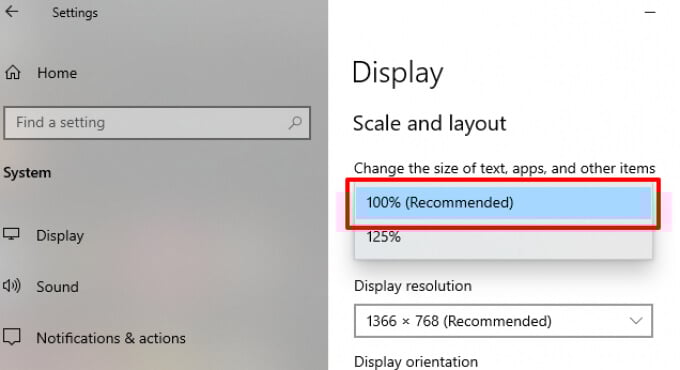
Si l'échelle d'affichage de votre ordinateur est déjà réglée sur 100 %, essayez de la modifier à 125 %, puis de la remettre à 100 %.
2. Quittez et redémarrez l'Explorateur de fichiers
Si l'Explorateur Windows ne répond toujours pas après avoir modifié la résolution de votre ordinateur, fermez-le et redémarrez-le. Il existe plusieurs façons de redémarrer l'Explorateur Windows :
Utiliser le Gestionnaire des tâches
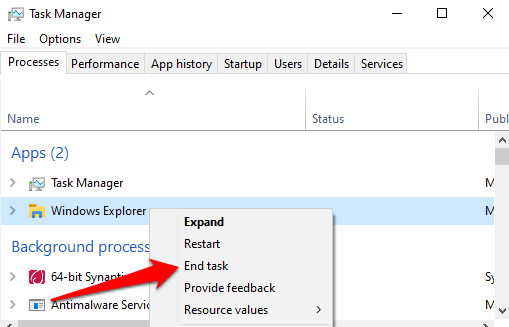
Ouvrez le Gestionnaire des tâches Windows (appuyez sur Ctrl + Maj + Echap), et cliquez avec le bouton droit sur Explorateur windows Dans la section des applications, cliquez Terminer Tâche Pour quitter l'explorateur de fichiers.
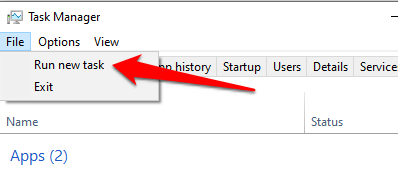
Redémarrez l'Explorateur Windows en cliquant sur l'icône de dossier dans la barre des tâches. Vous pouvez également utiliser le Gestionnaire des tâches : cliquez sur Fichier dans la barre de menu et sélectionnez Exécuter une nouvelle tâche.
Type explorer.exe Dans la boîte de dialogue et cliquez sur Ok.
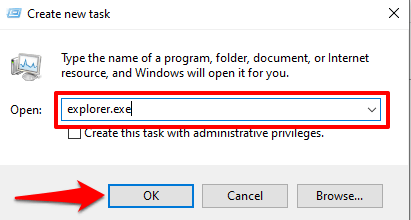
L'Explorateur Windows s'ouvrira immédiatement. Vérifiez ensuite si vous pouvez accéder à vos fichiers et dossiers dans l'Explorateur de fichiers sans délai.
Utilisation d'une invite de commande
Vous pouvez également utiliser l'invite de commandes pour quitter et redémarrer l'Explorateur Windows. Cliquez avec le bouton droit sur l'icône Windows et sélectionnez Invite de commandes (admin) dans le menu Accès rapide. Saisissez taskkill / f / im explorer.exe sur la console et appuyez sur Entrer.
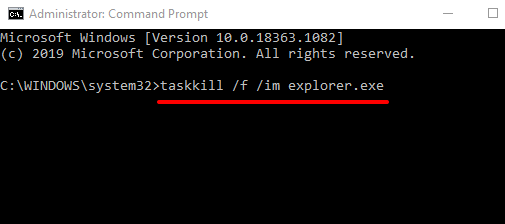
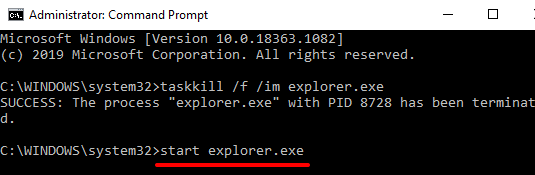
La barre des tâches et les icônes du bureau de votre ordinateur disparaîtront lorsque vous fermerez l'Explorateur Windows. Ceci est normal et temporaire. Pour redémarrer l'Explorateur de fichiers, saisissez : Démarrer explorer.exe Dans la fenêtre d'invite de commandes et appuyez sur Entrer Pour continuer.
Redémarrez l'explorateur de fichiers à l'aide du fichier BAT
Les fichiers BAT vous permettent de Automatisez facilement les tâches et les procédures. Si l'Explorateur de fichiers ne répond pas fréquemment et qu'un redémarrage résout généralement le problème, créez un fichier BAT personnalisé pour le redémarrer en un seul clic.
- Faites un clic droit sur une zone vide du bureau. Cliquez Nouveau Puis sélectionnez document texte.
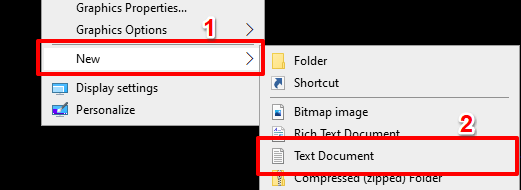
- Nommez le document Redémarrez l'explorateur Et presse Entrer.

- Double-cliquez sur le fichier nouvellement créé pour l'ouvrir avec le Bloc-notes.
- Collez la commande ci-dessous dans le document :
taskkill /f /IM explorer.exe
Démarrer explorer.exe
sortie
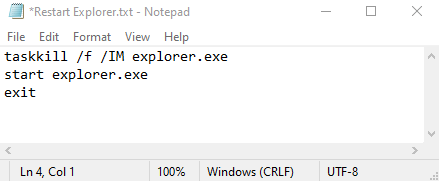
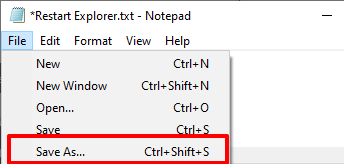
- Cliquez Fichier dans la barre de menu et sélectionnez Enregistrer sous.
- Dans la boîte de dialogue Nom de fichier, renommez le fichier en Redémarrer Explorer.bat Assurez-vous que l'option Enregistrer sous Nommé à Tous les fichiers.
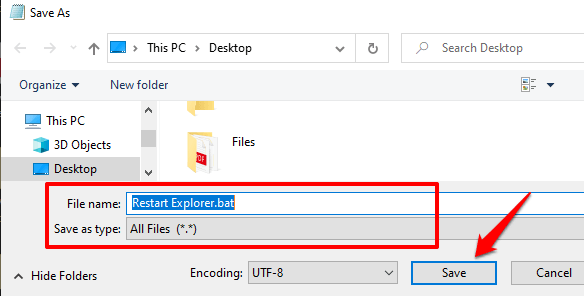
- Cliquez Sauvegarder Pour continuer.
Pour utiliser le fichier BAT nouvellement créé afin de redémarrer l'Explorateur Windows, retournez sur le Bureau, cliquez avec le bouton droit sur le fichier et sélectionnez Exécuter en tant qu'administrateur.
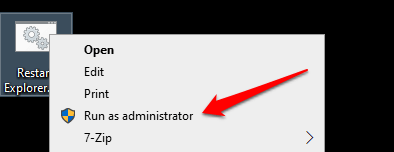
Windows exécutera la commande contenue dans le fichier BAT via l'invite de commandes et redémarrera l'Explorateur Windows.
3. Vérifiez si les fichiers système sont corrompus.
Lorsque certains fichiers système sont corrompus, perdus ou endommagés, certaines fonctions essentielles de Windows (comme l'Explorateur de fichiers) peuvent dysfonctionner. Heureusement, ce problème est facile à résoudre. L'outil Vérificateur des fichiers système va… En analysant votre ordinateur à la recherche de fichiers système corrompus ou manquants Réparer ou remplacer en conséquence.
Suivez les étapes ci-dessous pour exécuter l'outil Vérificateur de fichiers système sur votre ordinateur Windows 10.
1. Cliquez avec le bouton droit sur l'icône du menu Démarrer et sélectionnez Invite de commandes (administrateur).
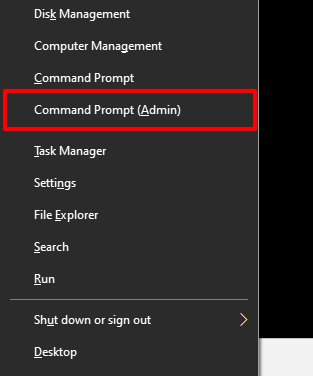
2. Saisissez ou collez la commande ci-dessous dans la console d'invite de commandes et appuyez sur Entrée. Entrer.
sfc / scannow
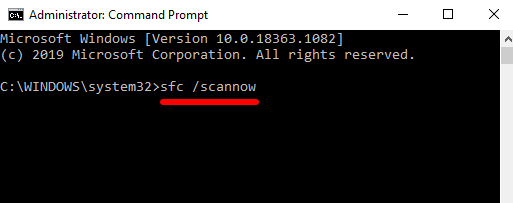
Si l'Explorateur de fichiers Windows ne répond toujours pas une fois que l'invite de commandes a terminé d'exécuter la commande, redémarrez votre ordinateur et réessayez.
4. Effacer l'historique de l'Explorateur de fichiers
L'Explorateur de fichiers Windows conserve un historique de toutes les actions et activités : fichiers et dossiers récemment consultés, recherches, entrées de la barre d'adresse, etc. Lorsque cet historique atteint une certaine taille, l'Explorateur de fichiers peut devenir lent, voire se bloquer. Essayez d'effacer l'historique de l'Explorateur de fichiers pour voir si cela résout le problème.
1. Type Options de l'explorateur de fichiers dans la barre de recherche Windows et cliquez sur Options de l'explorateur de fichiers dans les résultats.
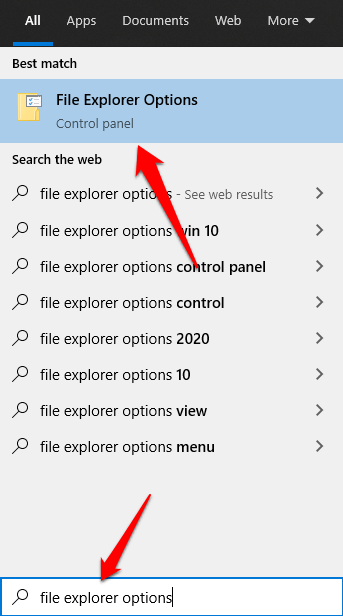
2. Sur l'onglet Général, Cliquez sur le bouton مسح À droite de l'option qui se lit Effacer l'historique de l'explorateur de fichiersVous trouverez cela dans la section Confidentialité.
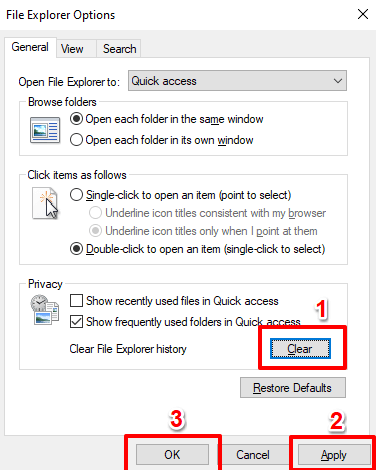
3. Cliquez Application ثم Ok Pour enregistrer les modifications.
L'explorateur de fichiers devrait maintenant être stable et fonctionner correctement après redémarrage. Sinon, passez à la solution suivante.
5. Mettez à jour le logiciel pilote de votre ordinateur.
Selon Support technique MicrosoftL'Explorateur Windows peut cesser de fonctionner si le pilote vidéo de votre ordinateur est corrompu ou obsolète. Si vous ne parvenez toujours pas à naviguer dans vos fichiers et dossiers car l'Explorateur de fichiers Windows ne répond pas, essayez de télécharger et d'installer la dernière mise à jour du pilote vidéo pour votre ordinateur. Connectez votre ordinateur à Internet et suivez les étapes ci-dessous.
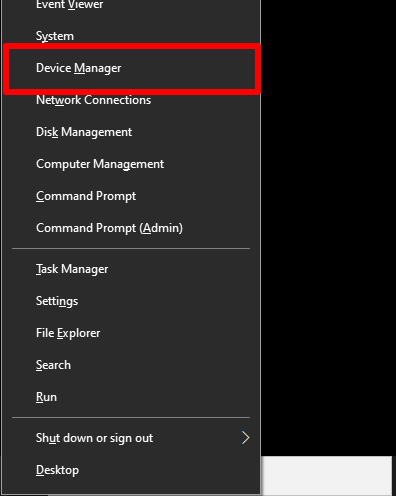
Clic droit Icône Démarrer ou Windows Et sélectionnez Gestionnaire de périphériques.
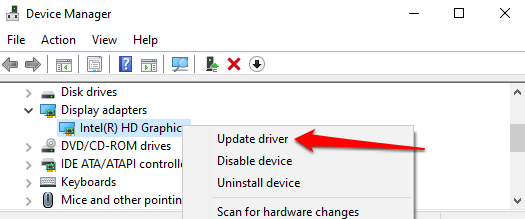
Développer une catégorie Adaptateurs d'affichageFaites un clic droit sur la carte graphique de votre ordinateur et sélectionnez Mettre à jour le pilote.
Sélectionner Rechercher automatiquement le pilote mis à jour.
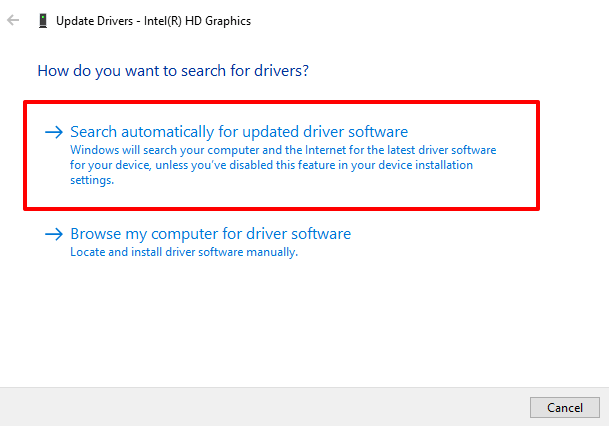
Cela incitera Windows à rechercher sur Internet et sur votre ordinateur le pilote vidéo le plus récent pour votre ordinateur.
6. Mettez à jour le système d'exploitation de votre ordinateur
L’Explorateur de fichiers peut se bloquer et ne plus répondre si votre version de Windows 10 est obsolète. Téléchargez et installez les mises à jour disponibles et vérifiez si cela résout le problème.
Les mises à jour Windows incluent généralement des correctifs de sécurité, des mises à jour de pilotes, des corrections de bogues et des solutions à d'autres problèmes fonctionnels affectant les applications et les processus Windows. Si le Gestionnaire de périphériques ne trouve pas de mise à jour pour votre pilote vidéo, envisagez de mettre à jour le système d'exploitation de votre ordinateur.
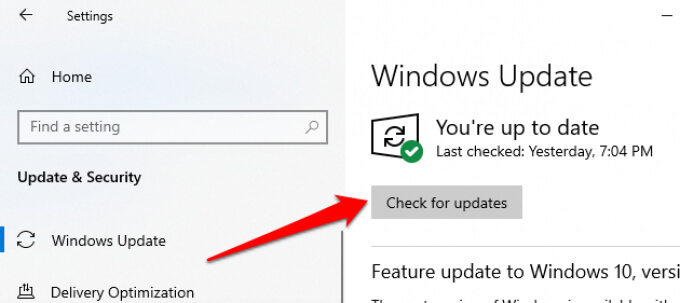
Aller à Paramètres > Mise à jour et sécurité > Windows Update Et cliquez Vérifier les mises à jour.
7. Scannez votre ordinateur à la recherche de virus et de logiciels malveillants.
Si votre ordinateur possède un logiciel antivirus ou anti-malware, effectuez une analyse approfondie afin de détecter les virus et logiciels malveillants cachés. Consultez ce guide. Pour apprendre comment supprimer complètement les logiciels malveillants tenaces Depuis votre ordinateur, en utilisant un logiciel de confiance tel que Malwarebytes.
Vous pouvez également utiliser l'outil antivirus intégré à Windows, à savoir Windows Defender. Pour éliminer les logiciels malveillants et les virus.
8. Vérifier les problèmes de mémoire
De nombreuses applications sur votre ordinateur peuvent se bloquer en cas de problème de mémoire vive (RAM). Exécutez l'outil de diagnostic de mémoire Windows pour vérifier la présence de problèmes de mémoire sur votre ordinateur. Veillez à enregistrer votre travail et à fermer toutes les applications ouvertes avant de continuer.
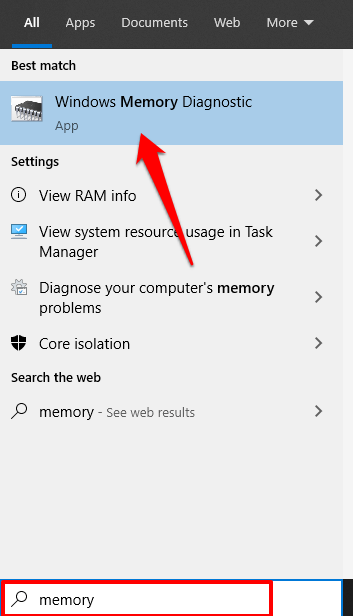
1. Type Mémoire dans la barre de recherche Windows et sélectionnez Windows Memory Diagnostic Dans le résultat.
2. Les deux options suivantes vous seront présentées. Sélectionnez l'option qui se lit comme suit : « Redémarrez maintenant et vérifiez s'il y a des problèmes (recommandé)." .
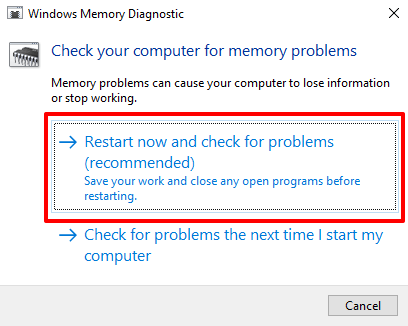
L'outil de diagnostic de mémoire Windows analysera votre ordinateur et corrigera tous les problèmes de mémoire qu'il détectera.
9. Effectuez une restauration du système
L’Explorateur de fichiers se bloque-t-il après l’installation d’une application, d’un pilote ou d’une mise à jour logicielle, ou après la modification de la configuration système ? Essayez de restaurer votre ordinateur à une configuration précédente (ou à un point de restauration).
Notez que la restauration à un point de restauration antérieur modifiera certains paramètres système. Les programmes et pilotes récemment installés seront également supprimés de votre ordinateur. Suivez les étapes ci-dessous pour restaurer votre système.
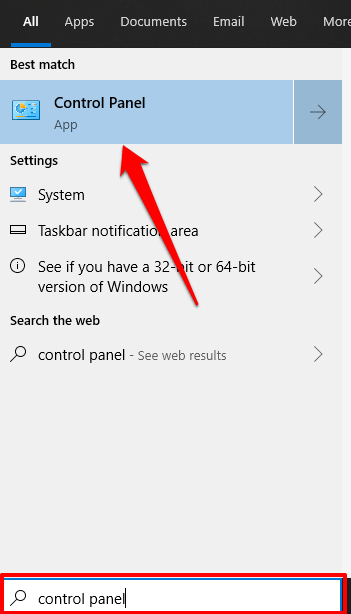
1. Type panneau de contrôle dans la barre de recherche Windows et cliquez sur Panneau de configuration dans les résultats.
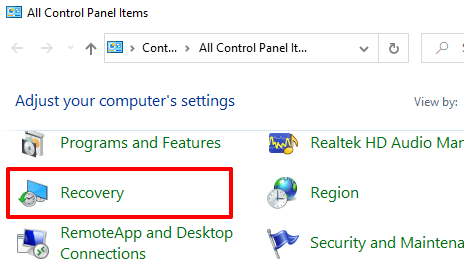
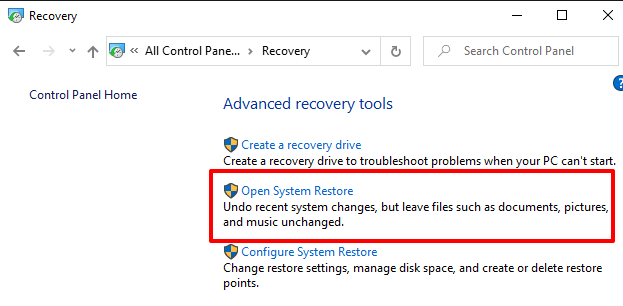
2. Cliquez Récupération.
3. Sélectionner Ouvrir la restauration du système (Ouvrir la restauration du système).
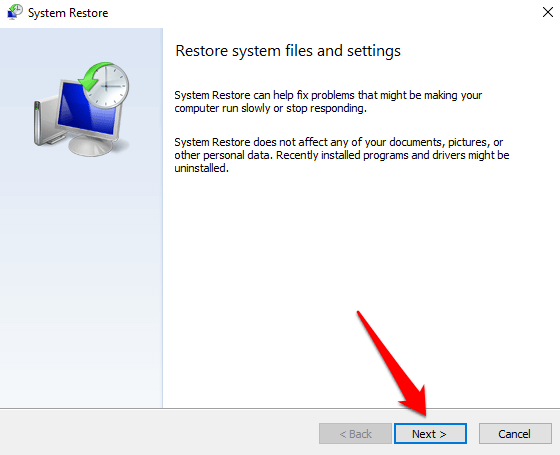
4. Dans la fenêtre Restauration du système, cliquez sur Suivant (Suivant) pour continuer.
5. Le point de restauration système le plus récent apparaîtra dans la liste. Sélectionnez-le et cliquez. Suivant (Suivant) pour continuer.
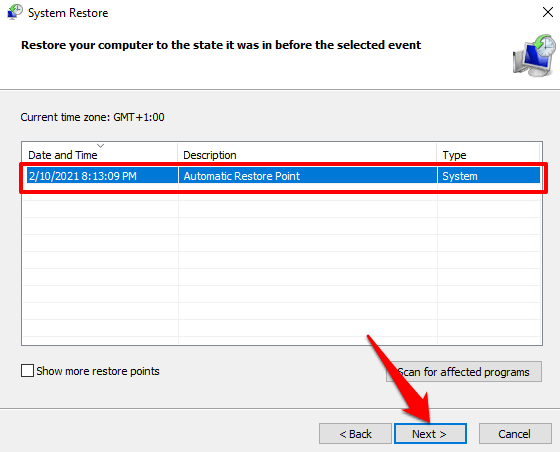
Choisissez l'option "Afficher plus de points de restauration« (Afficher les points de restauration) pour révéler d’autres points de restauration (plus anciens). »
6. Cliquez Finition (Fin) Pour commencer la récupération du système.
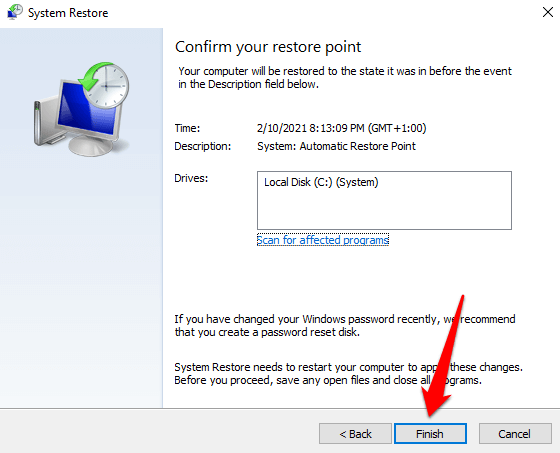
Si vous ne trouvez pas de point de restauration, il est probable que la restauration du système soit désactivée sur votre ordinateur. En savoir plus. Comment activer ou désactiver la restauration du système sur les appareils Windows.
Réactiver l'Explorateur de fichiers
Nous sommes convaincus qu'au moins une des méthodes de dépannage mentionnées ci-dessus devrait résoudre les problèmes liés au dysfonctionnement de l'Explorateur de fichiers Windows. Si le problème persiste, Redémarrez votre ordinateur en mode sans échec ou Effectuer un démarrage propre Cela devrait aider.
Les commentaires sont fermés.