
Correction : Échec de la vérification des données Shim SBAT – Violation de la politique de sécurité

l'erreur apparaît « Échec de la vérification des données SBAT du shim : Violation de la politique de sécurité » Cela se produit généralement sur les ordinateurs sur lesquels Windows et Linux sont installés (système à double démarrage). Cela se produit lorsqu'une fonction de sécurité appelée DÉMARRAGE SÉCURISÉ Système Linux à partir de zéro.
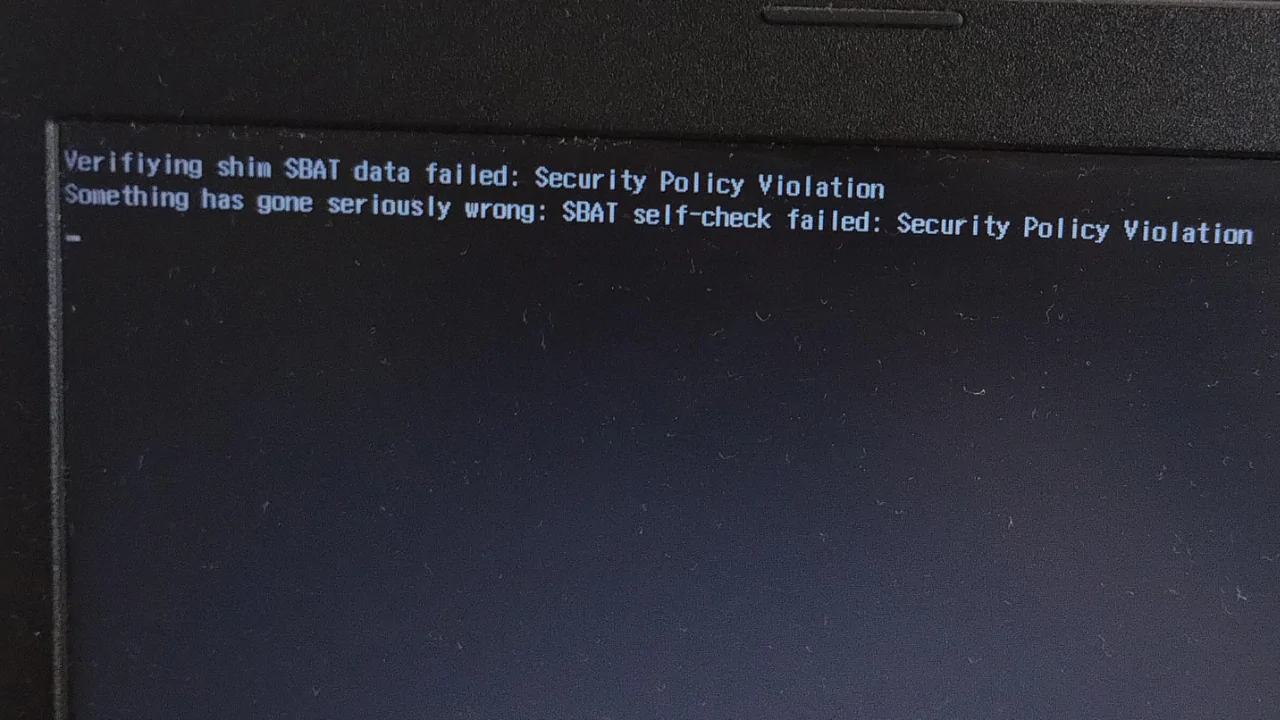
Ce problème survient car Linux utilise un fichier de démarrage obsolète (appelé Shim ou GRUB) incompatible avec les dernières règles de sécurité introduites par Microsoft via les récentes mises à jour de Windows. Ces mises à jour renforcent la fonctionnalité de démarrage sécurisé. Si le chargeur de démarrage Linux n'est pas à jour ou correctement configuré, le système risque de ne pas démarrer et d'afficher cette erreur.
Heureusement, plusieurs solutions existent en fonction de votre configuration . Que vous utilisiez encore Linux en parallèle de Windows ou que vous n'en ayez plus besoin, les méthodes suivantes vous permettront de redémarrer votre système normalement.
1. Désactivez temporairement le démarrage sécurisé, mettez à jour Shim, puis réactivez-le.
La principale cause de cette erreur est que votre chargeur de démarrage Linux (généralement Shim ) est obsolète et n'est plus reconnu par le démarrage sécurisé. Pour résoudre ce problème, vous devez d'abord désactiver temporairement le démarrage sécurisé , puis mettre à jour Shim vers une version sécurisée, et enfin redémarrer le démarrage sécurisé pour protéger pleinement votre système.
Étape 1 : Désactiver le démarrage sécurisé
- Redémarrez votre ordinateur Accédez au BIOS/UEFI en appuyant sur la touche indiquée au démarrage (généralement) Suppr, Échap, F2 ou F10).
- Allez dans l'onglet botte ou Sécurité.
- Cherchez une option DÉMARRAGE SÉCURISÉ Et réglez-le sur Hors Ligne (Désactivé)
- Cliquez sur F10 Pour enregistrer les modifications et quitter le BIOS.
- Démarrez votre système Linux.
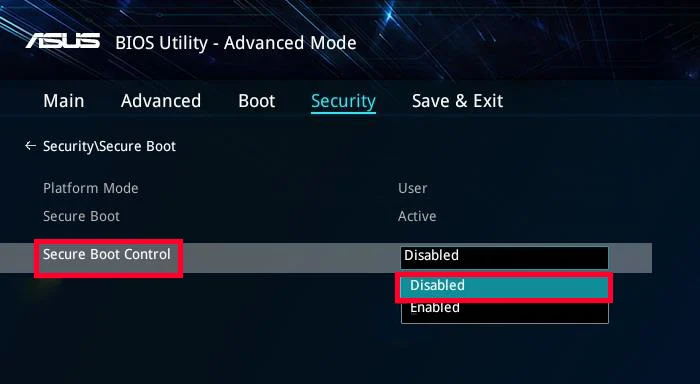
Étape 2 : Supprimez la politique SBAT et mettez à jour le shim sous Linux.
- Une fois sous Linux, cliquez sur Ctrl + Alt + T Pour ouvrir le terminal.
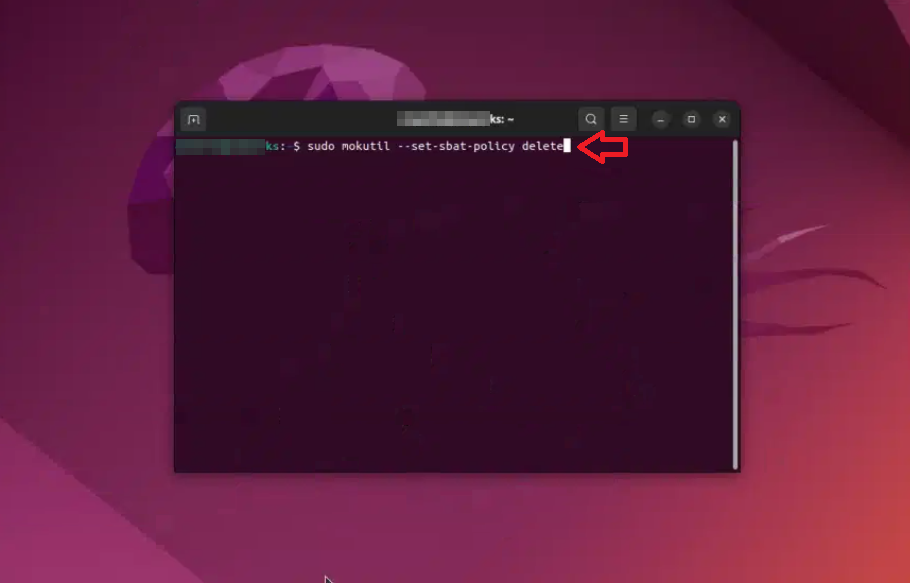
- Supprimez la politique SBAT actuelle à l'aide de cette commande :
sudo mokutil --set-sbat-policy supprimer
![Capture d'écran montrant la suppression de la politique SBAT]()
- Redémarrez votre système une fois.
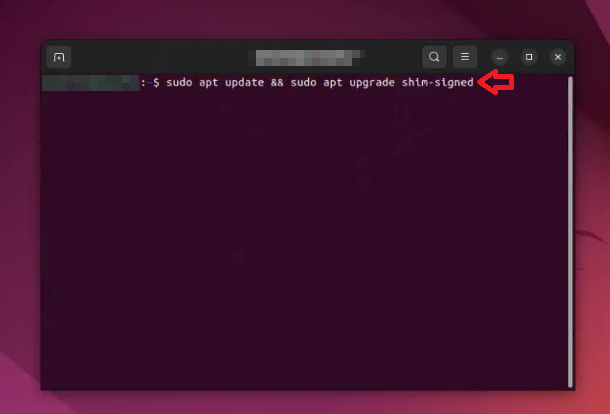
- Ouvrez à nouveau le terminal et exécutez cette commande pour mettre à jour Shim :
sudo apt update && sudo apt upgrade shim-signed
![Capture d'écran montrant la mise à jour de Shim]()
- Une fois la mise à jour terminée, redémarrez votre ordinateur.
Étape 3 : Réactiver le démarrage sécurisé
- Redémarrez votre ordinateur et accédez à nouveau au BIOS.
- Aller à une option DÉMARRAGE SÉCURISÉ Et il le reconduisit à Activé.
- Enregistrez les modifications et quittez le BIOS.
- Votre système devrait maintenant démarrer normalement avec le démarrage sécurisé activé et une shim valide et à jour présente.
2. Modifiez l'ordre de démarrage dans le BIOS pour donner la priorité au gestionnaire de démarrage Windows.
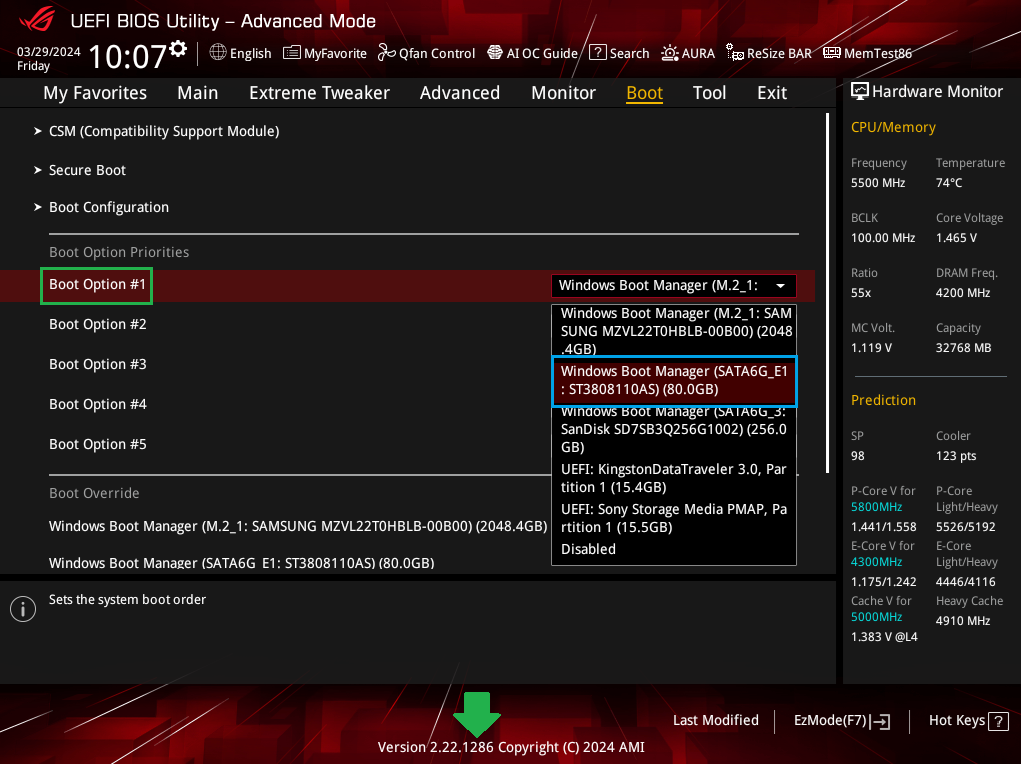
Si votre système affiche toujours une erreur SBAT ou tente de démarrer sous Linux même après la réparation de Shim, le problème peut provenir d'un chargeur de démarrage incorrect. Sur les systèmes à double démarrage, Windows et Linux installent chacun leur propre gestionnaire de démarrage (Windows Boot Manager et GRUB/Shim). Si le système tente d'utiliser le chargeur de démarrage Linux en premier, cela peut provoquer cette erreur. Vous pouvez résoudre ce problème en modifiant l'ordre de démarrage dans le BIOS afin que Windows Boot Manager se charge en premier.
- Redémarrez votre ordinateur et accédez au BIOS/UEFI en appuyant sur la touche indiquée au démarrage (généralement Suppr, Échap, F2 ou F10).
- Allez dans l'onglet ou la section pour botte.
- je cherche Priorité de démarrage ou Priorités des options de démarrage.
- œil Gestionnaire de démarrage Windows En tant que première option de configuration.
- Déplacez GRUB, Shim ou toute autre entrée de démarrage Linux vers une priorité inférieure.
- Clique sur F10 Pour enregistrer les modifications et quitter le BIOS.
- Votre système devrait maintenant démarrer directement sous Windows sans charger au préalable le chargeur de démarrage Linux.
![Capture d'écran montrant le changement dans les priorités de démarrage]()
3. Désactiver le démarrage rapide dans le BIOS
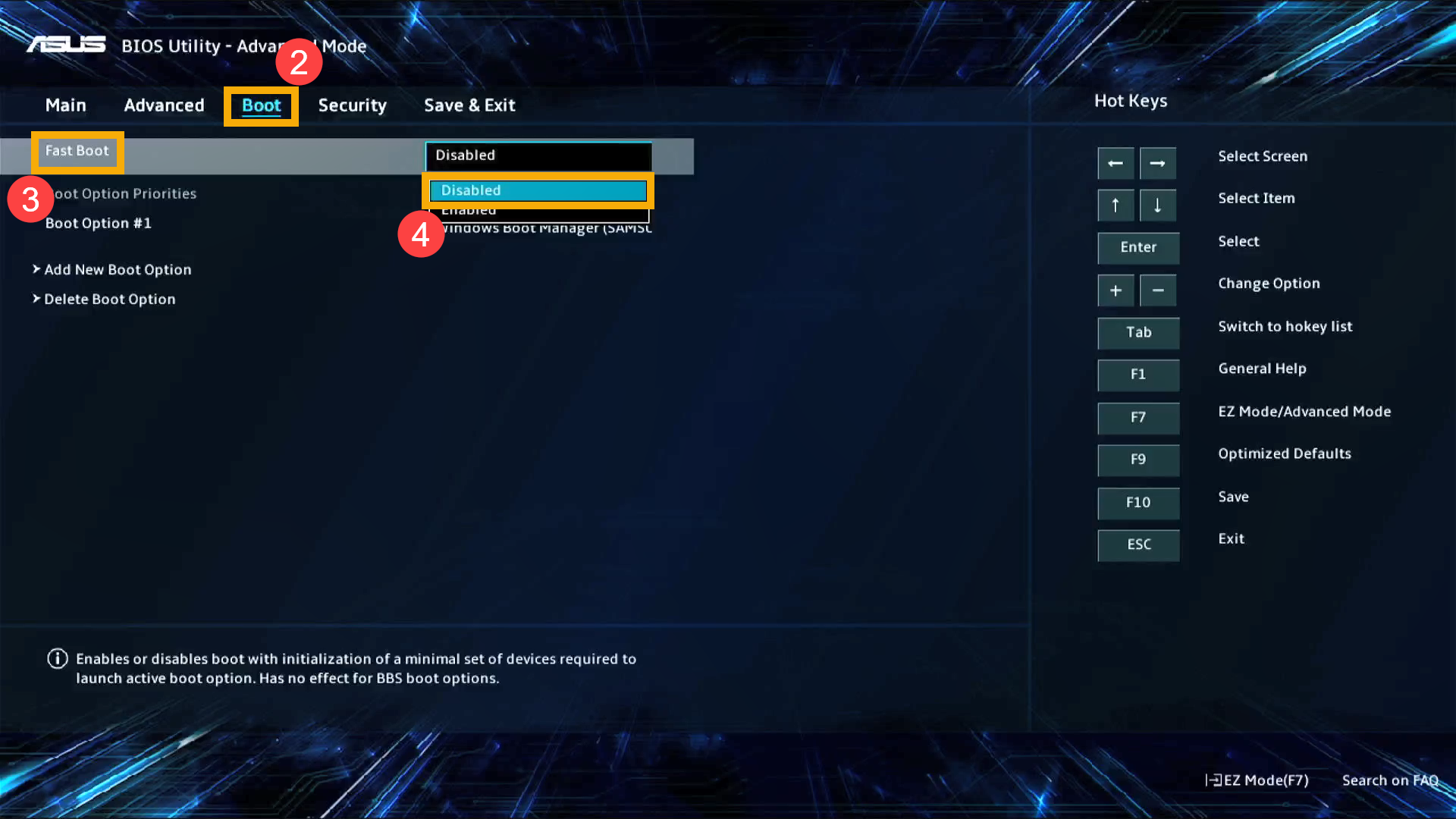
Si l'erreur persiste, elle peut être due à une fonction du BIOS appelée « Fast Boot » . Ce paramètre accélère le démarrage en ignorant les vérifications matérielles, mais peut empêcher Linux ou d'autres systèmes d'exploitation de se charger correctement, notamment en configuration à double démarrage. Désactiver « Fast Boot » force le système à vérifier correctement tout le matériel et évite les conflits avec les chargeurs de démarrage comme Shim ou GRUB.
- Redémarrez votre ordinateur Accédez au BIOS/UEFI en appuyant sur la touche affichée au démarrage (généralement Suppr, Échap, F2, Ou F10).
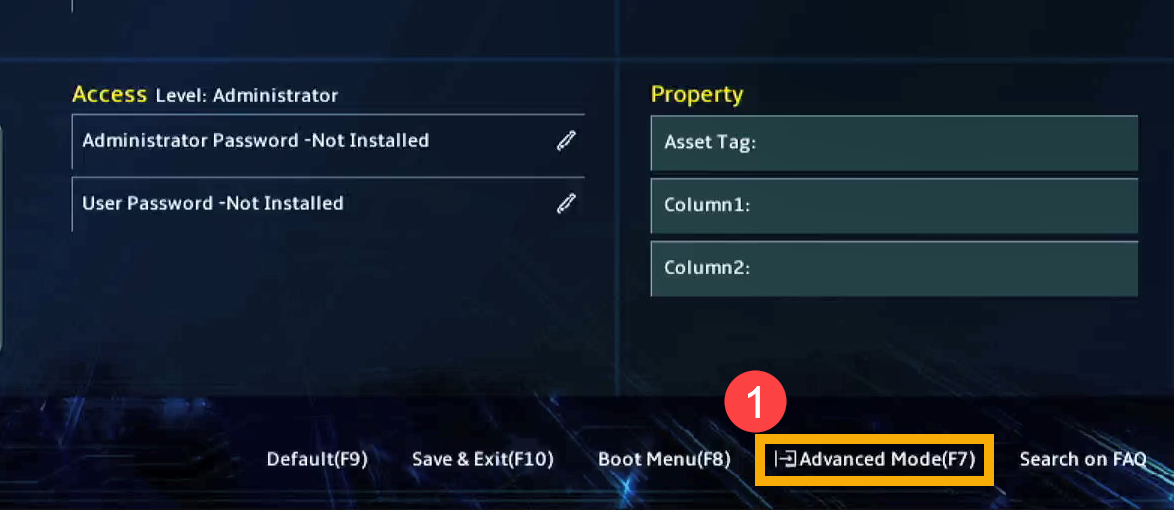
- Accédez à l'onglet ou à la section botteDans certains systèmes, vous devrez peut-être passer à Mode avancé (Mode avancé) en premier.
![]()
- Recherchez un paramètre appelé Démarrage rapide.
- Réglez-le sur Hors Ligne (Désactivé)
![]()
- Enregistrez vos modifications (appuyez sur F10 Ou utilisez l'option Enregistrer et quitter (Sauvegarder et quitter).
- Redémarrez votre ordinateur et essayez de le redémarrer.
4. Réinitialisez Windows pour supprimer les chargeurs de démarrage conflictuels
Si vous n'utilisez plus Linux et souhaitez simplement que votre ordinateur démarre sous Windows sans erreur, la réinitialisation de Windows est une solution fiable. Ce processus supprime les chargeurs de démarrage Linux restants (tels que GRUB ou Shim), répare les fichiers de démarrage Windows corrompus et rétablit les paramètres de démarrage sécurisé par défaut. C'est une bonne option lorsque les autres solutions n'ont pas fonctionné ou si votre système affiche toujours une erreur SBAT après le démarrage.
- Commencez par forcer le redémarrage de votre ordinateur. 3-4 minutes Pour allumer l'écran Réparation automatique (Réparation automatique).
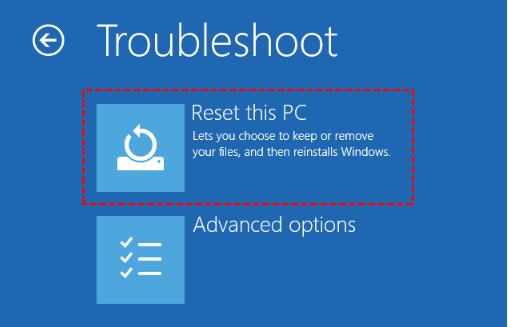
- Une fois l'écran affiché, cliquez sur Résolution des problèmes (Dépannage).
- Cliquez Réinitialiser ce PC (Réinitialiser cet ordinateur).
- Sélectionner Conserver mes fichiers (Conservation de mes fichiers) Si vous souhaitez conserver des données personnelles, ou Supprimer tout (Supprimez tout) si vous recommencez à zéro.
- Suivez les étapes qui apparaissent à l'écran pour terminer le processus de réinitialisation.
Une fois la réinitialisation terminée, Windows démarrera normalement à l'aide de l'outil de démarrage par défaut. Si nécessaire, vous pouvez réactiver le démarrage sécurisé via le BIOS pour une protection accrue.
Les commentaires sont fermés.