

Si vous envisagez de créer votre propre distribution Linux , cela peut être un projet passionnant, surtout si vous souhaitez un système d'exploitation spécifiquement conçu pour répondre à vos besoins.

Cubic est un outil qui peut vous aider à y parvenir. Il offre une gamme de fonctionnalités conçues pour simplifier et améliorer le processus de personnalisation de votre distribution Ubuntu et d'autres systèmes basés sur Debian.
Examinons de plus près ce qu'est Cubic, comment il fonctionne et pourquoi il est devenu l'outil moderne préféré pour personnaliser Ubuntu et d'autres distributions basées sur Debian.
Cubic, ou créateur d'images ISO personnalisées pour Ubuntu , offre une interface graphique conviviale permettant de créer facilement une image ISO amorçable de votre système Ubuntu personnalisé. Il simplifie l'ensemble du processus, le rendant plus accessible aux utilisateurs de tous niveaux grâce à une approche plus rapide et efficace de la personnalisation d'Ubuntu, comparée aux méthodes plus anciennes et manuelles.

Avec Cubic, vous pouvez facilement ajouter ou supprimer des paquets, modifier les paramètres système et même inclure vos propres scripts, le tout dans un seul environnement.
Ce guide vous accompagnera tout au long du processus, de l'installation à la personnalisation.
Configuration système requise
Avant de commencer, assurez-vous que votre système répond aux exigences suivantes :
- Système d'exploitation: Ubuntu LTS 20.04 Ou plus récent, ou Linux Mint Basé sur Ubuntu.
- Mémoire aléatoire (RAM): Au moins 2 GB (Recommandé) 4 GB (ou plus).
- espace disque: minimum 5 GB À partir de l'espace libre du guide du projet et des fichiers ISO.
Si votre système répond aux exigences minimales, vous êtes prêt à suivre le guide ci-dessous.
Étape 1 : Installer Cubic
Avant de pouvoir créer votre propre fichier ISO personnalisé, vous devez installer Cubic sur votre système. Voici comment procéder :
- Ouvert الطرفية En le recherchant dans votre liste d'applications ou en appuyant sur Ctrl + Alt + T.
![]()
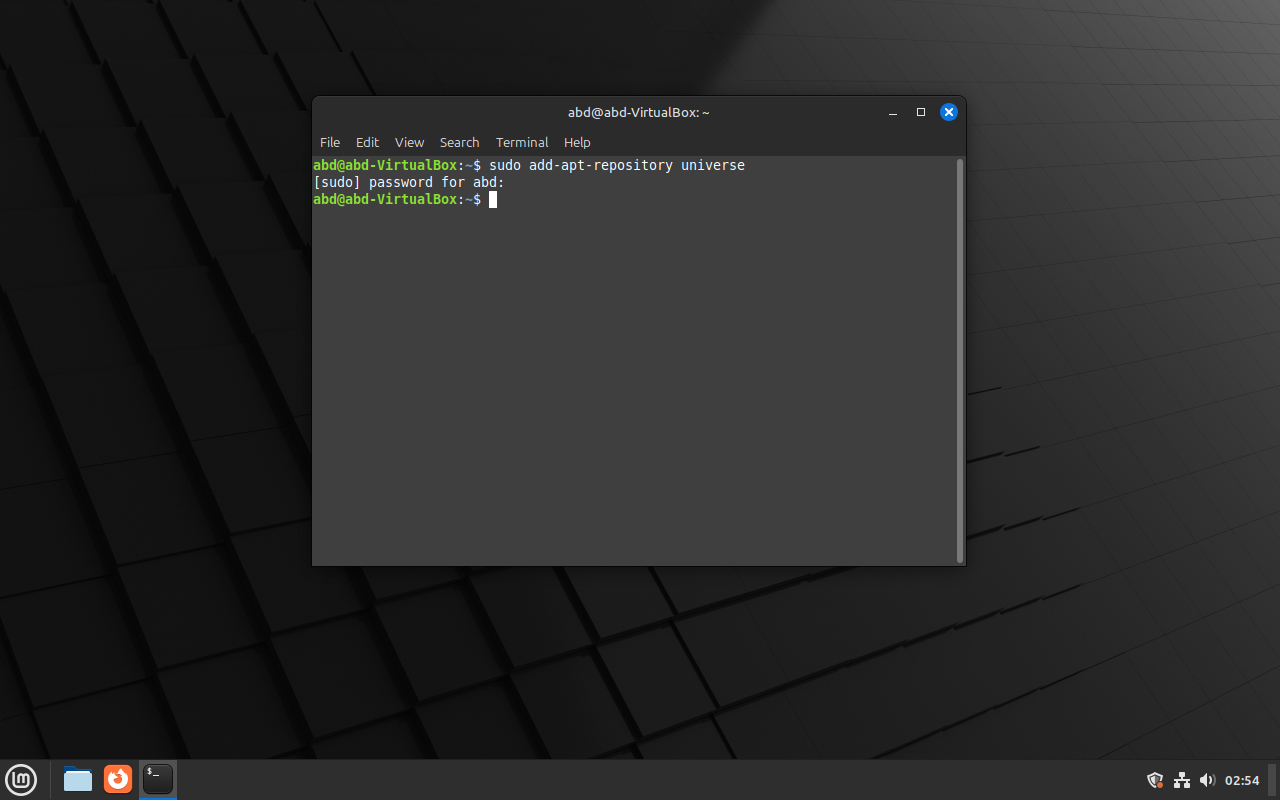
- Vous devez activer Entrepôt de l'UniversCeci est nécessaire pour l'installation. Cubic.
sudo add-apt-repository universe![]()
- Ajouter PPA de Cubic Utiliser la commande qui ajoute le dépôt contenant Cubic.
sudo add-apt-repository ppa:cubic-wizard/release![]()
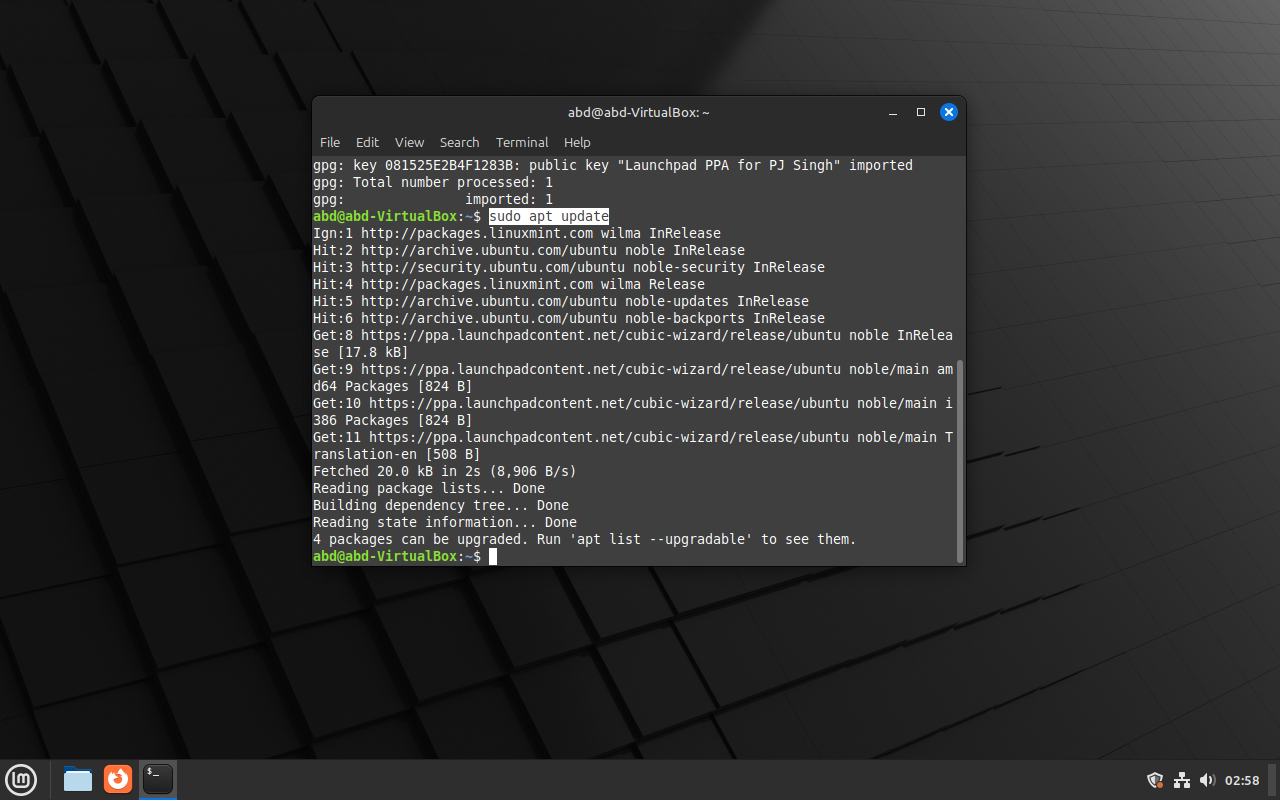
- Mettez à jour votre liste de paquets pour inclure le nouveau PPA.
sudo apt update![]()
- Maintenant, installez Cubic En utilisant la commande suivante.
sudo apt install --no-install-recommends cubic![]()


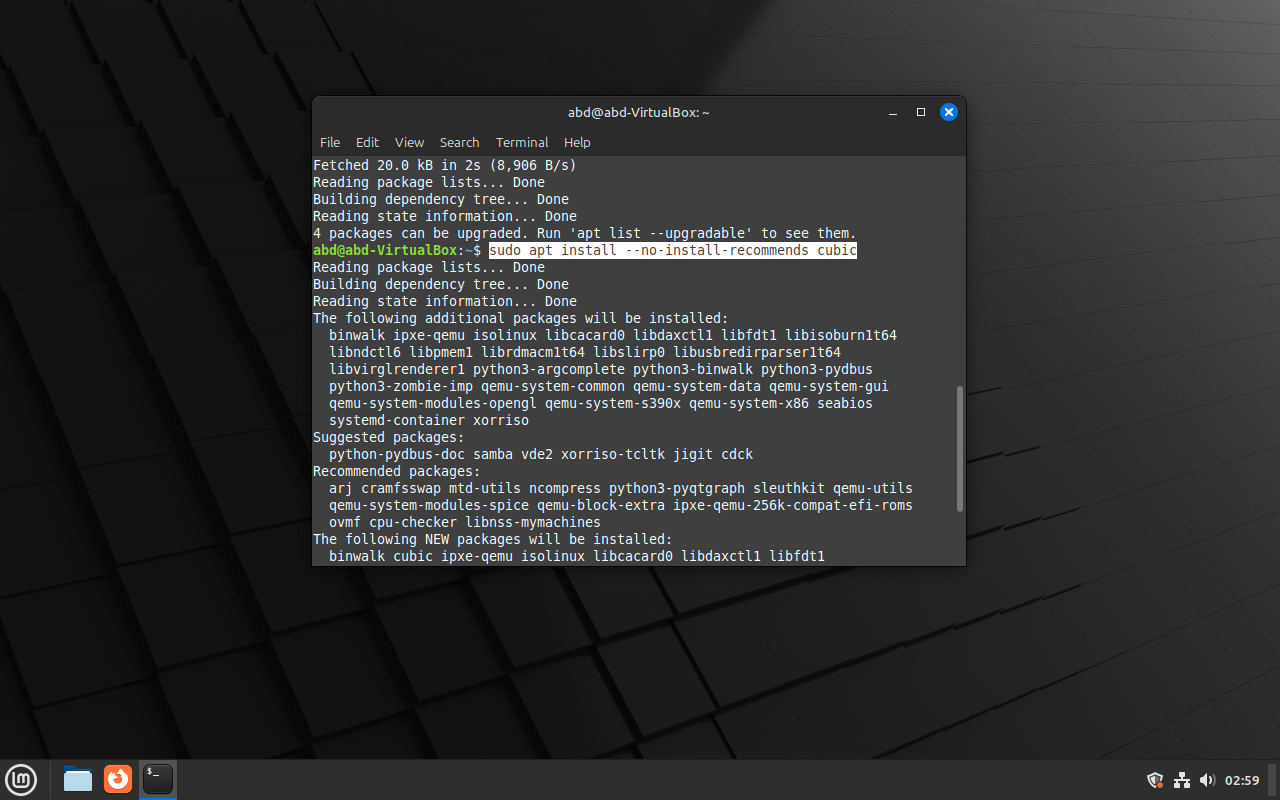
Remarque : L’ option –no-install-recommends permet de maintenir une installation légère en n’incluant pas de paquets supplémentaires.
Étape 2 : Allumer Cubic
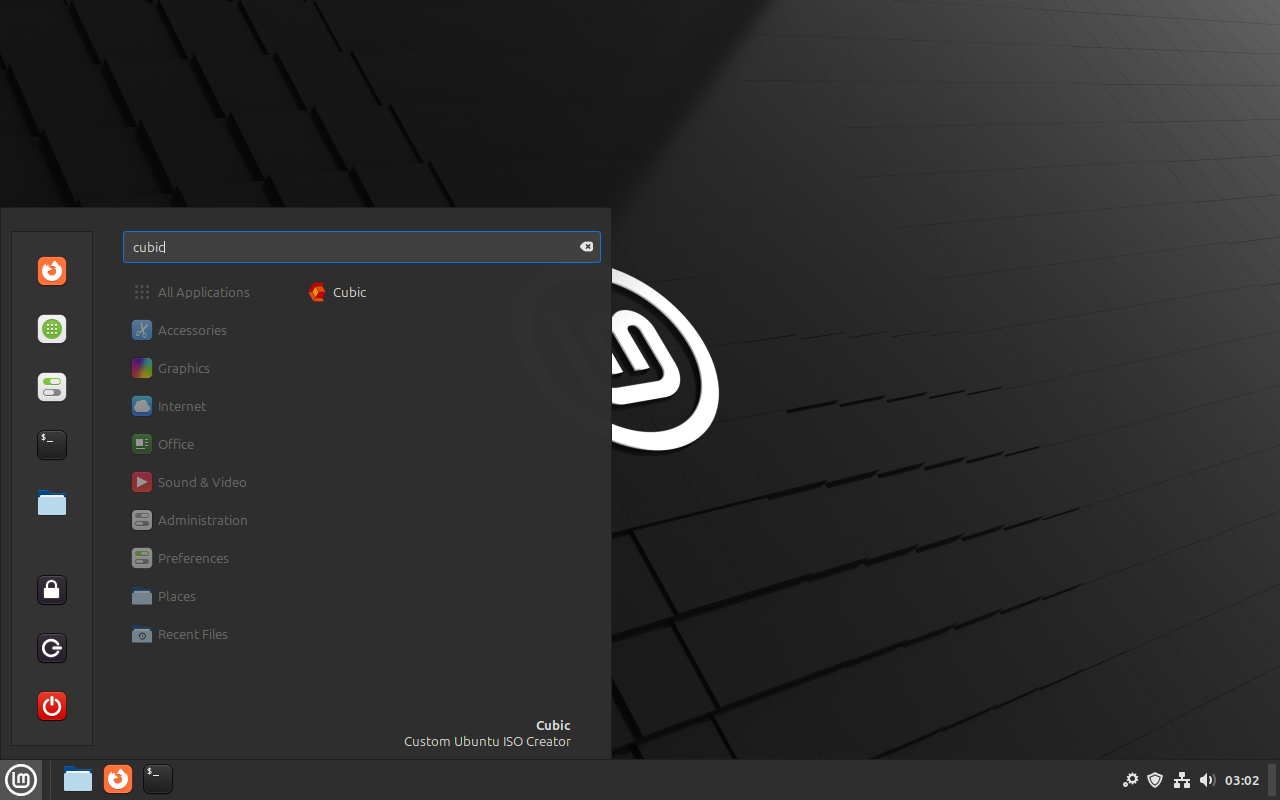
Une fois installé, vous pouvez lancer Cubic en le recherchant dans votre liste d'applications et en appuyant dessus pour l'ouvrir, ou en tapant cubic Au terminal.
Étape 3 : Préparez votre projet
Lorsque vous exécuterez Cubic, vous serez guidé à travers plusieurs étapes pour créer votre propre fichier ISO personnalisé.
- Choisissez un dossier où Cubic stockera vos fichiers de projet ; il est préférable de créer un nouveau dossier à cet effet.Par exemple: Créez un dossier nommé Projet cubique Sur votre bureau.
![]()
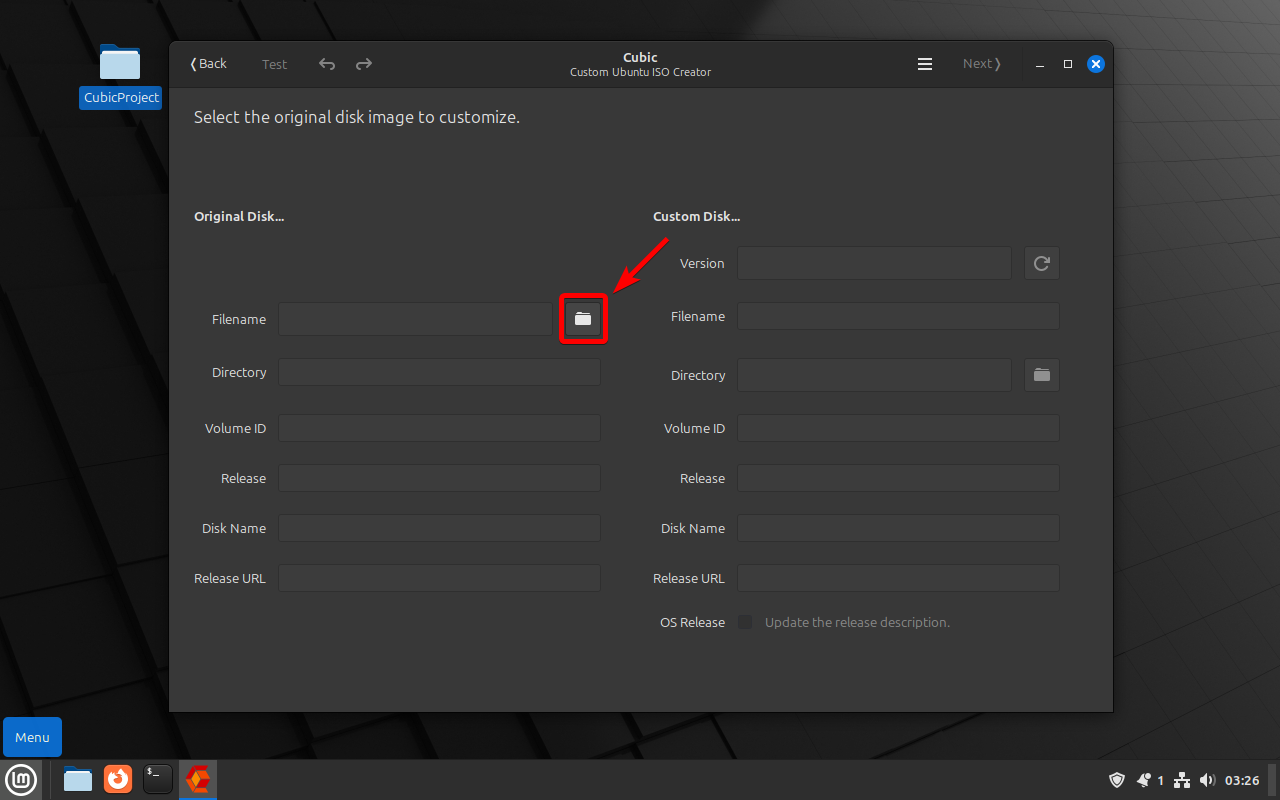
- Dans Cubic, cliquez sur l'icône de dossier, accédez au dossier que vous venez de créer, puis sélectionnez-le.
![]()


Étape 4 : Sélection d’un fichier ISO
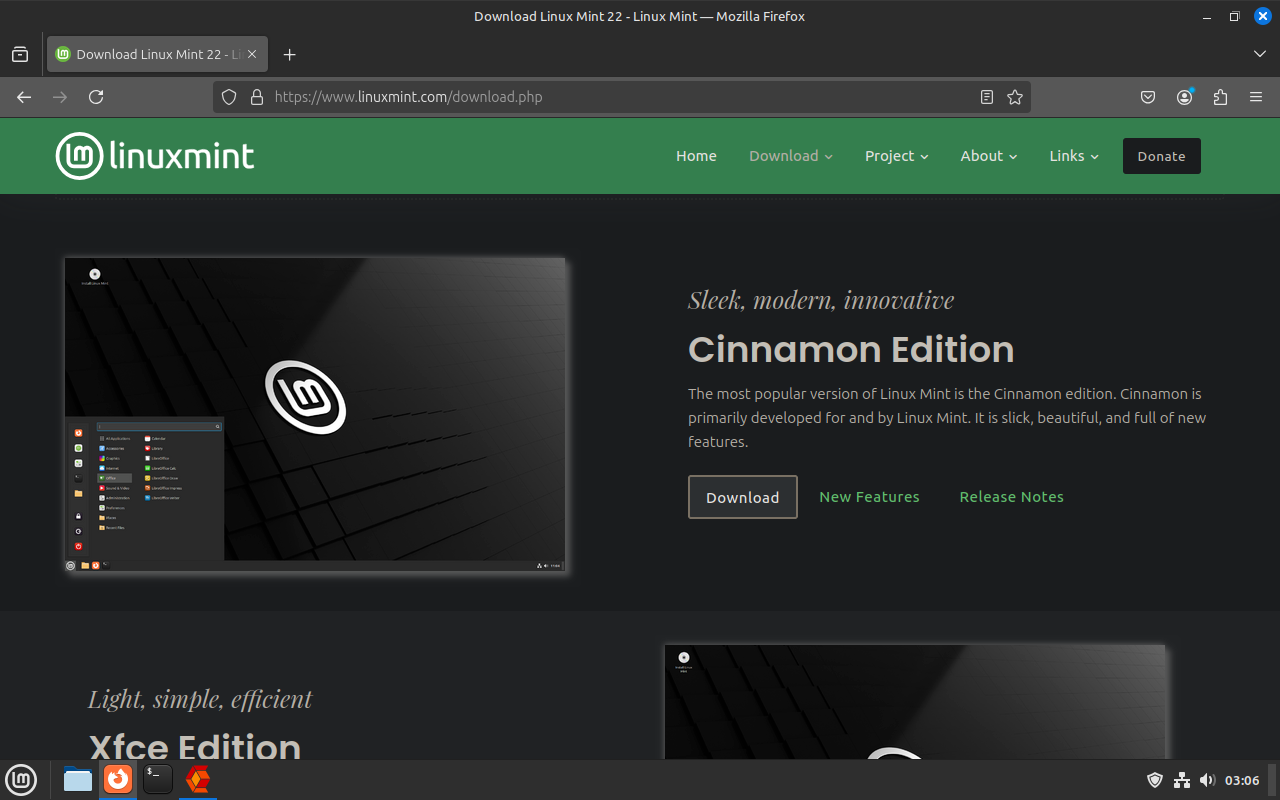
- Commencez par fournir un fichier ISO UbuntuDans Cubic, vous pouvez utiliser l'ISO d'Ubuntu ou l'une de ses versions dérivées. Pour ce guide, nous avons choisi de travailler avec celle-ci. ISO de Linux MintCependant, la procédure de personnalisation d'une image ISO d'Ubuntu reste exactement la même. Vous pouvez télécharger la dernière image ISO d'Ubuntu depuis le site web officiel d'Ubuntu. Si vous utilisez une image ISO de Linux Mint, téléchargez la dernière version. Édition cannelle Depuis son site officiel.
![]()
- Après le téléchargement, cliquez sur le bouton Explorer Dans Cubic, localisez le fichier ISO que vous avez téléchargé.
![]()
Étape 5 : Personnaliser les informations de volume
Personnalisez l'identifiant de volume , le nom et la version de votre fichier ISO.
Par exemple:
- ID du volume : MyCustomDistro
- Nom : Ma distribution personnalisée
- Version: 1.00
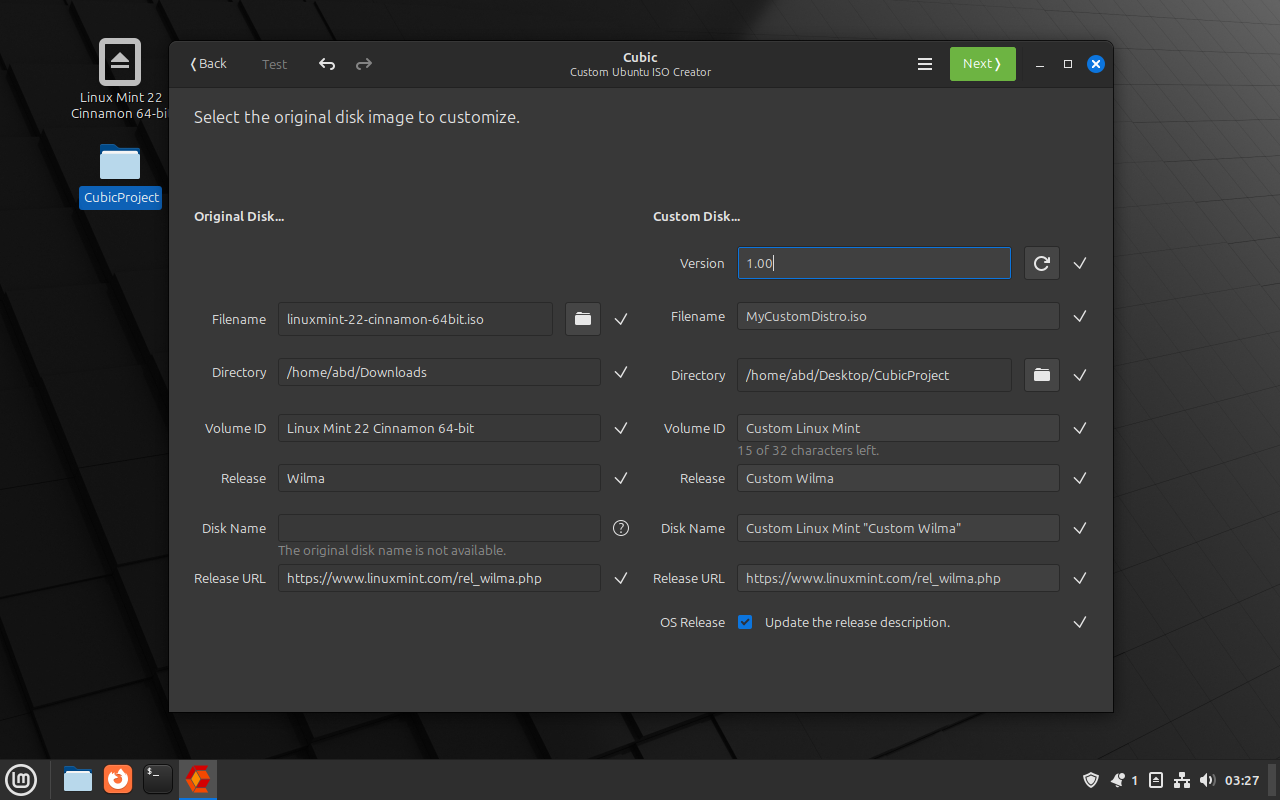
Remarque : ces informations s’afficheront lors de l’installation ou du démarrage de votre système ISO personnalisé.
Étape 6 : Décompressez l’ISO
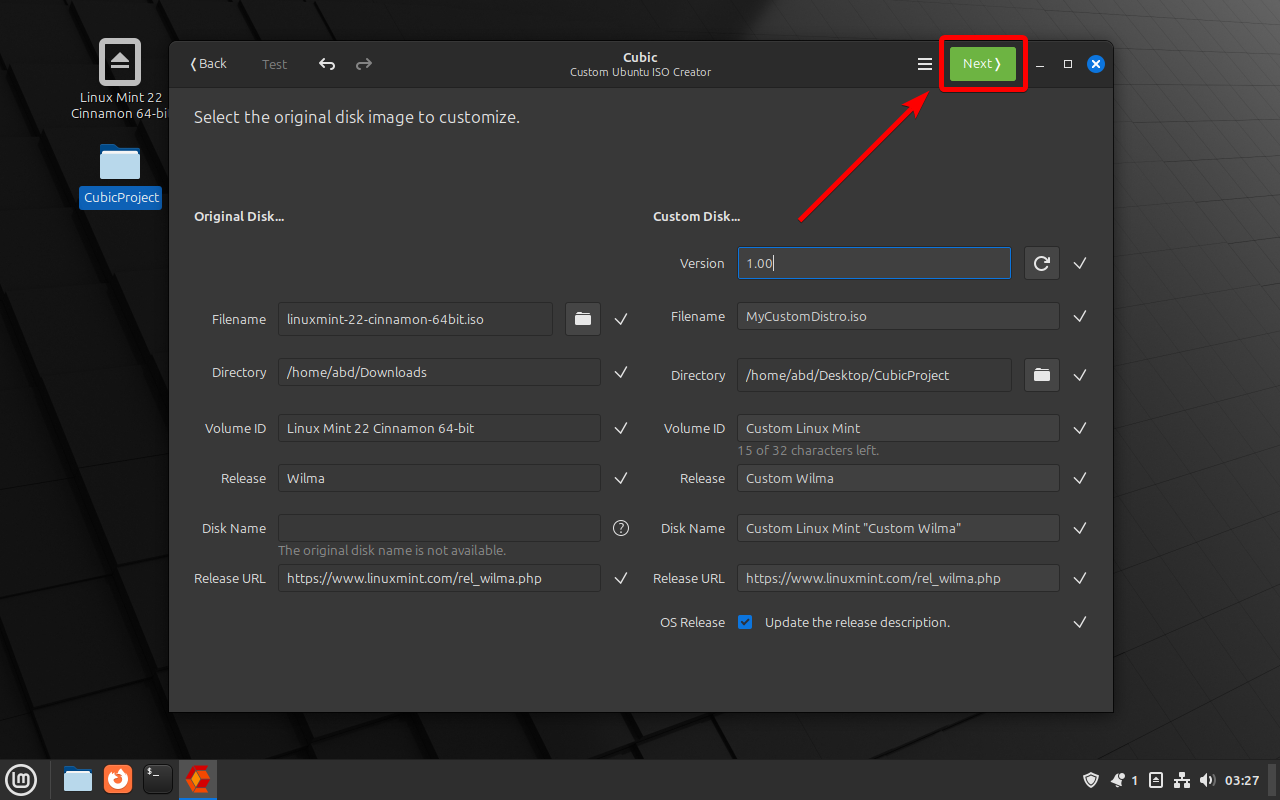
Cliquez sur Suivant pour lancer la décompression ISO. Cette opération peut prendre quelques instants, selon la vitesse de votre ordinateur.
![]() Démarrage du processus de décompression ISO
Démarrage du processus de décompression ISO![]()

Étape 7 : Personnaliser le système de fichiers
Une fois le fichier ISO décompressé, vous accéderez à l' environnement chroot où vous pourrez personnaliser le système de fichiers.
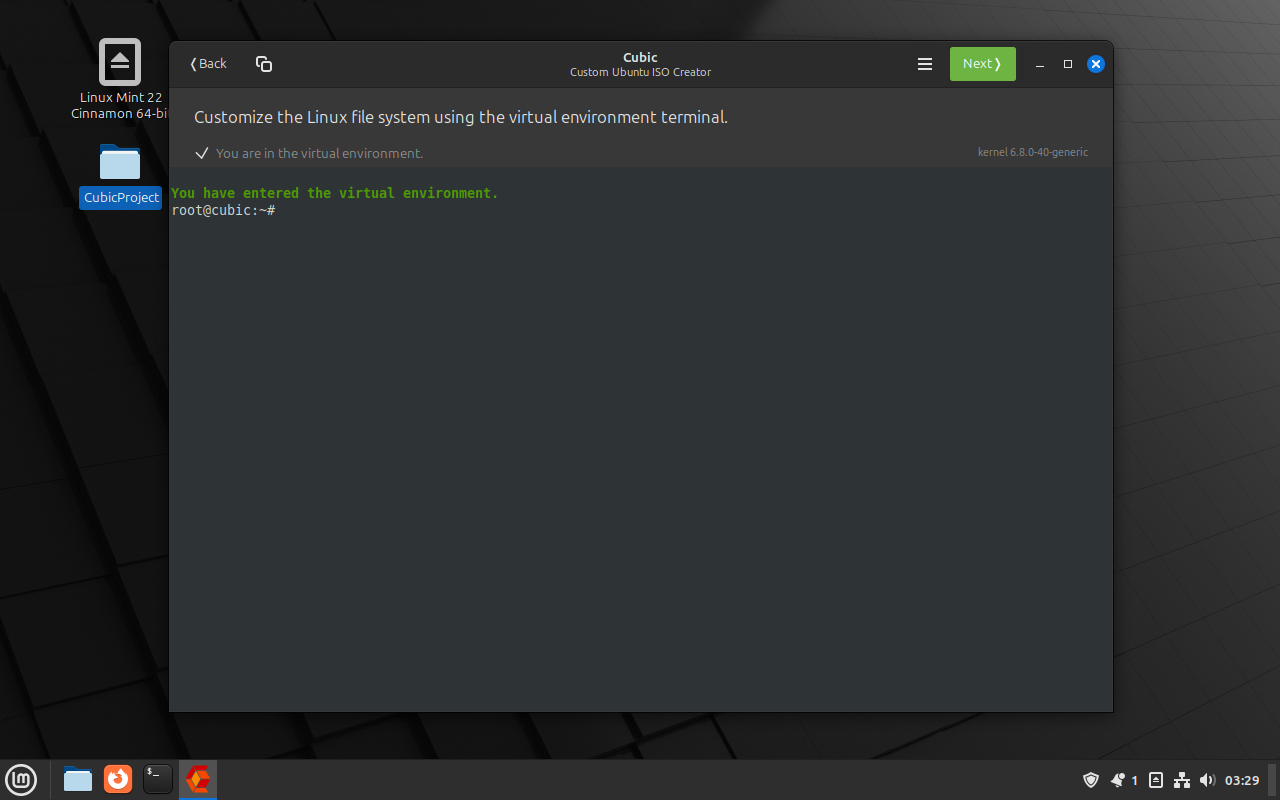
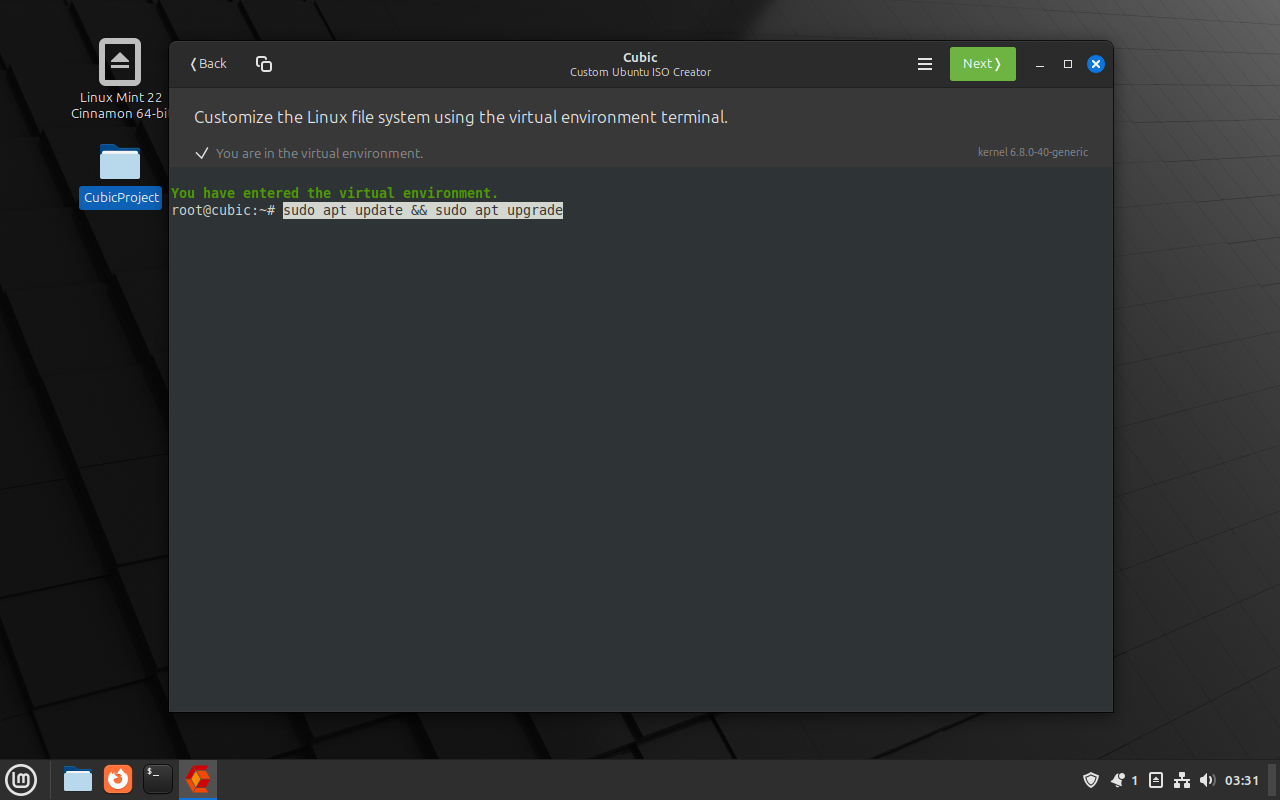
- Si vous souhaitez que votre fichier ISO personnalisé inclue la dernière version du logiciel, commencez par exécuter la commande suivante dans le terminal :
sudo apt update && sudo apt upgrade![]()
Vous pouvez exécuter des commandes pour installer des programmes, supprimer des paquets ou effectuer d'autres modifications.
Exemple d'installation de paquet :
sudo apt install package-name![]()
Remplacez package-name par le nom du programme que vous souhaitez installer.
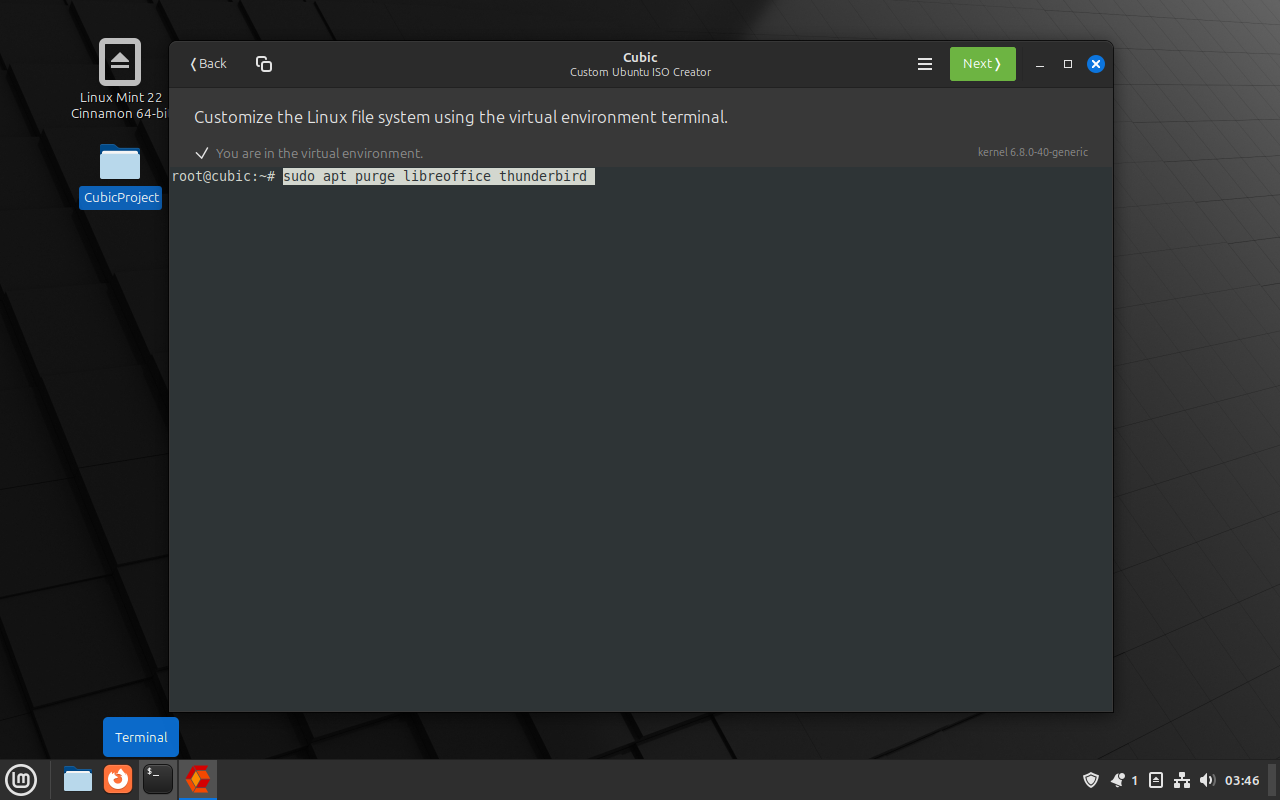
- à Supprimer Pour les paquets que vous ne souhaitez pas inclure dans votre distribution Linux personnalisée, utilisez la commande suivante :
sudo apt purge package-name![Suppression des paquets indésirables de votre image ISO personnalisée : un exemple avec LibreOffice et Thunderbird]()
- Vous pouvez modifier les fichiers de configuration pour changer les paramètres système ; par exemple, pour modifier un fichier sources.list:
sudo nano /etc/apt/sources.listExplication : nano est un éditeur de texte qui s’exécute dans le terminal. Utilisez-le pour effectuer des modifications et enregistrer avec Ctrl+O , puis quittez avec Ctrl+X.

Étape 8 : Personnaliser l’environnement et les paramètres du bureau
- Vous pouvez modifier les paramètres de l'environnement de bureau, comme l'apparence ou les icônes.Par exemple: Pour installer un nouveau style, vous pouvez exécuter la commande suivante :
sudo apt install gnome-themes-standard - Pour ajouter des fichiers ou des fonds d'écran, vous pouvez les copier directement dans le système de fichiers. Par exemple, pour ajouter un fond d'écran :
cp /path/to/your/wallpaper.jpg /usr/share/backgrounds/ - Définissez l'arrière-plan souhaité en tapant :
gsettings set org.gnome.desktop.background picture-uri file:///usr/share/backgrounds/custom_wallpaper.jpg
Ajustez les paramètres pour les autres environnements de bureau selon les besoins.
Étape 9 : Terminez la configuration de votre ISO personnalisé
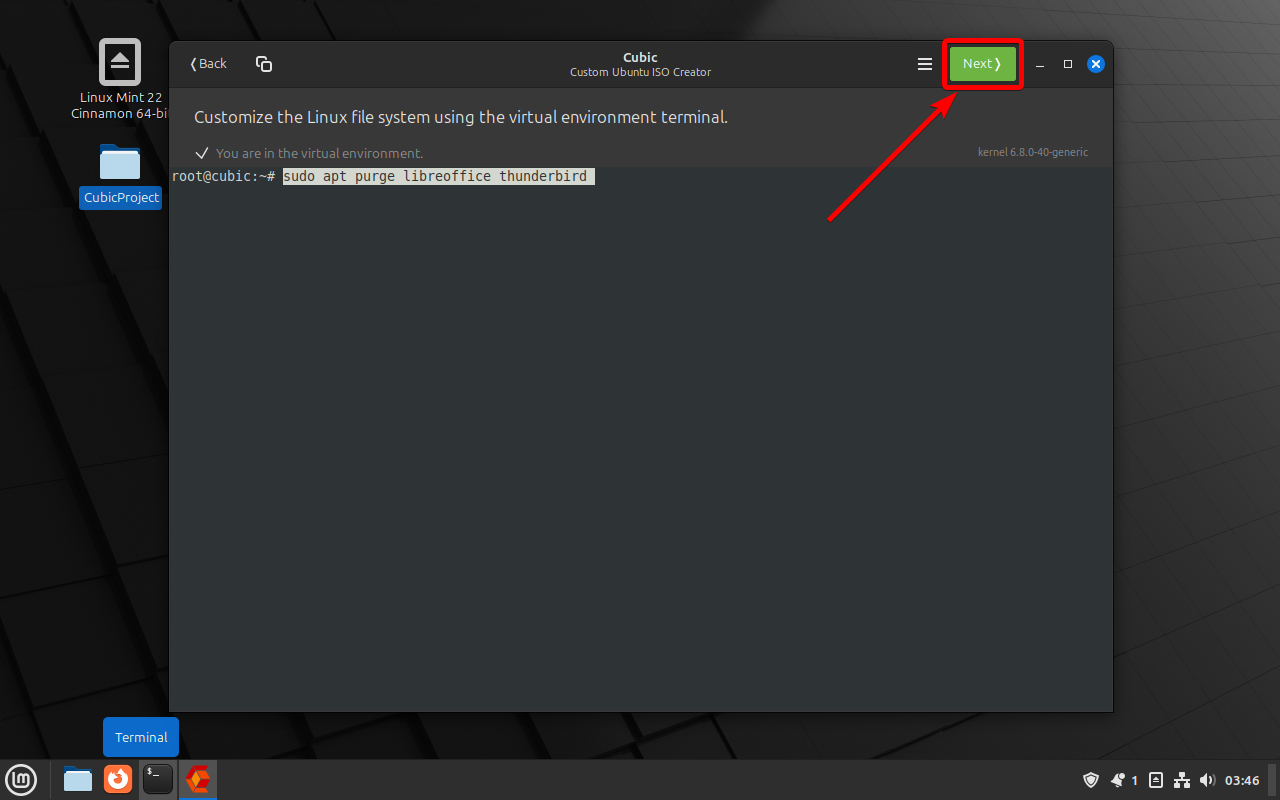
- Après avoir effectué toutes les modifications nécessaires, cliquez Suivant Pour quitter l'environnement chroot.
![]()
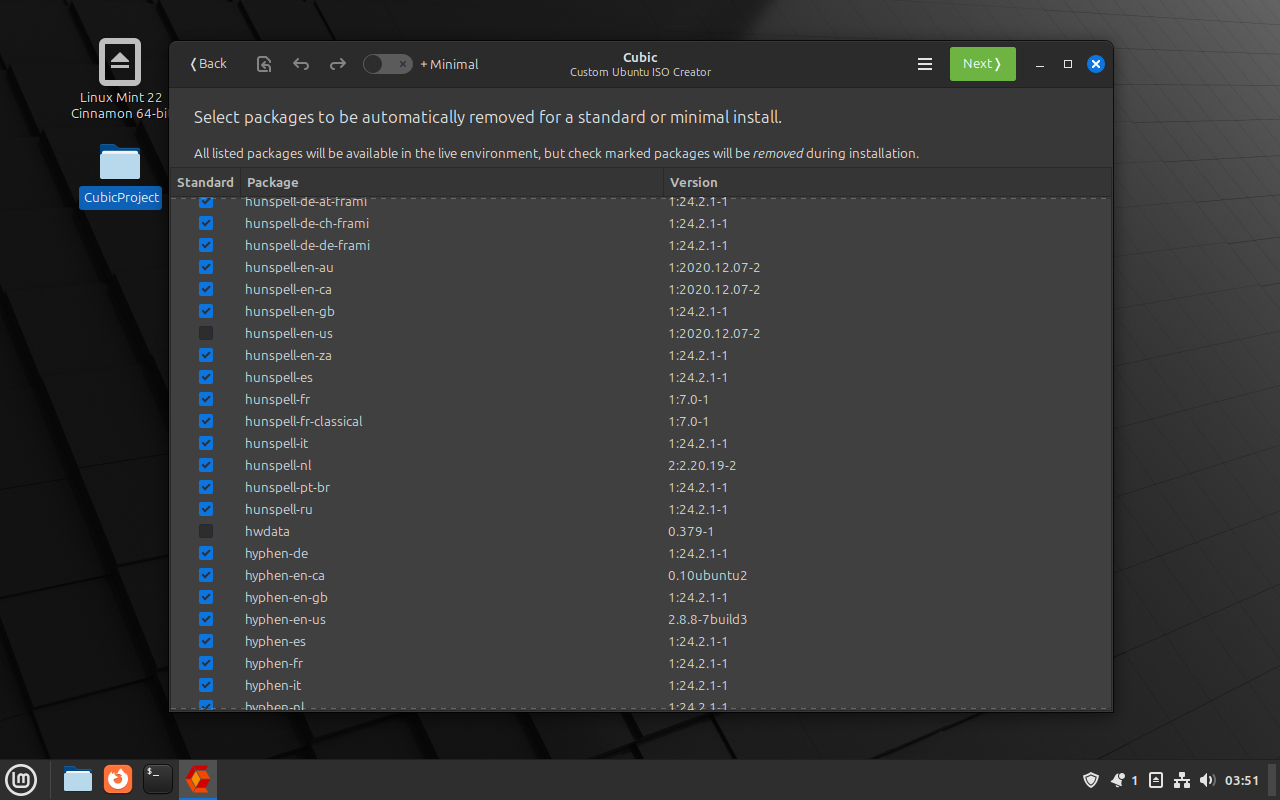
- Vous verrez alors la liste de tous les paquets inclus dans le fichier ISO live. Vous pouvez sélectionner ou désélectionner les paquets à inclure ou à exclure et choisir entre une installation minimale ou standard (les paquets sélectionnés seront supprimés).
![]()
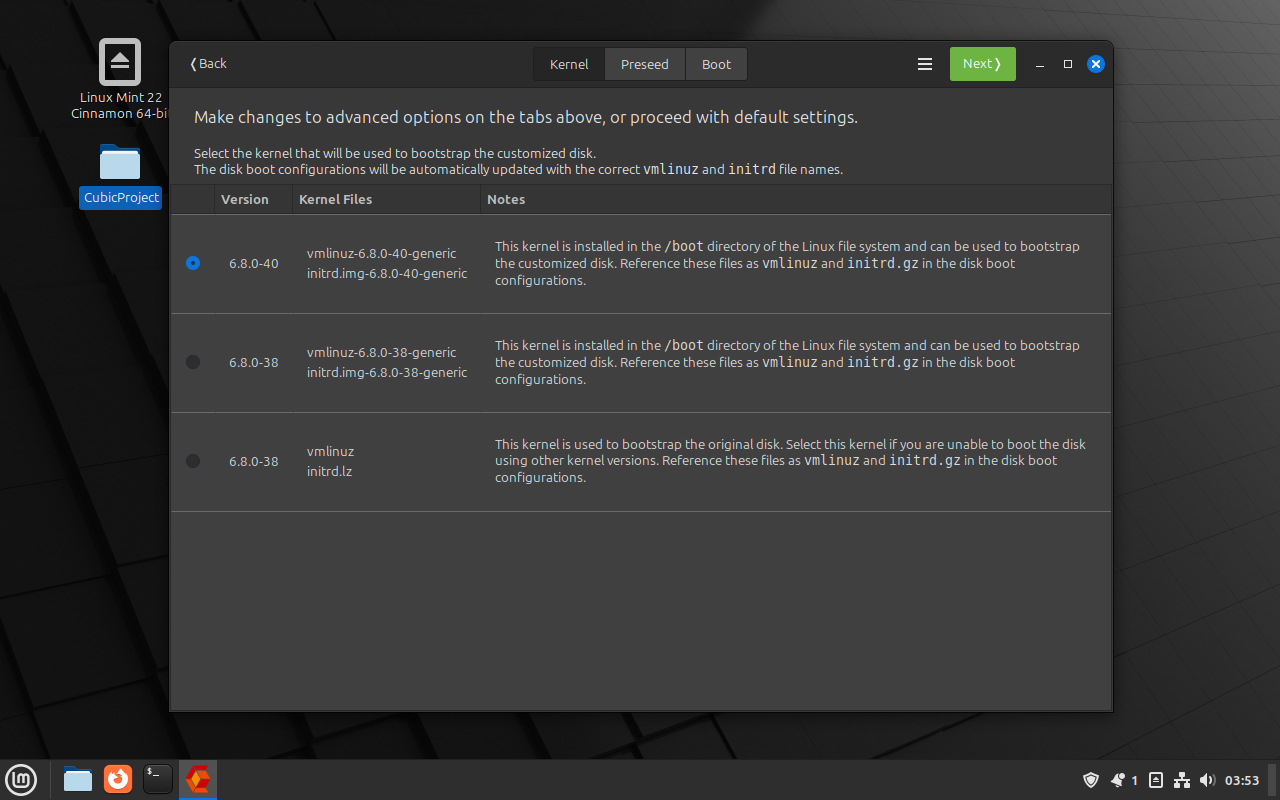
- Après avoir personnalisé le système de fichiers et vérifié les paquets sélectionnés, vous pourrez choisir le noyau qui servira à démarrer l'image ISO live. Sélectionnez le noyau qui correspond le mieux à vos besoins (le noyau le plus récent sera sélectionné par défaut).
![]()
- Pour automatiser l'installation, vous pouvez créer ou modifier des fichiers de préconfiguration. Cela vous permettra d'ignorer les invites lors de l'installation. Accédez à l'onglet « Préconfiguration » dans Cubic pour créer ou modifier ces fichiers.
![]()
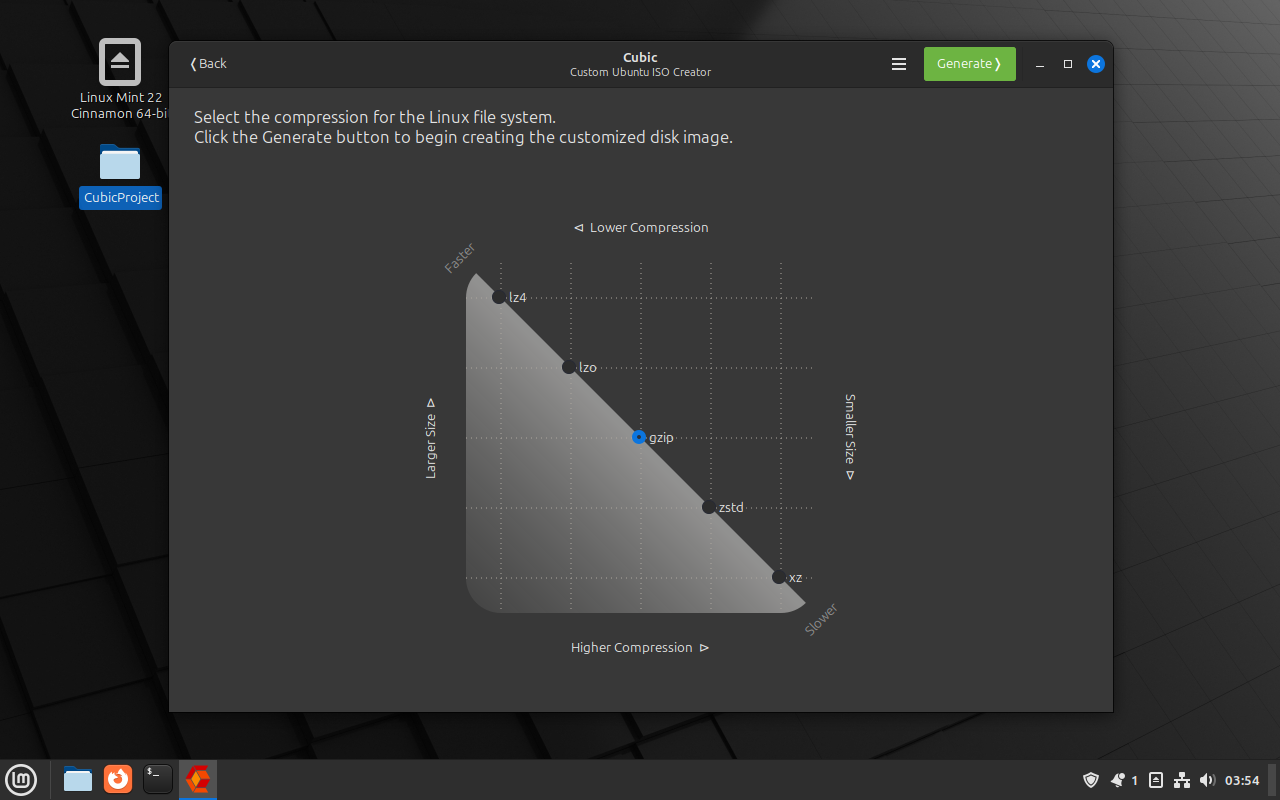
- Enfin, sélectionnez le type de compression pour votre fichier ISO.
Les options comprennent :- XZ : Taille ISO plus petite, temps de compression/décompression plus long.
- LZ4 : Plus la taille ISO est grande, plus le temps de compression/décompression est court.
- GZIP : Une option équilibrée.
![]()
- Cliquez sur le bouton « Générer » Pour créer votre propre fichier ISO personnalisé. Ce processus peut prendre un certain temps, selon les modifications apportées.
![]()


Étape 10 : Testez votre distribution Linux personnalisée
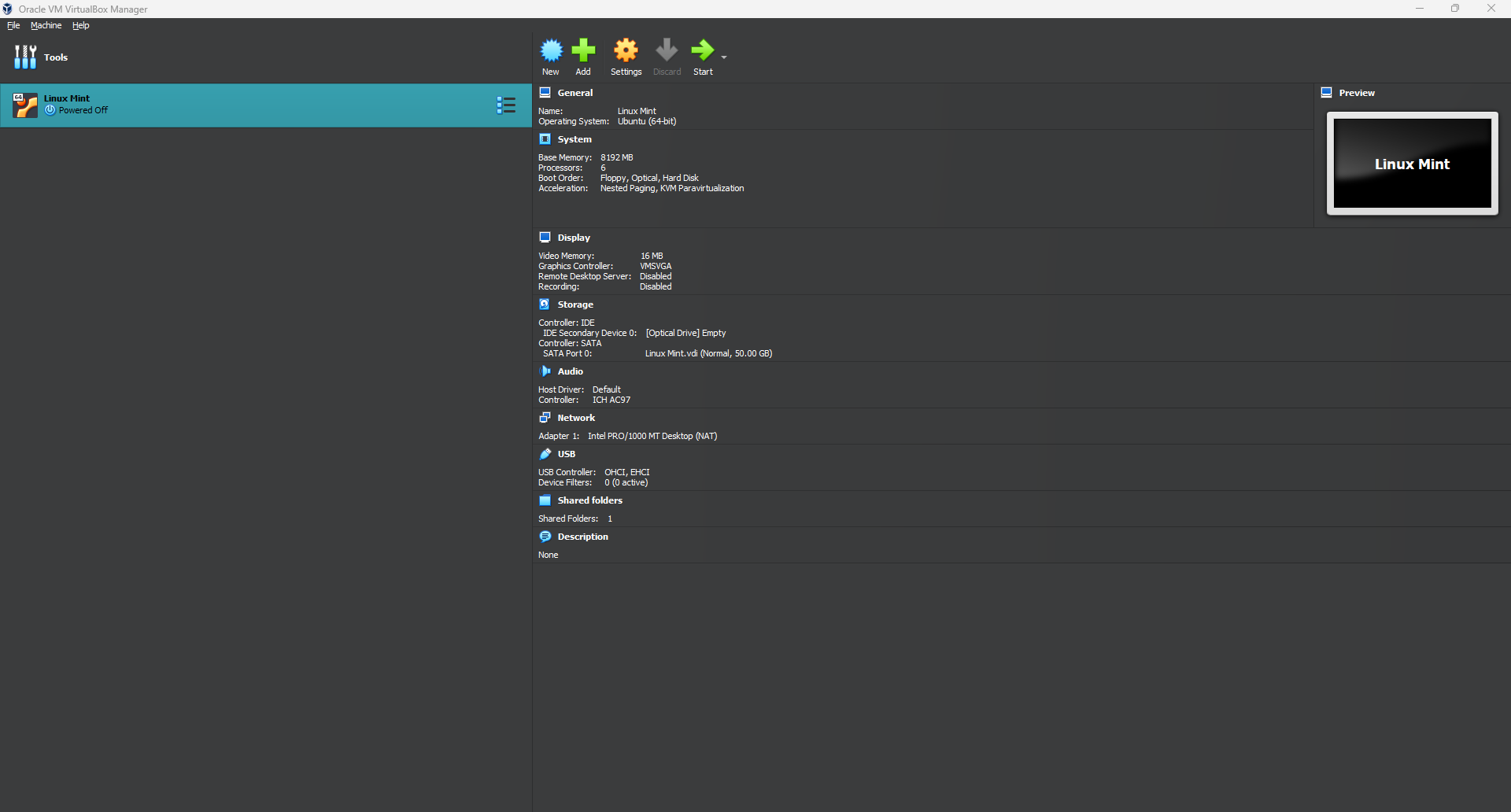
- Pour tester votre nouveau fichier ISO, vous pouvez utiliser VirtualBox ou un autre logiciel de virtualisation. Si vous n'avez pas VirtualBox, vous pouvez l'installer en utilisant :
sudo apt install virtualbox - Ouvrez VirtualBox et cliquez sur NOUVEAU Pour créer une nouvelle machine virtuelle.
- Choisissez le type de système d'exploitation : Sélectionner Linux et Ubuntu (64 bits).
- Allouer des ressources: Allouez au moins 2 Go de RAM et créez un disque dur virtuel.
- Dans les paramètres par défaut de l'appareil, accédez à Stockage Sélectionnez le lecteur optique vide, puis cliquez sur l'icône de disque pour choisir votre fichier ISO personnalisé.
- Démarrez la machine virtuelle et assurez-vous qu'elle démarre à partir du fichier ISO. Vous devriez voir votre copie personnalisée d'Ubuntu/Linux Mint.
Étape 11 : Dernières retouches et distribution
- Utilisez des outils tels que :
Rufus/BalenaEtcher (Pour Fenêtres) OuEtcher(Pour Linux) Pour créer une clé USB bootable à partir de votre fichier ISO personnalisé.
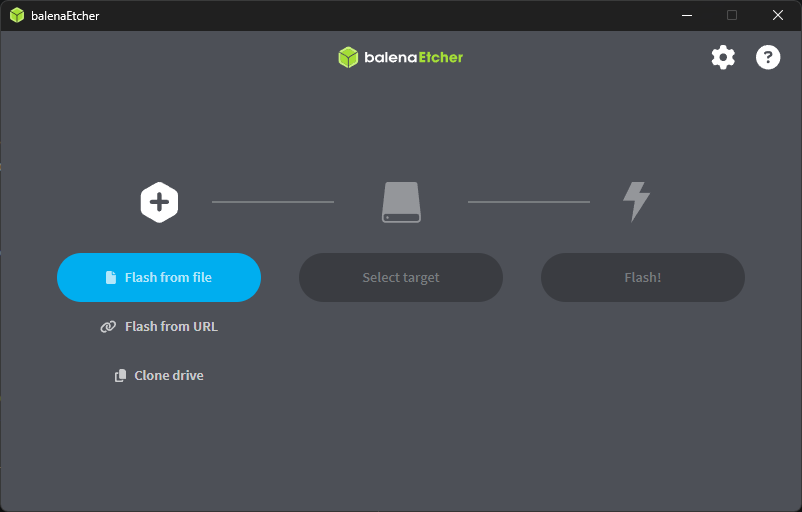
- Si vous souhaitez partager votre fichier ISO personnalisé, vous pouvez le télécharger sur un service de partage de fichiers ou l'héberger sur un site web personnel. Si vous avez suivi attentivement toutes les étapes, vous avez créé avec succès votre propre distribution Linux personnalisée à l'aide de Cubic.
N'hésitez pas à explorer les nombreuses options de personnalisation de Plus et à profiter pleinement de votre nouvelle distribution ! Si vous avez des questions ou rencontrez des problèmes, n'hésitez pas à solliciter l'aide de la communauté Linux ; elle est généralement très serviable et compétente. Pour conclure, répondons à une question fréquente : vaut-il mieux utiliser Ubuntu tel quel ou envisager de le personnaliser ?
Résumé
Le choix entre conserver les paramètres par défaut d'Ubuntu ou les personnaliser à l'aide d'outils comme Cubic dépend de vos besoins. Les paramètres par défaut sont idéaux pour leur simplicité et leur fiabilité, mais la personnalisation peut vous offrir une expérience plus personnalisée et potentiellement plus performante. La flexibilité d'Ubuntu vous permet de choisir ce qui vous convient le mieux.
Si vous rencontrez des difficultés lors de la personnalisation de votre fichier ISO Ubuntu avec Cubic, vous pouvez consulter ce guide ou contacter la communauté d'assistance Ubuntu, qui pourra probablement vous aider. Pour toute question concernant ce guide, n'hésitez pas à laisser un commentaire ci-dessous. Merci de votre lecture.
Les commentaires sont fermés.