

Les mises à jour du micrologiciel des équipements Cisco sont essentielles pour garantir la sécurité de votre réseau et lui permettre de bénéficier des dernières fonctionnalités et corrections de bogues. Elles assurent également que votre réseau fonctionne avec la dernière version du système d'exploitation, ce qui contribue à le protéger contre les menaces de sécurité, à améliorer ses performances et à ajouter de nouvelles fonctionnalités.

Avant de procéder à la mise à jour, il est essentiel de bien vous renseigner sur la nouvelle version du firmware et de vérifier sa compatibilité avec votre appareil. L'installation d'une version incompatible pourrait endommager votre appareil de façon permanente. Une fois la compatibilité confirmée, vous pouvez télécharger la nouvelle version du firmware depuis le site web du fournisseur et l'installer sur votre appareil.
Avantages de la mise à jour du firmware
- Améliorer les performances du réseau : La mise à jour du firmware peut améliorer les performances des périphériques Cisco, ce qui se traduit par une augmentation de la vitesse du réseau et une productivité accrue.
- Sécurité renforcée: La mise à jour du micrologiciel permet également de garantir que les appareils utilisent les protocoles de sécurité les plus récents, ce qui contribue à protéger le réseau contre les attaques malveillantes.
- Fiabilité accrue : La mise à jour du firmware des périphériques Cisco permet d'éliminer toute erreur ou tout dysfonctionnement potentiel susceptible d'entraîner une instabilité ou une interruption du périphérique.
- Compatibilité améliorée : La mise à jour du firmware des périphériques Cisco permet d'assurer la compatibilité avec les matériels et logiciels les plus récents, pour une expérience utilisateur plus fluide.
- Réduire les temps d'arrêt : En maintenant votre micrologiciel à jour, vous pouvez contribuer à réduire les temps d'arrêt imprévus et les coûts associés.
Mise à jour du firmware d'un périphérique Cisco
Pour mettre à jour le firmware de votre périphérique Cisco, suivez ces étapes.
- Téléchargez la dernière image du firmware depuis le site web de Cisco.
- Copiez l'image sur un serveur réseau accessible par l'appareil.
- Connectez-vous à l'appareil à l'aide d'une console ou d'un émulateur de terminal et connectez-vous en tant qu'administrateur.
- Passez en mode privilégié en tapant «permettre"Et saisissez le mot de passe."
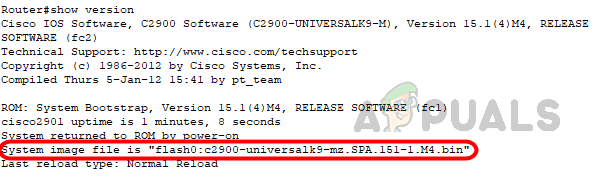
- Vérifiez la version du firmware actuellement exécutée sur l'appareil à l'aide de l'une des commandes suivantes.
Afficher Flash
ou
afficher la version
- Ces commandes permettent d'afficher le nom et la version du firmware. Notez le nom du firmware, car il sera nécessaire lors de la sauvegarde.
![]()
- Pour garantir l'intégrité du micrologiciel et de la configuration actuels de votre appareil pendant la mise à niveau, il est essentiel de sauvegarder ces éléments avant le processus de mise à niveau en cas de panne éventuelle.
- Pour sauvegarder le firmware, utilisez la commande suivante.
copie flash tftp
Remplacez TFTP par votre destination préférée.
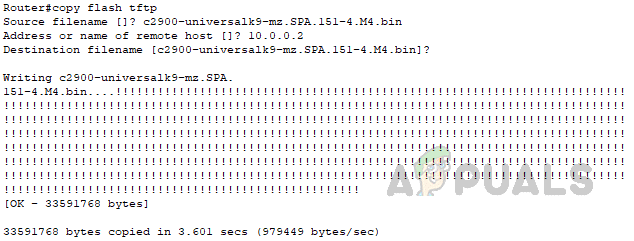
- Lorsque vous y êtes invité, saisissez l'adresse IP du serveur distant et le nom du fichier que vous souhaitez sauvegarder, comme indiqué ci-dessous.
Routeur#copie flash tftp nom de fichier source [] ? c2900-universalk9-mz.SPA.151-4.M4.bin Adresse ou nom de l'hôte distant [] ? 10.0.0.2 Nom du fichier de destination [c2900-universalk9-mz.SPA.151-4.M4.bin] ?
Une fois les informations requises saisies, une sauvegarde du firmware sera créée, comme indiqué dans l'extrait suivant du routeur.
![]()
- Pour savoir comment sauvegarder les fichiers de configuration de votre appareil, consultez ce document. lien.
- Après avoir sauvegardé avec succès les fichiers nécessaires, passons maintenant à la mise à jour du firmware.
- Pour mettre à jour le firmware, utilisez la commande suivante.
copie flash TFTP
Remplacez TFTP par votre méthode source préférée.
- Lorsque vous y êtes invité, saisissez l'adresse IP du serveur source comme indiqué ci-dessous.
Routeur#copy tftp flash Adresse ou nom de l'hôte distant [] ? 10.0.0.2
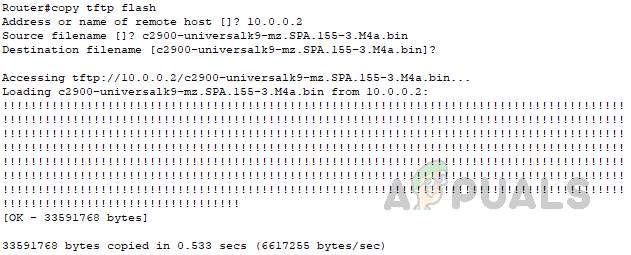
- Saisissez le nom du fichier de firmware que vous souhaitez copier sur le routeur. Lorsque vous appuyez sur Entrée, le routeur vous demandera un nom pour enregistrer le fichier de firmware tel qu'il apparaît sur le routeur. Vous pouvez également appuyer sur Entrée sans saisir de nom ; le routeur utilisera alors le nom du fichier source.
Routeur#copy tftp flash Adresse ou nom de l'hôte distant [] ? 10.0.0.2 Nom du fichier source [] ? c2900-universalk9-mz.SPA.155-3.M4a.bin Nom du fichier de destination [c2900-universalk9-mz.SPA.155-3.M4a.bin] ?
- Appuyer sur Entrée transférera le firmware vers le routeur. Voici un extrait complet du routeur à titre d'illustration.
![Capture d'écran illustrant le processus de transfert du firmware vers un routeur Cisco.]()
- Après avoir transféré le nouveau firmware sur le routeur, pour configurer ce dernier afin qu'il démarre avec ce nouveau firmware, il est nécessaire de modifier l'ordre de priorité de démarrage. Pour ce faire, suivez les étapes ci-dessous.
- Passez en mode de configuration à l'aide de la commande « configurer le terminal ».
- Utilisez la commande ci-dessous pour modifier l'ordre de priorité de démarrage.
Routeur#configure terminal Entrez les commandes de configuration, une par ligne. Terminez par Ctrl+Z. Routeur(config)#boot system flash c2900-universalk9-mz.SPA.155-3.M4a.bin
Le nom du firmware avec lequel vous souhaitez démarrer le routeur doit être indiqué dans cette commande.
- Pour enregistrer les modifications apportées à la configuration de démarrage, utilisez la commande ci-dessous en mode privilégié.
Routeur#write Construction de la configuration... [OK]
- Après avoir effectué les étapes mentionnées ci-dessus, redémarrez le routeur à l'aide de la commande suivante.
Recharger
Lorsque vous saisirez la commande, une confirmation vous sera demandée. Appuyez de nouveau sur Entrée pour redémarrer le routeur.
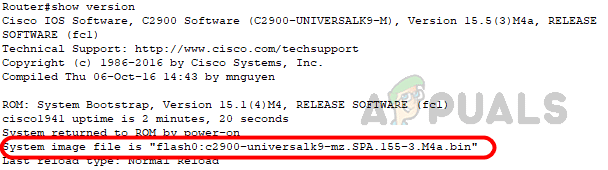
- Une fois le routeur redémarré, utilisez la commande «afficher la versionPour vérifier que le routeur a bien été mis à jour avec le nouveau firmware.
![Capture d'écran des résultats de la commande « show version » pour vérifier le nouveau firmware]()
La mise à jour du firmware de votre système Cisco IOS est une opération cruciale qui ne doit pas être prise à la légère. En prenant le temps de vous renseigner sur les dernières versions de firmware et de comprendre la procédure, vous garantirez une mise à niveau sûre et réussie. De plus, des mises à jour régulières de votre firmware contribuent à maintenir la sécurité et le bon fonctionnement de votre réseau, à condition d'adopter la bonne approche et de bien planifier l'opération.
Voici quelques bonnes pratiques pour la mise à jour du firmware des périphériques Cisco :
- Paramètres de sauvegarde : Avant la mise à jour, sauvegardez votre micrologiciel actuel et les paramètres de votre appareil. Cela vous permettra de restaurer votre appareil à son état précédent en cas de problème lors de la mise à jour.
- Vérification de compatibilité : Assurez-vous que la nouvelle version du firmware est compatible avec le matériel et les paramètres actuels de l'appareil.
- Promotion en milieu contrôlé : Mettez à niveau l'appareil dans un environnement contrôlé, à l'écart du trafic opérationnel (production).
- Promotions progressives : Mettez à niveau les différents appareils du réseau un par un afin de minimiser l'impact potentiel sur le réseau.
- Test de mise à niveau : Après la mise à jour, testez minutieusement l'appareil pour vous assurer que tout fonctionne comme prévu.
- Documentation promotionnelle : Documentez le processus de mise à niveau et la publication du nouveau firmware, afin de faciliter les mises à niveau et le dépannage futurs.
- Prévoir un plan de retour : Prévoyez une procédure de retour à la version précédente du firmware si la mise à jour cause des problèmes.
En conclusion, la mise à jour du micrologiciel des équipements Cisco est essentielle pour garantir la fiabilité, la sécurité et le bon fonctionnement du système. Il est important de bien se renseigner sur la nouvelle version du micrologiciel avant de procéder à la mise à jour et, si possible, de l'effectuer pendant une période de maintenance. Le respect de ces étapes garantit une mise à jour réussie et prévient tout dommage à l'équipement.
Les commentaires sont fermés.