

La création d'une vue personnalisée du trafic NetFlow dans SolarWinds Network Traffic Analyzer (NTA) permet aux administrateurs réseau de mieux comprendre et analyser les modèles de trafic. Grâce à cette vue personnalisée, ils peuvent facilement consulter des statistiques spécifiques sur l'ensemble de leur réseau et ses périphériques.

Ces filtres permettent d'analyser le trafic réseau plus efficacement, évitant ainsi de parcourir la console web pour chaque appareil. Grâce à une visualisation plus ciblée des statistiques, les administrateurs peuvent identifier, diagnostiquer et résoudre rapidement les problèmes.
Les filtres personnalisés de Flow Navigator dans SolarWinds NTA permettent de créer facilement et rapidement une vue personnalisée du trafic. Pour découvrir les fonctionnalités de Flow Navigator dans SolarWinds NTA et pour acheter le logiciel, veuillez cliquer ici. lien.
Créer une vue personnalisée du trafic NetFlow
Suivez les étapes ci-dessous pour créer une vue personnalisée du trafic NetFlow à l'aide de Flow Navigator.
- Connectez-vous à la console web SolarWinds NTA.
- Aller à Mes tableaux de bord Puis cliquez sur Résumé NTA Depuis le sous-menu NetFlow.

- Cliquez Navigateur de flux de la partie gauche.

- Ces options peuvent être utilisées individuellement ou combinées pour une analyse plus approfondie. Examinons chaque option en détail afin de mieux comprendre comment créer une présentation personnalisée qui réponde à vos besoins spécifiques.


Type d'affichage
Dans le type de vue, vous pouvez utiliser soit Résumé ou DétailsL'option Résumé vous permet de filtrer l'ensemble de votre réseau et de créer une vue personnalisée, tandis que l'option Détails vous permet de filtrer et de créer une vue personnalisée pour un périphérique ou une interface spécifique. Vous pouvez ainsi visualiser le trafic réseau à différents niveaux de détail, que vous souhaitiez une vue d'ensemble ou une analyse plus approfondie d'un périphérique ou d'une interface en particulier. Voyons comment utiliser ces deux options.
- Pour filtrer l'ensemble du réseau, sélectionnez Résumé En Type de vue Puis sélectionnez Résumé de l'analyseur de trafic NetFlow Dans le menu déroulant.

- Pour sélectionner un périphérique ou une interface spécifique, sélectionnez Détails En Type de vue Puis sélectionnez Nœud ou Interface Dans le menu déroulant.

- Sélectionnez maintenant le nœud ou l'interface souhaité(e) pour la vue personnalisée.


la periode
L'option « Période » vous permet de personnaliser la plage horaire pendant laquelle le trafic réseau est analysé. Trois options sont disponibles : Période nommée, Période relative et Période absolue.

1. La période spécifiée permet de sélectionner des intervalles de temps prédéfinis.
2. La période de temps relative vous permet de définir un intervalle de temps par rapport à l'heure actuelle, et elle est mesurée dans les unités de votre choix.
3. La période de temps absolue permet de définir une date et une heure de début et de fin spécifiques.
Grâce à ces options, vous pouvez facilement adapter le calendrier de votre analyse à vos besoins et exigences spécifiques.
direction du flux
Veuillez indiquer le sens de circulation souhaité. Vous pouvez choisir le trafic entrant (Ingress) et sortant (Egress), le trafic entrant uniquement ou le trafic sortant uniquement.

Version IP
En matière de versionnage IP, il est possible de filtrer le trafic selon la version IP préférée. On peut choisir le trafic IPv4 et IPv6, le trafic IPv4 uniquement ou le trafic IPv6 uniquement.

Les applications
Lors de la création d'une vue personnalisée dans SolarWinds NTA, vous pouvez limiter l'affichage au trafic réseau entrant et sortant d'applications spécifiques, ou exclure ce trafic. Cette fonctionnalité vous permet d'analyser plus en détail l'impact des différentes applications sur votre trafic réseau. Vous pouvez ainsi analyser les données de trafic d'une application particulière ou exclure celles d'une application qui ne vous intéresse pas. Le numéro de port de l'application peut également servir de filtre.
- Cliquez sur le menu déroulant et choisissez Inclure Pour afficher uniquement le trafic réseau de l'application sélectionnée, ou choisissez استبعاد Pour éviter d'afficher les données de trafic de cette application spécifique.

- Cliquez sur le menu déroulant Sélectionnez l'application Choisissez votre application préférée, puis appuyez sur Ajouter un filtre.

- Vous pouvez ajouter plusieurs applications au filtre.

- Cliquez Ajouter un filtre Après avoir sélectionné chaque application, ajoutez-la au filtre d'affichage. Vous pouvez également utiliser le numéro de port pour filtrer les applications.
- Vos applications sélectionnées seront listées ici.


Applications NBAR2
SolarWinds NTA surveille le trafic NBAR2. NBAR2 est un système de classification d'applications avancé qui utilise des techniques d'inspection approfondie des paquets pour fournir une vue détaillée du trafic réseau. Il peut identifier et classer des milliers d'applications, quels que soient le port, le protocole ou la technique d'évasion utilisés. SolarWinds NTA peut ainsi fournir une vue plus précise et complète des données de trafic réseau. Il est essentiel que le périphérique réseau soit compatible avec l'envoi de données NBAR2 et correctement configuré à cet effet.
Vous pouvez inclure ou exclure les applications NBAR2 dans la vue personnalisée. Sélectionnez les applications et cliquez sur Ajouter un filtre.

Systèmes indépendants
Cette option permet d'inclure ou d'exclure le trafic provenant de systèmes indépendants spécifiques. Saisissez l'identifiant du système indépendant et cliquez sur Ajouter un filtre.

Conversations sur les systèmes indépendants
Nous pouvons utiliser cette option pour inclure ou exclure les conversations entre systèmes indépendants. Saisissez les identifiants des systèmes indépendants concernés sur le réseau et cliquez sur Ajouter un filtre.

Discussions
Cette option vous permet de limiter l'affichage au trafic réseau lié à des conversations spécifiques entre deux terminaux, ou d'exclure le trafic entrant et sortant de ces terminaux. Saisissez les adresses IP des terminaux et cliquez sur « OK ». Ajouter un filtre.

Des pays
Cette option vous permet de personnaliser l'analyse du trafic réseau par pays. Vous pouvez ainsi inclure ou exclure le trafic provenant de pays spécifiques. En incluant le trafic d'un pays en particulier, vous pouvez vous concentrer sur celui qui provient de ce pays. Inversement, en excluant le trafic d'un pays spécifique, vous pouvez éliminer le trafic indésirable de votre analyse.

domaines
Cette option nous permet de filtrer le trafic provenant de domaines spécifiques, et nous pouvons inclure ou exclure les domaines que nous souhaitons.

Il est important de noter que les noms de domaine doivent être résolus et enregistrés dans le NTA avant de pouvoir être utilisés. Si un nom de domaine n'est pas résolu et enregistré, il ne peut pas être utilisé dans Flow Navigator, et le NTA vous invitera à saisir un nom valide.
Points d'extrémité
Cette option permet d'inclure ou d'exclure le trafic provenant de points de terminaison spécifiques. Il est possible d'utiliser l'adresse IP, le nom d'hôte, le sous-réseau, la plage d'adresses IP et la notation CIDR pour filtrer le trafic.

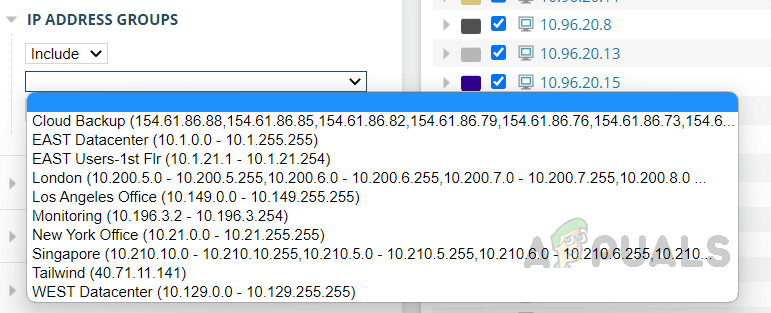
groupes d'adresses IP
Cette option permet de filtrer le trafic associé à un groupe spécifique. Saisissez le nom du groupe d'adresses IP à inclure ou à exclure, puis cliquez sur « Ajouter un filtre ». Les groupes d'adresses IP doivent avoir été préalablement configurés dans le NTA.
Sélectionnez vos groupes d'adresses IP préférés et cliquez sur Ajouter un filtre.
Discussions de groupe par adresse IP
Cette option permet de filtrer les conversations entre des groupes d'adresses IP spécifiques. Sélectionnez les groupes d'adresses IP source et de destination à inclure ou à exclure de la liste prédéfinie, puis cliquez sur « Ajouter un filtre ».

Protocoles
Cette option permet d'inclure ou d'exclure les détails de trafic pour des protocoles spécifiques. Sélectionnez le protocole souhaité dans la liste et cliquez sur « Ajouter un filtre ».

Types de services
Cette option permet de filtrer le trafic en fonction du type de service. Sélectionnez le service à inclure ou à exclure de la liste, puis cliquez sur « Ajouter un filtre ».

Les options de filtrage sont maintenant configurées. Comme indiqué précédemment, elles peuvent être utilisées individuellement ou combinées. Il n'est pas nécessaire de toutes les configurer ; sélectionnez simplement celles dont vous avez besoin. Cliquez ensuite sur « Soumettre » pour appliquer les filtres.

Nous pouvons désormais consulter les données de trafic en fonction des options de filtrage que nous avons définies.

Cette vue personnalisée peut être enregistrée dans la barre de menus pour un accès ultérieur facilité, évitant ainsi de réinitialiser les filtres. Les administrateurs peuvent ainsi créer et enregistrer des vues personnalisées du trafic NetFlow pour les liaisons critiques, les applications, les terminaux et autres zones critiques du réseau, simplifiant la surveillance, le dépannage et la résolution des problèmes dès leur apparition.
Pour enregistrer la vue, cliquez sur Enregistrer la vue filtrée dans la barre de menu.

Solarwinds vous demandera de saisir un nom pour enregistrer cette vue ; veuillez fournir un nom approprié et cliquer sur OK pour enregistrer la vue personnalisée.

Une fois la présentation enregistrée, vous recevrez un message de confirmation. Pour accéder à votre présentation personnalisée enregistrée, rendez-vous sur Mes tableaux de bord Cliquez sur la vue personnalisée créée à partir du sous-menu. NetFlowToutes les offres de trafic NetFlow personnalisées enregistrées dans le sous-menu NetFlow seront conservées.

Voici comment créer une vue personnalisée du trafic NetFlow à l'aide de Flow Navigator. Grâce à cette vue personnalisée, les administrateurs réseau peuvent consulter facilement des statistiques spécifiques sur l'ensemble de leur réseau et de leurs périphériques, évitant ainsi de devoir naviguer dans la console web pour accéder aux vues détaillées de chaque périphérique. Il en résulte une surveillance et un dépannage plus efficaces, facilitant l'identification et la résolution des problèmes potentiels.
Les commentaires sont fermés.