

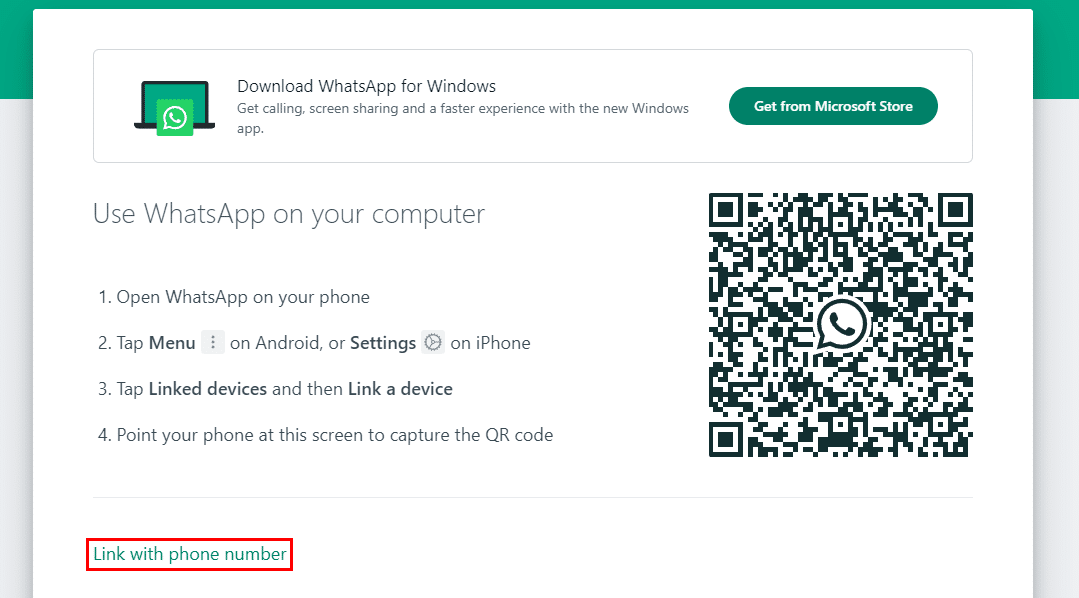
Pour utiliser WhatsApp sur votre ordinateur, vous devez scanner un code QR avec votre téléphone afin de lier votre compte WhatsApp à WhatsApp Web. Cela peut s'avérer très frustrant si le code QR ne se charge pas correctement.

Il existe plusieurs raisons pour lesquelles votre code QR peut ne pas se télécharger. Cela peut inclure des problèmes liés au serveur de WhatsApp, des problèmes de connexion Internet, des paramètres de navigateur incorrects ou encore votre compte WhatsApp associé à plusieurs appareils. Malgré ces raisons, nous vous proposons des solutions simples et efficaces pour résoudre ce problème immédiatement.
Solution 1: Assurez-vous d'avoir une bonne connexion internet.
Il est essentiel que votre téléphone portable et votre ordinateur disposent d'une connexion internet performante et stable. Utilisez des sites de test de débit internet comme Fast.com ou Speedtest by Ookla pour vous assurer que votre connexion est suffisante.

Si votre connexion est faible ou instable, contactez votre fournisseur d'accès à Internet pour résoudre le problème. Ensuite, essayez de recharger le code QR.
Essayez d'utiliser vos données mobiles pour voir si elles vous permettent de télécharger un code QR.
Solution 2 : Vérifier l’état du serveur WhatsApp
Il se peut que le code QR ne se charge pas en raison de problèmes techniques sur le serveur WhatsApp. Vous pouvez vérifier l'état actuel du serveur sur DownDetector . Un graphique s'affiche sur le site ; un pic soudain indique un nombre de signalements anormalement élevé par rapport au volume habituel pour cette heure de la journée.
Si WhatsApp Web rencontre des problèmes importants, il vous faudra patienter jusqu'à ce que les développeurs les résolvent. Dans le cas contraire, le problème pourrait provenir d'ailleurs. Poursuivez votre lecture pour trouver une solution adaptée à votre situation.

Solution 3 : Mettez à jour WhatsApp et votre navigateur web
Assurez-vous que WhatsApp et votre navigateur web sont à jour. L'utilisation de versions antérieures peut entraîner divers problèmes, notamment l'impossibilité de charger les codes QR.
Les mises à jour incluent généralement des correctifs de bugs qui résolvent les problèmes connus ; une mise à jour peut donc être la solution, car elle corrigera probablement toutes les erreurs empêchant l'affichage correct du code QR.
Solution 4 : Redémarrez votre navigateur Web
Parfois, un simple redémarrage de votre navigateur Web peut résoudre les problèmes en éliminant les erreurs temporaires qui peuvent empêcher l'affichage du code QR.
Si le redémarrage ne résout pas le problème, vous pouvez également essayer d'accéder temporairement à WhatsApp Web dans un autre navigateur .
Solution 5 : Désactiver les paramètres VPN ou proxy
Les VPN et les proxys peuvent interférer avec le fonctionnement de WhatsApp Web car ils masquent votre véritable adresse IP et votre localisation, ce qui peut perturber le service.
Désactiver votre VPN ou votre proxy pourrait résoudre le problème. Si vous utilisez régulièrement un VPN et que vous rencontrez ce problème, essayez de le désactiver pour voir si cela résout le problème.
Solution 6 : Videz le cache de votre navigateur
L'accumulation de cache dans votre navigateur web peut entraîner des problèmes de chargement. Vider complètement le cache de votre navigateur permet souvent de résoudre le problème.
Étant donné la grande variété de navigateurs utilisés, quel que soit votre choix, suivez ces cinq sous-guides contenant des instructions étape par étape pour vider correctement le cache de votre navigateur, que vous utilisiez Chrome, Opera, Firefox, Microsoft Edge ou Internet Explorer.

Solution 7 : Utilisez plutôt « Lier au numéro de téléphone ».
Scanner un code QR n'est pas la seule façon de connecter WhatsApp à vos appareils. Vous pouvez également utiliser la fonction de liaison par numéro de téléphone située en bas à gauche de l'écran WhatsApp Web.
- زر https://web.whatsapp.com.
- Cliquez Lien vers un numéro de téléphone En bas à gauche.
![]()
- Choisissez votre pays et saisissez votre numéro de téléphone, puis cliquez sur Suivant.
![]()
- Un symbole apparaîtra à la place du code QR (Quick Response) habituel.
![]()


Ensuite, saisissez le code généré dans votre compte WhatsApp :
Pour les utilisateurs d'Android:
- Ouvrir WhatsApp.
- Cliquez sur les trois points en haut à droite de l'écran.
![]()
- Aller à Appareils connectés > Connecter un appareil > Connecter par numéro de téléphone.
![]()
- Saisissez le code généré précédemment par WhatsApp Web.
![]()


Pour les utilisateurs d'iPhone :
- Ouvrir WhatsApp.
- Clique sur Paramètres En bas à droite.
![]()
- Sélectionner Appareils associés > connecter l'appareil > Lien vers un numéro de téléphone à la place.
![]()
- Saisissez le code que vous avez reçu de WhatsApp Web.
![]()


Solution 8 : Contacter l’assistance WhatsApp
Si aucune des solutions ci-dessus ne fonctionne pour vous, envisagez de contacter l'équipe d'assistance WhatsApp pour obtenir de l'aide supplémentaire.
Pour contacter l'assistance, rendez-vous sur ce site web et fournissez les informations requises.

Les commentaires sont fermés.