

Lors du téléchargement de certaines applications sur votre appareil Android, il se peut que le Play Store affiche l'erreur « Votre appareil n'est pas compatible avec cette version », ce qui signifie que votre appareil n'est pas compatible avec l'application.
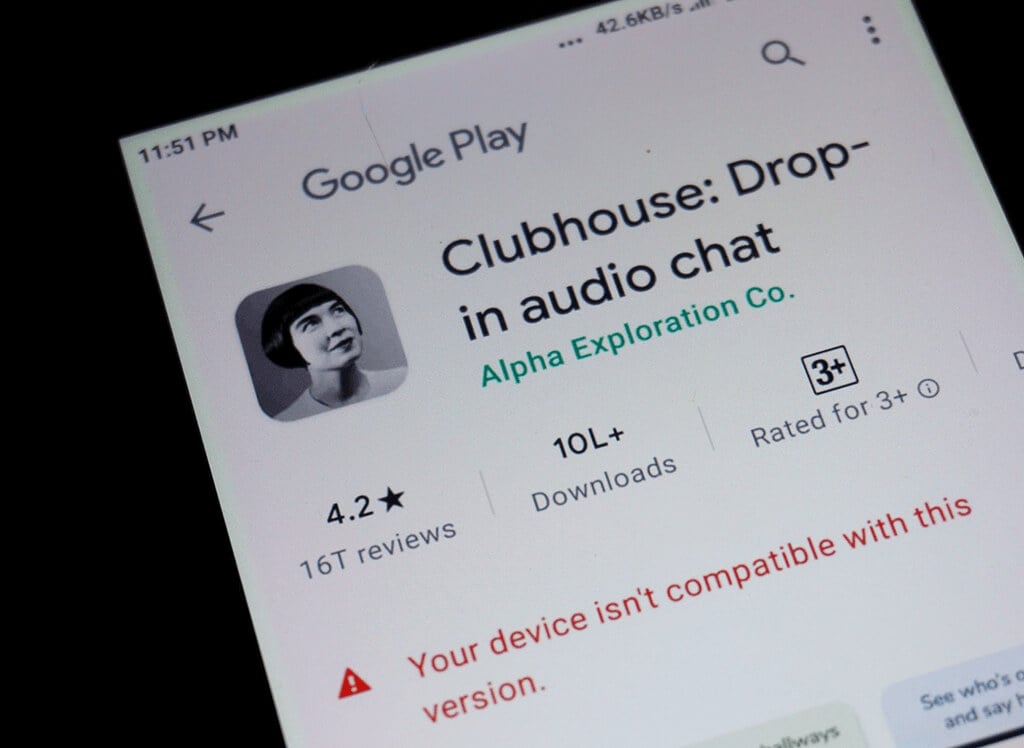
Cette erreur fait disparaître le bouton d'installation, empêchant ainsi le téléchargement de l'application. Cet article propose des solutions rapides à ce problème.
Pourquoi cette erreur se produit-elle ? Sur Android
Cette erreur se produit lorsque le Play Store estime que votre appareil est incompatible avec l'application que vous essayez de télécharger. Cela ne signifie pas nécessairement qu'il y a un problème avec votre appareil.
Cette erreur signifie que le développeur de l'application n'a pas sélectionné votre appareil (pour des raisons qui lui sont propres). Il est également possible que l'application ne soit pas disponible dans votre région.
Comment Corrigez cette erreur sur Android
Vous disposez de solutions de base et avancées pour corriger cette erreur.
Effacer le cache et les données du Google Play Store
L'une des raisons possibles de l'apparition de cette erreur sur votre appareil est un dysfonctionnement mineur du Google Play Store. Ce dysfonctionnement peut entraîner l'affichage de diverses erreurs sur la plateforme.
Pour résoudre ce problème, vous pouvez essayer d'effacer le cache et les données du Play Store. Cela ne supprimera ni n'affectera aucune de vos applications installées.
- Exécuter l'application Paramètres Sur votre appareil Android.
- Cliquez Applications et notifications Dans les paramètres.
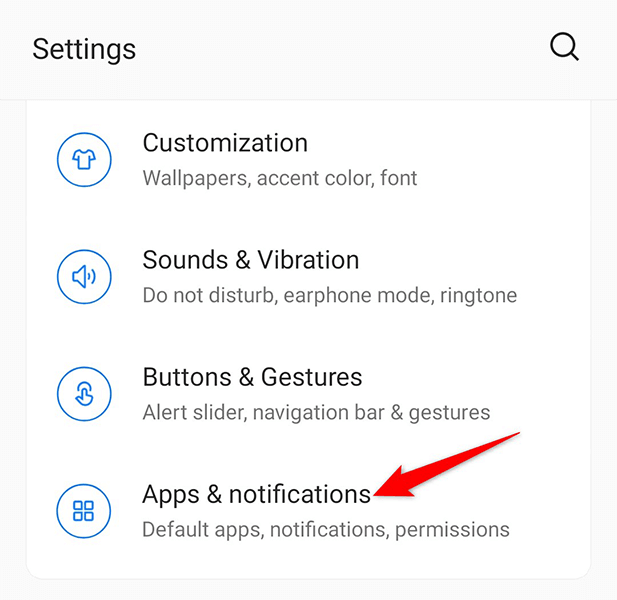
- Rechercher une application Google Play Store Dans la liste. Si vous ne trouvez pas cette application, appuyez dessus. Voir toutes les applications.
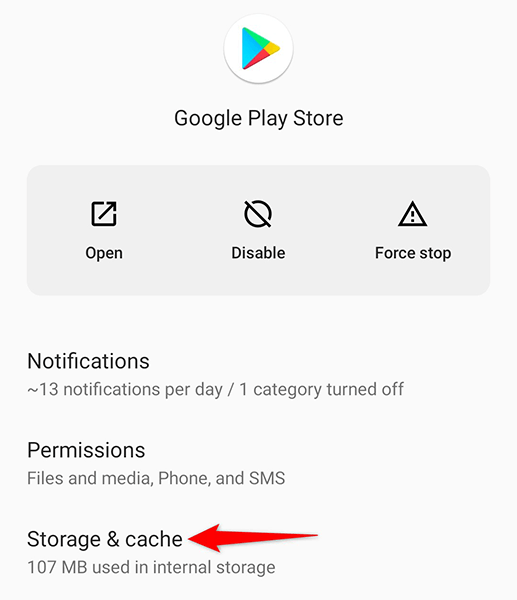
- Clique sur Stockage et cache (Mémoire de stockage et mémoire cache).
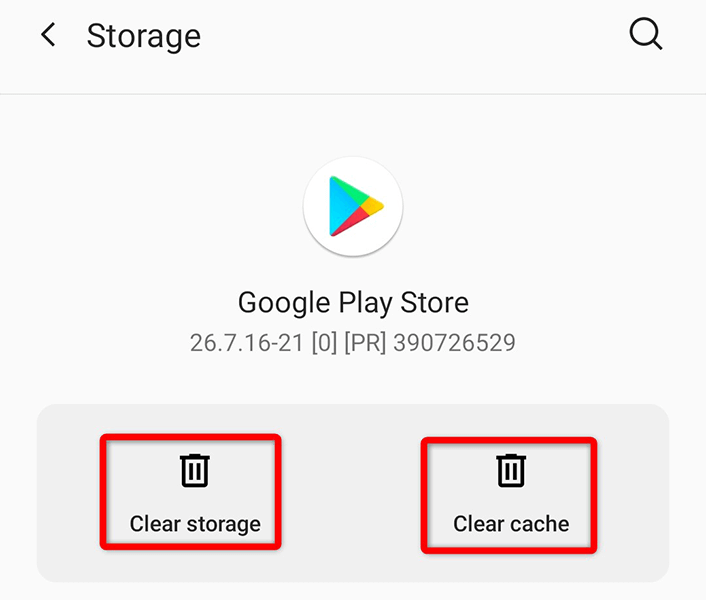
- Clique sur Effacer le stockage (Nettoyage des entrepôts) suivi de Vider le cache (Vider le cache) sur l'écran suivant.
- Ouvert Play Store Vérifiez si vous pouvez maintenant télécharger votre application.
Désinstaller les mises à jour du Google Play Store
L’erreur « Votre appareil n’est pas compatible avec cette version » peut être due à une mise à jour du Play Store. Heureusement, vous pouvez annuler ces mises à jour et vérifier si vous pouvez télécharger votre application :
- Exécuter l'application Paramètres (Paramètres) de votre appareil.
- Clique sur Applications et notifications (Applications et notifications) dans les paramètres.
- Sélectionner Google Play Store dans la liste des candidatures.
- Appuyez sur les trois points situés dans le coin supérieur droit de l'écran. Informations sur l'application (Informations sur l'application) provenant du Google Play Store.
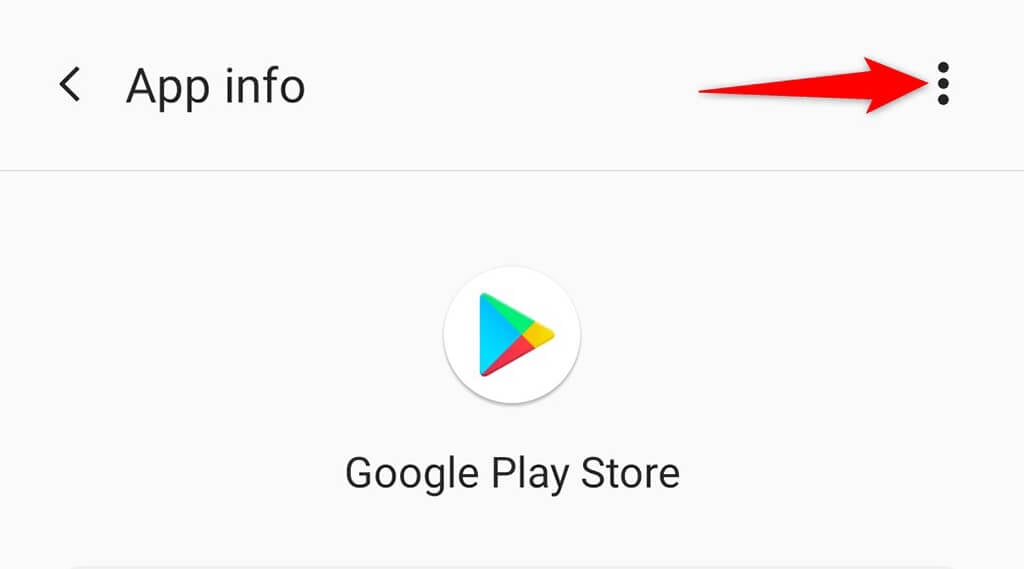
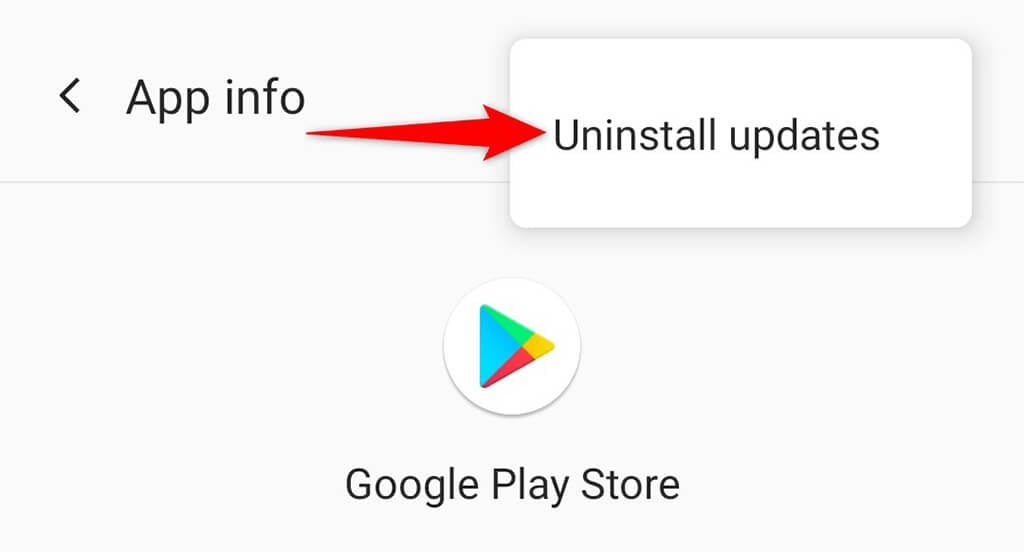
- Sélectionner Désinstaller les mises à jour (Désinstaller les mises à jour) depuis le menu à trois points.
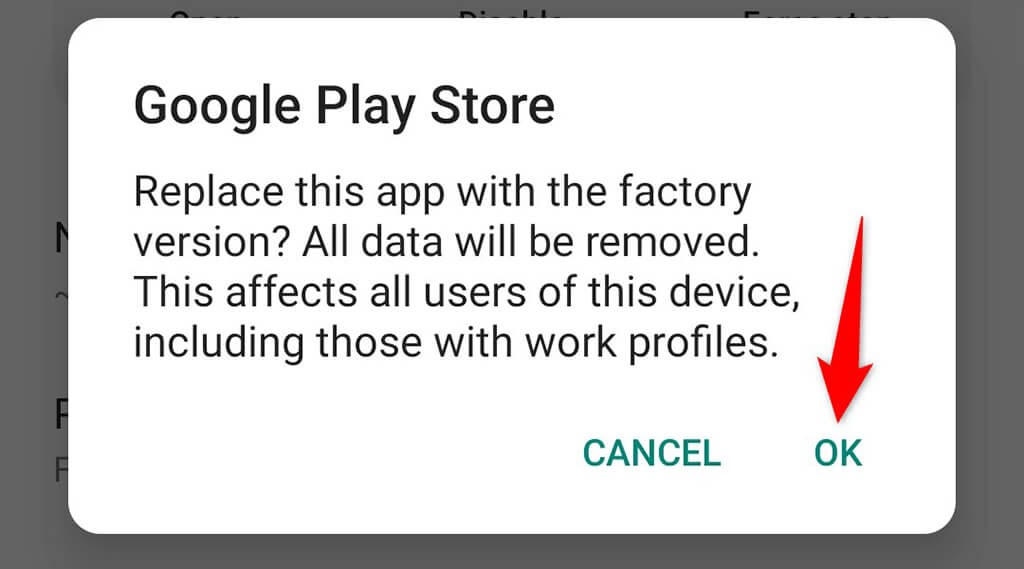
- Cliquez Ok Dans la fenêtre qui apparaît sur votre écran.
- Exécuter Google Play Store Essayez de télécharger votre application.
Supprimer le cache et les données de Google Services Framework
Si le problème persiste, essayez d'effacer le cache et les données de Google Services Framework et voyez si cela résout le problème. Rassurez-vous, cette opération ne supprimera ni vos applications ni les données stockées sur votre appareil.
- Ouvrir une application Paramètres Sur votre appareil
- Sélectionner Applications et notifications.
- Sélectionner Cadre des services Google dans la liste des candidatures.
- Cliquez Stockage et cache Sur un écran Informations sur l'application.
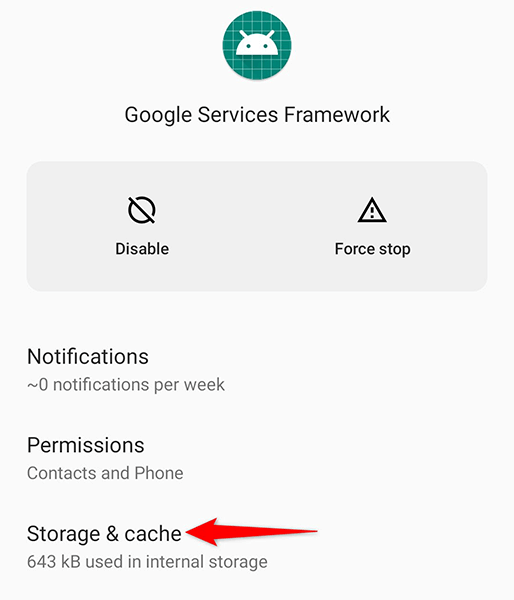
- Cliquez sur le bouton Stockage clair puis bouton Vider le cache.
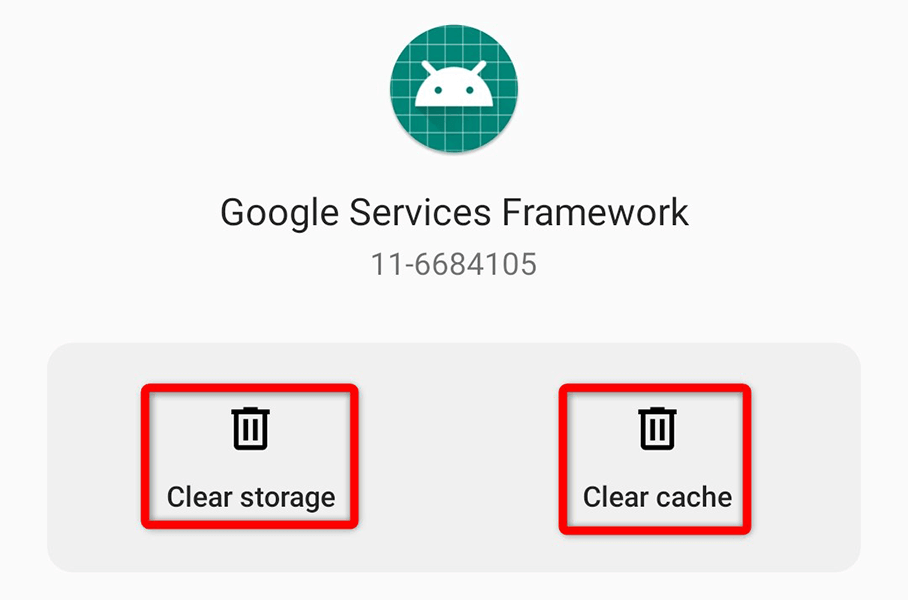
- Accès à Play Store Essayez de télécharger votre application.
Mise à jour de la version Android
Idéalement, votre appareil Android devrait toujours disposer de la dernière version du système d'exploitation. Si ce n'est pas le cas, mettez-le à jour en suivant les étapes ci-dessous pour voir si cela résout le problème.
- Accédez à l'application Paramètres Sur votre appareil
- Faites défiler vers le bas et sélectionnez Système.
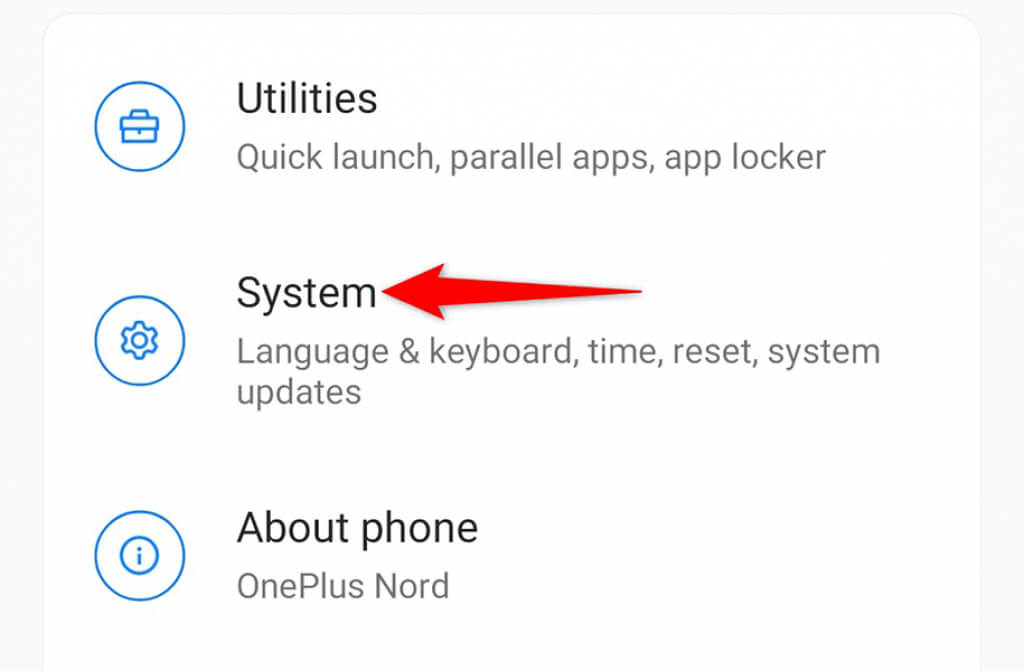
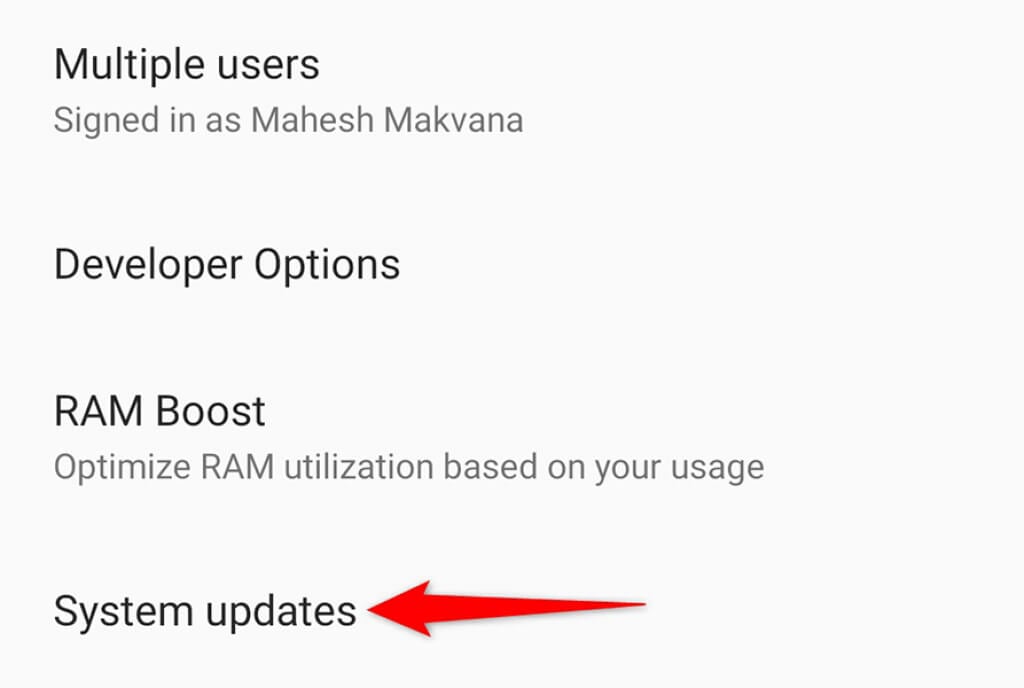
- Sélectionner Mises à jour système Sur l'écran système.
- Attendez que votre appareil vérifie la disponibilité d'une nouvelle version d'Android.
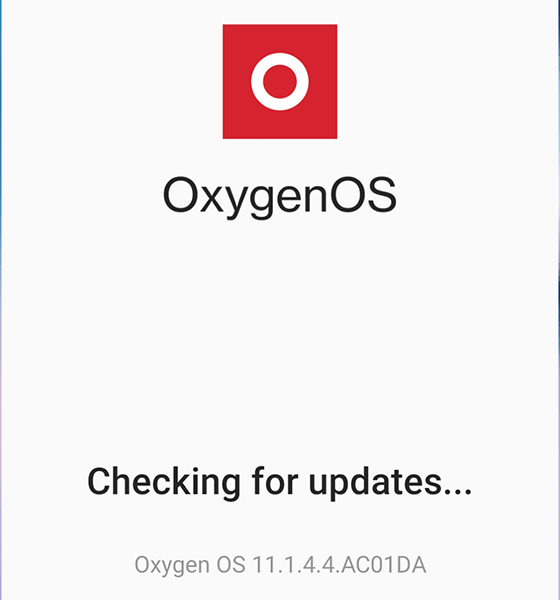
- Si une nouvelle version est disponible, installez-la.
Installez manuellement l'application « incompatible ».
Contrairement à iOS, Android vous permet d'installer des applications provenant de sources autres que le Play Store officiel. Ainsi, si vous ne trouvez pas une application sur le Play Store, vous pouvez la télécharger et l'installer depuis un site web tiers. Ce processus est appelé… fixation latérale.
Pour ce faire, vous devrez d'abord activer une option dans les paramètres de votre appareil, puis télécharger votre application depuis un site web.
- Ouvrir une application Paramètres.
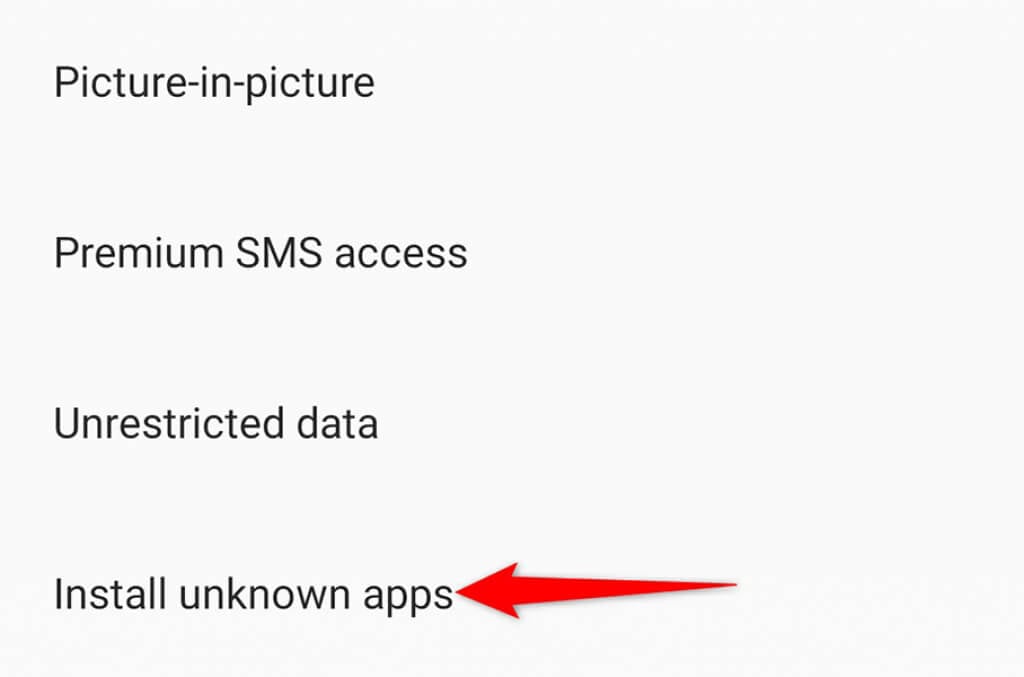
- Sélectionner Applications et notifications > Accès privé aux applications > Installer des applications inconnues Dans les paramètres.
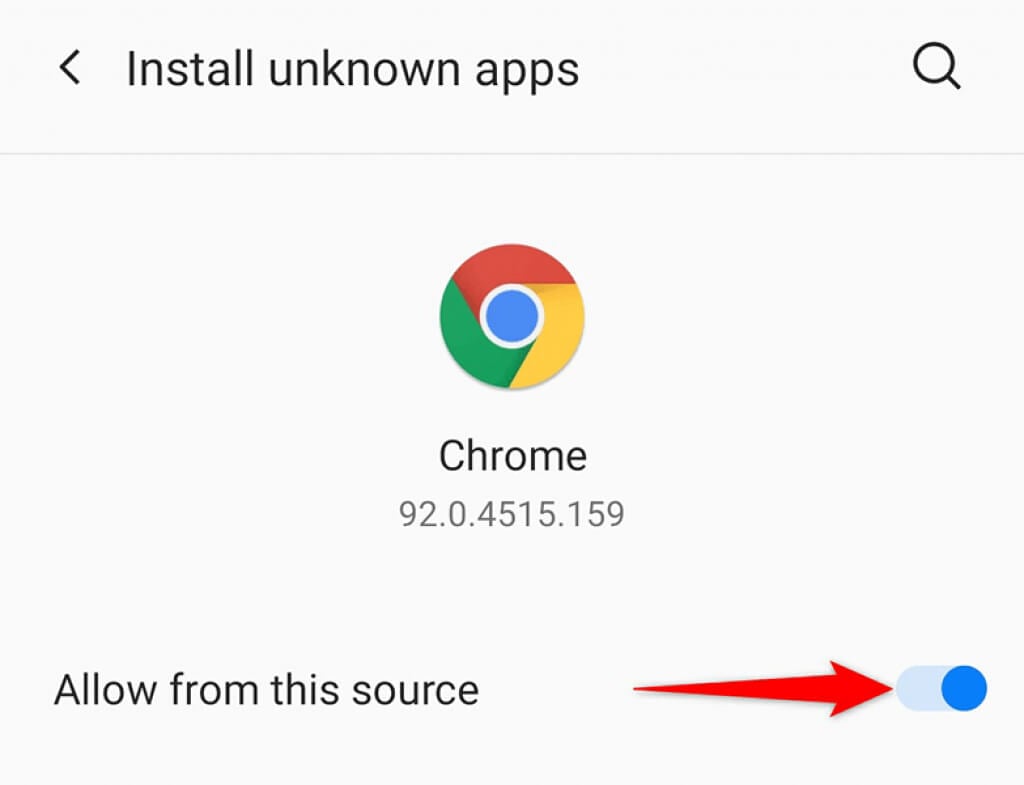
- Sélectionnez le navigateur que vous utiliserez pour télécharger l'application et activez l'option. Autoriser à partir de cette source.
- Ouvrez votre navigateur et accédez à site de téléchargement d'applications Android.
- Téléchargez et enregistrez le fichier APK de l'application. Ensuite, appuyez sur ce fichier pour installer l'application sur votre appareil sans passer par le Play Store officiel.
Installez une ROM personnalisée sur votre appareil Android
Si vous préférez installer des applications depuis le Play Store, rootez votre appareil puis installez une ROM personnalisée. Une ROM personnalisée est une version modifiée du système d'exploitation.
La procédure pour rooter un appareil Android varie selon le modèle. Certains appareils nécessitent le déverrouillage du bootloader avant l'installation d'une ROM.
Une fois votre appareil rooté, Installer une récupération personnalisée Ensuite, utilisez ce mode de récupération personnalisé pour installer une ROM personnalisée sur votre appareil. Ces étapes devraient permettre de résoudre l'erreur « Votre appareil n'est pas compatible avec cette version ».
En utilisant les méthodes décrites ci-dessus, vous devriez pouvoir exécuter n'importe quelle application « incompatible » sur votre appareil. Amusez-vous bien !
Les commentaires sont fermés.