

Chrome affiche un code ou un message d'erreur lorsqu'il rencontre un problème. L'erreur « Aïe ! » sur votre appareil indique que Chrome a des difficultés à charger la page. Cela peut être dû à une connexion réseau faible, à une mémoire insuffisante, à des extensions défectueuses, à des données de cache corrompues ou à des problèmes avec le site web que vous consultez.
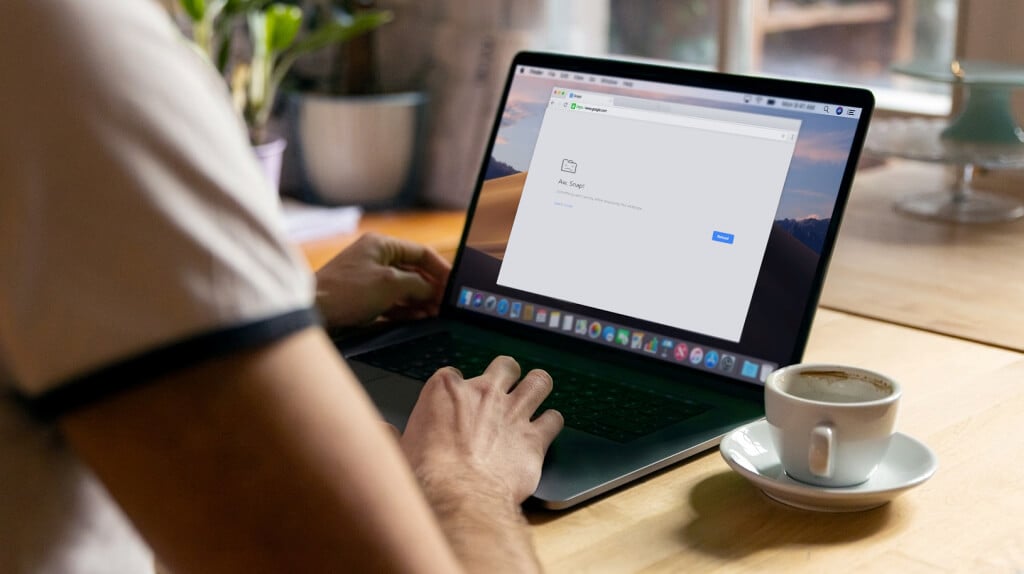
Dans ce tutoriel, nous vous montrerons comment corriger l'erreur « Zut ! » dans Chrome. Ces solutions s'appliquent aux appareils mobiles et aux ordinateurs (Android, iOS, Windows et macOS).
1. Recharger la page
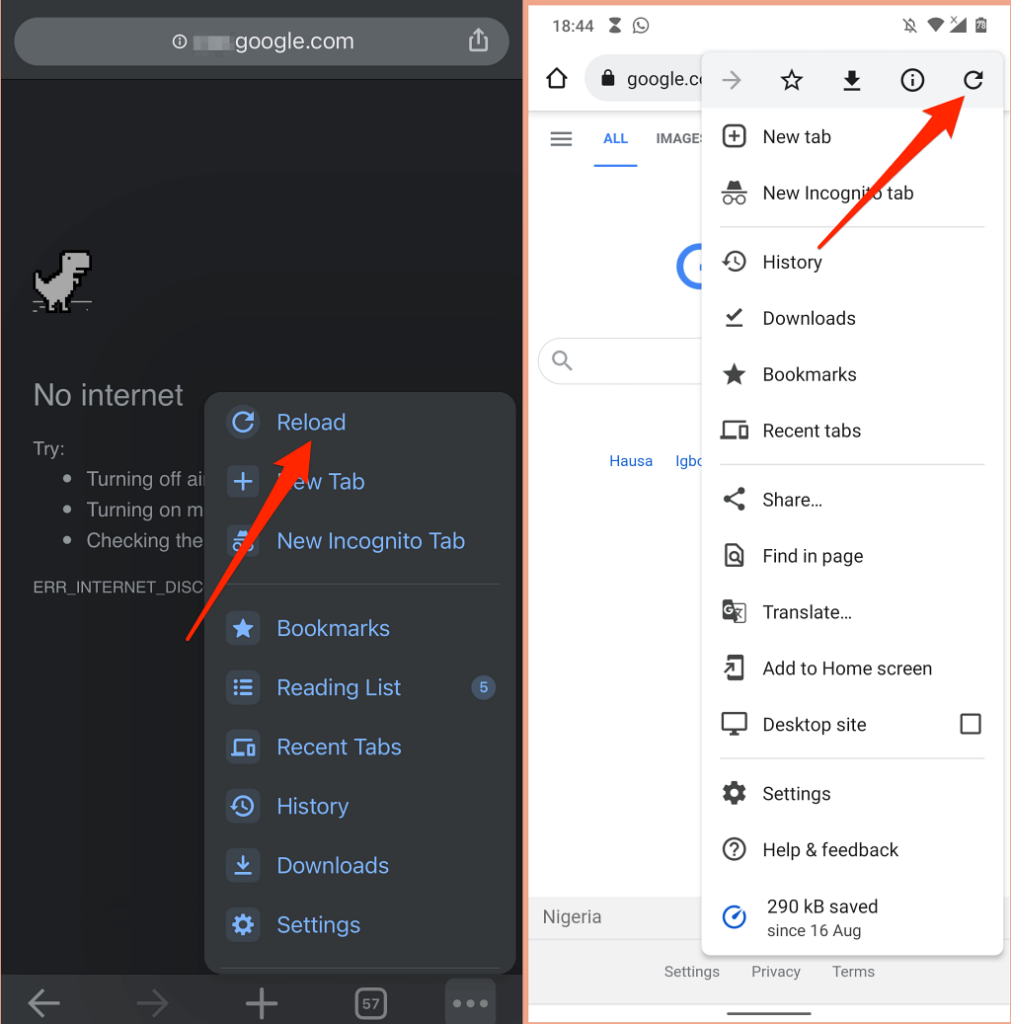
Actualiser la page Web résoudra l'erreur dans cinq cas sur dix. Si vous utilisez Chrome sur votre ordinateur, cliquez sur F5 Sur le clavier ou sélectionnez Code de mise à jour À côté de la barre d'adresse, cliquez sur le bouton pour recharger la page. Vous pouvez également utiliser des raccourcis clavier. Contrôle + R (Windows) ou Command + R (Sur macOS) également pour actualiser la page.
Sur les appareils mobiles ou les tablettes, cliquez sur Code plus (trois points) Et sélectionnez Recharger.
Si vous rencontrez toujours l'erreur « Aïe ! », essayez d'accéder à un autre site web pour identifier la source du problème. Si Chrome ne parvient pas à charger d'autres sites, il y a probablement un problème avec votre connexion internet. En revanche, si l'erreur est spécifique à une page web, contactez l'administrateur du site pour signaler le problème.
2. Dépannez votre connexion Internet
Peut conduire Connexion internet instable Cela peut déclencher l'erreur « Aïe ! » dans Chrome. Par conséquent, nous vous recommandons de suspendre tous les téléchargements en cours, la lecture de musique ou de vidéos en streaming, les jeux en ligne et tout autre processus gourmand en bande passante exécuté dans Chrome ou d'autres navigateurs.
Si votre appareil est connecté à un réseau mais n'a pas accès à Internet, redémarrez votre modem ou votre routeur. Réinitialisez les paramètres réseau de votre appareil, mettez à jour vos pilotes réseau, réinitialisez votre routeur et réessayez. Autres conseils de dépannage inclus dans ce tutoriel.
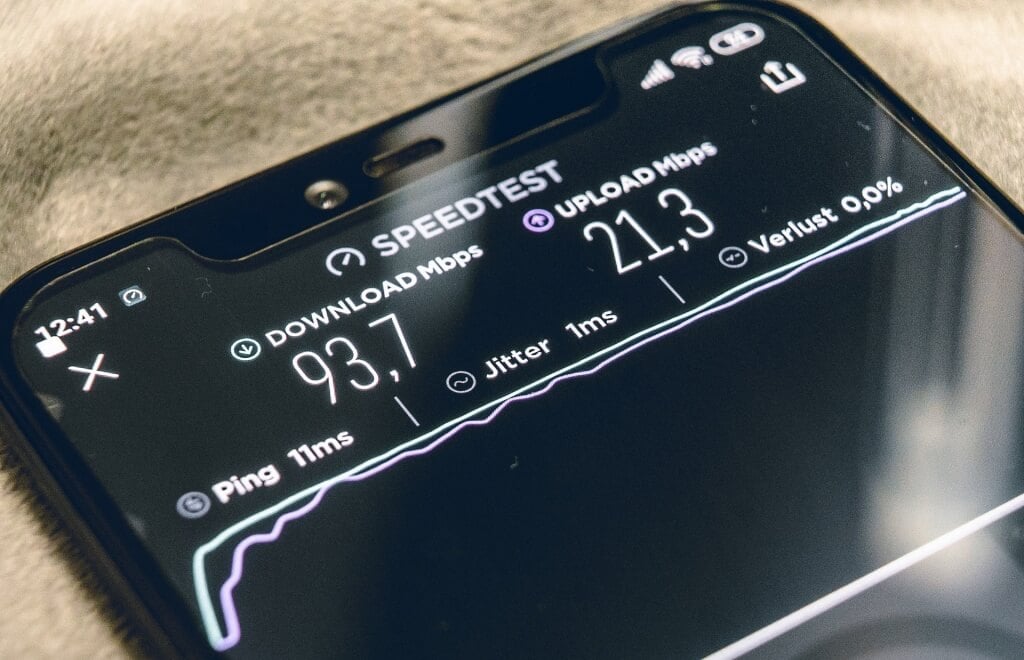
Sur les appareils mobiles, Chrome peut afficher un message d'erreur si les données mobiles sont lentes ou inactives. Si la connexion ou le signal est faible, déplacez-vous ou changez d'opérateur. Avant cela, désactivez tout VPN ou proxy et réinitialisez la connexion de données mobiles de votre appareil en la réactivant puis en la désactivant. Mode avion.
Voir Notre article passe en revue toutes les raisons possibles de la lenteur des débits de données mobiles. Pour plus de solutions de dépannage.
3. Utilisez une solution de navigation privée
Chrome enregistre des informations (cookies et fichiers en cache) concernant les sites web que vous consultez sur votre appareil. Si ces informations améliorent le temps de chargement des pages et votre expérience de navigation, elles peuvent parfois empêcher le bon affichage de certaines pages web. Ouvrir la page dans Chrome permet d'éviter ce problème. Fenêtre de navigation privée Chrome stocke les cookies des sites web.
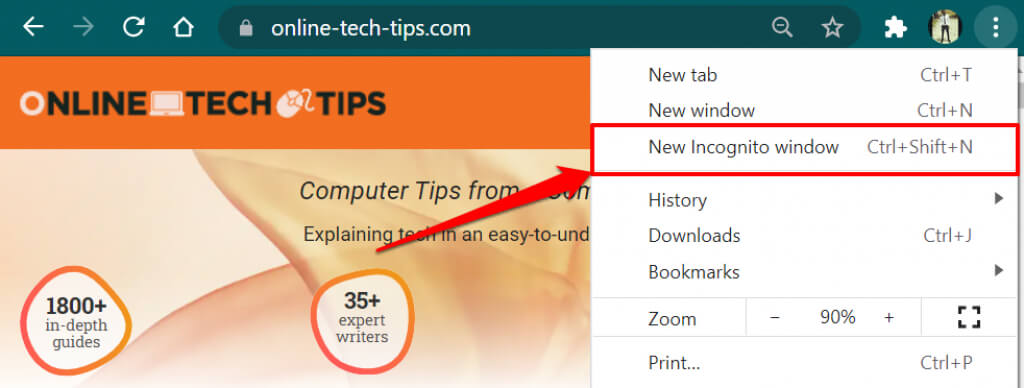
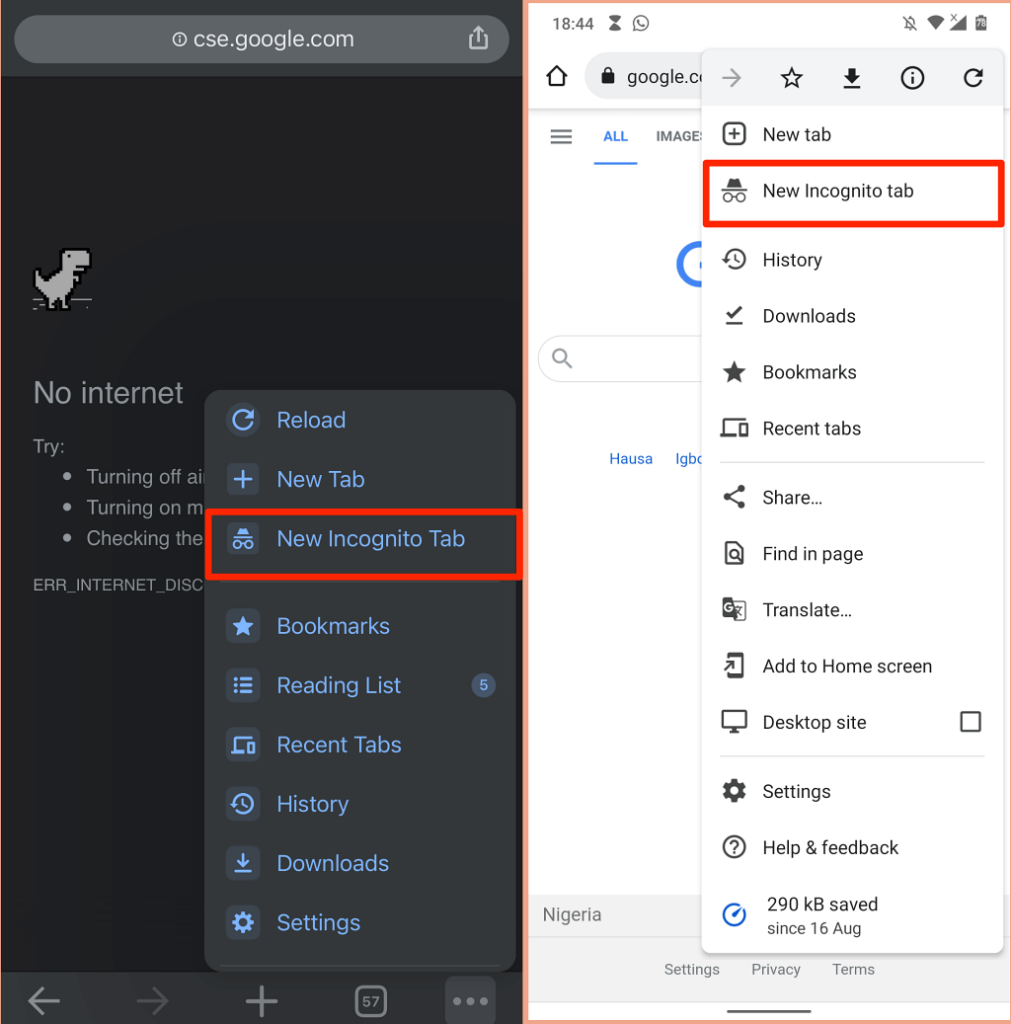
Copiez l'URL du site Web et cliquez sur Contrôle + Shift + N (Ou Command + Shift + N Sur un Mac, pour ouvrir une nouvelle fenêtre de navigation privée, collez l'URL dans la barre d'adresse et appuyez sur Entrée. EntrerVous pouvez également cliquer sur l'icône. Plus Et sélectionnez Nouvelle fenêtre de navigation privée Dans la liste.
Pour ouvrir la page dans une fenêtre de navigation privée sur votre téléphone mobile, cliquez sur Plus (Ou Icône de menu) dans le coin inférieur gauche, et sélectionnez Nouvel onglet de navigation privée Consultez la page dans un nouvel onglet.
4. Fermez les autres onglets ou applications.
Ouvrir trop d'onglets Chrome peut ralentir le navigateur et consommer une quantité excessive de mémoire sur votre appareil. Provoquant d'autres erreursChrome peut afficher une erreur « Aïe, mince ! » si votre appareil ne dispose pas de suffisamment de ressources système pour charger la page Web.
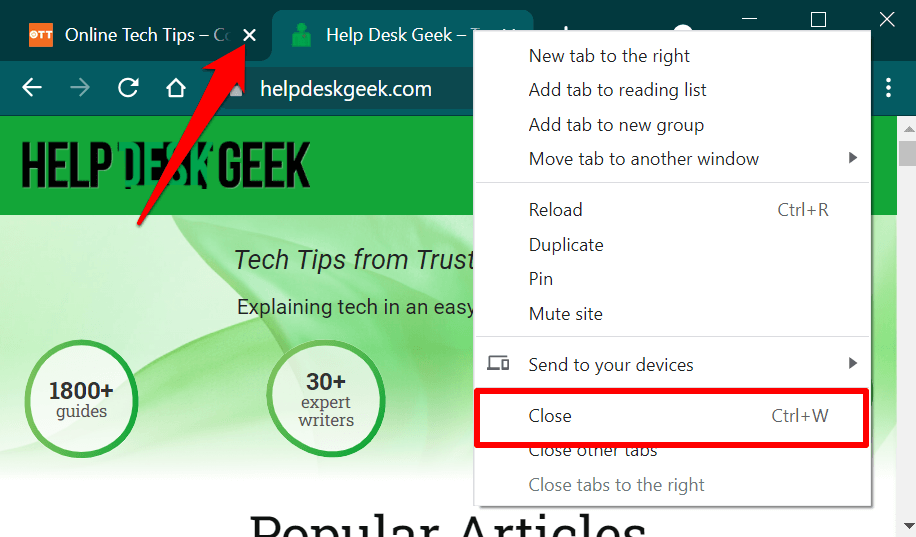
Fermez les onglets inutiles ou Enregistrez-le pour plus tard.Cela libérera de la mémoire pour que les pages Web concernées se chargent correctement. Pour fermer un onglet dans Chrome, sélectionnez x icône Sur l'onglet ou appuyez sur Contrôle + W Sur l'ordinateur (Command + W (Sur un Mac). Mieux encore, cliquez avec le bouton droit sur l'onglet que vous souhaitez fermer et sélectionnez Fermer.
Utilisez le Gestionnaire des tâches sur votre ordinateur Windows pour fermer les applications et processus inutiles en arrière-plan. Pour libérer de la mémoire sur un Mac (portable ou de bureau), utilisez le Moniteur d'activité afin de mettre fin aux applications inutilisées et de forcer leur fermeture.
5. Fermez et rouvrez Chrome
Cela mettra à jour Chrome et éliminera les bugs cachés qui empêchent le navigateur de charger correctement les pages Web (ou un site spécifique).
6. Effacer le cache et les cookies de Chrome
Nous avons déjà expliqué comment des cookies et des données de site corrompus peuvent empêcher Chrome de charger les pages web. Si l'ouverture du site dans une fenêtre de navigation privée ne résout pas le problème, Vider le cache de Chrome Des cookies et des données de site sont enregistrés sur votre appareil. Veuillez réessayer.
Effacer les cookies et les données du cache dans Chrome sur votre PC ou Mac
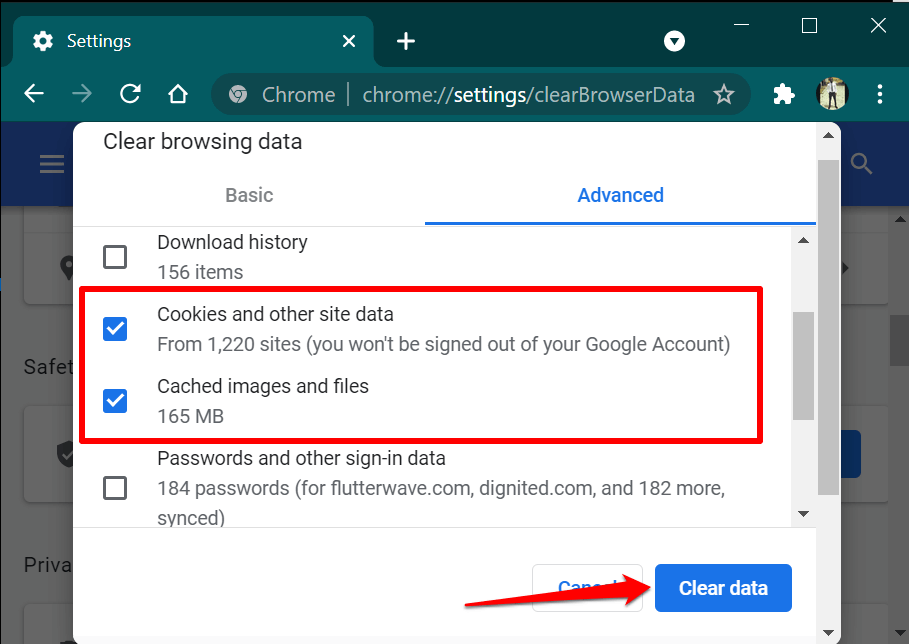
Ouvert Paramètres Dans Chrome, accédez à l'onglet Confidentialité et sécuritéEt sélectionnez Effacer les données de navigationEt sélectionnez tout le temps Dans la catégorie « Période », sélectionnez mes deux options. Cookies et autres données du site et Images et fichiers mis en cacheEt sélectionnez Effacer les données.
Effacer les cookies et les données du cache dans Chrome sur mobile
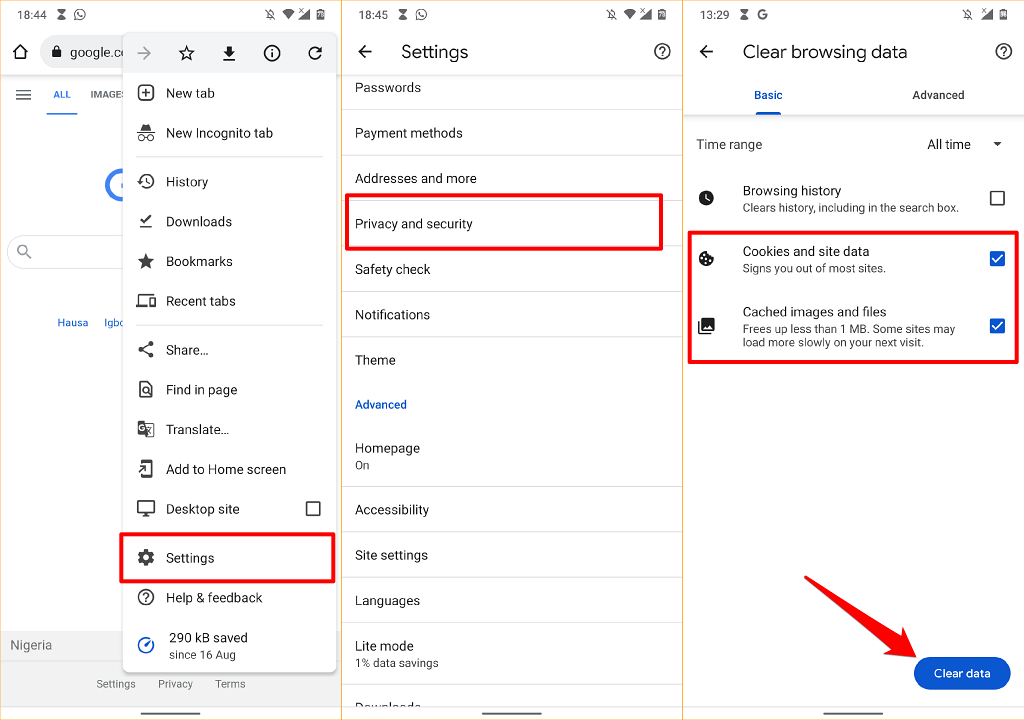
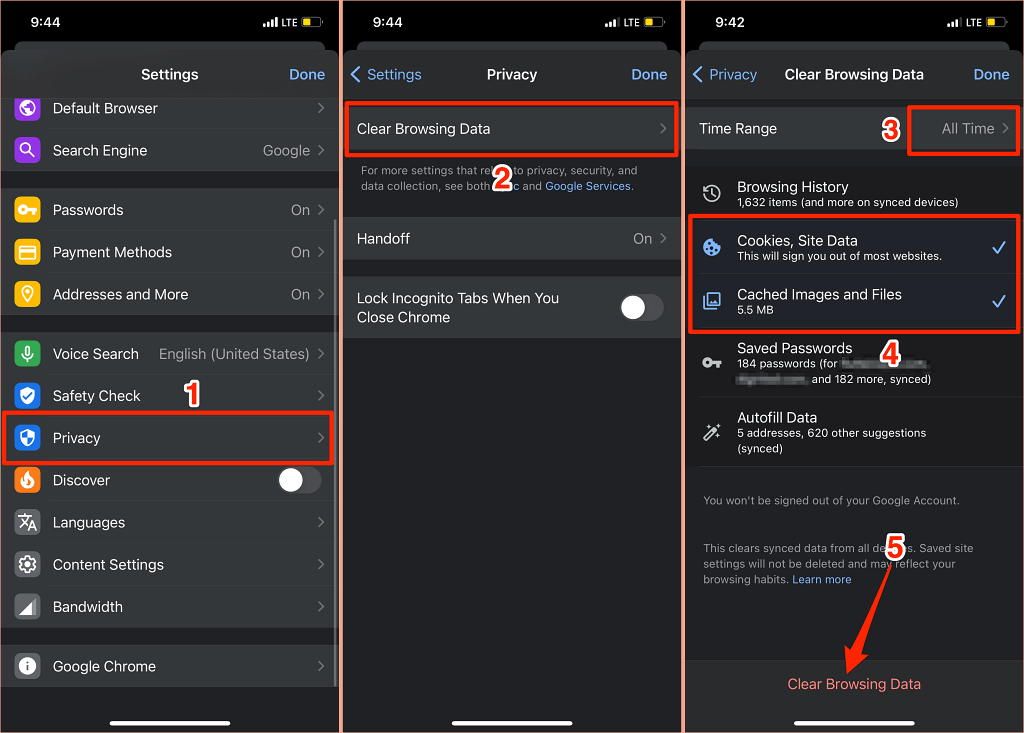
Sur Android, ouvrez le menu Chrome et sélectionnez Confidentialité et sécuritéEt sélectionnez tout le temps Dans la section « Période », spécifiez Cookies et données de site Web et Images et fichiers mis en cache, Et cliquez sur Effacer les données.
Pour effacer les cookies et les données du cache dans Chrome sur iPhone ou iPad, ouvrez le menu des paramètres du navigateur et sélectionnez ConfidentialitéEt sélectionnez Effacer les données de navigationDéfinissez la « plage horaire » sur Toutes les gammesEt sélectionnez Cookies et données de site Web et Images et fichiers mis en cache, Et cliquez sur Effacer les données de navigation.
7. Désactivez, mettez à jour ou désinstallez les extensions indésirables
Le mode navigation privée de Chrome désactive également toutes les extensions. Si vous ne rencontrez pas l'erreur « Zut alors ! » dans la fenêtre de navigation privée, il est probable qu'une extension défectueuse empêche Chrome de charger la page.
Accédez à la page de gestion des extensions Chrome et rechargez-la après avoir désactivé chaque extension l'une après l'autre. Si Chrome charge la page correctement après la désactivation d'une extension, cela vous indique quelle extension est à l'origine de l'erreur « Zut ! ».
Dans ce cas, mettez à jour ou désinstallez l'extension de votre navigateur et signalez le problème au(x) développeur(s). Chrome met à jour automatiquement les extensions en arrière-plan, mais à un moment qui lui convient. Suivez les étapes ci-dessous pour mettre à jour manuellement les extensions dans Chrome :
- bâton chrome: // extensions Dans la barre d'adresse et appuyez sur Entrer.
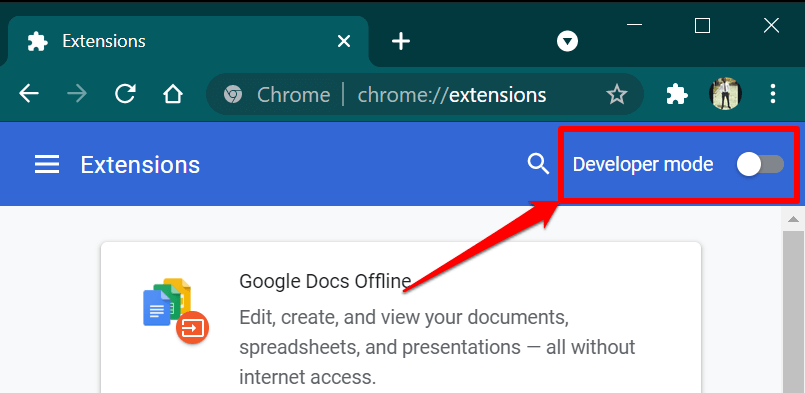
- Commutateur mode développeur Dans le coin supérieur droit
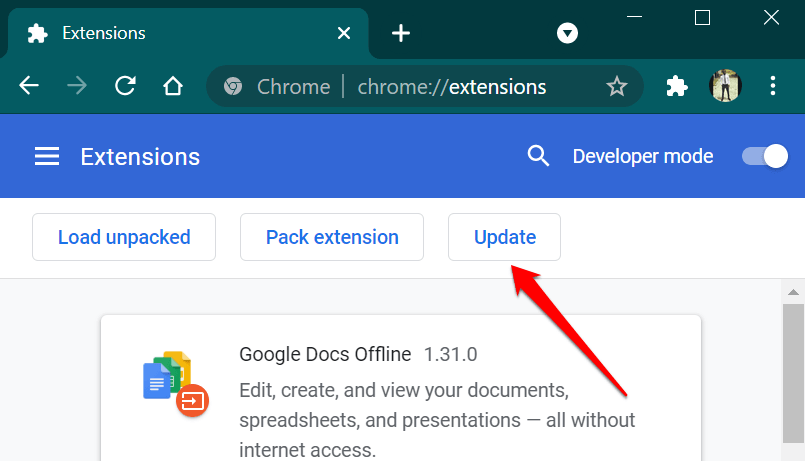
- Cliquez sur le bouton Mises à jour Attendez que Chrome mette à jour toutes les extensions installées dans le navigateur.
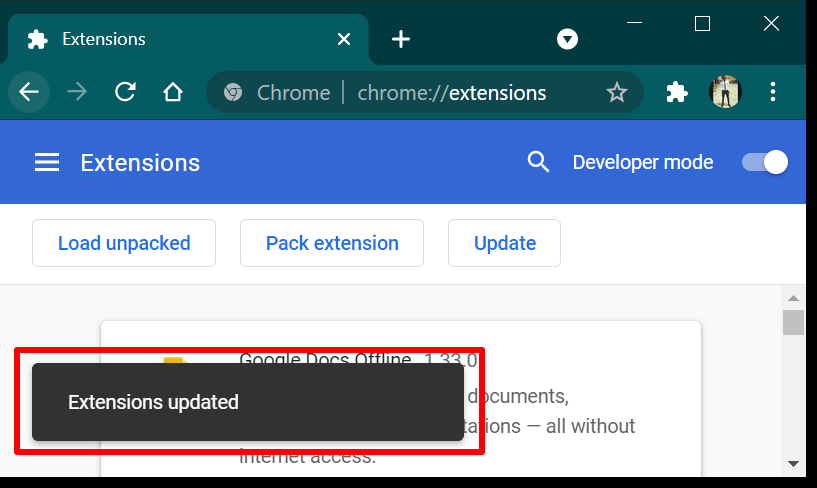
Fermez puis rouvrez Chrome lorsque le navigateur affiche le message de confirmation « Les extensions ont été mises à jour » et visitez à nouveau le site.
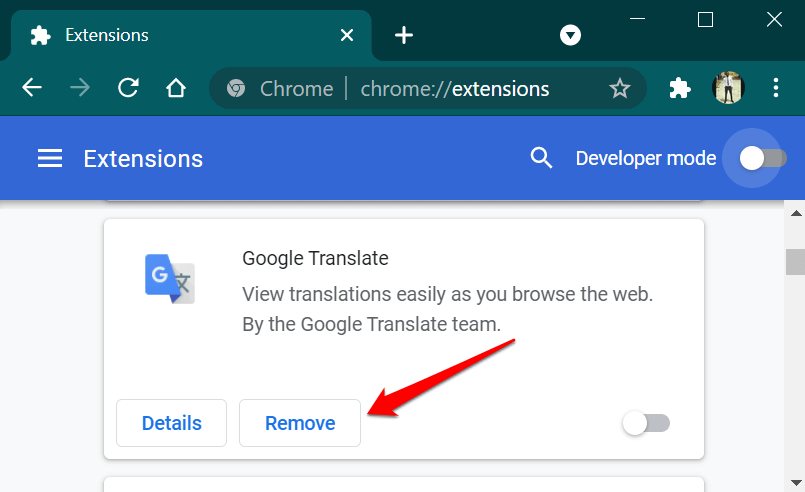
Si l'erreur persiste, supprimez l'extension qui en est la cause et rechargez la page.
Cliquez Supprimer Sur la carte affichant l'extension, cliquez ensuite sur Supprimer Encore une fois, dans la demande de confirmation.
8. Mettre à jour Google Chrome
Bien que l'erreur « Aw, Snap ! » affecte aussi bien les smartphones que les ordinateurs, le problème est plus fréquent dans les versions 78 et 79 de Chrome sur les appareils Windows. Ces versions contenaient des failles permettant à certains logiciels antivirus d'injecter du code non signé dans le navigateur, empêchant ainsi Chrome de charger les pages web.
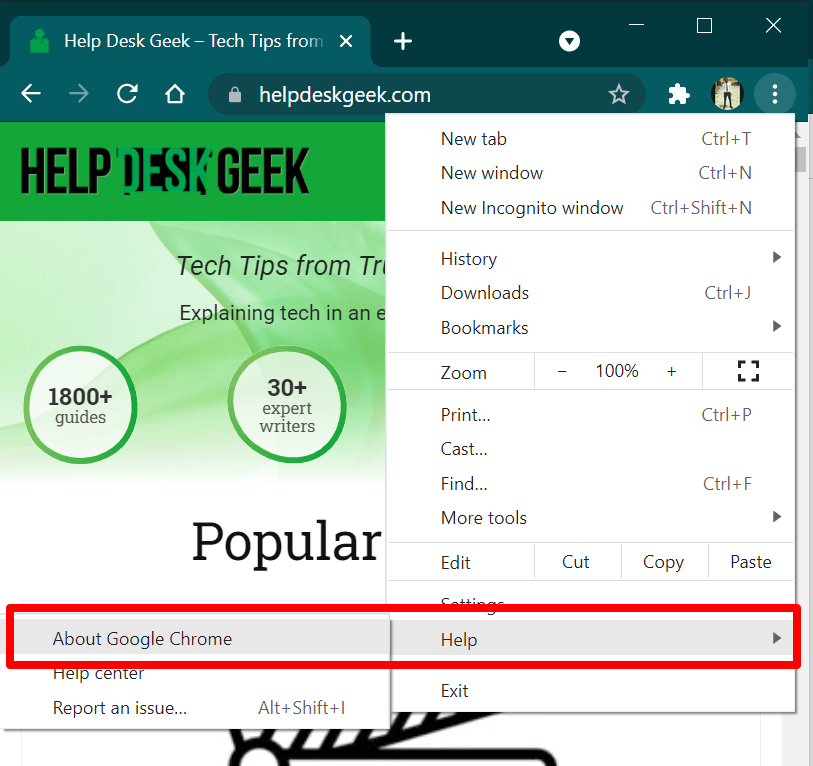
Ouvrez le menu des paramètres de Chrome et sélectionnez À propos de Chrome OSMettez à jour votre navigateur à la dernière version.
Si le problème persiste après la mise à jour de Chrome, désactivez ou désinstallez votre antivirus et essayez de charger la page à nouveau. L'erreur « Aïe ! » persiste-t-elle ? Contactez l'administrateur du site web ou utilisez le formulaire de commentaires de Chrome pour signaler le problème à Google.
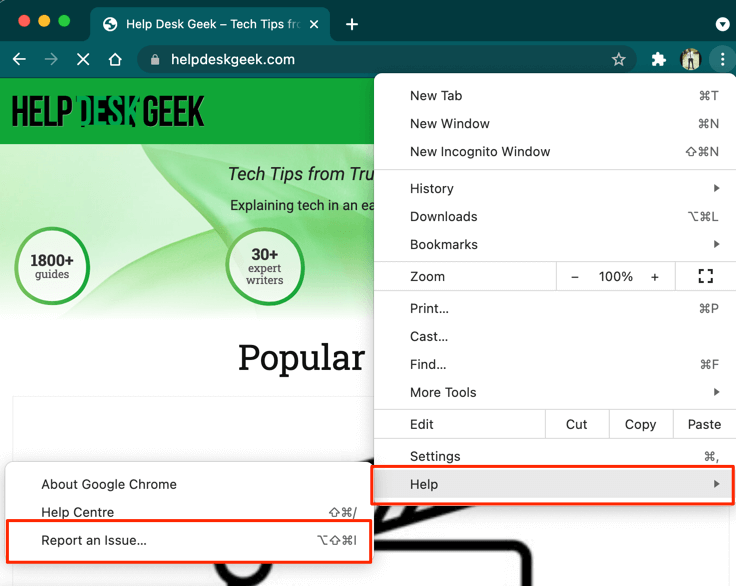
Ouvrez le menu Chrome et sélectionnez Aide, Puis sélectionnez Signaler un problèmeVeuillez fournir des détails sur le problème dans les boîtes de dialogue appropriées.
Google ne vous enverra pas de réponse personnalisée, mais examinera votre signalement et corrigera les erreurs détectées.
Si vous rencontrez constamment l'erreur « Aw, Snap ! » dans votre navigateur Chrome, voici quelques étapes à suivre pour résoudre le problème.
Si aucune de ces solutions ne fonctionne, vous devrez peut-être réinstaller Chrome ou contacter un technicien pour obtenir de l'aide.
Les commentaires sont fermés.