

Si vous cherchez une raison pour laquelle macOS Tahoe ne démarre pas, vous êtes probablement dans la même situation que moi : vous regardez l'écran de démarrage figé et vous vous demandez ce qui s'est passé. J'ai rencontré ce problème vraiment ennuyeux après une mise à niveau depuis Sequoia.
Je ne pensais pas passer un après-midi entier à remettre mon Mac en marche, mais c'est ce que j'ai fait, et c'est le guide que j'aurais aimé lire. Si votre Mac ne fonctionne plus après une mise à jour, voici les causes possibles et comment j'ai réussi à le remettre en marche.
Que se passe-t-il lorsque macOS Tahoe ne parvient pas à démarrer ?
Il n'y a pas de raison unique au non-démarrage d'un système Tahoe ; plusieurs facteurs peuvent être à l'origine de ce problème. D'après mon expérience personnelle et ce que j'ai lu sur les forums, voici les causes les plus probables :
- Conflits de firmware après la mise à jour
C'est la principale raison dans mon cas. macOS Tahoe a introduit des modifications dans le comportement du chargeur de démarrage, et certains modèles de Mac, notamment ceux d'avant 2020, ne le gèrent pas toujours correctement. Cela peut entraîner des incompatibilités de firmware qui entravent un démarrage correct.
- Le disque de démarrage est endommagé.
Si macOS n'est pas arrêté correctement avant la mise à jour, ou si la vérification du disque échoue, le système restera bloqué dans une boucle de pré-démarrage. Il n'y aura ni barre de progression, ni retour d'information, juste un écran noir ou le logo Apple ne se chargera jamais. Cela signifie que les fichiers système nécessaires au processus de démarrage peuvent être endommagés ou manquants.
- Conflits entre périphériques
Cela pourrait vous surprendre, mais certains appareils Bluetooth, et même certains disques durs externes, peuvent provoquer des retards ou empêcher le démarrage. Ces appareils peuvent interférer avec le processus normal de démarrage du système.
- Éléments de connexion ou pilotes tiers
Une autre cause pourrait être des applications contenant des agents de connexion ou de démarrage Tahoe incompatibles. Ces applications peuvent tenter de se lancer pendant le démarrage et provoquer des conflits.
Ne vous inquiétez pas trop si vous ne savez pas pourquoi macOS Tahoe ne démarre pas ; suivez simplement les étapes de dépannage ci-dessous.
## Comment réparer macOS Tahoe lorsqu'il ne démarre pas
Voici les étapes que j'ai suivies pour résoudre le problème de démarrage de macOS Tahoe. Vous n'aurez peut-être pas besoin de toutes les suivre ; commencez par l'étape 1 et progressez jusqu'à trouver la solution adaptée à votre appareil.
Si votre Mac est bloqué, affiche un écran noir, le logo Apple est figé ou n'affiche pas de barre de progression, vous ne pourrez rien réparer avant de forcer son arrêt. C'est le point de départ, alors commençons par là. (N'oubliez pas que cette étape peut entraîner la perte de données non enregistrées, mais elle est nécessaire.)
1. Imposer une fermeture forcée
- Appuyez sur le bouton d’alimentation et maintenez-le enfoncé pendant 10 secondes jusqu’à ce que votre Mac s’éteigne.
- Attendez quelques secondes.
- Appuyez à nouveau sur le bouton d'alimentation pour l'allumer.
S'il démarre normalement, c'est parfait, vous avez terminé. Mais si votre Mac est toujours bloqué au même point, il est temps de passer aux étapes de récupération ci-dessous. Je vous expliquerai comment accéder au mode sans échec, au mode de récupération et vous présenterai quelques-uns des outils qui m'ont aidé à restaurer mon Mac. Ces étapes sont essentielles pour déterminer si le problème est lié au logiciel ou à macOS, ou s'il s'agit d'un problème plus profond nécessitant une intervention technique professionnelle. Avant de commencer, n'oubliez pas de sauvegarder autant de données que possible pour éviter de les perdre.
2. Essayez le mode sans échec
Si votre Mac ne démarre pas normalement après un redémarrage, essayez le mode sans échec. Ce mode charge uniquement les composants système essentiels et ignore les modules complémentaires inutiles, contournant ainsi tout obstacle au démarrage. Ce mode est un outil de diagnostic puissant qui permet de déterminer si le problème est dû à des logiciels ou composants incompatibles.
Appareils Apple Silicon
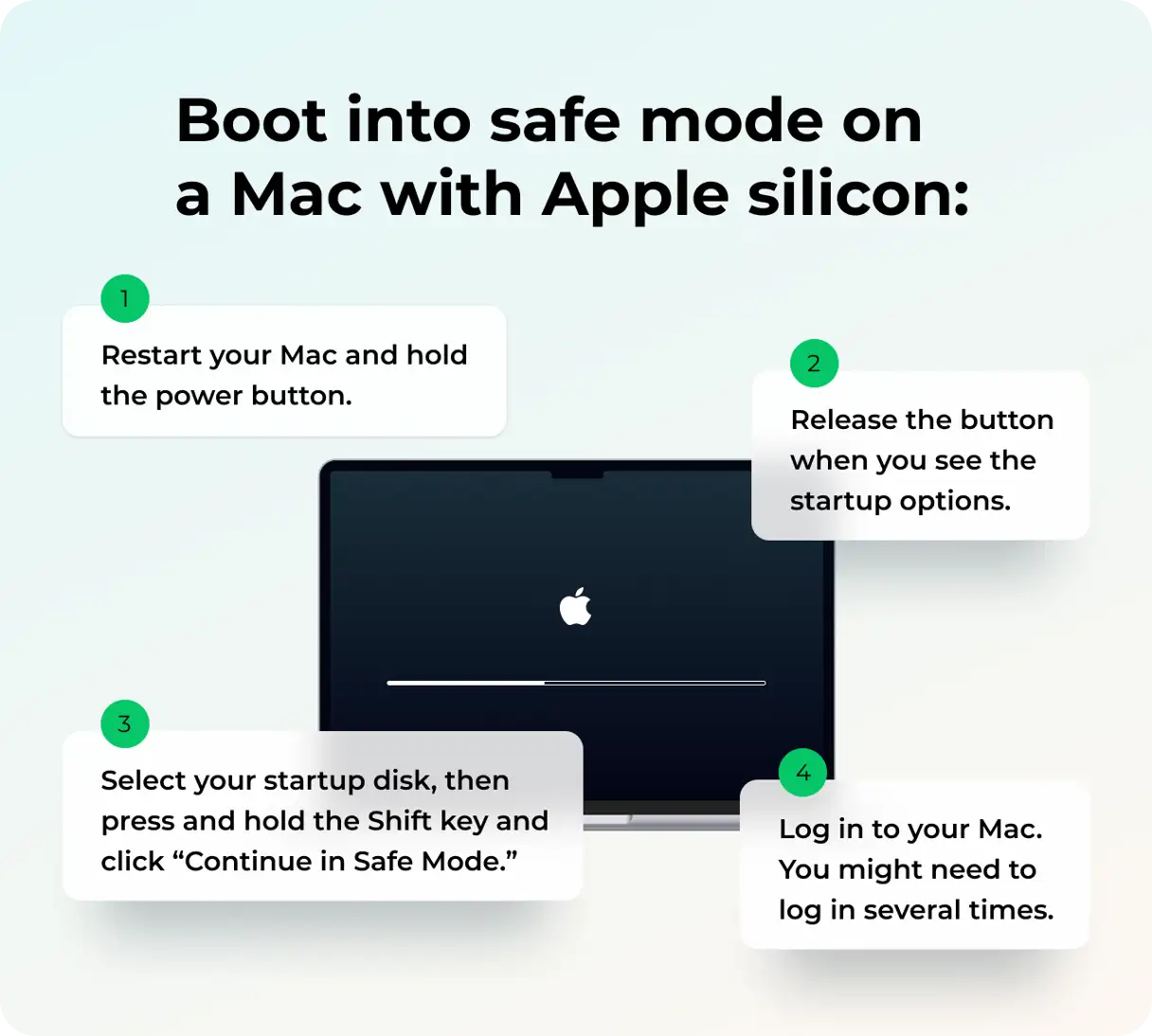
Pour démarrer un Mac avec un processeur Apple Silicon en mode sans échec, suivez ces étapes :
- Continuez à maintenir le bouton d’alimentation enfoncé jusqu’à ce que vous voyiez les options de démarrage familières.
- Sélectionnez le disque de démarrage de votre Mac. Ensuite, tout en maintenant la touche Maj enfoncée, cliquez sur « Continuer en mode sans échec ».
Mac avec processeurs Intel
Pour démarrer votre Mac Intel en mode sans échec, suivez ces étapes :
- Redémarrez votre Mac et maintenez la touche Maj enfoncée.
- Une fois la fenêtre de connexion affichée, relâchez la touche Maj.
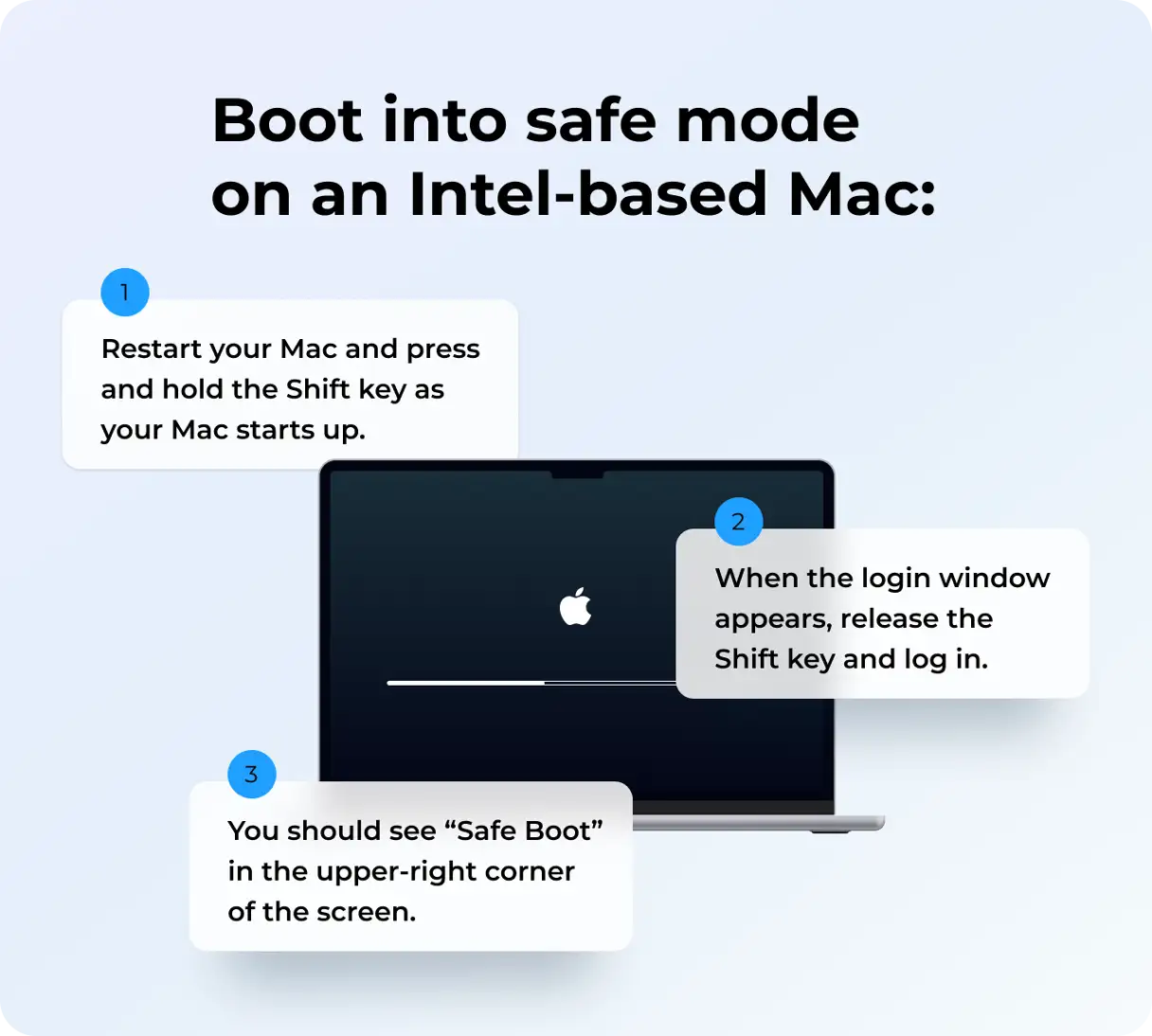
Si le processus réussit, l'option « Démarrage sans échec » s'affichera dans la barre de menus. Cela signifie que vous êtes en mode sans échec. Bien que limité, ce mode vous donne accès au Finder, aux paramètres système et à la plupart des outils de dépannage. Vous pouvez utiliser ce mode pour diagnostiquer un problème ou sauvegarder vos données importantes avant de tenter de le résoudre complètement.
3. Utilisez le mode sans échec pour identifier et éliminer les causes d’échec de démarrage.
Si vous pouvez accéder au mode sans échec, vous avez de bonnes chances de résoudre le problème. En fait, la plupart des dépannages effectués après le blocage de votre Tahoe au démarrage ont été effectués en mode sans échec. Ce mode permet non seulement de démarrer le système, mais aussi de désactiver les agents de lancement, d'ignorer les éléments de connexion et d'effectuer des vérifications système de base. Ces fonctionnalités le rendent extrêmement efficace pour diagnostiquer et réparer les dysfonctionnements au démarrage.
Voici ce que j'ai fait une fois que je suis entré en mode sans échec :
Vérifiez vos éléments de connexion pour améliorer les performances de votre Mac.
Pour garantir une expérience utilisateur fluide sur votre Mac et améliorer ses performances, il est essentiel de vérifier régulièrement vos éléments de connexion. Ces éléments, notamment les applications et processus qui se lancent automatiquement au démarrage de votre Mac, peuvent avoir un impact négatif sur la vitesse de démarrage et les performances globales du système. Suivez ces étapes pour vérifier ces éléments et supprimer ceux qui pourraient être inutiles ou nuisibles :
- Accéder aux paramètres du système : Accédez au menu Apple, puis choisissez « Paramètres système », puis « Général », puis « Éléments de connexion et extensions ».
- Vérifier et supprimer les éléments : Dans la section « Éléments de connexion », vous trouverez la liste des applications et processus qui se lancent automatiquement à votre connexion. Consultez attentivement cette liste. Si vous trouvez des éléments inconnus, obsolètes ou tiers (tels que Dropbox, des VPN ou des enregistreurs d'écran obsolètes) que vous n'utilisez plus ou que vous soupçonnez d'être malveillants, supprimez-les en cliquant sur le bouton « - » (moins) à côté.
Supprimer ces éléments inutiles peut réduire considérablement le temps de démarrage de votre Mac et améliorer ses performances globales. De plus, cela contribue à protéger votre confidentialité et votre sécurité en empêchant les applications indésirables de s'exécuter en arrière-plan.
Effectuer quelques opérations d'entretien de base
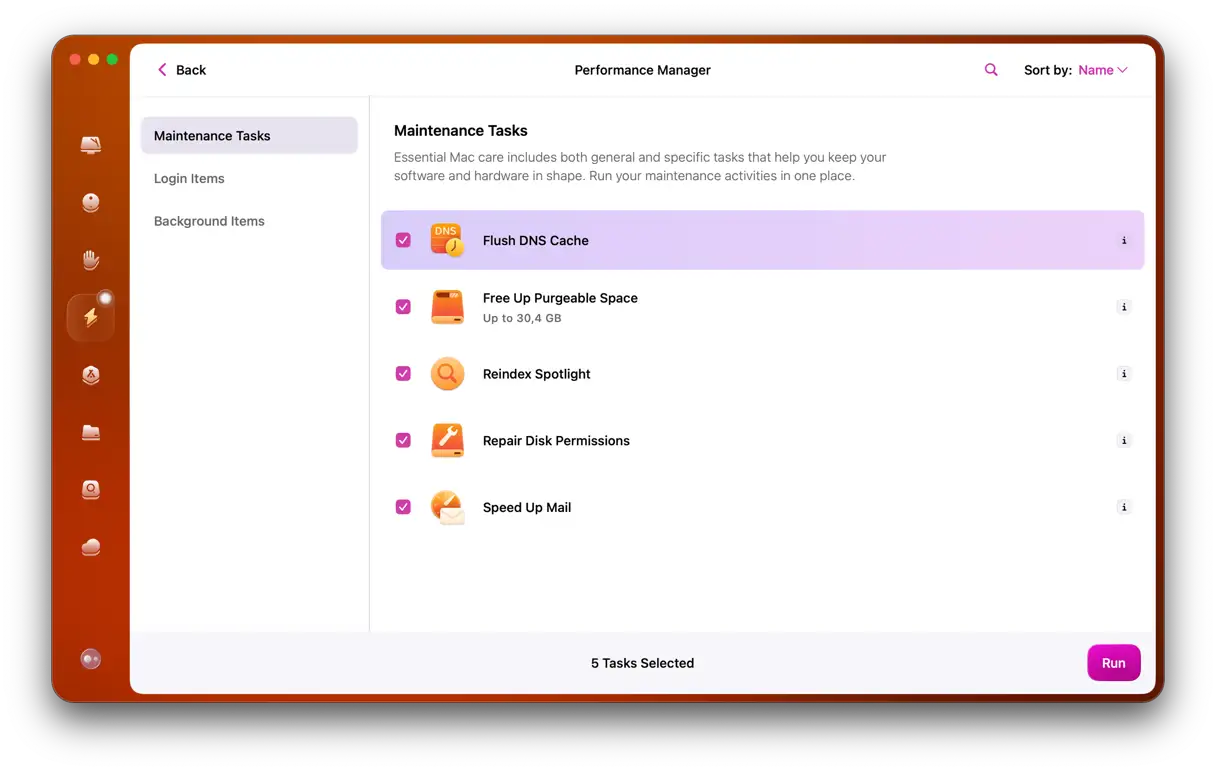
Après avoir démarré en mode sans échec, j'ai ouvert CleanMyMac et utilisé la fonction Performances pour effectuer quelques tâches essentielles afin d'améliorer les performances du système. Voici comment :
- Assurez-vous que l'application est installée (Obtenez votre essai gratuit ici.).
- Cliquez sur Performances > Analyser > Afficher toutes les tâches.
- Sélectionnez les éléments souhaités, puis cliquez sur « Exécuter ». Cette étape vous permet d'optimiser l'utilisation de la mémoire, de gérer les applications au démarrage et d'améliorer la vitesse globale du système.
Supprimer les périphériques connectés
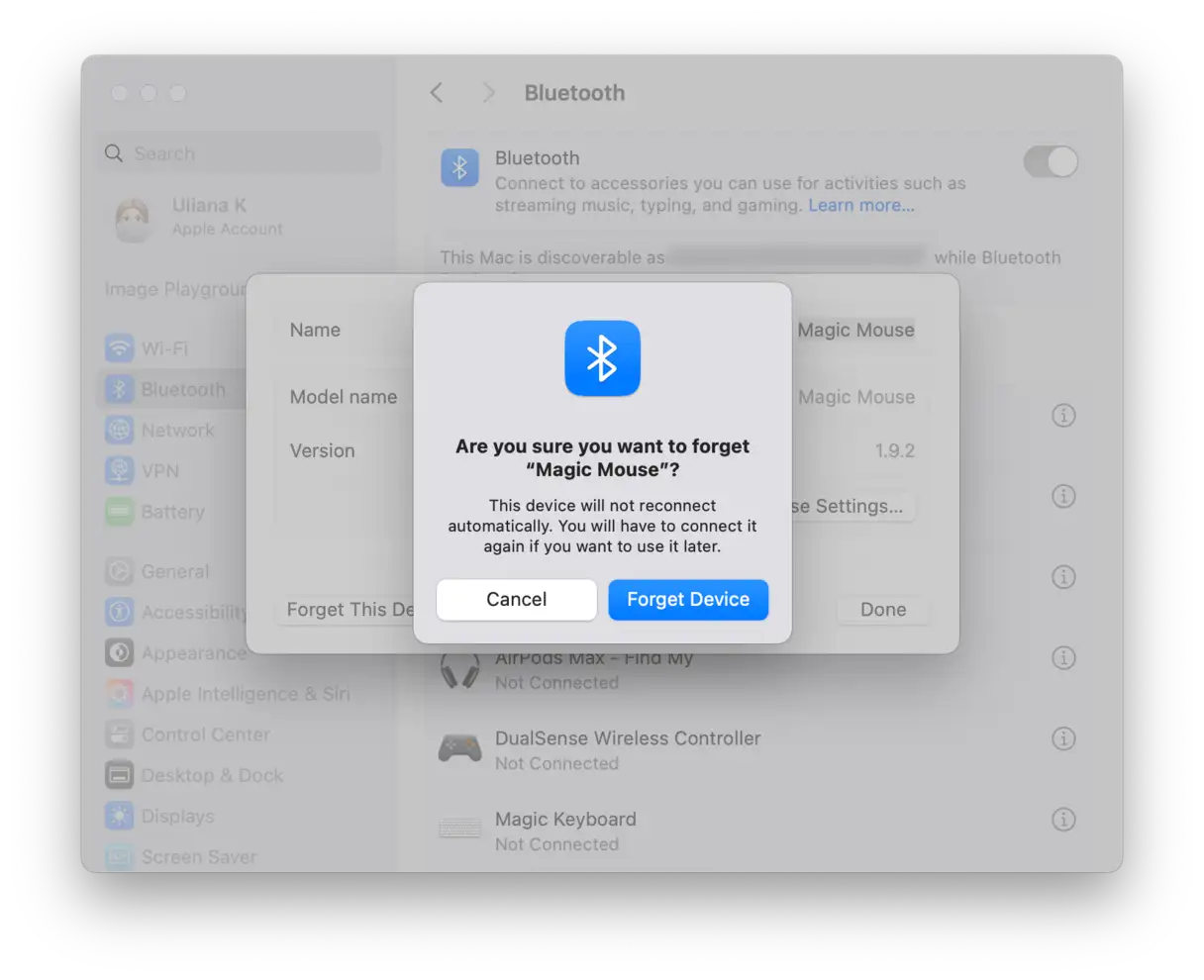
L'étape suivante consiste à retirer tous les périphériques connectés via Bluetooth ou USB, car ils peuvent provoquer des conflits affectant les performances du système. Pour une suppression sûre et efficace, suivez ces étapes :
- Déconnecter les appareils Bluetooth : Accédez aux Paramètres système, puis sélectionnez la section Bluetooth. Déconnectez ensuite tous les appareils actuellement connectés. Cette étape est nécessaire pour éviter toute interférence potentielle lors du dépannage.
- Retirez les clés USB et les disques durs externes en toute sécurité : Ouvrez le Finder et localisez la section « Emplacements » dans la barre latérale. Vous y trouverez la liste de toutes les clés USB et disques durs externes connectés à votre appareil. Avant de déconnecter un périphérique, assurez-vous qu'il est correctement retiré en cliquant sur l'icône d'éjection à côté de son nom. Cela évite toute perte ou corruption de données.
4. Redémarrage normal après le mode sans échec : un test en temps réel de la stabilité de macOS
Après avoir effectué les opérations de nettoyage et de réparation en mode sans échec, notamment la suppression des éléments de connexion inutiles, la suppression des anciens pilotes et l'utilisation des outils de performance de CleanMyMac pour améliorer les performances du système, il est temps de tester la capacité de votre Mac à démarrer normalement. Cette étape est cruciale pour évaluer le succès des mesures prises.
- En mode sans échec, cliquez sur le menu Apple et choisissez Redémarrer.
- Laissez votre Mac redémarrer normalement et surveillez attentivement le processus de démarrage. Soyez attentif à tout comportement inhabituel ou message d'erreur qui apparaît.
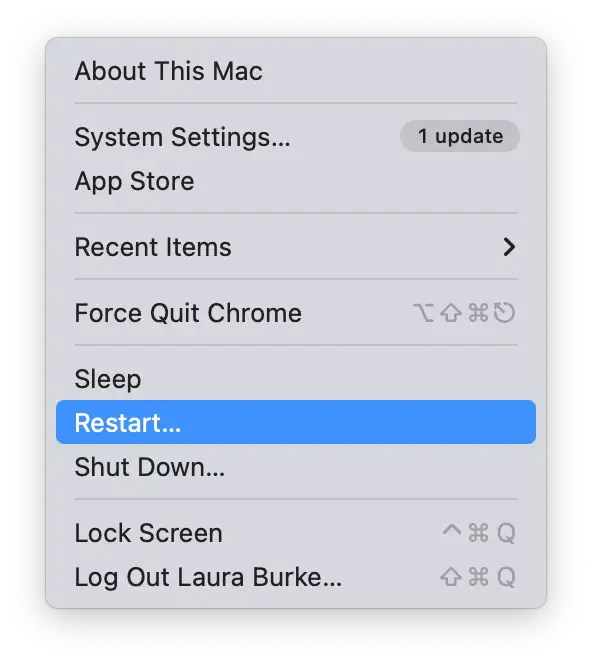
Si votre Mac ne démarre toujours pas normalement après avoir essayé le mode sans échec et les processus de nettoyage, cela indique un problème plus profond. Dans ce cas, vous devriez passer en mode de récupération pour explorer les options de réparation avancées.
5. Démarrez en mode de récupération
À ce stade, le mode de récupération macOS est l'outil idéal pour résoudre votre problème. Ce mode est spécialement conçu pour gérer ce type d'urgence, et voici ce que vous pouvez faire :
- La réparation du disque de démarrage est essentielle pour restaurer le système d’exploitation à son état normal.
- Réinstallez macOS sans supprimer vos fichiers et données personnelles, en préservant vos informations importantes.
- Exécutez des commandes de terminal avancées, si nécessaire, pour apporter des modifications précises au système.
Cela peut paraître compliqué à première vue, mais c'est en réalité simple et direct une fois en mode de récupération. Voici les étapes :
la première étape
Processeurs Apple Silicon
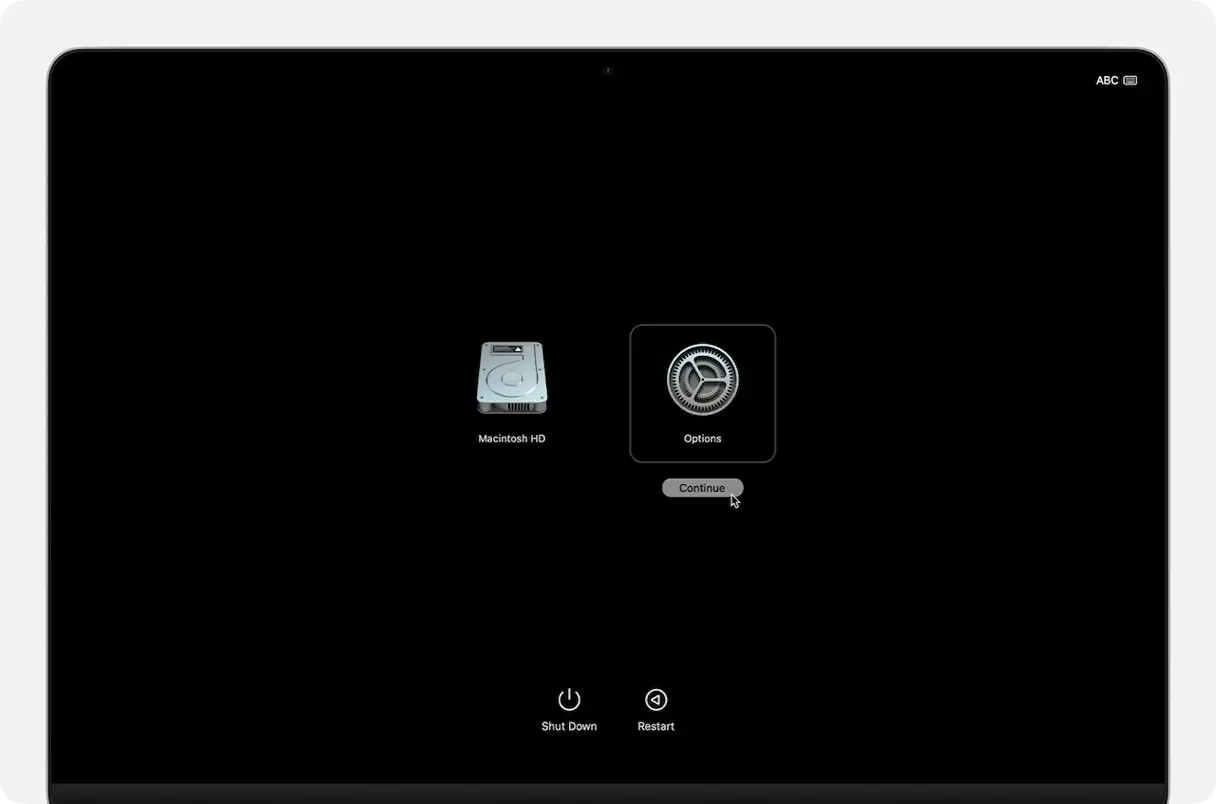
- Éteignez complètement votre Mac. Assurez-vous qu'il est complètement éteint avant de continuer.
- Appuyez sur le bouton d'alimentation et maintenez-le enfoncé jusqu'à ce que l'écran « Chargement des options de démarrage » apparaisse. Cela peut prendre quelques secondes.
- Cliquez sur « Options », puis sur « Continuer ».
- La fenêtre « Utilitaires macOS » s'affiche, contenant les utilitaires macOS. Depuis cette fenêtre, vous pouvez accéder aux options de récupération et de réinstallation.
Mac avec processeurs Intel
Pendant le redémarrage de votre Mac, maintenez les touches Commande + R enfoncées. Votre Mac démarrera alors en mode de récupération.
Deuxième étape
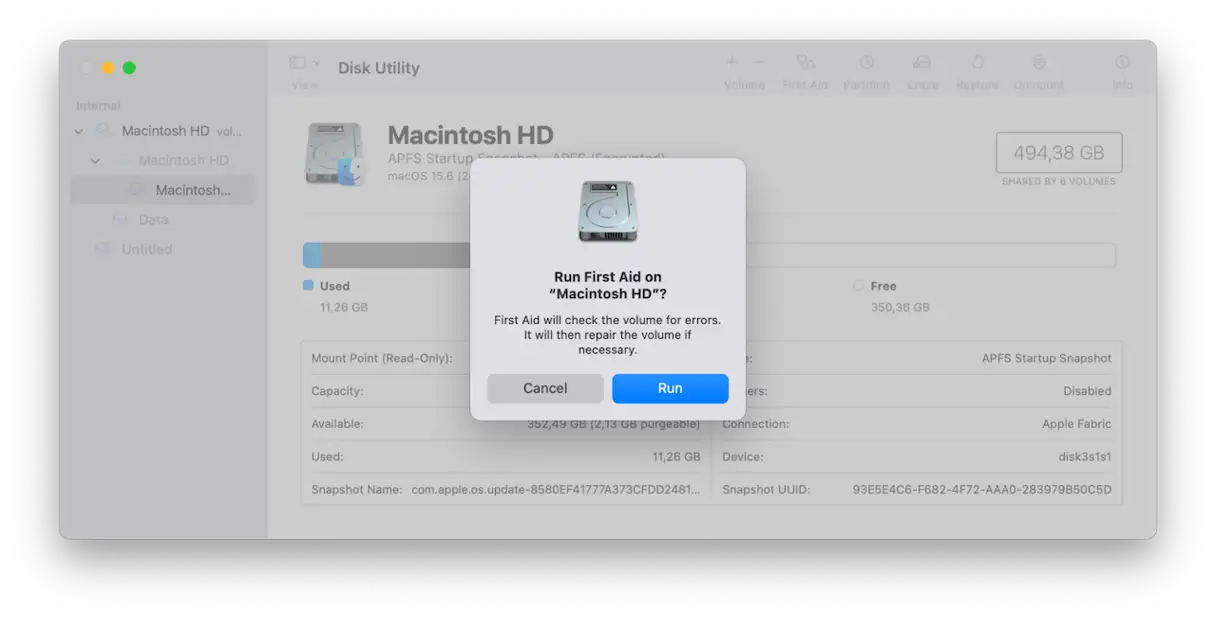
Avant de réinstaller macOS, essayez d'abord d'utiliser l'Utilitaire de disque. En cas de problème avec la structure du disque ou des partitions du système, cet outil peut rapidement le résoudre. Utilitaire de disque est un outil essentiel pour gérer et résoudre les problèmes de disque sur les ordinateurs Mac.
- Sélectionnez Utilitaire de disque. Vous pouvez y accéder via le menu Utilitaires en mode de récupération.
- Sélectionnez le disque dur Macintosh (ou le nom que vous avez donné à votre disque interne). Assurez-vous de sélectionner le bon disque pour éviter toute perte de données.
- Cliquez sur « Premiers secours », puis sur « Exécuter ». L'outil analysera votre disque à la recherche d'erreurs et tentera de les réparer. Ce processus peut prendre un certain temps, soyez patient.
Troisième étape
Si le processus de premiers secours ne fonctionne pas, vous devrez réinstaller macOS :
- Retournez à l’écran principal de récupération.
- Cliquez sur « Réinstaller macOS Tahoe » et suivez les étapes indiquées.
Il peut être frustrant que macOS Tahoe ne démarre pas. Nous espérons que ces conseils vous ont aidé à résoudre le problème. Pour maintenir et optimiser les performances de votre Mac, nous vous recommandons d'utiliser des outils spécialisés comme CleanMyMac X. CleanMyMac X peut vous aider à nettoyer votre système, à supprimer les logiciels malveillants et à améliorer les performances globales, garantissant ainsi le bon fonctionnement de macOS Tahoe.
Les commentaires sont fermés.