
Pourquoi l'espace de stockage de mon iPhone ne se charge-t-il pas ? Raisons et solutions efficaces

Comme vous le savez, l'espace de stockage de votre iPhone peut facilement se remplir, surtout si vous prenez beaucoup de photos et de vidéos ou téléchargez de nombreuses applications gourmandes en espace. Il est facile de vérifier l'espace de stockage de votre iPhone grâce à la barre de couleur qui indique ce qui occupe le plus d'espace.
Mais que se passe-t-il lorsque cette simple tâche ne fonctionne pas ? Vous accédez aux Réglages pour vérifier votre espace de stockage, mais l'écran ne se charge pas. Votre iPhone est-il cassé ou a-t-il simplement décidé de prendre des vacances ?
Si le stockage de votre iPhone ne se charge pas dans les Réglages, il s'agit généralement d'un bug. Suivez quelques étapes simples et vous pourrez résoudre le problème en quelques minutes.
Voici pourquoi cela se produit et ce que vous pouvez faire à ce sujet.
Comment vérifier l'espace de stockage sur iPhone
Pour vous assurer que vous êtes au bon endroit, voici quelques étapes simples pour vérifier l'espace de stockage disponible sur votre iPhone, ainsi que la manière d'interpréter les données affichées :
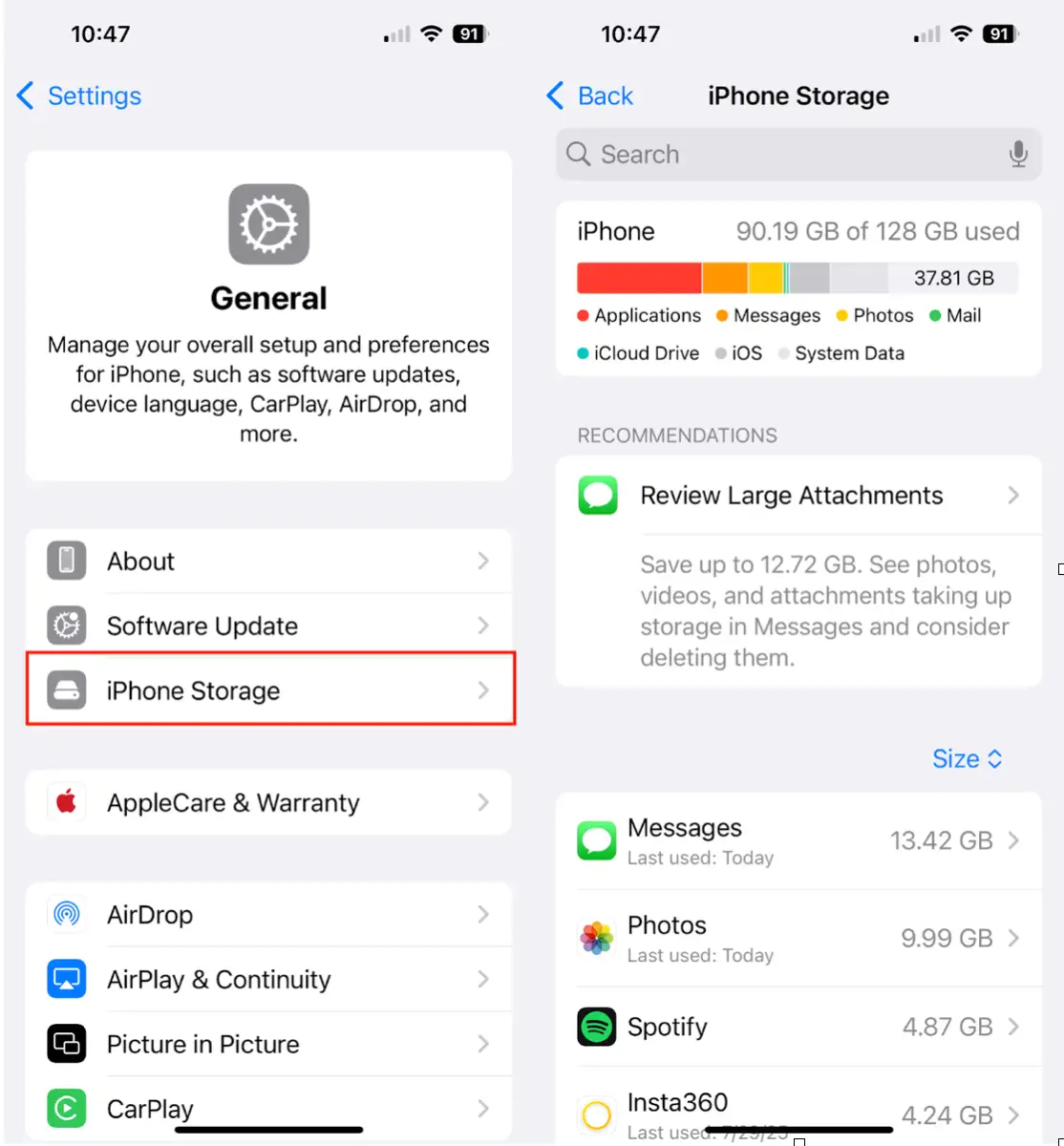
- Ouvrez l’application Paramètres sur votre iPhone.
- Cliquez sur « Général ».
- Sélectionnez « Stockage iPhone ».
En général, une barre colorée indique l'espace utilisé par les photos, les applications, iOS, les médias et autres données. Cette barre présente un détail de l'espace consommé. Un écran vide ou une roue de chargement qui tourne sans fin indique un problème potentiel. Poursuivez votre lecture pour résoudre le problème. Cela peut être dû à un bug système temporaire, à un problème de connexion Internet ou même à une corruption de fichier.
Pourquoi le stockage de mon iPhone ne se charge-t-il pas ?
Avant que la page de stockage de l'iPhone ne s'affiche, l'appareil analyse rapidement les fichiers et les applications pour afficher les résultats. Cela prend généralement quelques secondes, mais si le chargement s'arrête, cela peut indiquer un problème. Voici quelques causes possibles :
- L'espace de stockage de l'iPhone est très faible : Moins vous disposez d'espace, plus le calcul de l'utilisation est long. Un espace insuffisant ralentit toutes les opérations de l'iPhone. Nous vous recommandons de libérer de l'espace pour accélérer le processus.
- Trop de données en cache accumulées sur votre iPhone : Un cache volumineux provenant d'applications comme Safari, Messages ou les réseaux sociaux peut ralentir les performances de stockage. Videz régulièrement votre cache pour améliorer les performances.
- Problème du système iOSParfois, votre système d'exploitation a besoin d'être mis à jour ou actualisé. Assurez-vous d'utiliser la dernière version d'iOS.
- Mauvaise connexion réseauBien que la plupart des informations de stockage soient locales, certaines données (comme l'utilisation d'iCloud) nécessitent une connexion Internet. Vérifiez la puissance de votre signal Wi-Fi ou de votre connexion de données cellulaires.
- iPhone fonctionnant en arrière-plan : Il est possible que votre iPhone indexe des fichiers ou exécute des mises à jour en arrière-plan, ce qui ralentit le chargement de la page de stockage. Essayez d'attendre la fin de ces processus en arrière-plan.
Le stockage de l'iPhone ne se charge pas : dépannage
Puisqu'il n'existe aucun moyen direct de déterminer la cause du problème de non-chargement de la page de stockage de l'iPhone, nous allons vous présenter une série d'étapes de dépannage systématiques. Cette approche vise à identifier et à résoudre le problème sous-jacent, vous fournissant des informations précises sur l'utilisation du stockage de votre appareil. Nous aborderons les solutions possibles, des plus simples aux plus avancées, afin d'envisager toutes les possibilités.
1. Libérez de l'espace de stockage sur iPhone : solutions efficaces au problème de non-chargement de l'espace de stockage
Si votre iPhone est presque plein, libérer de l'espace est le moyen le plus rapide d'accélérer le calcul de la capacité de stockage et de résoudre le problème de non-chargement. Commencez par les solutions les plus simples et les plus complètes :
- Supprimez les vidéos inutilisées ou déplacez-les vers votre ordinateur ou vers un stockage cloud comme iCloud ou Google Drive.
- Supprimez les anciennes pièces jointes des messages, y compris les photos et les vidéos dont vous n’avez plus besoin.
- Supprimez le contenu téléchargé pour une utilisation hors ligne depuis des applications comme Netflix ou Spotify. Ces fichiers peuvent occuper beaucoup d'espace.
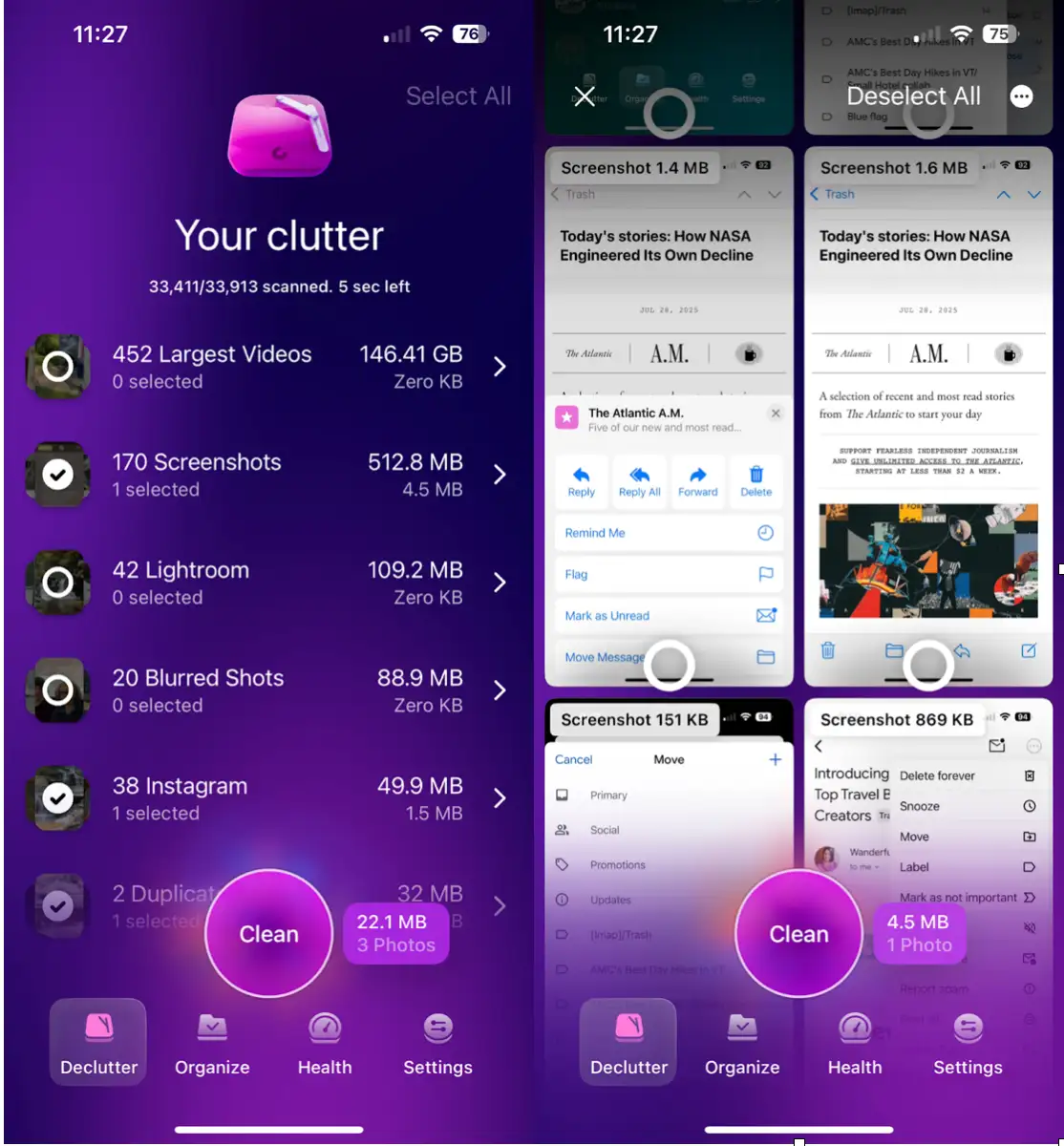
Astuce : Au lieu de supprimer manuellement les fichiers volumineux, utilisez le module « Nettoyer » de l’ application CleanMy®Phone . Cette application analyse rapidement votre appareil à la recherche de vidéos volumineuses, de photos en double et d’anciennes captures d’écran, libérant ainsi un espace de stockage important (en Go) et améliorant considérablement les performances globales de votre appareil. Cela résout non seulement les problèmes de stockage, mais améliore également sensiblement les performances générales de votre appareil. De plus, l’application peut identifier les fichiers temporaires et les données inutiles qui ralentissent souvent les iPhones.
2. Supprimez les applications inutilisées pour libérer de l'espace de stockage.
Les applications inutilisées occupent un espace de stockage précieux sur votre appareil. Prenez quelques minutes pour parcourir la liste des applications installées et supprimer celles que vous n'utilisez plus. Voici comment :
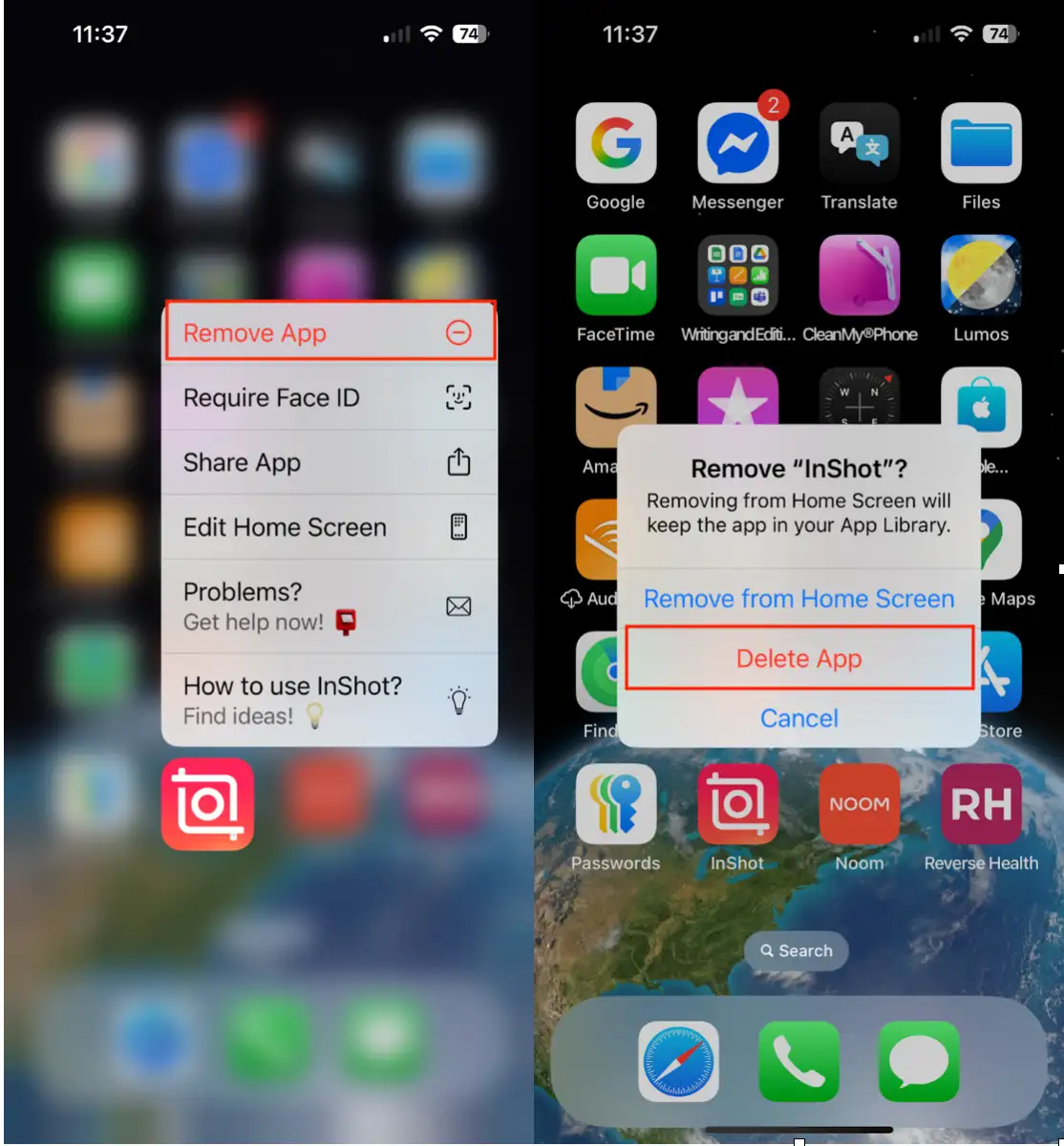
- Appuyez longuement sur l’icône de l’application sur l’écran d’accueil.
- Cliquez sur « Supprimer l’application », puis sur « Supprimer l’application ».
Si vous hésitez à supprimer définitivement une application, vous pouvez activer l'option « Décharger les applications inutilisées » dans Paramètres > App Store. Cela libérera automatiquement de l'espace en supprimant les applications que vous utilisez rarement, tout en préservant leurs données pour un usage ultérieur. Cette fonctionnalité est particulièrement utile pour les applications volumineuses dont vous pourriez avoir besoin occasionnellement, vous évitant ainsi de les télécharger et de les configurer à nouveau.
3. Mettez à jour votre système iOS
Avez-vous activé les mises à jour automatiques dans les paramètres de votre appareil ? Sinon, il vous suffit peut-être de mettre à jour votre iOS. Voici comment procéder :
Accédez à Paramètres > Général > Mise à jour logicielle et installez les mises à jour disponibles. Nous vous recommandons également d'activer les mises à jour automatiques pour garantir leur installation en arrière-plan, sans intervention de votre part, et ainsi bénéficier en permanence des dernières fonctionnalités et correctifs de sécurité.
4. Vérifiez votre connexion Internet
Si vos informations de stockage iCloud ne se chargent toujours pas, assurez-vous d'avoir une connexion Wi-Fi ou mobile stable. Une connexion internet faible peut être la raison pour laquelle vous ne pouvez pas accéder aux informations de votre compte iCloud. Essayez de redémarrer votre routeur ou de vous connecter à un autre réseau Wi-Fi si disponible. Assurez-vous également que votre forfait mobile est actif si vous utilisez une connexion mobile.
5. Revérifiez l'espace de stockage de l'iPhone
Après avoir effectué toutes les étapes ci-dessus, redémarrez votre iPhone. Accédez ensuite aux Réglages, appuyez sur Général, puis sur Stockage iPhone. Cela peut prendre quelques secondes, mais vous devriez maintenant voir le détail complet de l'espace de stockage de votre iPhone. Cette étape est nécessaire pour mettre à jour les informations de stockage après avoir effectué des modifications.
Il est crucial de surveiller l'espace de stockage de votre iPhone. Si l'écran ne se charge pas, c'est le signe d'un problème système. En libérant l'espace nécessaire, en supprimant les applications inutilisées et en mettant à jour votre iOS vers la dernière version, vous devriez pouvoir récupérer votre espace de stockage. N'oubliez pas qu'une gestion efficace de votre espace de stockage contribuera à améliorer les performances de votre iPhone et à éviter d'éventuels problèmes.
Les commentaires sont fermés.