

Apple publie une mise à jour majeure de macOS par an et jusqu'à dix mises à jour mineures. Vous devrez donc mettre à jour votre Mac environ dix fois par an, et la plupart du temps, le processus est simple et direct. Il vous suffit d'aller dans Préférences Système > Général > Mise à jour logicielle et de procéder à partir de là. Cependant, il arrive que votre Mac reste bloqué sur « Recherche de mises à jour » ; vous ne verrez alors qu'une roue qui tourne. Si cela vous arrive, voici comment résoudre le problème de mise à jour logicielle de votre Mac qui se bloque lors de la recherche de mises à jour. C'est parti !
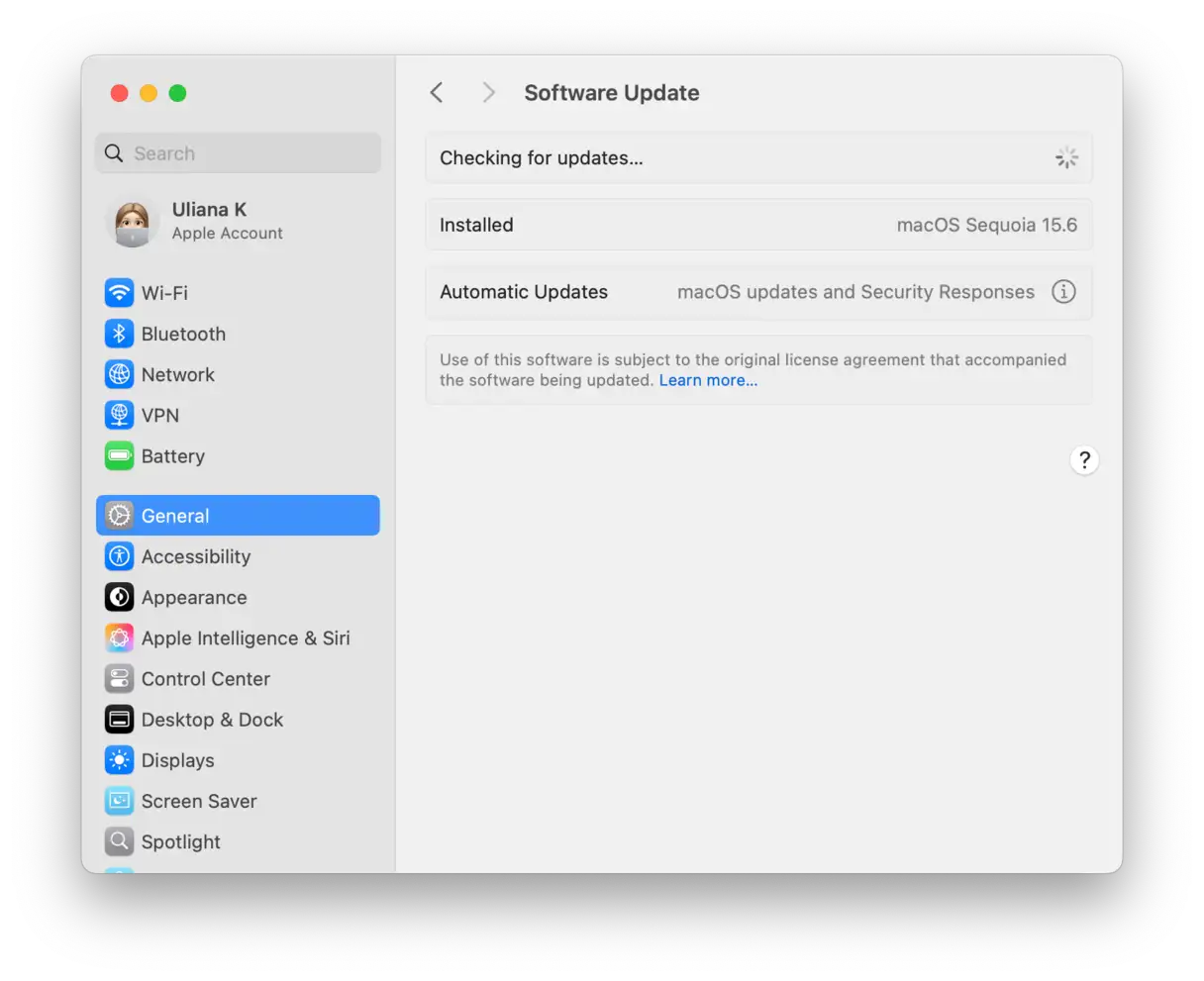
Pourquoi mon Mac se bloque-t-il lors de la recherche de mises à jour ?
Plusieurs raisons peuvent expliquer le blocage de votre Mac lors de la recherche de mises à jour. Voici les plus courantes :
- Connexion Internet faible : Votre connexion Wi-Fi ou Internet est peut-être très lente ou ne fonctionne plus du tout. Vérifiez votre connexion réseau et assurez-vous que votre bande passante est suffisante pour télécharger les mises à jour. Si le problème persiste, vous devrez peut-être redémarrer votre routeur ou contacter votre fournisseur d'accès à Internet (FAI).
- Problèmes de serveur Apple : Si les serveurs d'Apple sont occupés ou en panne, vous ne pourrez pas mettre à jour macOS. Vous pouvez vérifier l'état des serveurs d'Apple sur le site officiel d'Apple pour voir s'il existe des problèmes connus. Dans ce cas, il vous suffit d'attendre et de réessayer plus tard.
- Manque d'espace de stockage gratuit : Il se peut que l'espace disponible soit insuffisant pour télécharger et exécuter le programme d'installation. Assurez-vous de disposer de suffisamment d'espace de stockage sur votre disque dur. Vous pouvez libérer de l'espace en supprimant les fichiers inutiles ou en les déplaçant vers un disque externe ou un service de stockage cloud. Il est généralement recommandé de disposer d'au moins 10 à 20 Go d'espace libre pour exécuter correctement les mises à jour de macOS.
- Bugs logiciels : Certaines extensions système peuvent empêcher la mise à jour de votre Mac. Certaines applications ou processus exécutés en arrière-plan peuvent interférer avec le processus de mise à jour. Essayez de redémarrer votre Mac en mode sans échec pour voir si cela résout le problème. En mode sans échec, macOS se charge avec un nombre minimal d'extensions système, ce qui peut aider à déterminer si l'une de ces extensions est en cause.
La bonne nouvelle, c'est que quelle que soit la cause, il est peu probable que le problème soit grave ; vous devriez donc pouvoir le résoudre assez facilement. Vous pouvez également utiliser l'outil de dépannage intégré à macOS ou rechercher des solutions en ligne sur les forums d'assistance Apple ou d'autres sites de dépannage.
Comment réparer un Mac bloqué lors de la recherche de mises à jour
Si votre Mac se bloque lors de la recherche de nouvelles mises à jour macOS ou d'applications installées, ne vous inquiétez pas. Nous avons compilé une liste d'étapes pour résoudre ce problème, en commençant par les solutions les plus simples et les plus probables. Il est recommandé de suivre ces étapes dans l'ordre indiqué pour garantir une résolution efficace.
Voici les étapes que vous pouvez suivre pour résoudre le problème de mise à jour du système macOS en attente :
1. Assurez-vous que l’arrêt est réel.
Votre Mac est-il bloqué pendant la recherche de mises à jour, ou la recherche prend-elle plus de temps que d'habitude ? Avant de tenter de résoudre le problème, assurez-vous qu'il ne s'agit pas d'un simple ralentissement. Continuez à utiliser votre Mac ou préparez-vous un café. Attendez environ une demi-heure. Si la recherche continue après cela, passez à l'étape suivante.
Pendant que vous attendez, vous pouvez exclure d’autres facteurs courants qui pourraient provoquer le blocage de macOS lors de la recherche de mises à jour :
- Désactivez le VPN et le relais privé iCloud s'ils sont activés. Ces services interfèrent souvent avec la connexion d'Apple aux serveurs de mise à jour.
- Désactivez tous les pare-feu tiers installés sur votre Mac (comme Little Snitch ou Lulu). Ces applications peuvent bloquer les connexions nécessaires au processus de mise à jour.
2. Vérifiez votre espace de stockage disponible.
Un manque d'espace de stockage n'empêchera peut-être pas votre Mac de rechercher les mises à jour, mais il pourrait en empêcher l'installation. Il est donc conseillé de vérifier dès maintenant. Accédez à Paramètres Système > Général > Stockage et assurez-vous de disposer d'au moins 25 Go d'espace libre.
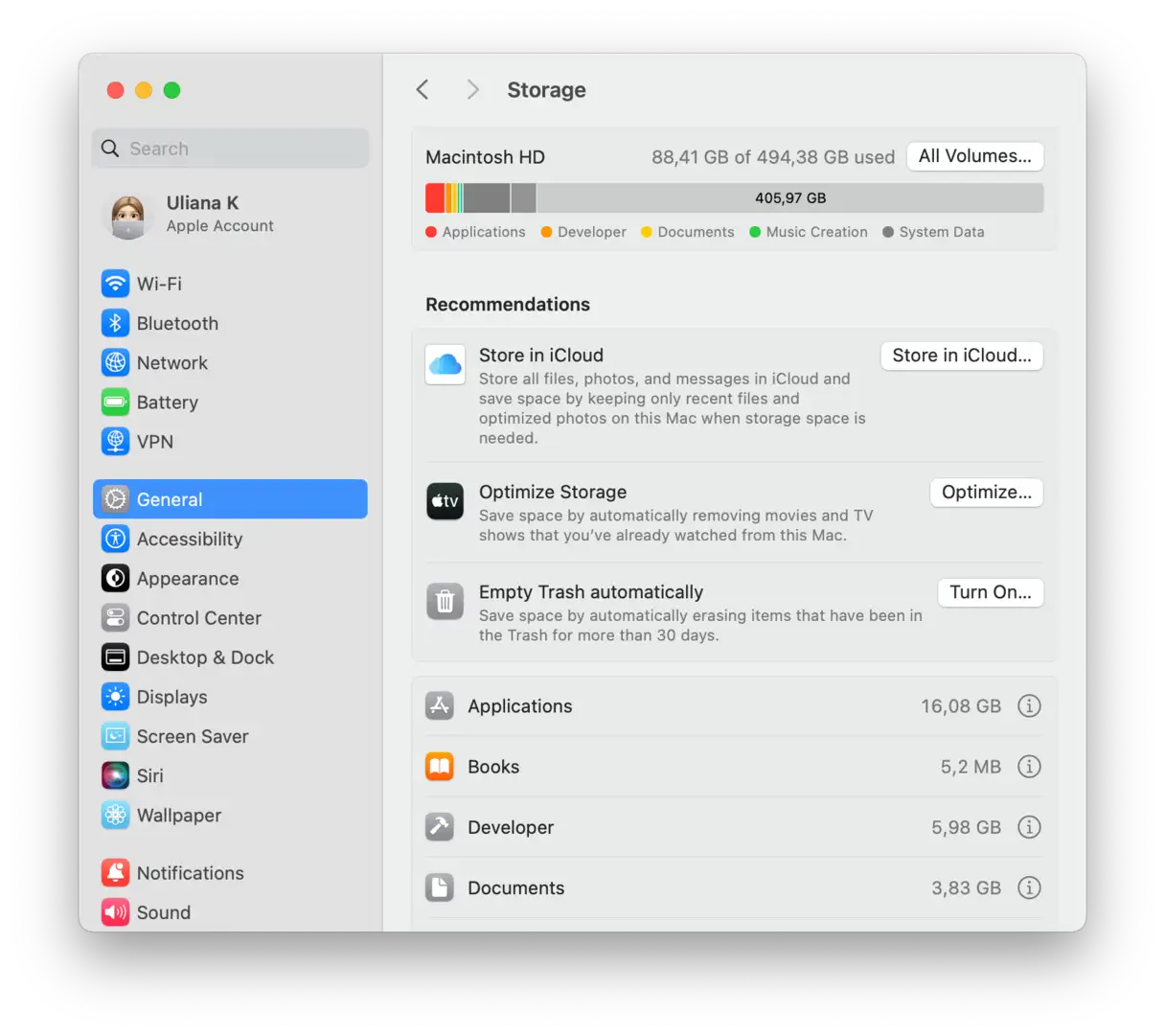
Bien sûr, il est préférable de disposer de plus de 25 Go d'espace libre pour garantir le bon fonctionnement de votre Mac. Si vous vous demandez comment libérer de l'espace, consultez cet article pratique qui regorge de conseils et astuces efficaces. Un espace de stockage suffisant assure le bon déroulement des mises à jour de macOS et évite d'éventuels problèmes de performance. Les mises à jour volumineuses peuvent nécessiter plus de 25 Go ; il est donc toujours conseillé de prévoir davantage d'espace disponible afin d'éviter tout conflit lors de l'installation.
3. Libérez de la mémoire (RAM)
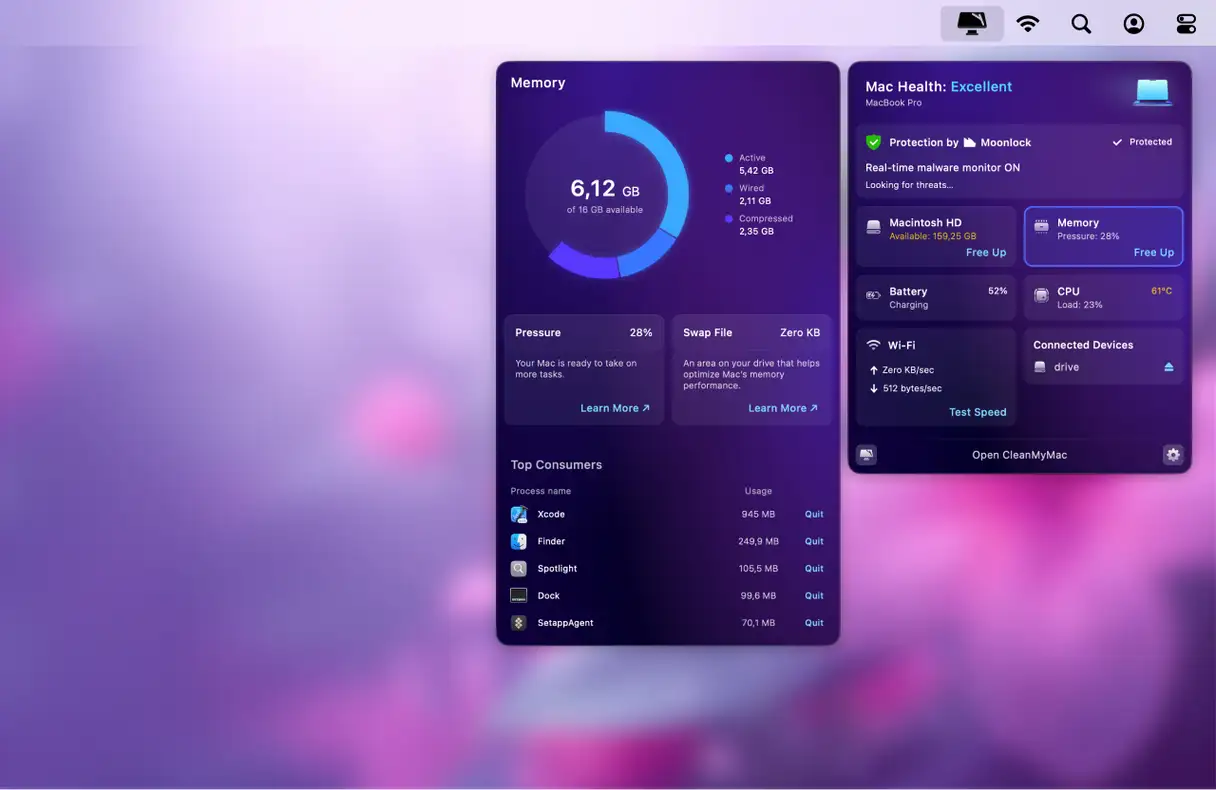
Libérer de la mémoire peut résoudre de nombreux problèmes sur votre Mac. Vous pouvez utiliser le Moniteur d'activité pour identifier les applications qui consomment beaucoup de ressources système, mais utiliser un outil tiers peut être plus rapide et plus efficace. Nous recommandons CleanMyMac. Le menu pratique de CleanMyMac fournit des informations détaillées sur l'état de votre Mac, vous permettant de surveiller efficacement l'utilisation de la mémoire et du processeur. Cette surveillance étroite permet de diagnostiquer les problèmes potentiels avant qu'ils ne s'aggravent.
Suivez ces étapes pour libérer de la mémoire :
- Obtenez un essai gratuit de CleanMyMac.
- Cliquez sur l’icône Menu CleanMyMac dans la barre de menus.
- Cliquez sur « Libérer » dans le panneau de mémoire.
- Consultez la liste des applications les plus gourmandes en mémoire sous « Principaux consommateurs ». Fermez les applications inutiles.
- Une fois terminé, essayez à nouveau de vérifier les mises à jour.
4. Redémarrez votre Mac
Redémarrer votre Mac est un excellent moyen de résoudre de nombreux problèmes. Ce processus efface la mémoire, supprime les fichiers temporaires et réinitialise la NVRAM et le contrôleur de gestion du système (SMC) sur les Mac équipés de puces Apple. Ces étapes permettent souvent de résoudre des problèmes mineurs qui peuvent entraver le processus de mise à jour.
Pour redémarrer, accédez simplement au menu Accueil d’Apple et cliquez sur Redémarrer.
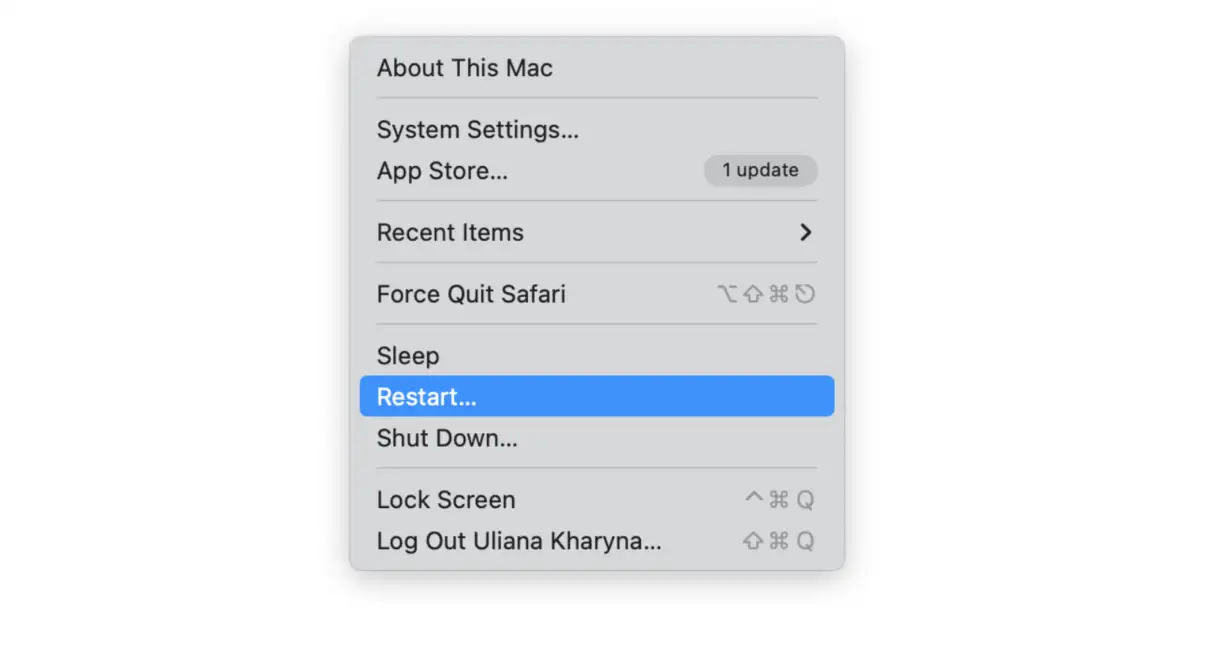
Après le redémarrage de votre Mac, revenez à Paramètres système > Général > Mise à jour du logiciel et essayez à nouveau de rechercher des mises à jour.
Vous pouvez également essayer d'éteindre complètement votre Mac pour voir si cela résout le problème. Dans le menu principal d'Apple, choisissez « Éteindre » au lieu de « Redémarrer ». Attendez que tous les voyants s'éteignent, puis appuyez sur le bouton d'alimentation pour rallumer votre Mac. Cela permet d'éteindre complètement le système, ce qui peut résoudre certains problèmes persistants.
5. Vérifiez votre connexion Internet
Si le redémarrage de votre Mac ne résout pas le problème, vérifiez votre connexion Internet. Est-elle lente ? Se déconnecte-t-elle fréquemment ? Les mises à jour de macOS sont volumineuses, pouvant atteindre plusieurs gigaoctets, et nécessitent une connexion Internet stable. Essayez de regarder une vidéo en ligne pour vérifier si votre connexion Internet fonctionne correctement. Une connexion lente ou instable peut être la cause de l'échec de la mise à jour.
Essayez d’exécuter cette commande dans l’application Terminal :
sudo launchctl kickstart -k system/com.apple.softwareupdated
Plusieurs utilisateurs de Reddit ont signalé que cette commande les avait aidés à résoudre le problème de mise à jour, notamment sur les Mac équipés de la puce Apple. Cette commande relance le processus de mise à jour logicielle sous macOS, ce qui peut forcer le démarrage correct de la mise à jour. Cette solution est particulièrement efficace si la mise à jour est bloquée ou affiche des erreurs non spécifiées. Utilisez cette commande avec prudence et assurez-vous de bien comprendre son fonctionnement avant de l'exécuter.
6. Vérifiez les serveurs Apple
Si vous avez vérifié que votre connexion Internet fonctionne, l'étape suivante consiste à contrôler l'état des serveurs d'Apple. Apple propose une page dédiée sur son site web affichant l'état de tous ses services en ligne, y compris les services de mise à jour. Vous pouvez accéder directement à cette page ici . Une fois sur la page, recherchez l'option « Mise à jour logicielle macOS ». Si une coche verte apparaît à côté, le service fonctionne correctement. Dans le cas contraire, il se peut qu'il y ait un problème avec le serveur de mise à jour ; vous devrez alors patienter jusqu'à sa résolution. Cette étape est essentielle pour déterminer si le problème provient de votre appareil ou de l'infrastructure d'Apple.
7. Vider le cache de l'App Store
Parfois, vider le cache de l'App Store peut résoudre les problèmes de mise à jour logicielle. Voici comment procéder facilement :
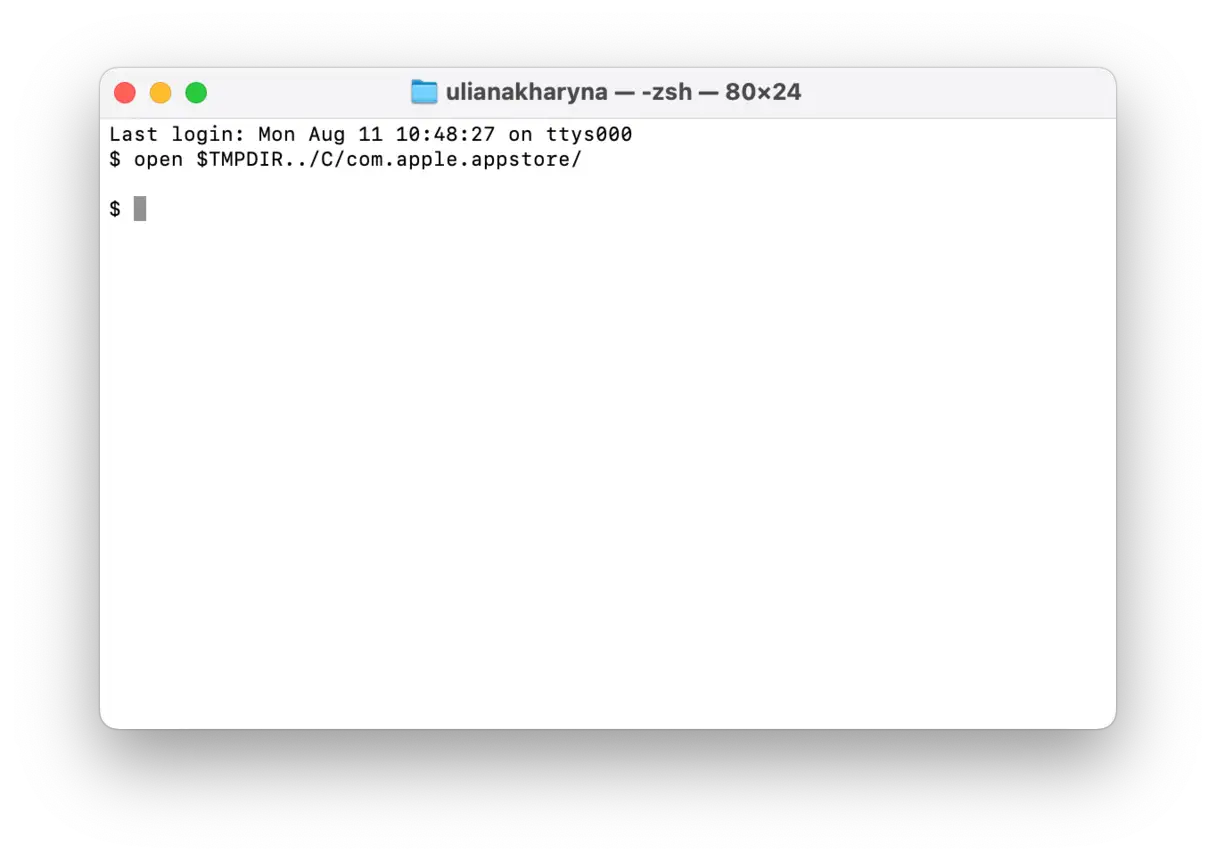
- Ouvrez l’application Terminal et exécutez cette commande :
open $TMPDIR../C/com.apple.appstore/![]()
- Faites glisser le contenu du dossier com.apple.appstore vers la corbeille.
9. Redémarrez en mode sans échec
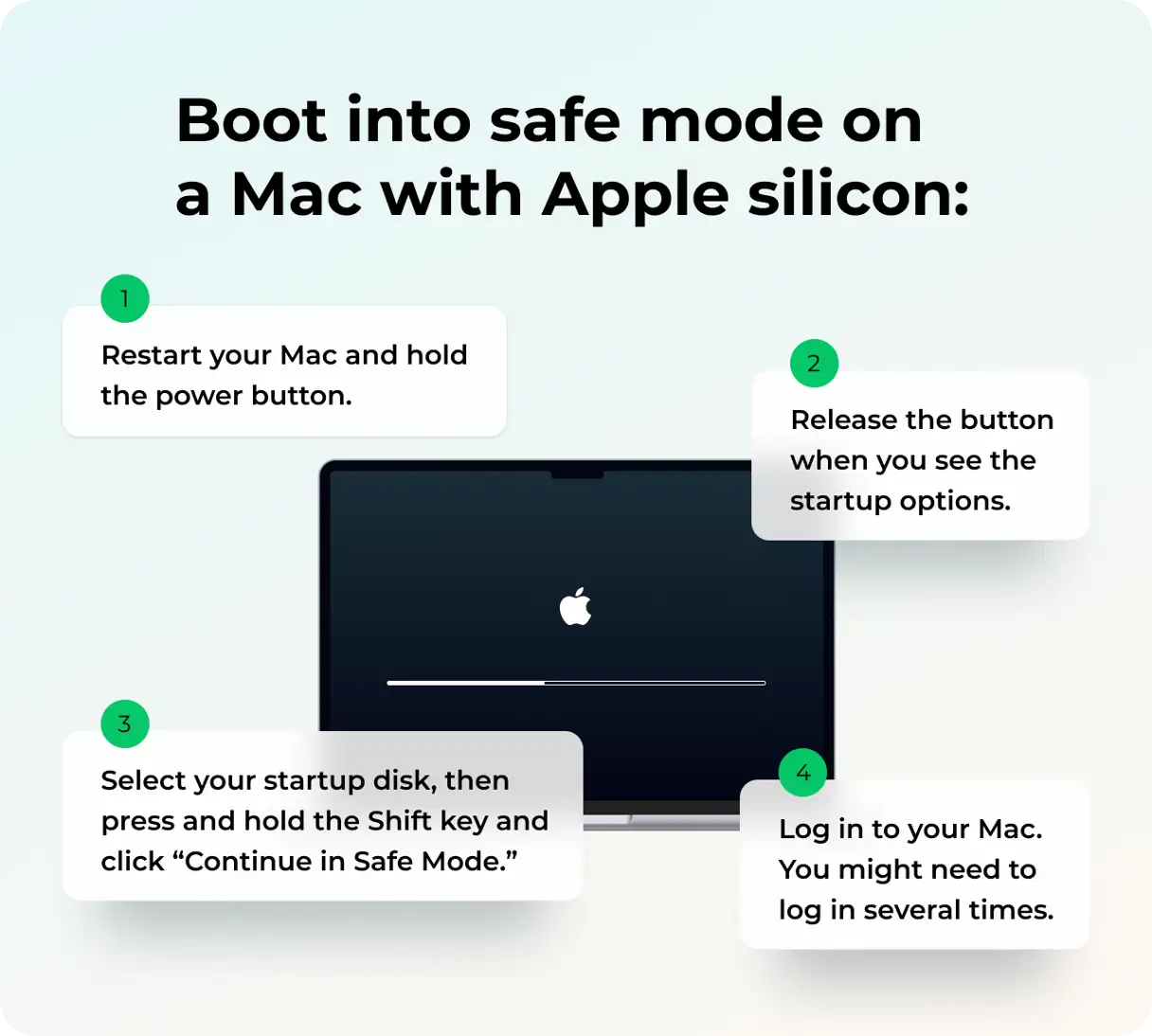
Si aucune des étapes ci-dessus ne résout le problème, essayez de redémarrer votre Mac en mode sans échec. Ce mode ne charge que les plug-ins nécessaires au démarrage. Si le problème est causé par un plug-in, il devrait donc être résolu. De plus, sur les Mac équipés de puces Apple, le mode sans échec analyse le disque de démarrage et corrige les problèmes détectés. Avant de redémarrer en mode sans échec, il est recommandé de déconnecter tous les périphériques non utilisés.
La procédure de redémarrage en mode sans échec varie selon que votre Mac utilise une puce Apple ou un processeur Intel. Choisissez ci-dessous la méthode appropriée pour redémarrer votre Mac en mode sans échec.
Silicium Apple (puce Apple)
Voici les étapes à suivre pour démarrer votre Mac avec une puce Apple en mode sans échec afin de diagnostiquer et de résoudre les problèmes :
- Éteignez complètement votre Mac. Assurez-vous qu'il est complètement éteint et non en mode veille.
- Appuyez longuement sur le bouton Marche/Arrêt. Ne le relâchez pas tant que le message « Chargement des options de démarrage » n'apparaît pas à l'écran. Cela peut prendre quelques secondes.
- Lorsque les options de démarrage s'affichent à l'écran, sélectionnez le disque de démarrage souhaité, puis maintenez la touche Maj enfoncée. Maintenez la touche Maj enfoncée tout en cliquant sur l'option « Continuer en mode sans échec ».
- Votre Mac redémarrera automatiquement. Après le redémarrage, l'option « Démarrage sans échec » apparaîtra dans la barre de menus en haut de l'écran. Cela confirme que vous avez démarré en mode sans échec.
Intel
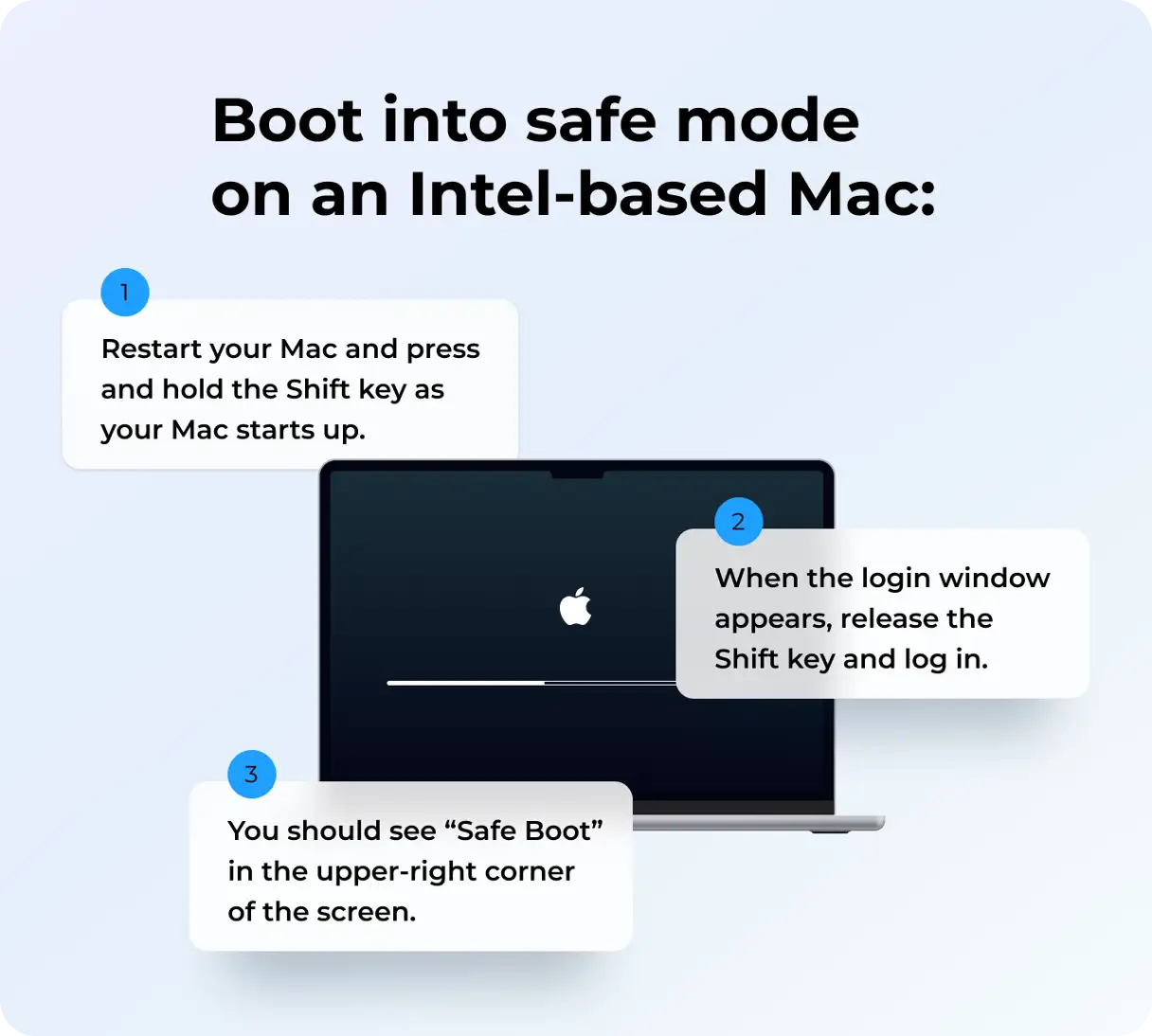
Pour démarrer votre Mac Intel en mode de démarrage sans échec, suivez attentivement ces étapes :
- Éteignez complètement votre Mac. Assurez-vous qu'il est complètement éteint et non en mode veille.
- Maintenez la touche Maj gauche enfoncée, puis appuyez sur le bouton Marche/Arrêt. Maintenez la touche Maj enfoncée.
- Relâchez la touche Maj uniquement lorsque la fenêtre de connexion apparaît. Son apparition peut prendre quelques secondes.
- Connectez-vous en utilisant le nom d'utilisateur et le mot de passe de votre compte administrateur.
- Vous devrez peut-être vous reconnecter par la suite. C'est normal en mode sans échec.
- Votre Mac redémarrera automatiquement. Au démarrage, l'option « Démarrage sans échec » s'affichera clairement dans la barre de menu supérieure. Cela confirme que vous êtes en mode sans échec.
10. Réinstaller macOS
Cette étape est un dernier recours : vous devez démarrer votre Mac en mode de récupération et réinstaller macOS depuis le début. Cependant, si tout échoue et que vous ne pouvez pas effectuer la mise à jour, cela vaut la peine d'essayer. Il est essentiel de sauvegarder votre Mac avant de commencer, car même si vous ne perdez généralement pas de données lors d'une réinstallation, cela reste toujours possible. Il est préférable d'utiliser Time Machine pour les sauvegardes, car il vous permet de restaurer vos données très facilement.
Comme pour le mode sans échec, le processus de démarrage de votre Mac en mode de récupération varie selon qu'il s'agit d'un processeur Apple ou Intel. Suivez les étapes ci-dessous en fonction de votre Mac. Ce processus garantit l'installation d'une nouvelle version propre du système d'exploitation, ce qui peut améliorer les performances de votre ordinateur et résoudre des problèmes complexes. Assurez-vous de disposer d'une connexion Internet stable pendant la réinstallation pour télécharger la dernière version de macOS.
Puce Apple Silicon
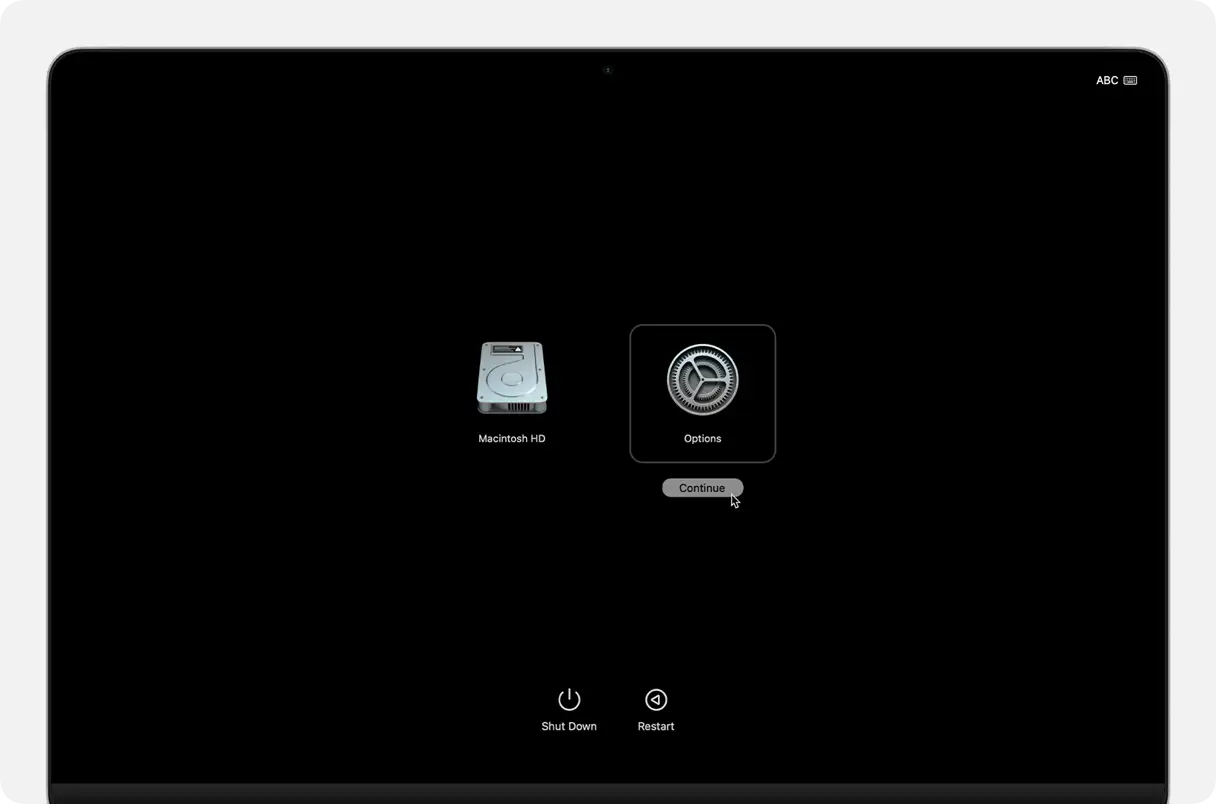
Pour accéder aux options de démarrage sur les Mac avec Apple Silicon, suivez ces étapes :
- Éteignez complètement votre Mac. Maintenez le bouton d'alimentation enfoncé jusqu'à ce que les options de démarrage s'affichent. Cela peut prendre quelques secondes.
- Sélectionnez l'icône d'engrenage intitulée « Options ». Cette icône représente le menu de récupération et les options avancées.
- Cliquez sur « Continuer » pour accéder au menu de récupération où vous pouvez choisir le disque à partir duquel démarrer ou utiliser d’autres outils de récupération.
Intel
Pour redémarrer votre Mac en mode de récupération sur les processeurs Intel, suivez ces étapes :
- Éteignez complètement votre Mac.
- Appuyez sur le bouton d'alimentation, puis appuyez immédiatement et maintenez les touches Commande et R ensemble jusqu'à ce que le logo Apple ou une autre image apparaisse sur l'écran.
Une fois votre Mac démarré en mode de récupération, la fenêtre Utilitaires macOS s'affichera. Sélectionnez ensuite « Réinstaller macOS » et suivez les instructions à l'écran pour réinstaller le système d'exploitation.
Après avoir réinstallé macOS avec succès, vous pouvez à nouveau rechercher des mises à jour à partir des paramètres système.
Maintenir votre Mac à jour est essentiel pour des raisons de sécurité, ainsi que pour profiter des nouvelles fonctionnalités, des corrections de bugs et des améliorations de performances. Par conséquent, il peut être frustrant qu'il plante pendant la recherche de mises à jour. Heureusement, ce problème est généralement facile à résoudre. Dans la plupart des cas, il suffit d'attendre un peu et de réessayer. Cependant, si cela ne fonctionne pas, suivez les étapes ci-dessus dans l'ordre et vous devriez pouvoir mettre à jour votre Mac.
Les commentaires sont fermés.