
Qu'est-ce que CCXProcess et comment le supprimer complètement pour améliorer les performances du système

La plupart d'entre nous ne prêtons pas attention à ce qui se passe en arrière-plan sur notre Mac, car ce n'est pas nécessaire. Comme quelqu'un l'a dit un jour : « Ça marche, tout simplement. » Pourtant, en coulisses, des centaines de processus s'exécutent et s'arrêtent pour que votre Mac puisse faire tout ce qu'il doit faire. Nous ne pensons à ces processus que lorsque quelque chose ne va pas, comme un plantage ou un ralentissement important. C'est le cas de CCXProcess. Si votre Mac fonctionne correctement, inutile de vous en préoccuper. Sinon, CCXProcess pourrait en être la cause. Dans cet article, nous vous expliquons ce qu'est CCXProcess, pourquoi il peut ralentir votre Mac et ce que vous pouvez faire pour y remédier.
Qu'est-ce que CCXProcess ?
CCXProcess signifie « Creative Cloud Experience Process » et, comme son nom l'indique, il s'agit d'un élément essentiel de la suite Adobe Creative Cloud. Composant clé de l'application de bureau, CCXProcess gère de nombreuses tâches, telles que la synchronisation des fichiers, des polices et divers paramètres entre différentes applications Adobe, telles que Photoshop et Lightroom.
CCXProcess peut donc être considéré comme un élément essentiel et utile d'Adobe Creative Cloud, garantissant une expérience utilisateur fluide sur diverses applications. Cependant, certains utilisateurs ont constaté un impact négatif potentiel sur les performances du MacBook, ralentissant potentiellement le système et consommant considérablement les ressources de l'appareil.
Heureusement, Adobe a résolu ce problème dans une récente mise à jour de Creative Cloud, ce qui signifie que la plupart des utilisateurs ne rencontrent plus ces problèmes de performances. Cependant, si vous utilisez une ancienne version de Creative Cloud (ce qui n'est pas recommandé en raison de risques de sécurité potentiels), vous rencontrerez probablement encore des problèmes de performances liés à CCXProcess. Par exemple, il est connu pour entrer en conflit avec certains logiciels de blocage des publicités, ce qui impacte négativement votre expérience de navigation.
Pour garantir des performances optimales et une expérience utilisateur fluide, il est toujours recommandé de mettre à jour Adobe Creative Cloud vers la dernière version disponible. Cela vous permettra de bénéficier des dernières améliorations et correctifs de sécurité, et d'éliminer les problèmes potentiels liés à CCXProcess.
Comment CCXProcess affecte-t-il les performances du Mac ?
Si vous utilisez CCXProcess sur votre MacBook, sachez que plusieurs facteurs peuvent affecter ses performances. Voici une liste des problèmes potentiels que vous pourriez rencontrer :
- Utilisation élevée du processeur : L'utilisation excessive du processeur est l'un des problèmes les plus courants rencontrés par les utilisateurs de Creative Cloud. Même lorsque les applications Adobe sont fermées, CCXProcess continue de s'exécuter en arrière-plan, augmentant considérablement l'utilisation du processeur et rendant le MacBook généralement inutilisable. Cela impacte négativement les performances des autres tâches et réduit la réactivité.
- Retard dans le processus de démarrage : Lorsque vous allumez votre MacBook, le démarrage peut être lent. En effet, CCXProcess est conçu pour se lancer immédiatement. Cela allonge le temps de démarrage et ralentit l'appareil. Cela peut engendrer une expérience utilisateur frustrante, surtout si vous devez accéder rapidement à votre appareil.
- Surchauffe du MacBook : À terme, CCXProcess provoquera une surchauffe de votre MacBook, ce qui entraînera le démarrage des ventilateurs. Ce démarrage entraînera un étranglement thermique. Ce phénomène se produit lorsque votre MacBook ralentit intentionnellement pour éviter la surchauffe. Cela impacte négativement la vitesse globale de l'appareil. Le contrôle de la température est essentiel pour maintenir des performances optimales de votre appareil.
- Impact négatif sur la durée de vie de la batterie : Tous ces problèmes ont bien sûr un impact négatif sur la durée de vie de la batterie. Une utilisation excessive du processeur et des vitesses plus lentes entraînent une décharge plus rapide de la batterie. Une chaleur excessive l'endommage progressivement, nécessitant à terme son remplacement. De plus, des températures élevées persistantes peuvent réduire la durée de vie de la batterie, nécessitant des remplacements plus fréquents.
Dépannage de CCXProcess : un guide complet
Si vous rencontrez des problèmes de performances dus à CCXProcess qui consomme des ressources système, voici les étapes détaillées pour résoudre le problème. Ce programme est souvent associé à Creative Cloud d'Adobe, et sa mise à jour peut être la meilleure solution.
- Commencez par mettre à jour Creative Cloud : c'est la première étape, et la plus importante. La mise à jour peut résoudre les problèmes connus et améliorer les performances de CCXProcess.
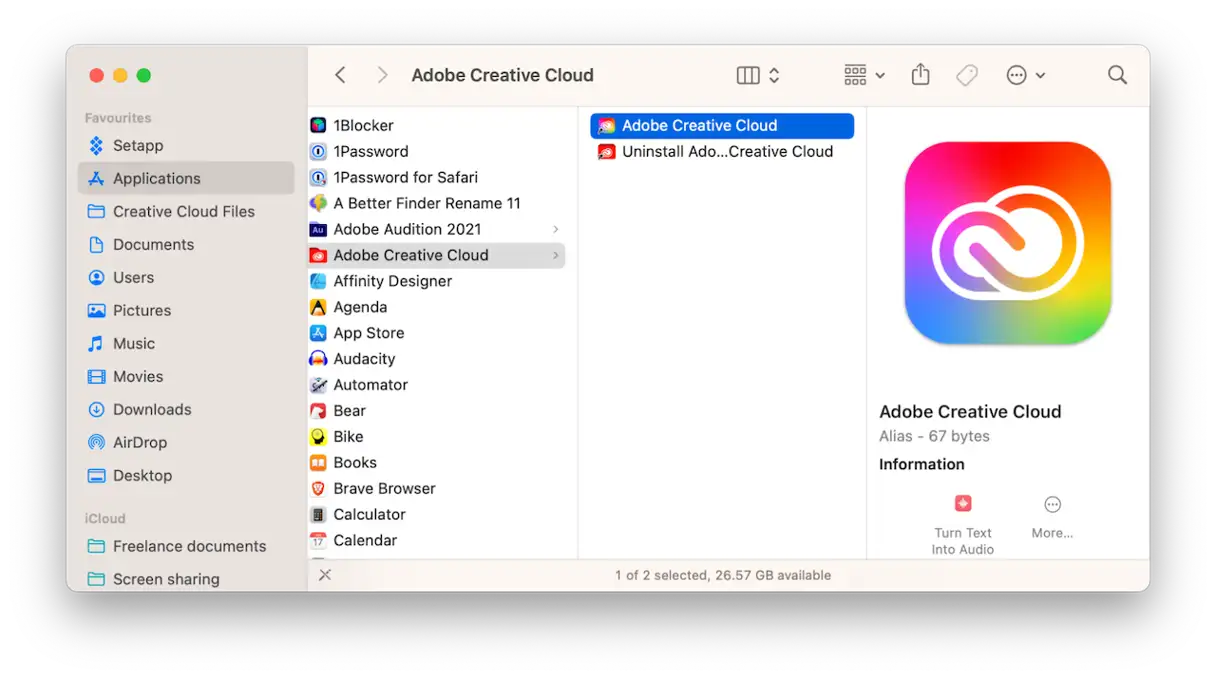
- Ouvrez l’application Creative Cloud à partir du dossier Applications.
- Cliquez sur les trois lignes dans le coin gauche de la barre de menu et choisissez « Aide ».
- Sélectionnez « Rechercher les mises à jour ».
- Si une mise à jour est disponible, suivez les instructions à l’écran pour la télécharger et l’installer.
Si la mise à jour ne résout pas le problème, essayez les solutions suivantes qui se sont avérées efficaces pour de nombreux utilisateurs de Creative Cloud.
Désinstaller les bloqueurs de publicités :
Certains utilisateurs ont signalé des améliorations significatives après la désinstallation des programmes de blocage des publicités, notamment AdGuard. Ces programmes peuvent toutefois entrer en conflit avec CCXProcess, entraînant une utilisation excessive du processeur.
- Si vous avez installé AdGuard depuis l'App Store, cliquez sur l'icône Launchpad dans le Dock, appuyez longuement sur n'importe quelle application, puis cliquez sur le « x » à côté d'AdGuard pour la supprimer.
- Si vous ne l'avez pas installé depuis l'App Store, accédez à votre dossier Applications, faites glisser l'icône de l'application vers la corbeille, puis videz la corbeille.
- Vérifiez les fichiers restants : cliquez sur le menu « Aller » dans le Finder, choisissez « Aller au dossier » et saisissez « ~/Bibliothèque » pour rechercher tous les fichiers dans les dossiers existants nommés « AdGuard » (ou le nom de l'application que vous désinstallez) et faites-les glisser vers la corbeille.
Désactiver les extensions de navigateur pour bloquer les publicités :
Dans certains cas, les bloqueurs de publicités agissent comme des extensions de navigateur. Si la désinstallation d'AdGuard ne fonctionne pas, essayez de désactiver ces extensions. Voici comment procéder dans Safari :
- Ouvrez Safari et cliquez sur le menu Safari.
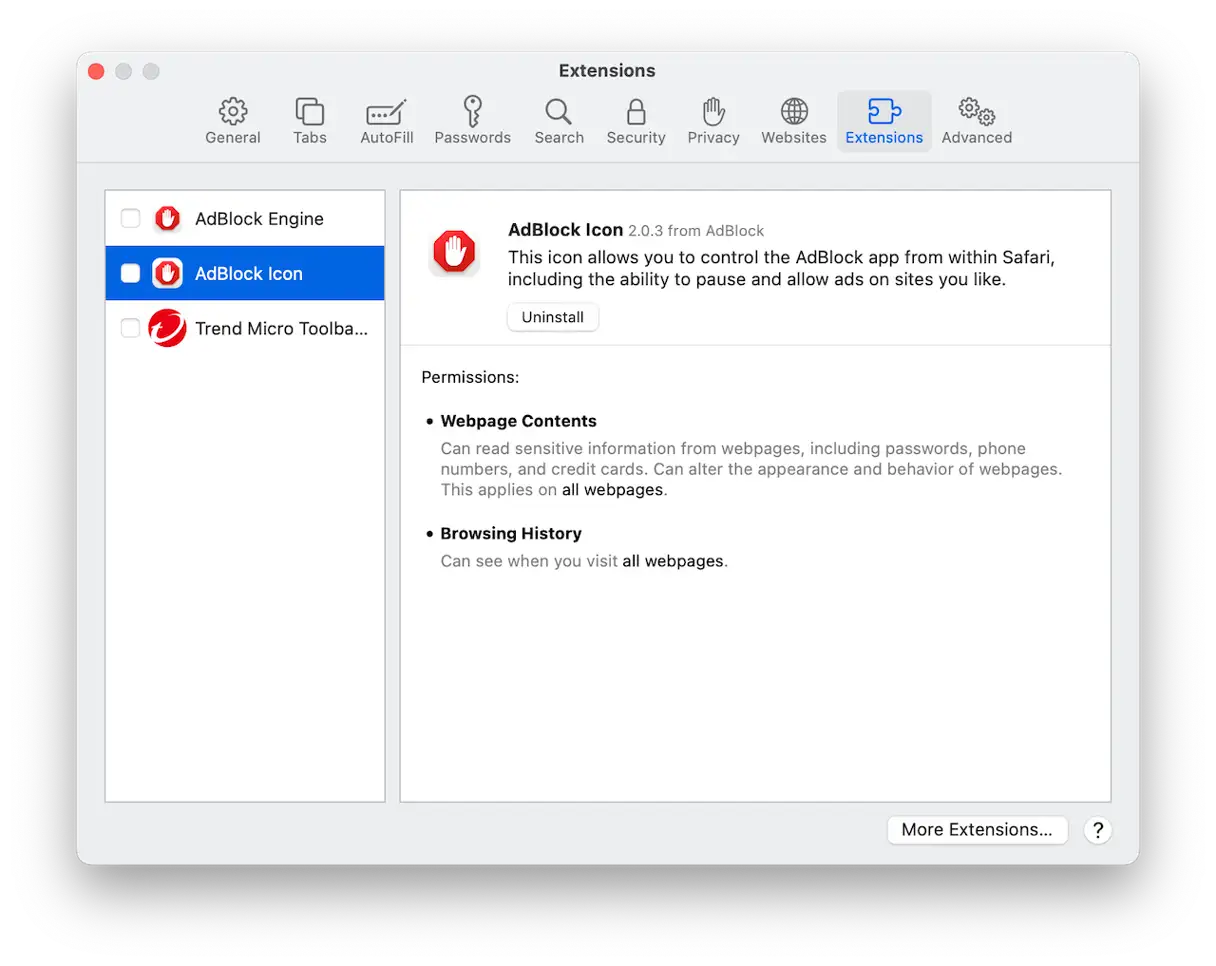
- Sélectionnez « Paramètres », puis « Extensions ».
- Décochez la case à côté des extensions que vous souhaitez désactiver.
- Pour désinstaller complètement une extension, sélectionnez-la dans la barre latérale et cliquez sur « Désinstaller » dans la fenêtre principale.
Comment protéger votre vie privée sur votre Mac
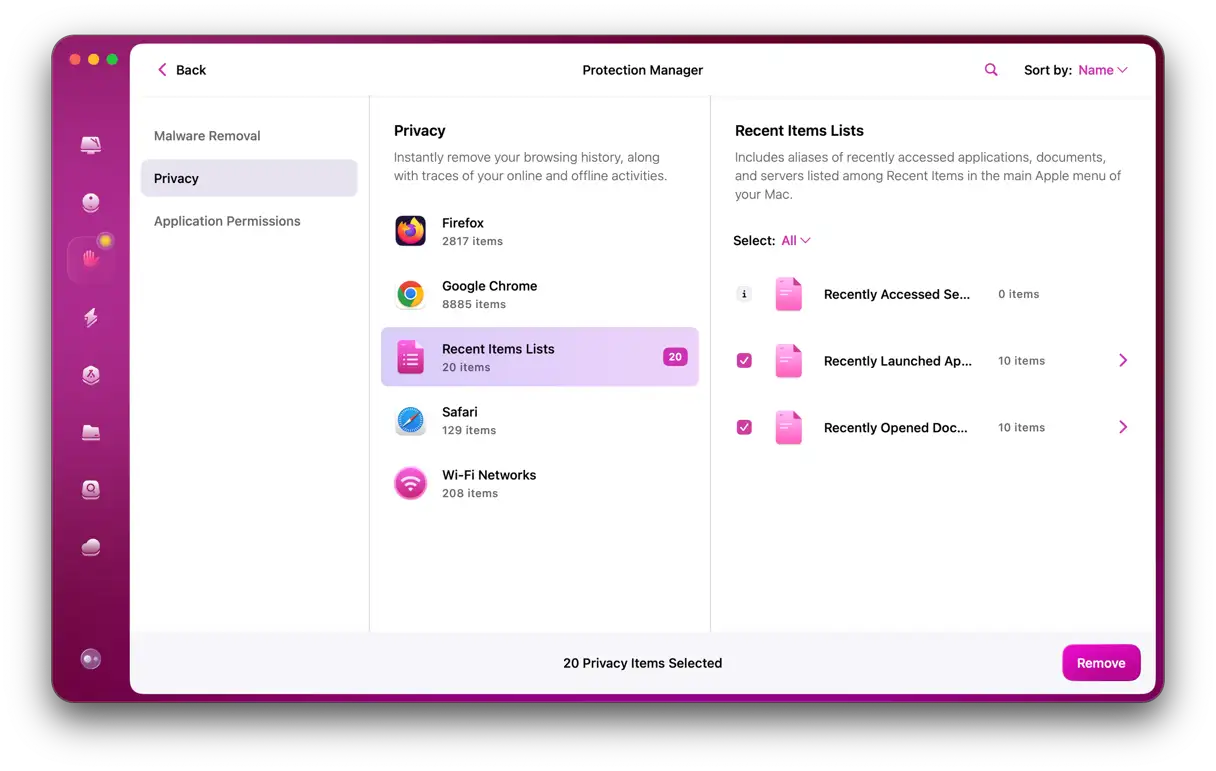
Les extensions de navigateur ne se contentent pas d'interférer avec d'autres processus. Elles peuvent également compromettre votre confidentialité en collectant des données sur votre navigation web et en les transmettant à un serveur. Les cookies et les fichiers cache ne sont pas les seuls à compromettre votre confidentialité. Toute personne accédant à votre Mac peut utiliser votre liste de contacts récents, votre historique de navigation, votre liste de téléchargements et votre historique de recherche pour collecter des données vous concernant. De plus, votre Mac conserve la liste des réseaux Wi-Fi auxquels vous vous connectez, y compris les réseaux Wi-Fi publics, afin de pouvoir s'y connecter automatiquement ultérieurement.
Malheureusement, certains de ces réseaux sont non sécurisés, ce qui représente un risque supplémentaire pour votre vie privée. Résoudre manuellement tous ces problèmes peut s'avérer fastidieux. Heureusement, une solution existe : l'outil Confidentialité de CleanMyMac peut identifier et supprimer tous ces éléments en un seul clic. Vous pouvez également consulter les résultats de l'outil et choisir vous-même les éléments à supprimer. Essayez CleanMyMac (essai gratuit de 7 jours).
Puis-je simplement désactiver ou supprimer CCXProcess ?
Si CCXProcess est en cours d'exécution et que vous rencontrez des problèmes avec votre MacBook, vous pouvez forcer l'arrêt de CCXMonitor. Ouvrez simplement le Moniteur d'activité, recherchez CCXProcess, sélectionnez-le et cliquez sur le bouton X pour forcer son arrêt. Cependant, le programme se rouvrira probablement et redémarrera. Il ne s'agit donc que d'une solution temporaire.
Bien sûr, vous pouvez supprimer complètement CCXProcess. Cependant, sachez que si vous supprimez Creative Cloud de votre Mac, vous ne pourrez plus exécuter les différents processus utilisés par CCXProcess. Par conséquent, votre utilisation d'Adobe Creative Cloud sera considérablement affectée.
Si vous êtes sûr que c'est ce que vous voulez faire, voici le processus :
- Allez sur le chemin suivant :
/Applications/Utilities/Adobe Creative Cloud Experience/. - Recherchez CCXProcess.app.
- supprime-le.
- Vider la poubelle.
Ensuite, assurez-vous que CCXProcess n'est toujours pas présent dans la liste des éléments de connexion et extensions. Vous devez également essayer de localiser et de supprimer les fichiers associés. Voici deux exemples de fichiers :
~/Library/LaunchAgents/com.adobe.ccxprocess.plist
/Library/LaunchAgents/com.adobe.ccxprocess.plist
Remarque importante : avant de supprimer des fichiers, assurez-vous de bien comprendre les conséquences de cette action sur votre système d’exploitation et votre logiciel Adobe Creative Cloud. La suppression de fichiers système critiques peut entraîner des problèmes de performance ou une instabilité du système. En cas de doute, il est préférable de consulter un professionnel.
Que diriez-vous d'empêcher Creative Cloud de se lancer automatiquement au démarrage ?
Vous pouvez empêcher Creative Cloud de se lancer automatiquement au démarrage de votre appareil. Notez que cela bloquera tous les processus associés, y compris la synchronisation et la recherche de mises à jour. N'oubliez pas de le lancer manuellement si nécessaire. Cela peut être une solution temporaire si vous rencontrez des problèmes de performances ou de consommation de ressources.
- Cliquez sur le menu Apple et choisissez Paramètres système.
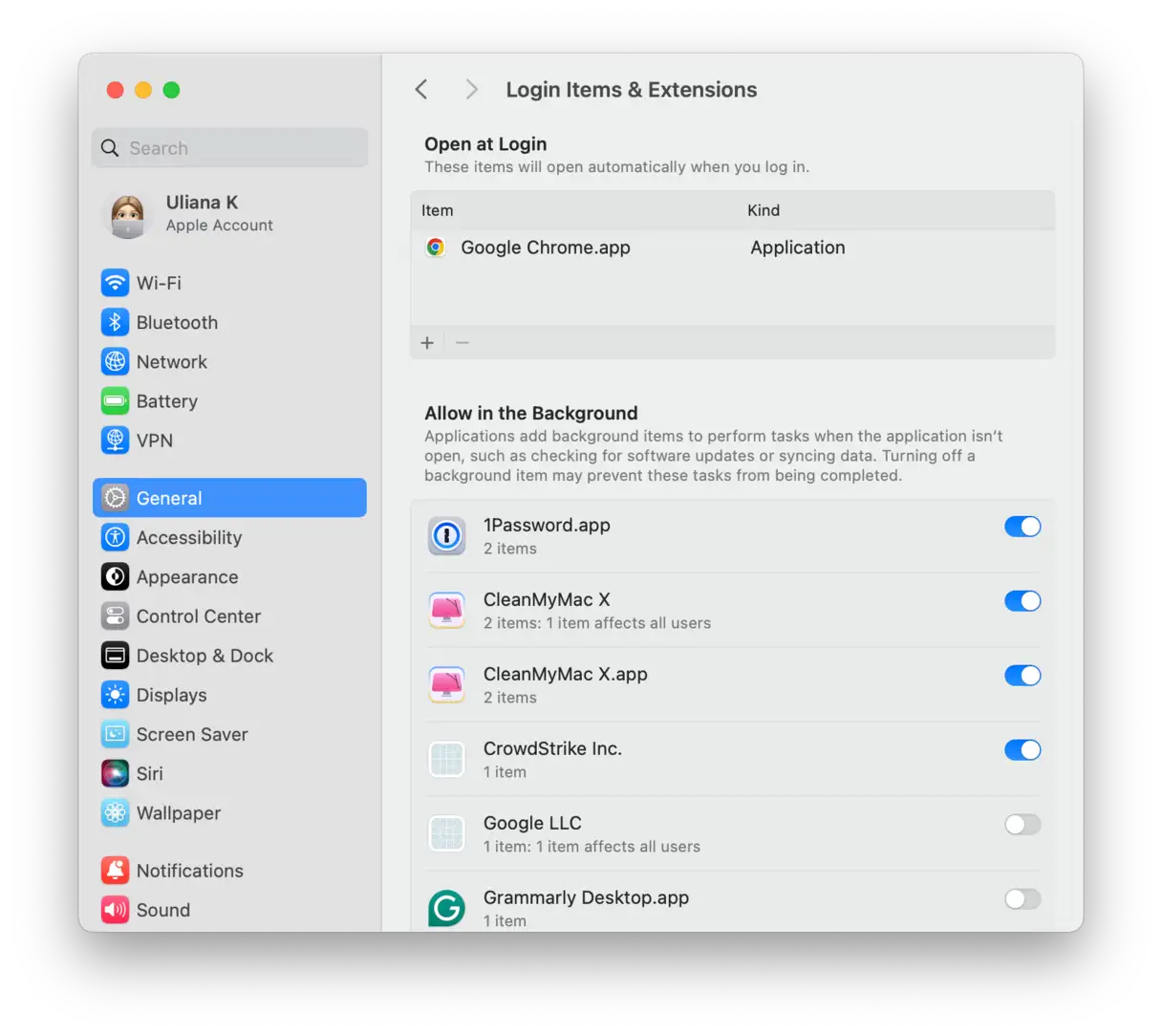
- Sélectionnez Général, puis Éléments de connexion.
- Si Creative Cloud apparaît sous « Ouvrir à la connexion », sélectionnez-le et cliquez sur le bouton « - » pour le supprimer. Cela empêche le démarrage automatique de l'application.
- Vous pouvez également désactiver Creative Cloud sous « Autoriser en arrière-plan ». Cependant, vous devrez l'activer manuellement pour mettre à jour les applications ou synchroniser avec les services cloud. Désactiver cette option peut économiser des ressources, mais cela nécessite de gérer manuellement les mises à jour et la synchronisation.
- Fermez les paramètres système.
Analysez votre MacBook à la recherche de logiciels malveillants
Si vous supprimez CCXProcess et que vous rencontrez toujours des problèmes de performances avec votre MacBook, il se peut qu'il y ait un autre problème dont vous n'étiez pas au courant.
Un problème potentiel est la présence de logiciels malveillants. Par exemple, les pirates de navigateur, dont vous trouverez plus d'informations ici , peuvent ralentir votre MacBook, entraîner une surchauffe de la batterie et une augmentation de l'utilisation du processeur. Par conséquent, la prochaine étape consiste à effectuer immédiatement une analyse approfondie afin de détecter toute menace de logiciel malveillant et de la supprimer avant qu'elle ne cause des dommages importants.
La meilleure façon de procéder rapidement et efficacement est d'utiliser CleanMyMac , basé sur le moteur Moonlock. Si des logiciels malveillants sont déjà présents sur votre MacBook, ce programme puissant et léger les détectera.

Les nouveaux clients bénéficient d'un essai gratuit pour tester CleanMyMac. Après vous être inscrits à l'essai gratuit et avoir installé CleanMyMac, suivez ces étapes très simples :
- Commencez un essai gratuit de CleanMyMac
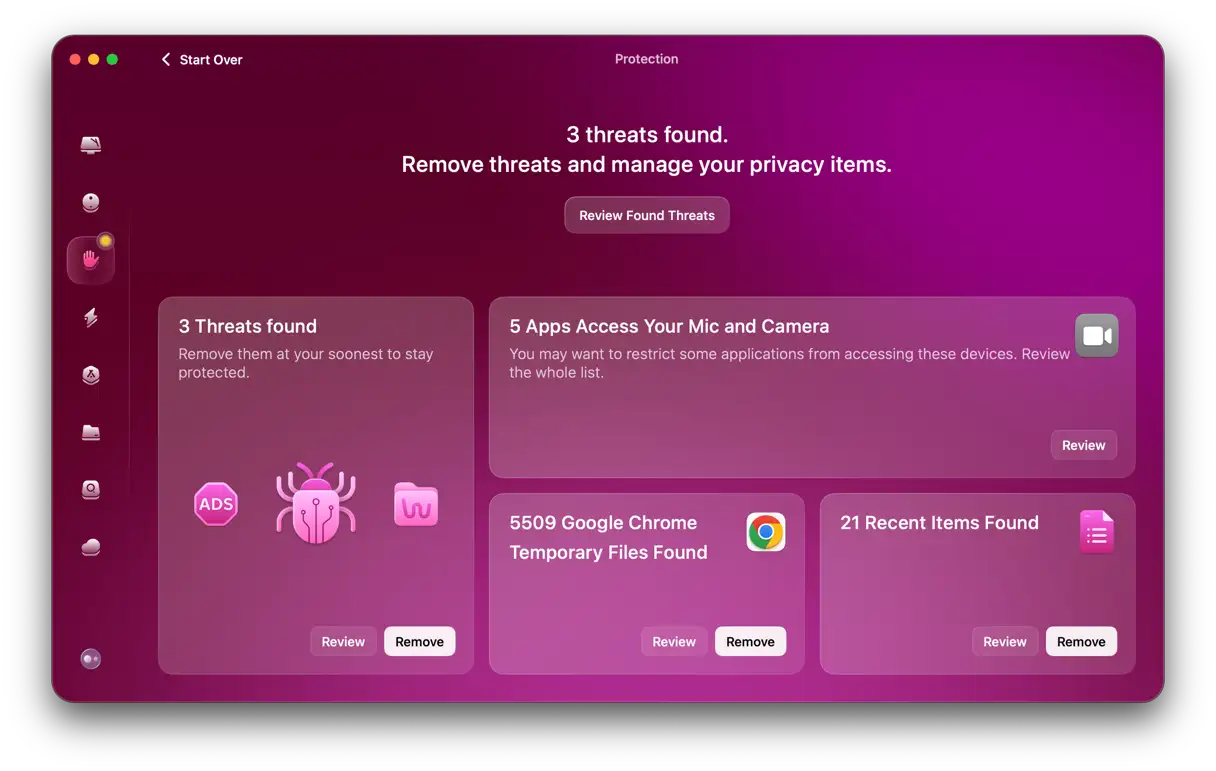
- Sélectionnez la fonction Protection dans la barre latérale gauche.
- Cliquez sur « Configurer l'analyse » et sélectionnez tous les paramètres d'analyse. Quittez ensuite l'écran et revenez au menu principal.
- Cliquez sur le bouton « Analyser » pour lancer l’analyse des logiciels malveillants.
- Si un logiciel malveillant est détecté, CleanMyMac vous l'indiquera. Sélectionnez toutes les menaces et cliquez sur Supprimer.
- Sélectionnez maintenant « Nettoyage » dans la barre latérale où vous avez trouvé « Protection ». L'exécution de « Nettoyage » localisera et supprimera tous les fichiers inutiles. Certains de ces fichiers peuvent être liés au logiciel malveillant que vous venez de détecter.
CCXProcess est un composant d'Adobe Creative Cloud et ne devrait pas poser de problème si vous mettez à jour Creative Cloud. Cependant, si vous pensez qu'il ralentit votre Mac, suivez les étapes ci-dessus pour résoudre le problème.
Les commentaires sont fermés.