

AirDrop est un outil permettant de transférer des fichiers sans fil entre appareils via un réseau local. Sur un Mac, vous pouvez glisser-déposer un fichier d'un appareil dans la fenêtre AirDrop du Finder. Sur un iPhone ou un iPad, vous pouvez utiliser la fonction Partager. Comme avec la plupart des technologies Apple, son fonctionnement est généralement simple. Si ce n'est pas le cas, voici comment résoudre le problème si AirDrop ne fonctionne pas sur votre MacBook.

Pourquoi AirDrop ne fonctionne-t-il pas sur mon Mac ?
Plusieurs raisons peuvent expliquer le dysfonctionnement d'AirDrop sur votre Mac, et la seule façon de les identifier est de les éliminer une par une. Commencez par vérifier que votre Mac et l'appareil depuis lequel vous essayez d'envoyer ou de recevoir des messages remplissent les conditions suivantes :
- Les deux appareils ne doivent pas être distants de plus de 9 mètres (30 pieds).
- Assurez-vous que le Wi-Fi et le Bluetooth sont activés sur les deux appareils.
- Votre Mac doit être sorti en 2012 ou après et exécuter macOS Yosemite ou une version ultérieure.
- Si vous utilisez un iPhone, il doit s'agir d'un iPhone 5 ou version ultérieure et exécuter iOS 7 ou version ultérieure.
- Si vous utilisez un iPad, il doit s'agir d'un iPad (13e génération) ou ultérieur, fonctionnant sous iPadOS XNUMX ou version ultérieure. Tous les autres modèles d'iPad (Air, mini et Pro) prennent en charge AirDrop.
Résoudre le problème AirDrop sur Mac : guide complet
De nombreux utilisateurs de Mac constatent parfois des dysfonctionnements d'AirDrop, ce qui rend difficile le partage simple et rapide de fichiers, photos et vidéos entre différents appareils Apple. Heureusement, plusieurs solutions permettent d'améliorer le fonctionnement d'AirDrop.
1. Assurez-vous de la compatibilité de l'appareil et des paramètres AirDrop :
- Compatibilité des appareils : Assurez-vous que les deux appareils (Mac et iPhone/iPad ou autre Mac) prennent en charge AirDrop. AirDrop nécessite OS X Yosemite ou version ultérieure sur Mac, et iOS 7 ou version ultérieure sur iPhone et iPad.
- Activer le Wi-Fi et le Bluetooth : Le Wi-Fi et le Bluetooth doivent être activés sur les deux appareils, même si vous n'êtes pas connecté à un réseau Wi-Fi spécifique. AirDrop s'appuie sur ces technologies pour transférer des données.
- Paramètres de découverte : Vérifiez vos paramètres de découverte AirDrop. Vous pouvez choisir « Tout le monde » pour autoriser toute personne à proximité à voir votre appareil, ou « Contacts uniquement » pour n'autoriser que les personnes de votre liste de contacts à le voir. Modifier ce paramètre peut être une solution simple. Pour accéder à ces paramètres sur votre Mac, ouvrez le Finder, puis accédez à AirDrop dans la barre latérale.
2. Vérifiez le pare-feu :
Il arrive que le pare-feu de votre Mac empêche AirDrop de fonctionner correctement. Pour vérifier :
- Accédez à Préférences Système, puis à Sécurité et confidentialité.
- Cliquez sur l’onglet « Pare-feu ».
- Si le pare-feu est activé, cliquez sur le bouton Options du pare-feu.
- Assurez-vous que l'option « Bloquer toutes les connexions entrantes » n'est pas sélectionnée. Si c'est le cas, décochez-la.
- Recherchez « rapportd » ou tout autre processus lié à AirDrop dans la liste. S'il y figure, assurez-vous qu'il est autorisé pour les connexions entrantes.
3. Redémarrez les appareils :
Cette solution peut sembler simple, mais le redémarrage des deux appareils (un Mac et l’autre) résout souvent des problèmes mineurs qui peuvent empêcher AirDrop de fonctionner.
4. Mettre à jour le système d’exploitation :
Assurez-vous que les deux appareils utilisent la dernière version du système d'exploitation (macOS et iOS/iPadOS). Les mises à jour incluent souvent des corrections de bugs et des améliorations de performances, notamment celles liées à AirDrop.
5. Vérifiez l’espace de stockage :
Assurez-vous que l'espace de stockage est suffisant sur les deux appareils. Si l'un d'eux est presque plein, cela peut affecter la capacité d'AirDrop à transférer des fichiers.
6. Désactivez puis réactivez le Wi-Fi :
Parfois, désactiver puis réactiver le Wi-Fi sur les deux appareils peut aider à réinitialiser la connexion et à résoudre les problèmes d'AirDrop.
7. Utilisez le Finder pour envoyer des fichiers :
Au lieu de faire glisser et de déposer des fichiers directement sur l'icône AirDrop, essayez d'utiliser le Finder pour envoyer des fichiers :
- Faites un clic droit sur le fichier que vous souhaitez envoyer.
- Sélectionnez « Partager » puis « AirDrop ».
- Sélectionnez l’appareil vers lequel vous souhaitez envoyer le fichier.
8. Réinitialiser la NVRAM/PRAM :
La réinitialisation de la NVRAM (mémoire vive non volatile) ou de la PRAM (mémoire vive paramétrique) de votre Mac peut résoudre divers problèmes, notamment ceux liés à AirDrop. Pour réinitialiser la NVRAM/PRAM :
- Éteignez votre Mac.
- Allumez l'appareil et appuyez immédiatement et maintenez simultanément les touches Option (Alt) + Commande (⌘) + P + R.
- Maintenez les touches enfoncées pendant environ 20 secondes. Votre Mac pourrait redémarrer.
- Laissez les clés.
9. Contactez l'assistance Apple
Si vous avez essayé toutes les solutions ci-dessus et que vous rencontrez toujours des problèmes avec AirDrop, il se peut qu'il y ait un problème plus complexe. Dans ce cas, il est préférable de contacter l'assistance Apple pour obtenir de l'aide.
En suivant ces étapes, vous pourrez restaurer la fonctionnalité AirDrop sur votre Mac et profiter d'un partage de fichiers simple et rapide. N'oubliez pas que la première étape, et la plus importante, du dépannage est de vérifier la compatibilité de votre matériel et les paramètres corrects.
1. Activez AirDrop sur votre Mac
Pour garantir le bon fonctionnement d'AirDrop sur votre Mac, assurez-vous d'abord qu'il est activé et correctement configuré. Voici comment :
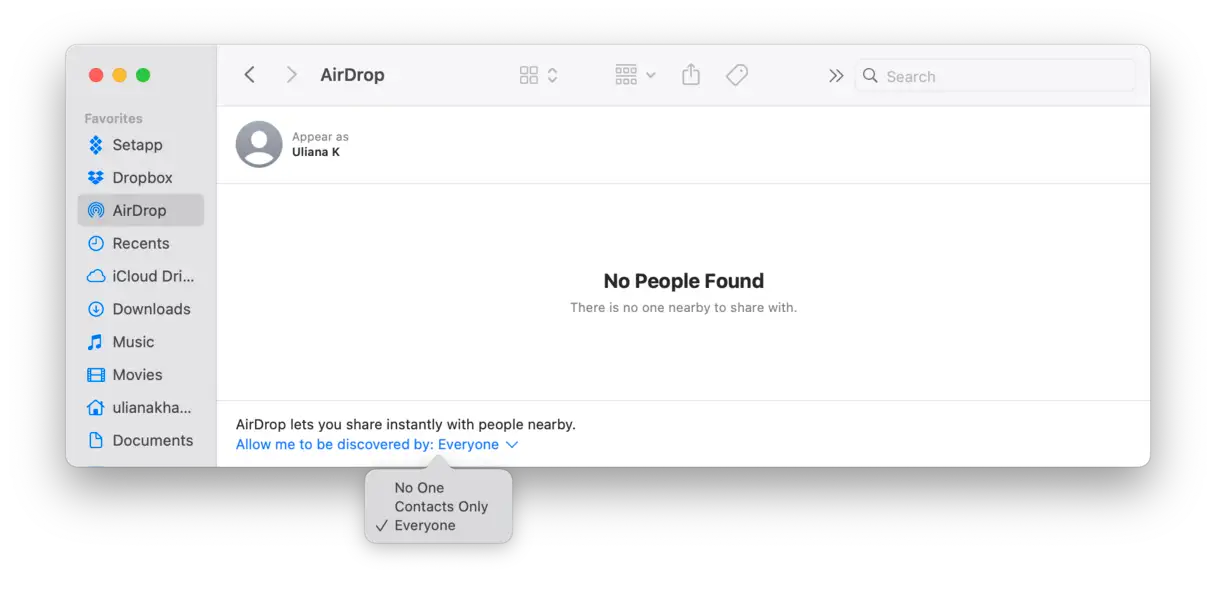
Dans le Finder, cliquez sur le menu Aller, puis choisissez AirDrop. Vous pouvez également ouvrir une fenêtre du Finder et cliquer sur AirDrop dans la barre latérale. En bas de la fenêtre, recherchez l'option « Autoriser la découverte par ». Assurez-vous que le paramètre est défini sur « Contacts uniquement » ou « Tout le monde ». Sinon, cliquez sur la flèche vers le bas et choisissez l'une de ces options. Ce paramètre est nécessaire pour que votre Mac puisse détecter d'autres appareils via AirDrop, et inversement. Choisir « Tout le monde » permet à toute personne à proximité de vous envoyer des fichiers, tandis que « Contacts uniquement » est limité aux personnes de votre liste de contacts.
2. Vérifiez les paramètres AirDrop sur votre iPhone ou iPad.
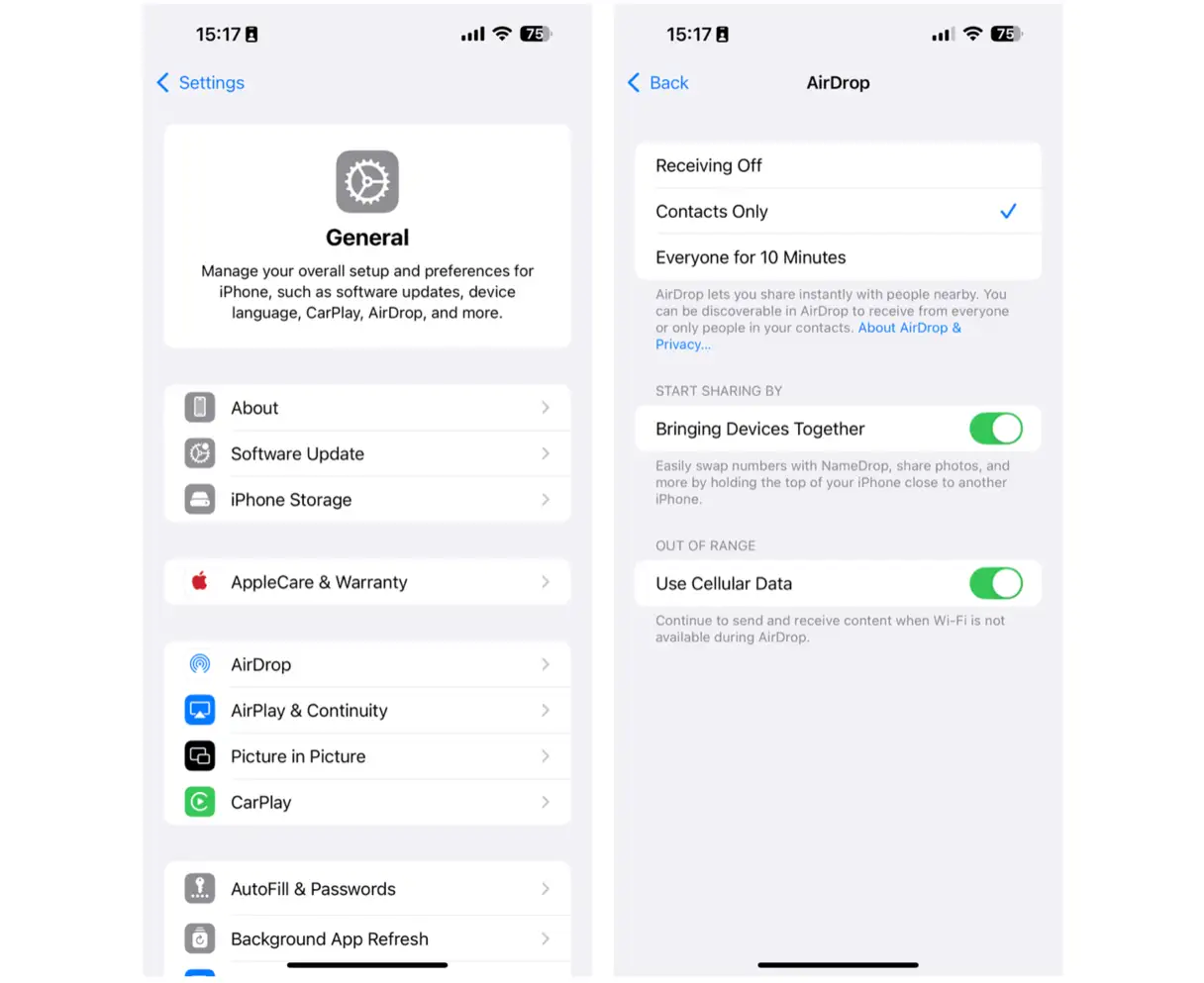
Ces étapes s'appliquent aux deux appareils : celui d'envoi et celui de réception. Si vous utilisez un appareil iOS ou iPadOS, ouvrez l'application Réglages, puis accédez à Général > AirDrop. Assurez-vous que « Contacts uniquement » ou « Tout le monde pendant 10 minutes » est sélectionné. Ce paramètre est nécessaire pour que vos appareils puissent se détecter et faciliter le transfert de fichiers via AirDrop.
3. Assurez-vous que les deux appareils sont connectés au même réseau.
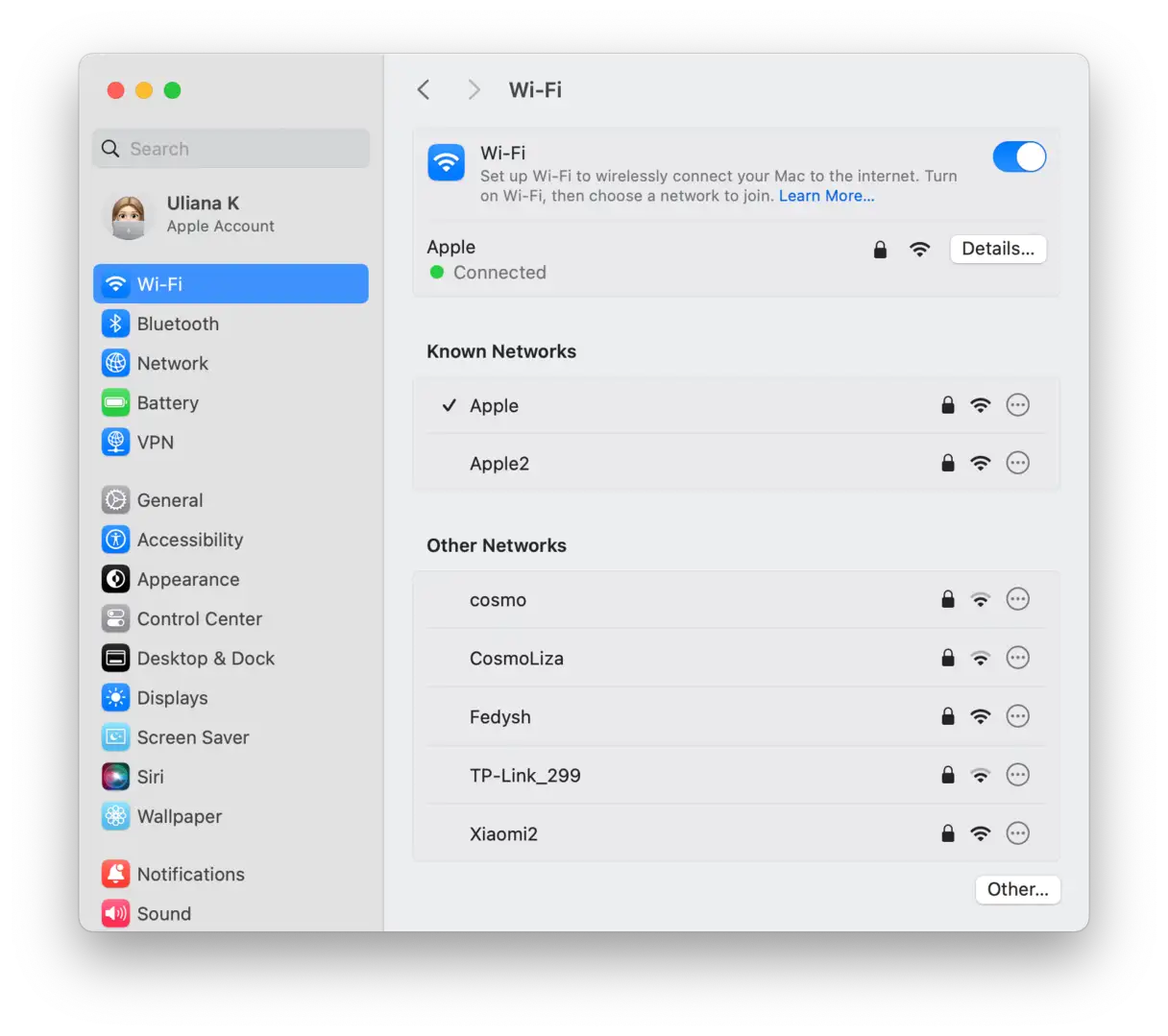
AirDrop utilise principalement le Wi-Fi pour établir une connexion entre deux appareils. Pour ce faire, les deux appareils doivent être connectés au même réseau sans fil. Si aucune connexion Wi-Fi partagée n'est disponible, AirDrop tentera d'utiliser le Bluetooth comme alternative. Cependant, il est important de noter que le Bluetooth est moins performant et plus rapide que le Wi-Fi pour les transferts de fichiers. Pour garantir des performances et une vitesse de transfert de données optimales avec AirDrop, assurez-vous toujours que les deux appareils sont connectés au même réseau Wi-Fi. Cela garantit un partage de fichiers fluide et efficace entre différents appareils Apple.
4. Assurez-vous que l'écran de vos appareils est déverrouillé et que la batterie est suffisamment chargée pour transférer des fichiers via AirDrop.
Lorsque vous transférez des fichiers vers ou depuis votre iPhone ou iPad, assurez-vous que l'appareil est allumé et que l'écran est déverrouillé. Si vous utilisez un Mac, assurez-vous qu'il n'est pas en mode veille. Les appareils verrouillés ou en mode veille n'apparaîtront pas dans la liste des appareils disponibles pour le transfert de fichiers via AirDrop.
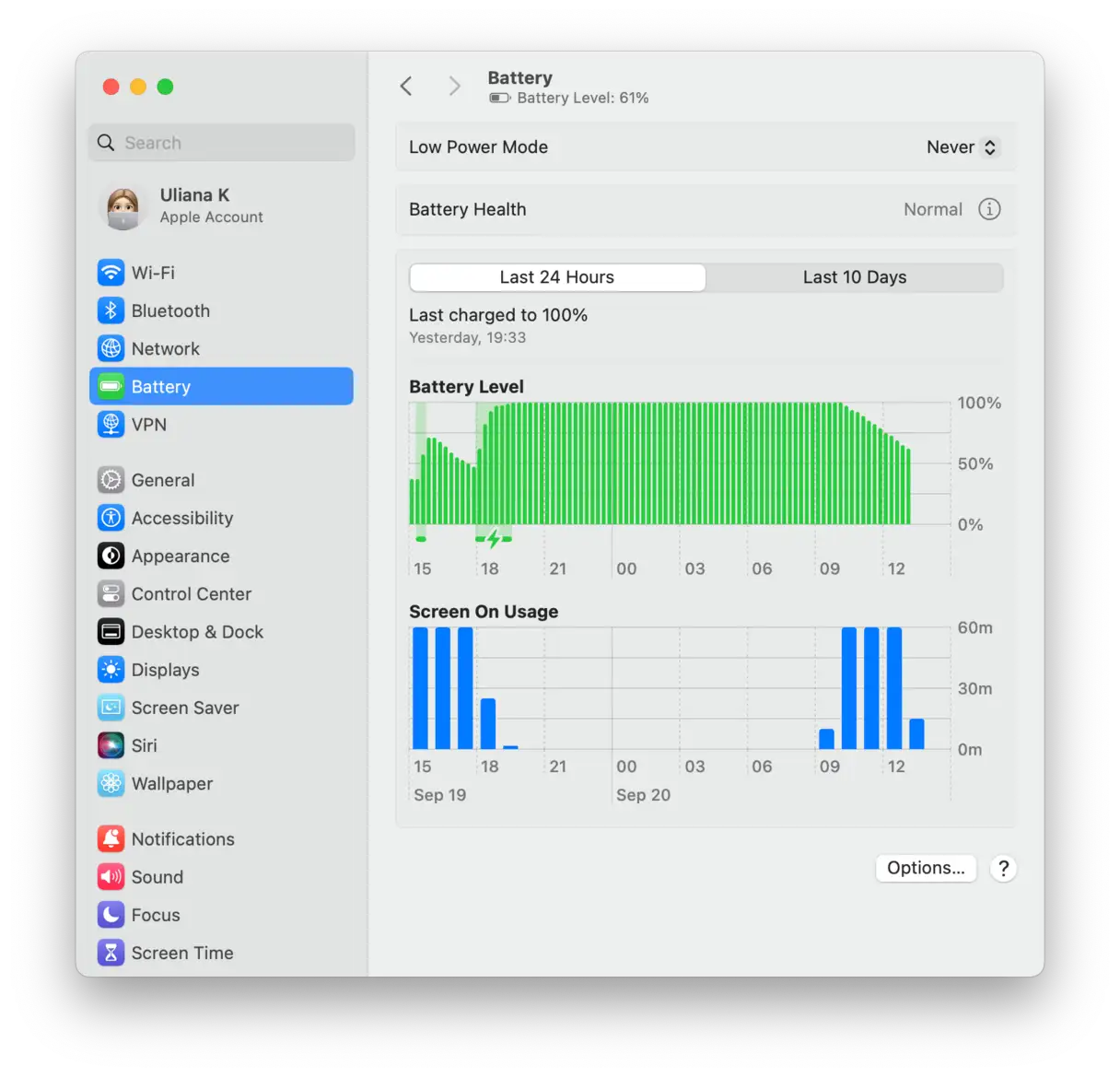
Vérifiez également le niveau de charge de votre batterie. S'il est inférieur à 20 %, désactivez le mode faible consommation. Ce mode peut limiter certaines fonctionnalités d'AirDrop afin d'économiser la batterie.
- Sur votre iPhone ou iPad, accédez à Réglages > Batterie et désactivez le mode faible consommation.
- Sur votre Mac, accédez à Paramètres système > Batterie et choisissez Jamais dans la liste à côté de Mode faible consommation (vous pouvez le modifier ultérieurement pour revenir à votre option préférée).
5. Rapprochez les appareils
Bien qu'AirDrop soit conçu pour fonctionner efficacement tant que les appareils transférant les fichiers se trouvent à moins de 9 mètres (30 pieds), cela n'est pas toujours garanti. Sachez que les obstacles physiques, tels que les murs, et les interférences électromagnétiques des appareils électroménagers comme les fours à micro-ondes peuvent entraîner des problèmes de connexion. La meilleure solution est de minimiser la distance entre les appareils impliqués dans le transfert. Plus les appareils sont proches les uns des autres, plus AirDrop sera performant et stable. Pour de meilleurs résultats, placez les appareils dans la même pièce ou à portée de vue afin d'éviter toute interférence potentielle.
6. Désactiver le point d'accès personnel et le VPN
Bien qu'AirDrop puisse fonctionner avec le partage de connexion activé, il ne fonctionnera pas si le partage est actif. Par conséquent, si votre iPhone fait actuellement office de partage de connexion, accédez à Réglages > Partage de connexion et désactivez l'option « Autoriser d'autres personnes à se connecter ». Cela garantit que l'utilisation du partage de connexion n'interfère pas avec le fonctionnement d'AirDrop.
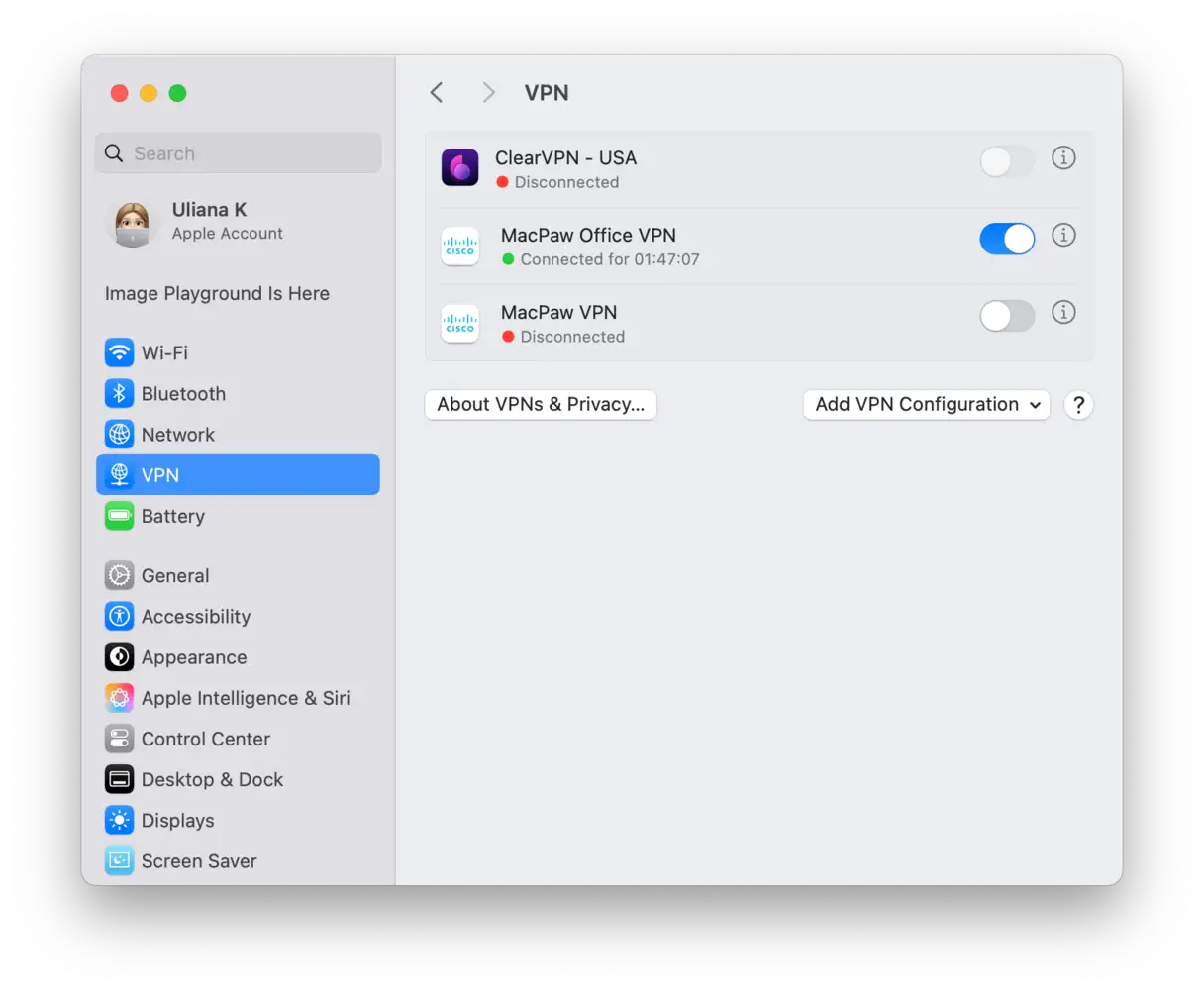
Les VPN peuvent interférer avec AirDrop. Il est donc conseillé de les désactiver temporairement, puis de réessayer d'envoyer ou de recevoir un fichier. Pour ce faire, accédez à Préférences Système > VPN et désactivez-le. Vous pourrez le réactiver une fois AirDrop terminé. Désactiver le VPN élimine tout conflit réseau potentiel pouvant entraver le transfert AirDrop.
7. Redémarrez le Bluetooth et le Wi-Fi : une solution simple aux problèmes de connexion
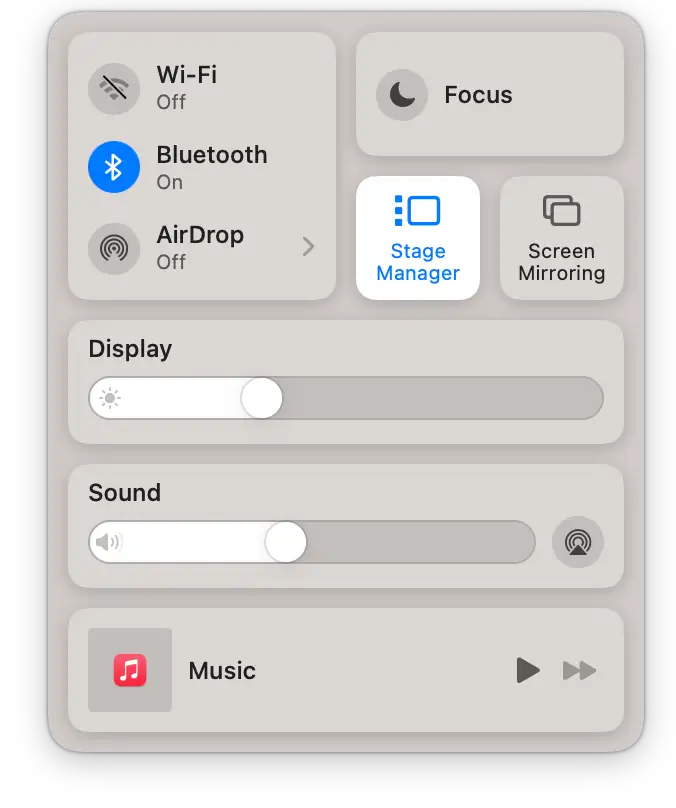
Redémarrer vos connexions Wi-Fi et Bluetooth résout souvent de nombreux problèmes de connectivité sans fil, y compris ceux liés à AirDrop. Cette étape simple peut être particulièrement efficace pour rétablir une connectivité fluide entre vos appareils.
Sur un Mac : cliquez sur l’icône Centre de contrôle dans la barre de menus. Cliquez ensuite sur la flèche vers le bas à côté de Wi-Fi et désactivez-le. Répétez cette opération pour le Bluetooth.
Sur les appareils iOS ou iPadOS : faites glisser votre doigt du coin supérieur gauche vers le bas de l’écran d’accueil pour ouvrir le Centre de contrôle. Touchez deux fois les icônes Wi-Fi et Bluetooth pour les désactiver puis les réactiver.
Ce processus garantit une réinitialisation rapide de vos connexions réseau sans fil et résout souvent les problèmes de détection d'appareils ou de transfert de données AirDrop. Si vous rencontrez des difficultés de connexion, essayez cette étape avant de recourir à des solutions plus complexes.
8. Vérifiez les paramètres du pare-feu sur votre Mac.
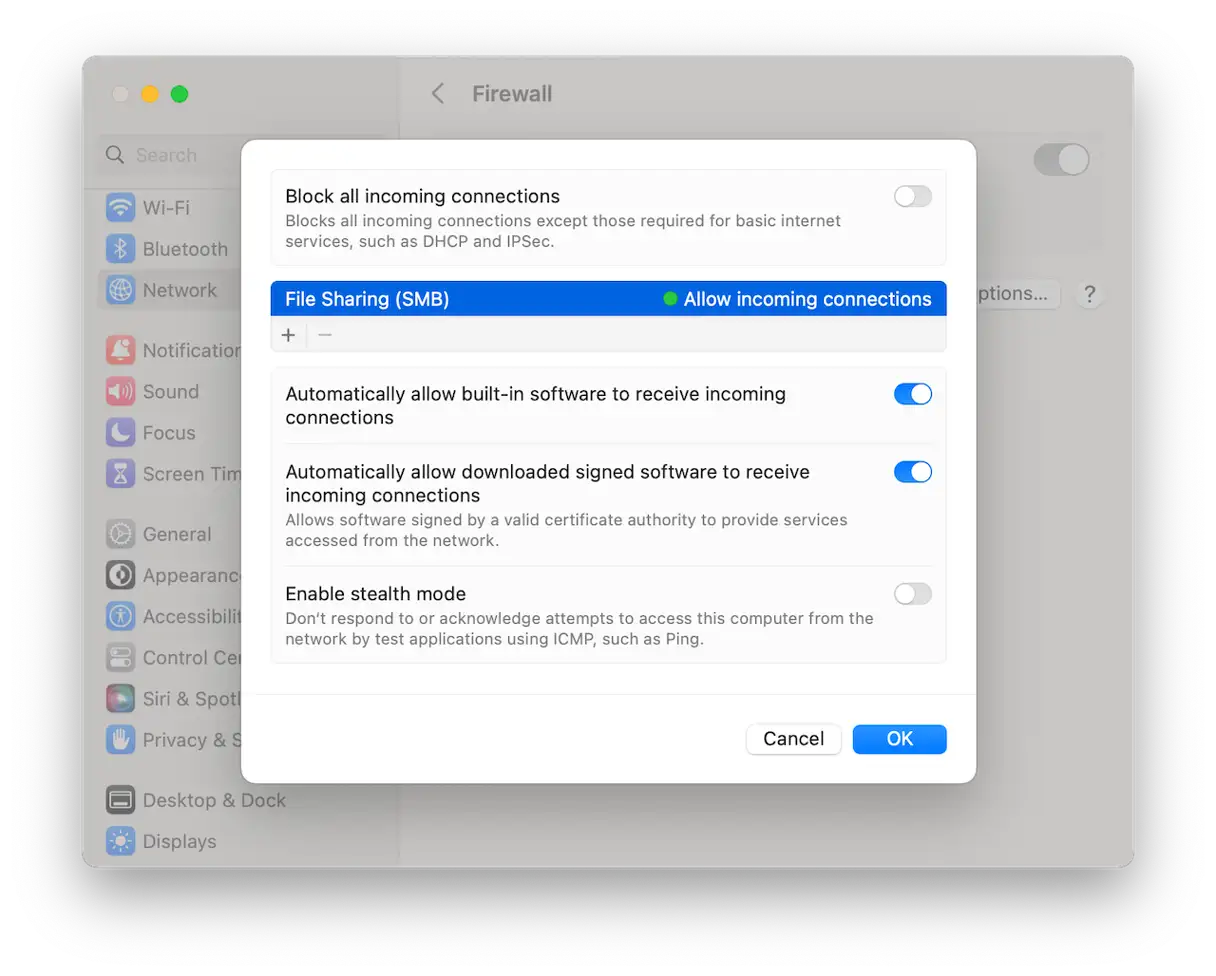
Le pare-feu intégré de votre Mac est essentiel pour empêcher les applications et services non autorisés d'accepter des connexions entrantes. Cependant, s'il est configuré pour bloquer toutes les connexions entrantes, il peut empêcher AirDrop de fonctionner correctement. Pour garantir le bon fonctionnement d'AirDrop, suivez ces étapes pour vérifier et configurer correctement les paramètres de votre pare-feu :
- Cliquez sur le menu Apple et choisissez « Paramètres système ».
- Sélectionnez « Réseau », puis cliquez sur « Pare-feu ».
- Cliquez sur « Options ».
- Assurez-vous que l'option « Bloquer toutes les connexions entrantes » est désactivée. Ce paramètre est nécessaire pour permettre à AirDrop de recevoir des fichiers.
- Assurez-vous que l'option « Autoriser automatiquement les logiciels intégrés à recevoir les connexions entrantes » est activée. Cela permet aux applications Apple essentielles, comme AirDrop, de fonctionner sans interférence du pare-feu.
- Fermez « Paramètres système ».
9. Redémarrez votre Mac et vos autres appareils
Si aucune des étapes ci-dessus ne fonctionne, redémarrez votre Mac, puis éteignez et redémarrez l'appareil depuis lequel vous essayez d'envoyer ou de recevoir des fichiers. Si cela ne fonctionne pas, essayez de réinitialiser votre iPhone ou iPad. La méthode varie selon que votre appareil fonctionne sous iOS 16 ou une version ultérieure, ou une version antérieure d'iOS.
Lire aussi
Vous trouverez des instructions pour forcer le redémarrage de vos appareils sur le site web d'Apple . Pour les iPad, la procédure varie selon la présence ou non d'un bouton d'accueil. Consultez le site web d'Apple pour obtenir des instructions spécifiques à votre modèle d'iPad.
Parfois, si un redémarrage ne résout pas le problème, essayez de redémarrer le Finder. Tout en maintenant la touche Option enfoncée, faites un clic droit sur l'icône du Finder dans le Dock et sélectionnez « Relancer ». Certains utilisateurs de Reddit ont signalé que cette étape avait permis de résoudre le problème d'AirDrop.
10. Mettez à jour macOS sur votre Mac
Si aucune des étapes ci-dessus ne résout le problème, vérifiez les mises à jour macOS disponibles sur votre Mac. Ces mises à jour incluent souvent des correctifs de bugs et des améliorations de performances susceptibles de résoudre les problèmes de connexion réseau. Si une mise à jour est disponible, il est fortement recommandé de l'installer. Notez que le processus de mise à jour diffère légèrement entre les Mac exécutant macOS Ventura ou une version ultérieure et les Mac exécutant des versions antérieures de macOS. Pour rechercher et installer les mises à jour, suivez les étapes correspondant à la version du système d'exploitation installée sur votre appareil. Vous bénéficierez ainsi des derniers correctifs de sécurité et améliorations susceptibles de résoudre votre problème.
macOS Ventura ou version ultérieure
Pour mettre à jour macOS vers la dernière version (comme macOS Ventura ou version ultérieure), suivez ces étapes pour vous assurer de disposer des dernières fonctionnalités et améliorations de sécurité :
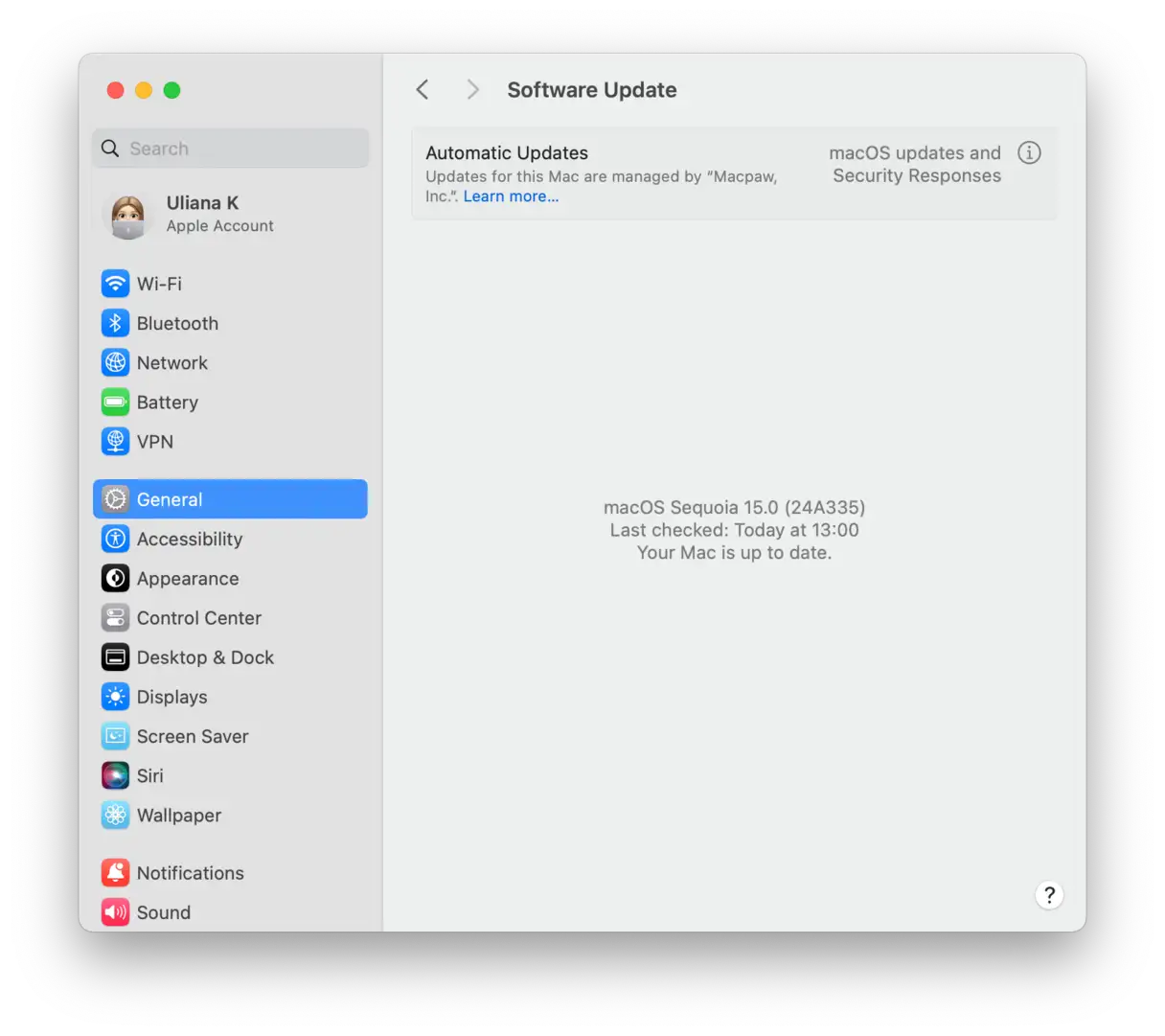
- Cliquez sur le menu Apple (icône Apple) et choisissez « Paramètres système ».
- Dans la fenêtre Paramètres système, accédez à « Général », puis sélectionnez « Mise à jour du logiciel ».
- Attendez que le système vérifie les mises à jour disponibles. Si une mise à jour est disponible, le bouton « Installer » apparaîtra. Cliquez sur « Installer » pour lancer le processus de mise à jour. Vous serez peut-être invité à saisir le mot de passe de votre compte pour confirmer l'installation.
Mettre à jour macOS avant Ventura
Pour mettre à jour macOS avant la sortie de Ventura, suivez ces étapes pour vous assurer que vous disposez des dernières fonctionnalités et mises à jour de sécurité :
- Cliquez sur le menu Pomme () et choisissez « À propos de ce Mac ». Une fenêtre s'ouvrira avec des informations détaillées sur votre Mac.
- Dans la fenêtre qui apparaît, cliquez sur « Mise à jour du logiciel ». Ce bouton peut se trouver directement dans la fenêtre, ou vous devrez peut-être d'abord cliquer sur l'onglet « Général » pour le trouver.
- Attendez que le système vérifie les mises à jour disponibles. Ce processus peut prendre quelques minutes selon la vitesse de votre connexion Internet. Si une mise à jour est disponible, une notification apparaîtra. Suivez les instructions à l'écran pour l'installer. Assurez-vous que votre Mac est branché à une source d'alimentation stable pendant l'installation afin d'éviter toute interruption.
11. Mettez à jour iOS sur votre iPhone ou iPad
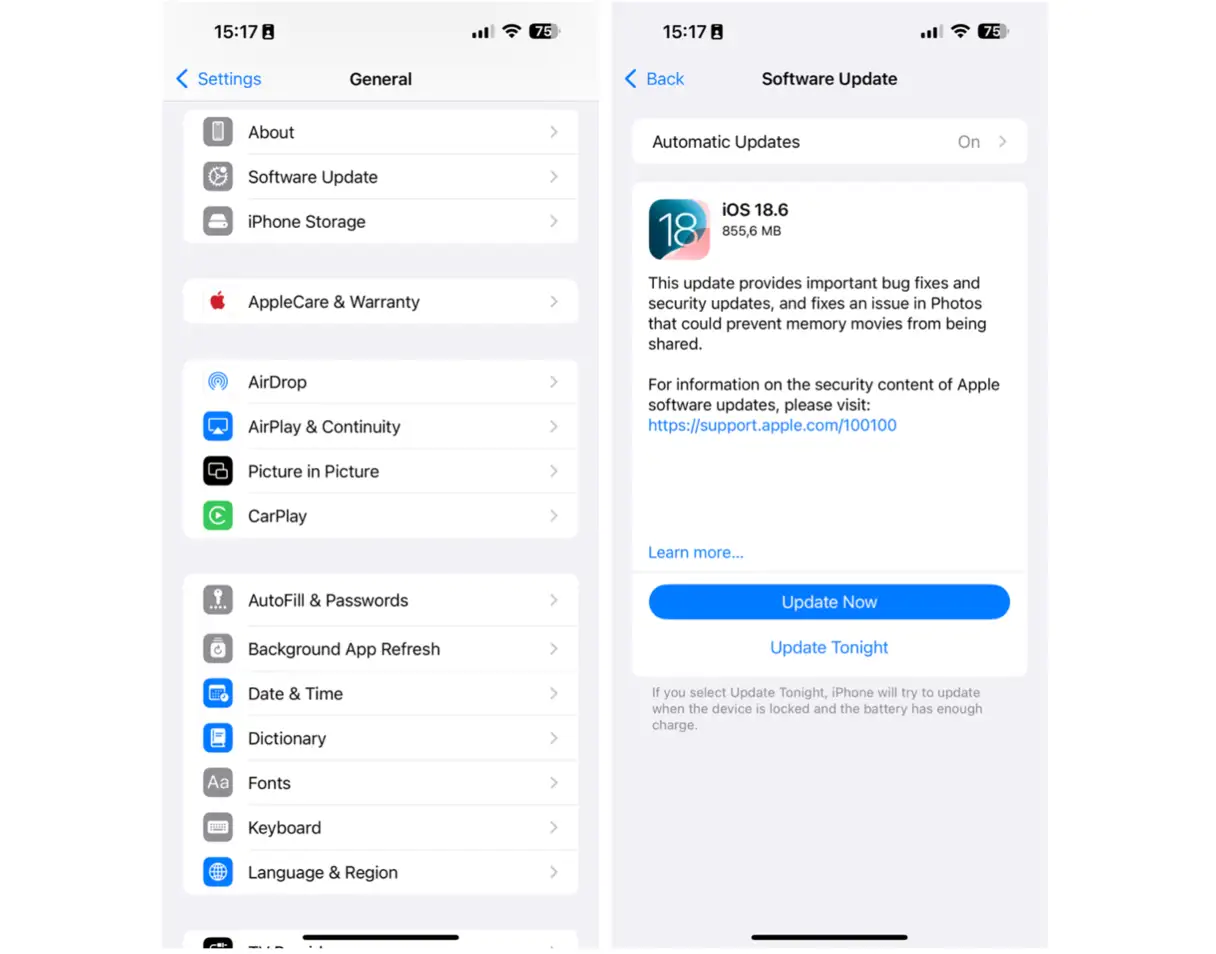
Si vous rencontrez des problèmes d'envoi ou de réception de fichiers depuis votre iPhone ou iPad, commencez par vérifier les mises à jour iOS. Ces mises à jour incluent souvent des corrections de bugs et des améliorations de performances, et peuvent résoudre le problème rencontré. Pour rechercher une mise à jour, ouvrez l'application Réglages sur votre appareil, puis accédez à Général > Mise à jour logicielle. Si une mise à jour est disponible, installez-la immédiatement. Assurez-vous que votre appareil est connecté à un réseau Wi-Fi fiable pendant la mise à jour pour éviter toute interruption.
12. Libérer de l'espace de stockage : une solution aux problèmes d'AirDrop
Si vous manquez d'espace de stockage sur votre appareil, AirDrop risque de ne plus fonctionner correctement. Les appareils Mac et iOS ont besoin de suffisamment d'espace pour envoyer et recevoir des fichiers. Prenez donc le temps de nettoyer vos appareils et de libérer de l'espace de stockage.
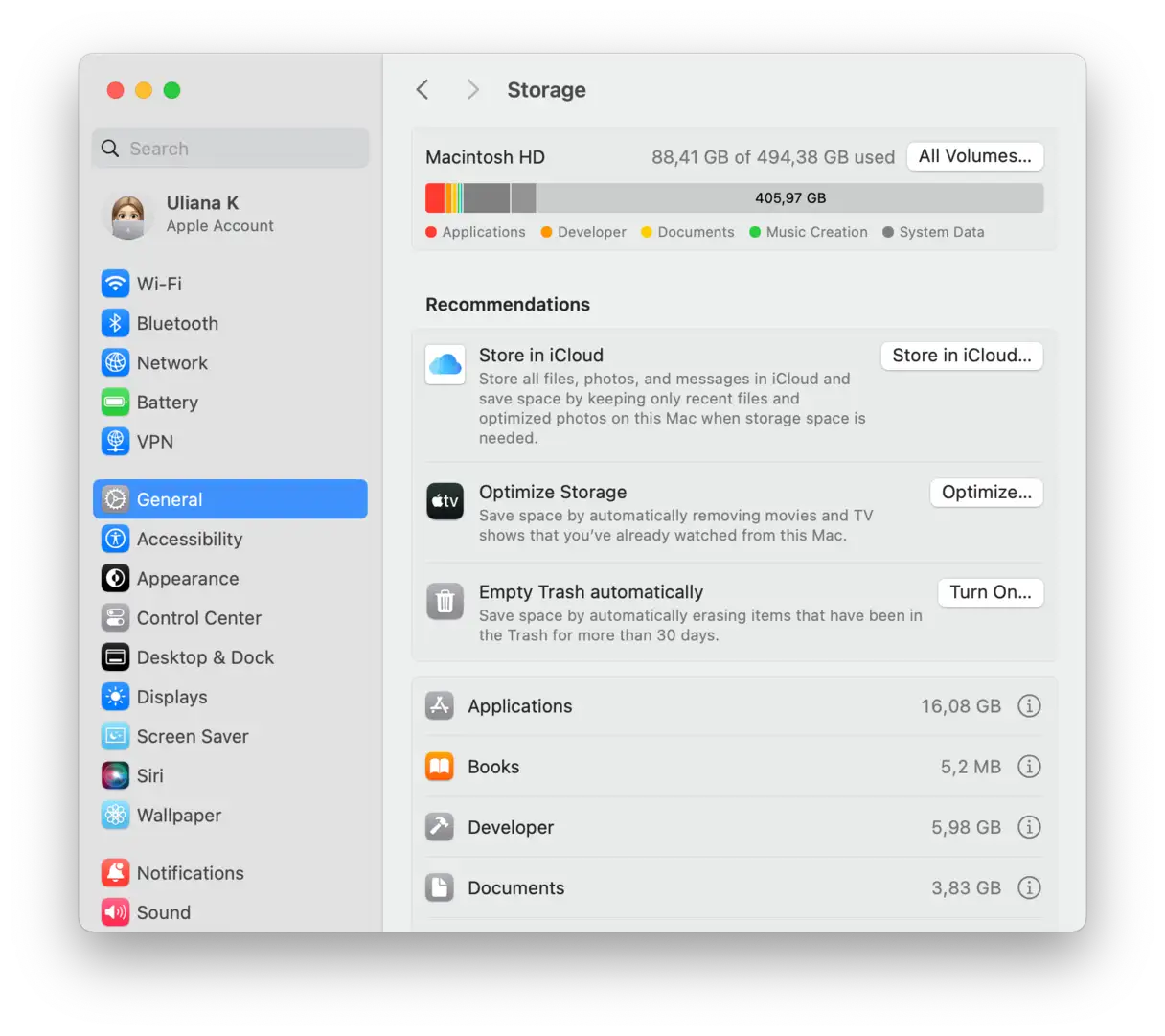
Pour libérer de l'espace sur votre Mac, accédez aux Paramètres Système, puis Général, puis Stockage. Parcourez les catégories sous le tableau coloré. Cliquez sur le « i » à côté de chaque catégorie et sélectionnez les éléments à supprimer pour libérer de l'espace. Vous pouvez supprimer les fichiers inutiles, les applications que vous n'utilisez plus et les fichiers volumineux qui occupent beaucoup d'espace.
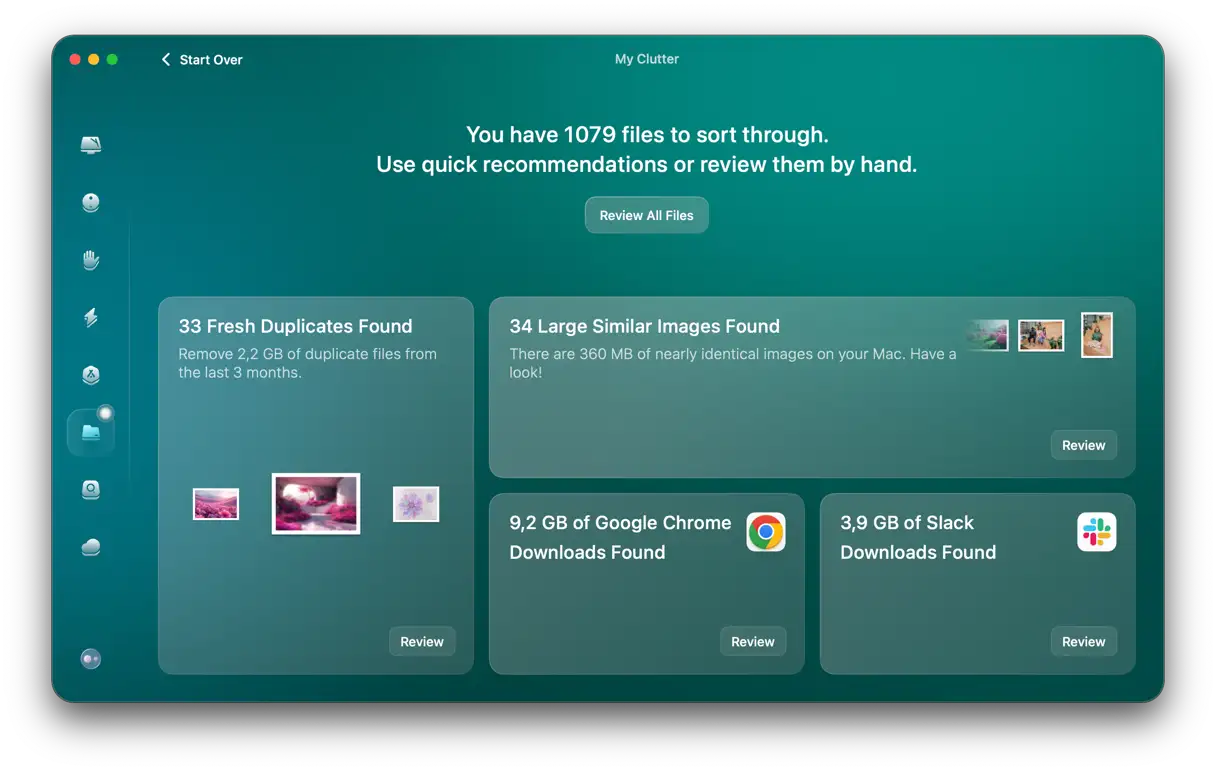
Un moyen plus rapide de libérer de l'espace de stockage sur votre Mac est d'utiliser CleanMyMac, l'application de nettoyage pour Mac mentionnée plus haut. Quelques analyses suffisent pour libérer des gigaoctets d'espace. Voici les outils que vous pouvez utiliser :
- Nettoyage : Supprimez rapidement et facilement les fichiers indésirables du système (fichiers de cache anciens et inutiles, fichiers de langue, etc.).
- Applications : Désinstallez les applications (y compris tous les fichiers liés aux applications) en un seul clic.
- Mon désordre : Identifiez et supprimez les fichiers volumineux, anciens, en double et les images similaires.
Pour les iPhones, consultez ce guide pratique sur la façon de libérer de l'espace . Ces mêmes conseils fonctionnent également pour les iPads.
13. Essayez une autre méthode de transfert de fichiers.
Si toutes les autres solutions échouent, vous pouvez toujours transférer facilement des fichiers entre vos appareils Apple. Plusieurs alternatives à AirDrop s'offrent à vous. Par exemple, vous pouvez utiliser iCloud Drive, un service de stockage cloud intégré au système Apple. Si tous les appareils entre lesquels vous souhaitez transférer des fichiers sont connectés avec le même identifiant Apple, il vous suffit de copier le fichier sur iCloud Drive sur l'un des appareils, d'attendre la synchronisation, puis de l'ouvrir sur l'autre.
Si les appareils ne sont pas connectés avec le même identifiant Apple, vous pouvez copier le fichier sur iCloud Drive et le partager depuis celui-ci via le menu Partager (sur un Mac, cliquez sur le fichier en maintenant la touche Contrôle enfoncée et choisissez Partager). Vous pouvez également copier le fichier sur OneDrive ou Google Drive et le partager depuis ces services. Ces services offrent également un stockage cloud et des options de partage simplifiées.
Enfin, si vous disposez d'un périphérique de stockage en réseau (NAS), vous pouvez y connecter les deux appareils et copier des fichiers depuis et vers l'appareil. Cette méthode est particulièrement utile pour transférer des fichiers volumineux.
AirDrop est un excellent moyen de transférer des fichiers directement entre un Mac et un appareil iOS, entre deux Mac, ou même entre deux appareils iOS. La plupart du temps, cela fonctionne très bien. Cependant, il peut parfois présenter des dysfonctionnements. La plupart du temps, la solution est simple. Cependant, elle nécessite parfois un peu plus de travail. Suivez les étapes ci-dessus une par une pour déterminer pourquoi AirDrop ne fonctionne pas sur votre Mac et résoudre le problème immédiatement. En dernier recours, essayez de transférer le fichier par une autre méthode.
Les commentaires sont fermés.