

Imaginez que vous travaillez sur une tâche urgente sur votre Mac, et soudain… votre Mac se bloque complètement et vous ne pouvez plus rien cliquer ! Génial, non ?
Oui, cela n'arrive pas souvent, mais lorsque cela arrive, il est important de savoir comment résoudre le problème rapidement. Dans cet article, nous vous expliquons pourquoi cela se produit et, surtout, comment redémarrer votre Mac lorsqu'il se bloque. Alors, préparez-vous et remettons votre MacBook en marche !
Pourquoi votre MacBook peut-il se bloquer ?
Plusieurs raisons peuvent expliquer le blocage de votre MacBook, et les symptômes peuvent varier. Par exemple, vous ne pouvez plus cliquer. Vous pourriez voir le ballon de plage tourner, ce qui peut être gênant. Dans ce cas, vous pourriez déplacer le curseur sur l'écran, mais sans pouvoir cliquer. Dans de rares cas, vous pourriez même ne plus pouvoir déplacer le curseur, car le système est complètement bloqué.
Décomposons les raisons possibles pour lesquelles votre Mac pourrait se bloquer :
- L'application a cessé de répondre : Parfois, en cas de problème, une application peut consommer une quantité importante de mémoire ou de cycles processeur, ralentissant ainsi tout le reste du système. Ce problème est courant et nécessite une intervention immédiate pour fermer l'application bloquée.
- Installer un nouveau module complémentaire ou pilote : Les pilotes et plugins tiers ont un accès plus profond à macOS que la plupart des applications classiques. Par conséquent, un pilote ou un plugin défectueux ou incompatible avec votre version de macOS pourrait provoquer le blocage de votre Mac. Assurez-vous que ces composants sont compatibles avant de les installer.
- Dysfonctionnement du clavier ou de la souris : Si vous utilisez un clavier, une souris ou un pavé tactile externe, il se peut qu'un problème de connexion empêche votre Mac de déplacer ou de contrôler le curseur avec le clavier. Ou, si vous utilisez un clavier et une souris Bluetooth, les piles sont peut-être déchargées. Vérifiez régulièrement ces appareils.
- Logiciels malveillants : L'un des symptômes d'une infection par un logiciel malveillant est une augmentation significative de la charge du processeur et de la mémoire, pouvant entraîner le blocage de votre Mac. Utilisez un antivirus fiable pour analyser régulièrement votre appareil.
- Espace libre, mémoire ou CPU insuffisantsSi votre Mac manque d'espace libre, toute utilisation excessive de la mémoire et du processeur peut entraîner son blocage. Prévoyez un espace de stockage suffisant pour éviter ce problème.
- macOS ou applications obsolètes ou boguées : C'est évident, mais il est important de noter que certaines applications plus anciennes peuvent entrer en conflit. Mettez régulièrement à jour vos applications et votre système d'exploitation pour des performances optimales.
- Problèmes matériels : C'est rare, mais si votre disque dur est défaillant, votre Mac peut se bloquer. Si vous suspectez un problème matériel, consultez un technicien qualifié.
Comment réparer un écran figé sur un Mac : un guide complet
L'écran de votre Mac se fige soudainement ? Pas de panique ! C'est un problème courant et il est généralement résolu. Voici un guide étape par étape pour remettre votre Mac en marche efficacement, en examinant les causes potentielles et en proposant des solutions pratiques :
1. Déterminer la cause du gel :
Avant de commencer le dépannage, essayez de déterminer si le blocage est général au système ou spécifique à une application spécifique. Si vous pouvez déplacer le curseur de la souris ou utiliser le clavier, le problème est probablement limité à une seule application. Si tout se bloque complètement, le problème est plus général.
2. Fermeture forcée de l’application incriminée :
Si le blocage est spécifique à une seule application, essayez de la quitter de force :
- Utilisation d'un raccourci clavierAppuyez sur Commande + Option + Échap. La boîte de dialogue « Forcer la fermeture des applications » apparaît. Sélectionnez l'application bloquée et cliquez sur « Forcer la fermeture ».
- Via l'activité du moniteur : Appuyez sur Commande + Espace pour ouvrir Spotlight, puis saisissez « Moniteur d'activité » et appuyez sur Entrée. Recherchez l'application bloquée dans la liste des processus, sélectionnez-la, puis cliquez sur le bouton « X » en haut à gauche et choisissez « Forcer à quitter ».
3. Redémarrez le Finder :
Parfois, le Finder (gestionnaire de fichiers) peut être à l'origine du blocage. Essayez de le redémarrer :
Maintenez la touche Option enfoncée, puis faites un clic droit sur l'icône du Finder dans le Dock. Sélectionnez « Relancer ».
4. Forcez le redémarrage de votre Mac :
Si les solutions précédentes ne fonctionnent pas, vous devrez peut-être forcer le redémarrage de votre Mac. Cette méthode doit être utilisée en dernier recours, car elle peut entraîner la perte de données non enregistrées.
- Maintenez le bouton Marche/Arrêt enfoncé jusqu'à ce que l'appareil s'éteigne. Attendez quelques secondes, puis appuyez à nouveau sur le bouton Marche/Arrêt pour rallumer l'appareil.
5. Vérifiez l’espace du disque dur :
Un disque dur plein peut provoquer un blocage. Assurez-vous d'avoir suffisamment d'espace sur votre disque dur :
- Cliquez sur le menu Pomme () en haut à gauche de l'écran, puis choisissez « À propos de ce Mac ». Cliquez sur l'onglet « Stockage ». Si votre disque dur est presque plein, supprimez les fichiers inutiles ou déplacez-les vers un disque externe.
6. Vérifiez l'activité du moniteur pour les processus qui consomment des ressources système :
Une application ou un processus peut consommer trop de ressources CPU ou de mémoire (RAM), ce qui provoque le blocage.
- Ouvrez le Moniteur d'activité (comme décrit à l'étape 2). Cliquez sur l'onglet « CPU » ou « Mémoire » pour trier les processus selon leur consommation de ressources. Si vous constatez qu'un processus consomme un pourcentage très élevé de ressources, essayez de l'arrêter (si vous savez de quoi il s'agit et qu'il est considéré comme inutile).
7. Mettre à jour macOS et les applications :
Assurez-vous que votre macOS et vos applications disposent des dernières mises à jour. Ces dernières incluent souvent des corrections de bugs et des améliorations de performances.
- Pour mettre à jour macOS : Cliquez sur le menu Pomme () > Préférences Système > Mise à jour de logiciels.
- Pour mettre à jour les applications:Ouvrez l’App Store et appuyez sur l’onglet « Mises à jour ».
8. Vérifiez les périphériques :
Parfois, les périphériques connectés à votre Mac (comme les imprimantes ou les disques durs externes) peuvent provoquer un blocage. Essayez de déconnecter tous les périphériques et de redémarrer votre Mac pour voir si le problème est résolu.
9. Exécutez l'outil Premiers secours dans l'Utilitaire de disque :
L’exécution de l’outil Premiers secours dans l’Utilitaire de disque peut aider à corriger les erreurs de disque qui peuvent être à l’origine du blocage.
- Ouvrez l'Utilitaire de disque (recherchez-le avec Spotlight). Sélectionnez votre disque dur dans la barre latérale, cliquez sur le bouton « Premiers secours » et suivez les instructions à l'écran.
10. Réinstaller macOS :
Si toutes les autres solutions échouent, vous devrez peut-être réinstaller macOS. Cette opération effacera toutes les données de votre disque dur ; veillez donc à sauvegarder vos données au préalable.
Vous pouvez réinstaller macOS en mode de récupération. Redémarrez votre Mac et maintenez les touches Commande + R enfoncées au démarrage. Suivez les instructions à l'écran pour réinstaller macOS.
Conseils supplémentaires:
- Évitez d’exécuter plusieurs applications en même temps.L’exécution simultanée de trop d’applications peut ralentir votre Mac et le faire geler.
- Fermez les onglets inutiles dans votre navigateur Web.Les onglets ouverts dans votre navigateur Web peuvent consommer beaucoup de mémoire.
- Nettoyez régulièrement votre Mac : Supprimez les fichiers inutiles et désinstallez les applications que vous n’utilisez plus.
- Envisagez de mettre à niveau votre RAM.Si votre Mac manque de mémoire, cela peut provoquer un blocage. Mettre à niveau la RAM peut améliorer les performances.
En suivant ces étapes, vous pouvez résoudre le problème et corriger la cause du blocage de l'écran de votre Mac. Si le problème persiste, vous devrez peut-être contacter l'assistance Apple pour obtenir de l'aide.
1. Forcer la fermeture des applications qui ne répondent pas sur macOS
Lorsqu'une application cesse de répondre sur votre Mac, il peut s'agir d'un blocage temporaire. Avant toute action, attendez une minute ou deux pour voir si votre Mac résout le problème et revient à la normale. Si l'application ne répond toujours pas, vous devrez la forcer à s'arrêter. Heureusement, il existe plusieurs solutions :
- À l'aide d'un raccourci clavier : Appuyez simultanément sur les touches Commande + Option + Échap. La fenêtre « Forcer la fermeture des applications » s'ouvre. Sélectionnez l'application à fermer dans la liste, puis cliquez sur le bouton « Forcer la fermeture ». C'est un moyen simple et rapide de fermer les applications bloquées.
- Via le quai : Faites un clic droit (ou Ctrl+clic) sur l'icône de l'application dans le Dock. Si l'application est partiellement réactive, l'option « Quitter » peut s'afficher. Si l'application est complètement bloquée, l'option « Forcer à quitter » apparaîtra immédiatement. Si seul « Quitter » apparaît, maintenez la touche Option enfoncée tout en cliquant pour afficher l'option « Forcer à quitter ».
- Via le menu Apple : Cliquez sur le menu Pomme en haut à gauche de l'écran, puis sélectionnez « Forcer à quitter ». La même fenêtre « Forcer à quitter les applications » mentionnée précédemment s'ouvrira. Vous pourrez alors sélectionner l'application à forcer et cliquer sur « Forcer à quitter ».
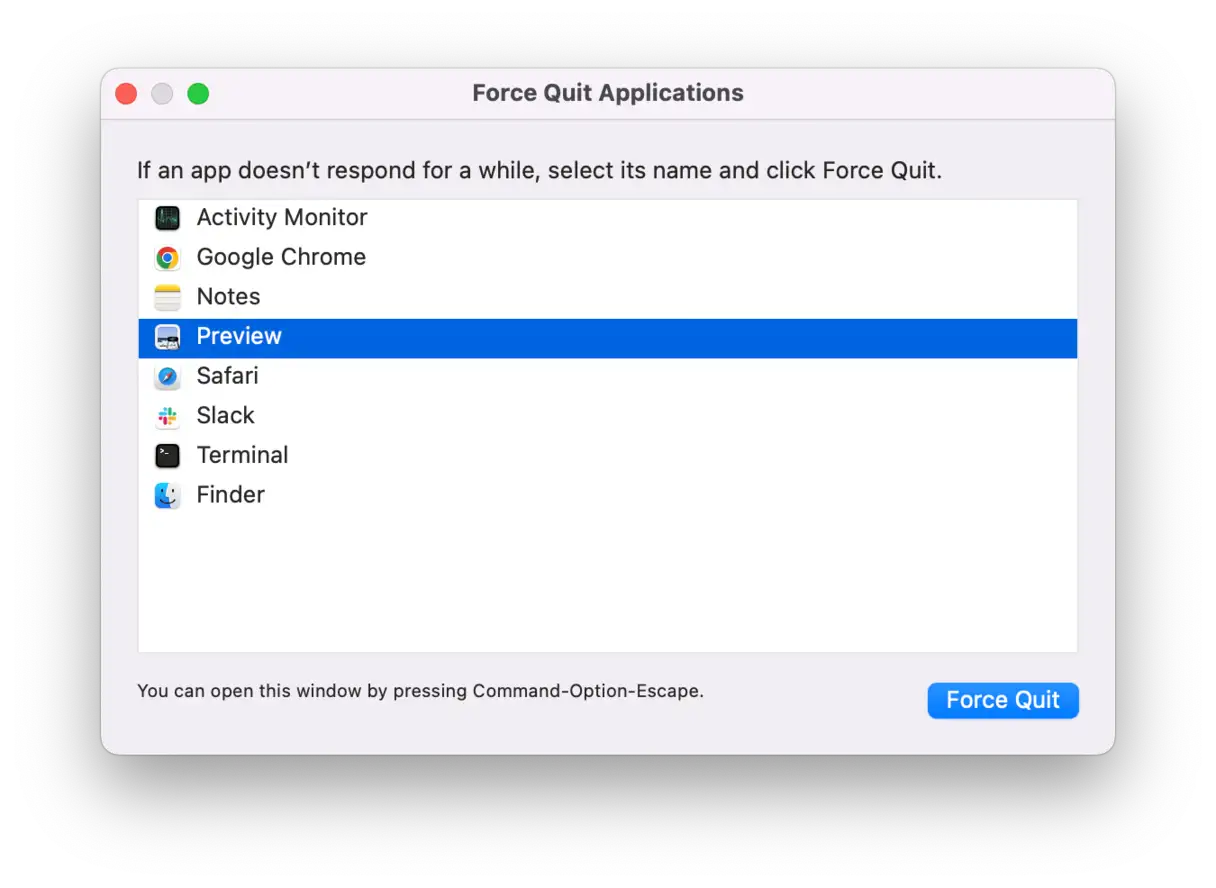
Si forcer l'arrêt de l'application ne résout pas le problème, essayez de forcer l'arrêt des autres applications exécutées en arrière-plan. Parfois, une application désactivée peut impacter les performances de l'ensemble du système.
2. Redémarrez votre Mac
Si forcer la fermeture des applications ne résout pas le problème, redémarrez votre Mac. Si vous pouvez déplacer le curseur et cliquer, cliquez sur le menu Pomme et sélectionnez « Redémarrer ». Ce redémarrage standard permet à l'appareil de fermer correctement tous les processus.
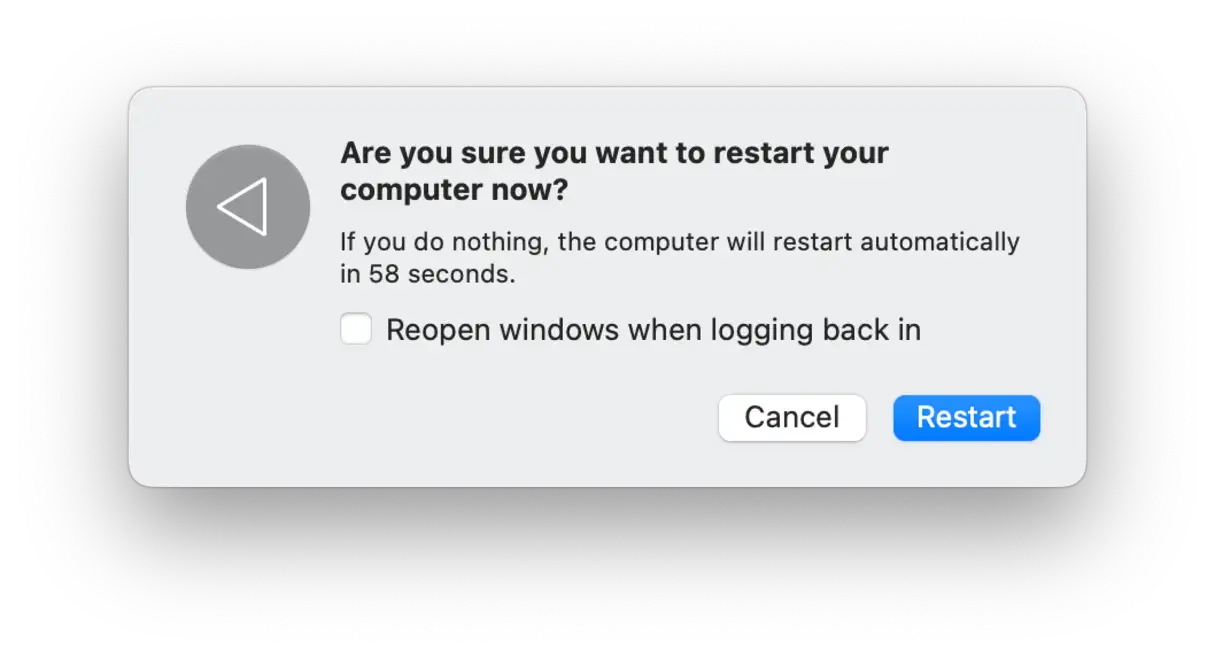
Si vous ne parvenez pas à contrôler le pointeur, vous pouvez essayer deux méthodes alternatives, selon votre modèle de Mac :
- Sur un Mac équipé d’un lecteur de DVD, appuyez sur Commande-Contrôle-Éjecter.
- Si vous possédez un Mac plus récent avec Touch ID, appuyez sur Commande-Contrôle-Option et sur le bouton d’alimentation.
Dans les deux cas, votre Mac devrait vous proposer d'enregistrer votre travail, de quitter toutes les applications et de redémarrer. Ces méthodes sont considérées comme un « redémarrage progressif », car elles tentent de fermer les processus de manière ordonnée.
Si votre Mac n'est pas équipé de Touch ID, ou si les options ci-dessus ne fonctionnent pas, vous devrez forcer le redémarrage. Maintenez le bouton d'alimentation enfoncé, attendez qu'il s'éteigne, puis attendez quelques secondes avant de le relâcher. Votre Mac devrait redémarrer normalement. Cette méthode est considérée comme un « redémarrage forcé » et ne doit être utilisée qu'en dernier recours, car elle peut entraîner une perte de données si des applications ouvertes n'ont pas été enregistrées.
3. Libérez de la RAM
Une autre raison pour laquelle votre Mac peut se bloquer et ne plus répondre est si une application utilise trop de mémoire. Dans ce cas, les applications Plus et Plus monopolisent votre RAM jusqu'à ce qu'il n'y en ait plus pour les autres applications. Pour évaluer la sollicitation de la mémoire, nous vous recommandons d'utiliser CleanMyMac. Ce programme propose une liste des applications qui consomment beaucoup de RAM et affiche l'état actuel d'éléments tels que l'utilisation du processeur et du réseau. Plus important encore, l'application vous avertit lorsque votre Mac est sur le point de manquer de RAM et vous propose de la libérer.
Pour ouvrir le menu CleanMyMac, cliquez sur la petite icône iMac dans la barre de menus et cochez l'onglet Mémoire. Cliquez sur « Libérer » pour libérer de la mémoire, ou cliquez sur l'onglet lui-même pour accéder à plus d'informations et fermer les applications gourmandes en ressources.
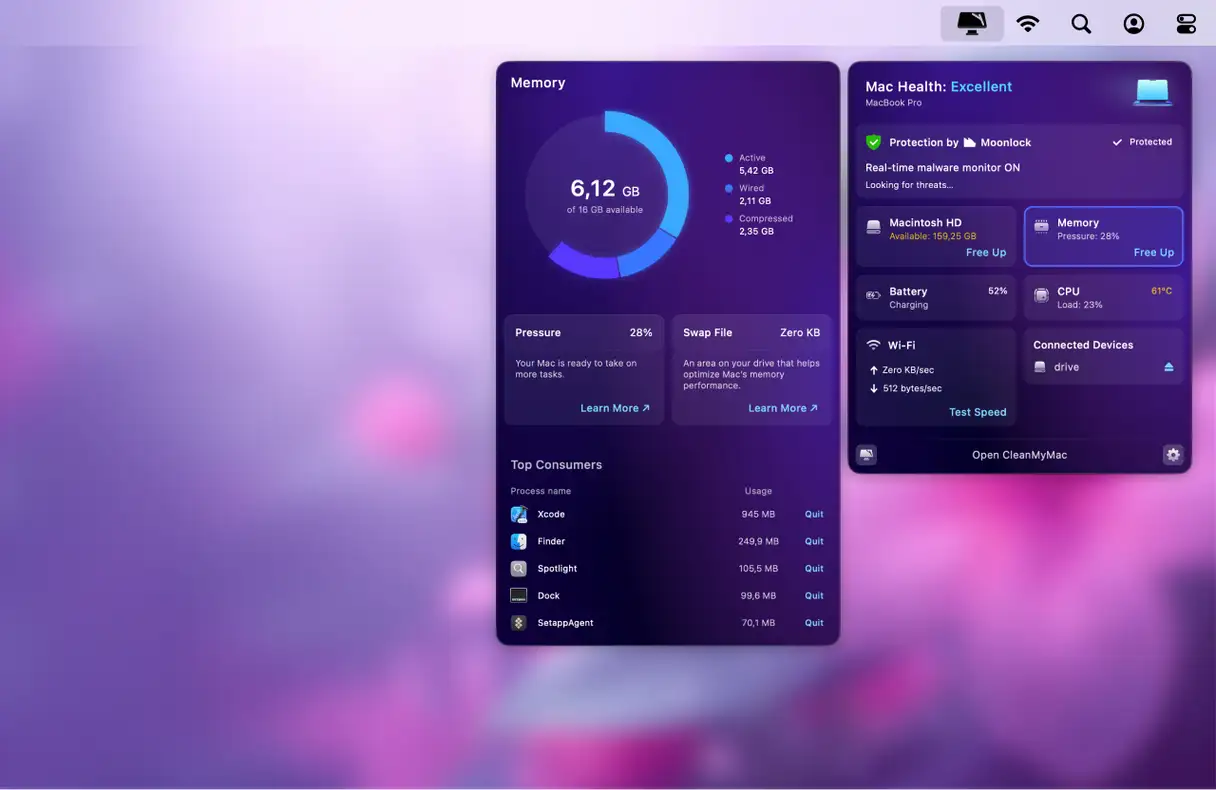
Si, pour une raison quelconque, vous ne voyez pas l'icône iMac dans la barre de menus, accédez à Paramètres de CleanMyMac (appuyez sur Commande + Virgule avec CleanMyMac ouvert) > Menu et assurez-vous que l'option Activer le menu est activée.
Libérer de la RAM n'est qu'un des outils de maintenance de CleanMyMac. Il corrige également les permissions du disque, vide le cache DNS, réindexe Spotlight et accélère Mail. Pour utiliser ces outils, ouvrez l'application et consultez la fonctionnalité Performances. Exécuter régulièrement ces tâches de maintenance réduira les risques de blocage de votre Mac.
En plus de libérer de la RAM, vous pouvez utiliser le menu de CleanMyMac pour analyser votre Mac à la recherche de logiciels malveillants. Cliquez sur « Protection » pour afficher un scanner en temps réel de type sonar. Cliquez ensuite sur « Vérifier maintenant » pour lancer une analyse approfondie du système.
4. Déconnectez les périphériques
Comme mentionné précédemment, les périphériques connectés à votre Mac peuvent être la cause de ses blocages fréquents. Pour vérifier, éteignez complètement votre Mac et déconnectez tous les périphériques : souris, clavier, deuxième écran (si vous en utilisez un), imprimante et tout autre appareil connecté à l'appareil. Appuyez ensuite sur le bouton d'alimentation pour redémarrer votre Mac et attendez de voir s'il se bloque à nouveau.
Si votre Mac fonctionne normalement après avoir débranché des périphériques, le problème vient de l'un d'eux. Commencez par reconnecter les périphériques un par un, en surveillant les performances de votre Mac après chaque connexion, afin de déterminer quel périphérique est à l'origine du blocage. Si le problème persiste, vous devrez peut-être mettre à jour ou remplacer le pilote du périphérique concerné.
5. Supprimez les applications qui ne répondent pas
Si une application bloque votre Mac, nous vous recommandons de la désinstaller. Vous pourrez toujours la réinstaller ultérieurement en la téléchargeant depuis l'App Store ou le site web du développeur.
Pour ce faire, accédez à votre dossier Applications et faites glisser l'application vers la Corbeille. Attention : déplacer le fichier binaire de l'application vers la Corbeille ne la supprime pas complètement. Des fragments subsistent et pourraient causer des problèmes ultérieurement. Il est donc nécessaire de vérifier la présence de fichiers résiduels pour vous assurer que l'application est bien désinstallée. Cette vérification s'effectue dans le dossier Bibliothèque et requiert une attention particulière. Pour plus d'informations sur la désinstallation correcte des applications, consultez ce guide pratique .
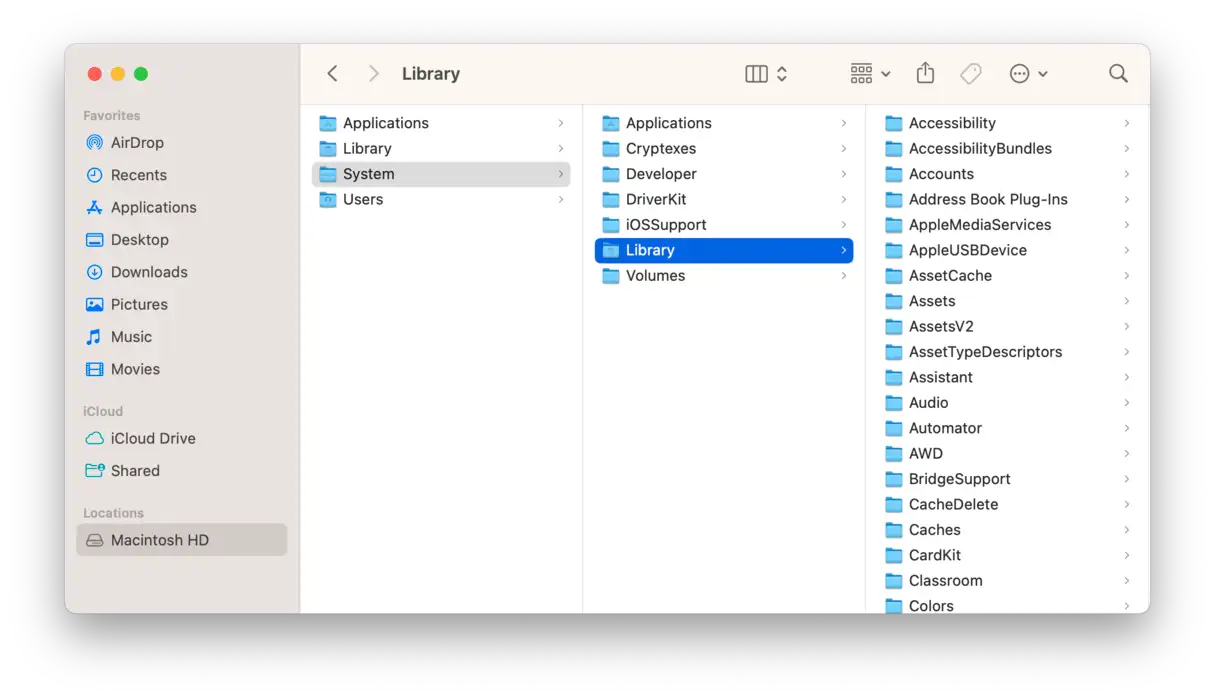
Si vous n'avez pas envie de chercher des traces d'applications, une solution plus simple pour les supprimer complètement de votre Mac consiste à utiliser CleanMyMac et sa fonction Applications. Celle-ci vous permet de supprimer une application (ou plusieurs à la fois) et d'analyser votre MacBook à la recherche de résidus.
Voici comment vous débarrasser du casse-tête de la désinstallation manuelle des applications :
- Ouvrez CleanMyMac – Obtenez votre essai gratuit ici (Profitez-en pendant 7 jours gratuitement).
- Cliquez sur Applications > Analyser > Gérer mes applications.
![]()
- Dans l’onglet Désinstaller, sélectionnez l’application qui ne répond pas et toutes les applications inutilisées.
- Cliquez sur « Désinstaller ».
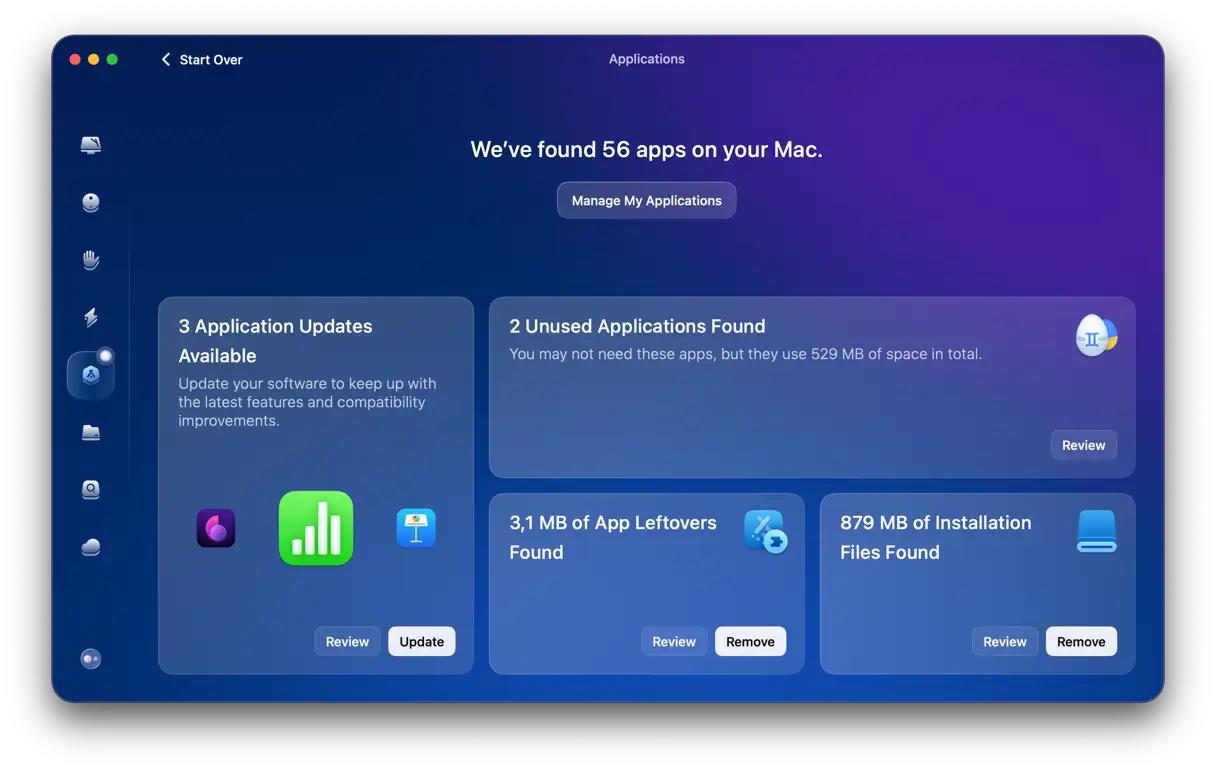
Vous pouvez maintenant la télécharger à nouveau depuis le site web du développeur ou la boutique d'applications si besoin. Au lieu de la désinstaller, vous pouvez essayer de la réinitialiser : cela supprimera tous les fichiers associés tout en conservant le fichier binaire. Pour ce faire, cliquez sur la flèche (>) à côté du nom de l'application, sélectionnez tous les fichiers sauf le fichier binaire, puis cliquez sur « Supprimer ».
N'oubliez pas non plus d'utiliser l'outil Restes pour supprimer tous les fichiers restants après une suppression d'application précédemment incomplète.
6. Mettez à jour vos logiciels (applications et macOS)
Il arrive qu'un Mac cesse de fonctionner à cause d'un bug logiciel. Cela peut être dû à un défaut de macOS ou à un problème avec une application spécifique. Il est donc conseillé de mettre à jour votre logiciel.
Tout d’abord, vérifiez les mises à jour de macOS :
- Cliquez sur le menu Apple, choisissez « Paramètres système », puis « Général ».
- Cliquez ensuite sur « Mise à jour logicielle ». Si une mise à jour est disponible, installez-la. Assurez-vous également d'activer les mises à jour automatiques pour toujours recevoir les dernières mises à jour et améliorations de sécurité.
 Maintenant, mettez à jour vos applications. Ouvrez l'App Store et recherchez les mises à jour. Installez les mises à jour disponibles. Pour les applications que vous n'avez pas téléchargées depuis l'App Store, appuyez sur le nom de l'application dans la barre de menu et sélectionnez « Rechercher les mises à jour ».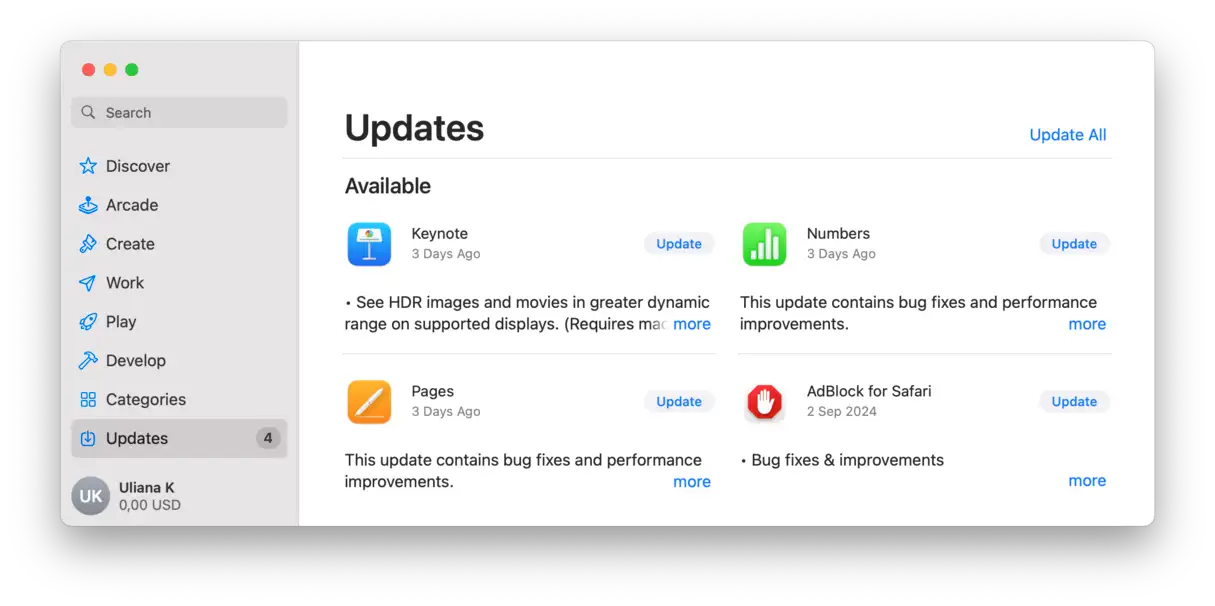
7. Redémarrez en mode sans échec
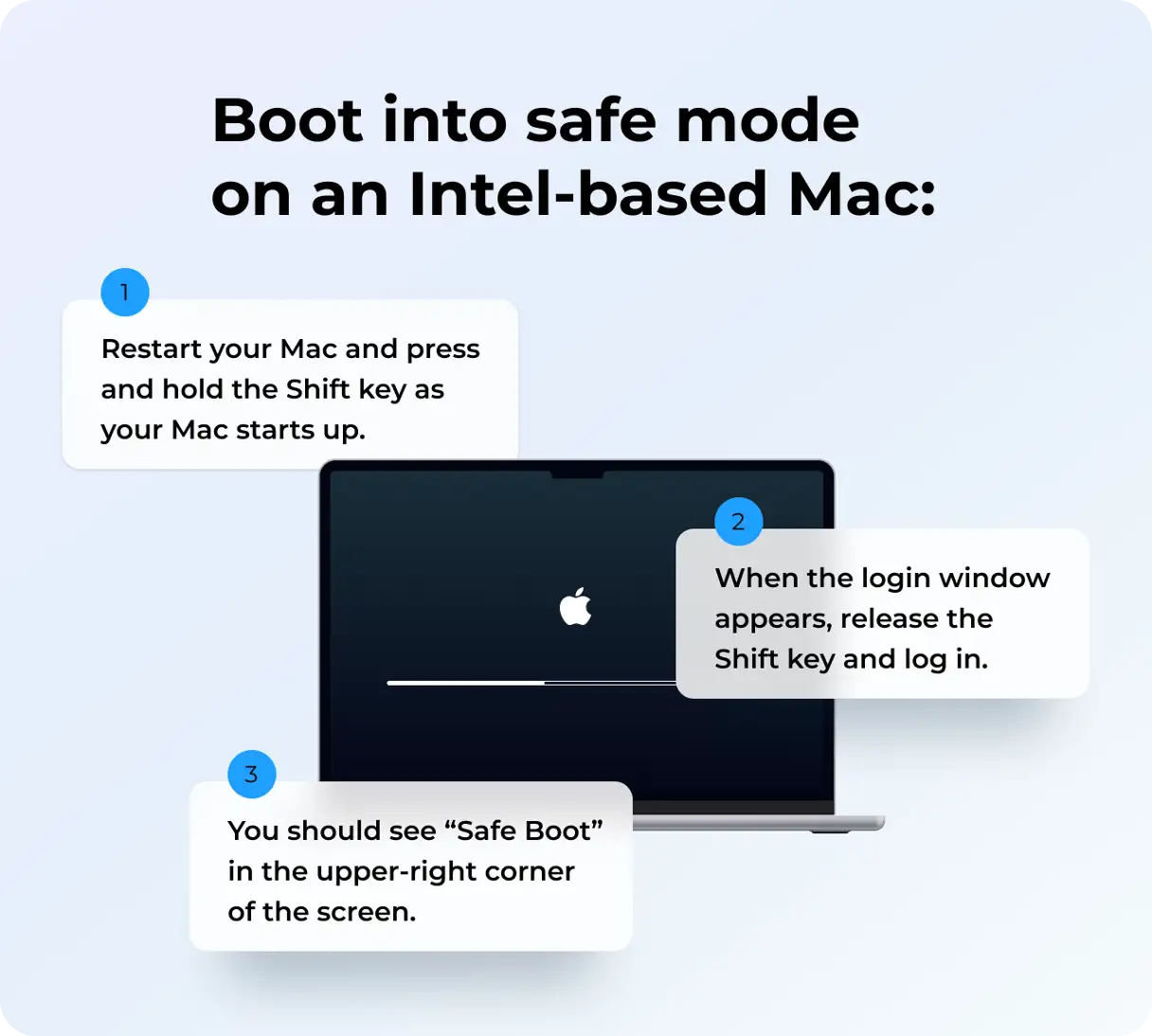
Si votre Mac se bloque à cause d'une application ou d'une extension défectueuse, vous pouvez le vérifier en démarrant en mode sans échec. Ce mode de fonctionnement spécial charge uniquement les fichiers essentiels de macOS et effectue quelques dépannages. Si votre Mac ne se bloque pas en mode sans échec, le problème vient probablement d'une application ou d'une extension installée. Ces extensions peuvent provoquer des conflits logiciels et bloquer le système. Les étapes de démarrage en mode sans échec varient selon le type de processeur utilisé par votre Mac. Pour trouver la méthode adaptée à votre Mac, recherchez « démarrer votre Mac en mode sans échec » suivi de votre type de processeur (par exemple, processeur Intel ou Apple Silicon M1/M2/M3). Cela vous permettra de trouver des instructions précises auprès d'Apple ou d'autres sources fiables. Mac avec processeur Intel : Pour démarrer votre Mac en mode sans échec (un mode de diagnostic qui aide à résoudre les problèmes), suivez attentivement ces étapes :
- Éteignez complètement votre Mac et attendez au moins 10 secondes pour assurer un arrêt complet.
- Redémarrez votre Mac. Immédiatement après avoir appuyé sur le bouton d'alimentation ou sélectionné « Redémarrer » dans le menu, maintenez la touche Maj gauche enfoncée.
- Maintenez la touche Maj enfoncée jusqu'à ce que la fenêtre de connexion apparaisse. Une fois celle-ci affichée, relâchez la touche Maj. Votre Mac démarrera alors en mode sans échec.
 Démarrer votre Mac avec Apple Silicon en mode sans échec : Pour démarrer votre Mac avec Apple Silicon en mode sans échec afin de diagnostiquer et de résoudre les problèmes, suivez attentivement ces étapes :
- Éteignez complètement votre Mac et attendez au moins 10 secondes pour assurer un arrêt complet.
- Appuyez sur le bouton Marche/Arrêt et maintenez-le enfoncé jusqu'à ce que la fenêtre des options de démarrage apparaisse. Cela peut prendre un certain temps.
- Dans la fenêtre Options de démarrage, sélectionnez le disque de démarrage que vous souhaitez utiliser.
- Après avoir sélectionné votre disque de démarrage, maintenez la touche Maj enfoncée, puis cliquez sur « Continuer en mode sans échec ». macOS démarrera alors en mode sans échec.
- Relâchez la touche Maj après avoir cliqué sur « Continuer en mode sans échec ». Votre Mac démarrera alors en mode sans échec.
![]() 8. Réparez le disque à l'aide de l'Utilitaire de disque
8. Réparez le disque à l'aide de l'Utilitaire de disque
 8. Réparez le disque à l'aide de l'Utilitaire de disque
Si votre Mac se bloque à cause d'un problème avec son disque de démarrage, corrigez-le. Heureusement, un outil intégré peut vous aider. Voici comment l'utiliser :
- Accédez à Applications > Utilitaires et ouvrez Utilitaire de disque.
- Sélectionnez votre disque de démarrage dans la barre latérale et cliquez sur Premiers secours dans la barre d’outils.
 Si cette méthode ne fonctionne pas, répétez le processus depuis le mode de récupération. Vous pouvez revenir à Cet article provient d'Apple. Pour savoir comment démarrer en mode de récupération, nous avons parcouru Reddit pour rassembler les correctifs les plus courants qui ont fonctionné pour les utilisateurs :
- Réinitialiser la NVRAM/SMC (trouver les étapes détaillées) ici).
- Réinstallez macOS – Démarrez en mode de récupération pour ce faire (sauvegardez votre Mac, au cas où).
- Laissez la batterie se décharger (vous devrez peut-être laisser votre Mac inutilisé pendant la nuit).
- Déconnectez votre Mac d’Internet/Wi-Fi.
- Désactivez iCloud et toutes les extensions dans les navigateurs Web.
- Si ChatGPT est installé sur votre Mac, quittez-le (surtout si vous avez défini un raccourci pour ouvrir l'application).
- Accédez à Paramètres système > Trackpad et désactivez Appuyer pour cliquer.
- Effacez votre Mac et installez proprement votre macOS actuel – vous aurez besoin d'une sauvegarde pour restaurer votre MacBook (voir cet article sur Comment installer proprement macOS Sequoia Ou recherchez d’autres versions de macOS sur notre blog).
- Exécutez Apple Diagnostics pour exclure un problème matériel (découvrez comment procéder). ici).
9. Libérez de l'espace disque
Les étapes ci-dessus devraient avoir résolu le problème de blocage de votre Mac. Cependant, si le problème persiste, il est important de vérifier l'espace de stockage disponible. Même si l'espace de stockage n'est pas la cause directe du blocage, libérer de l'espace est une excellente mesure préventive pour éviter des problèmes similaires à l'avenir. Voici comment vérifier l'espace restant sur votre Mac :
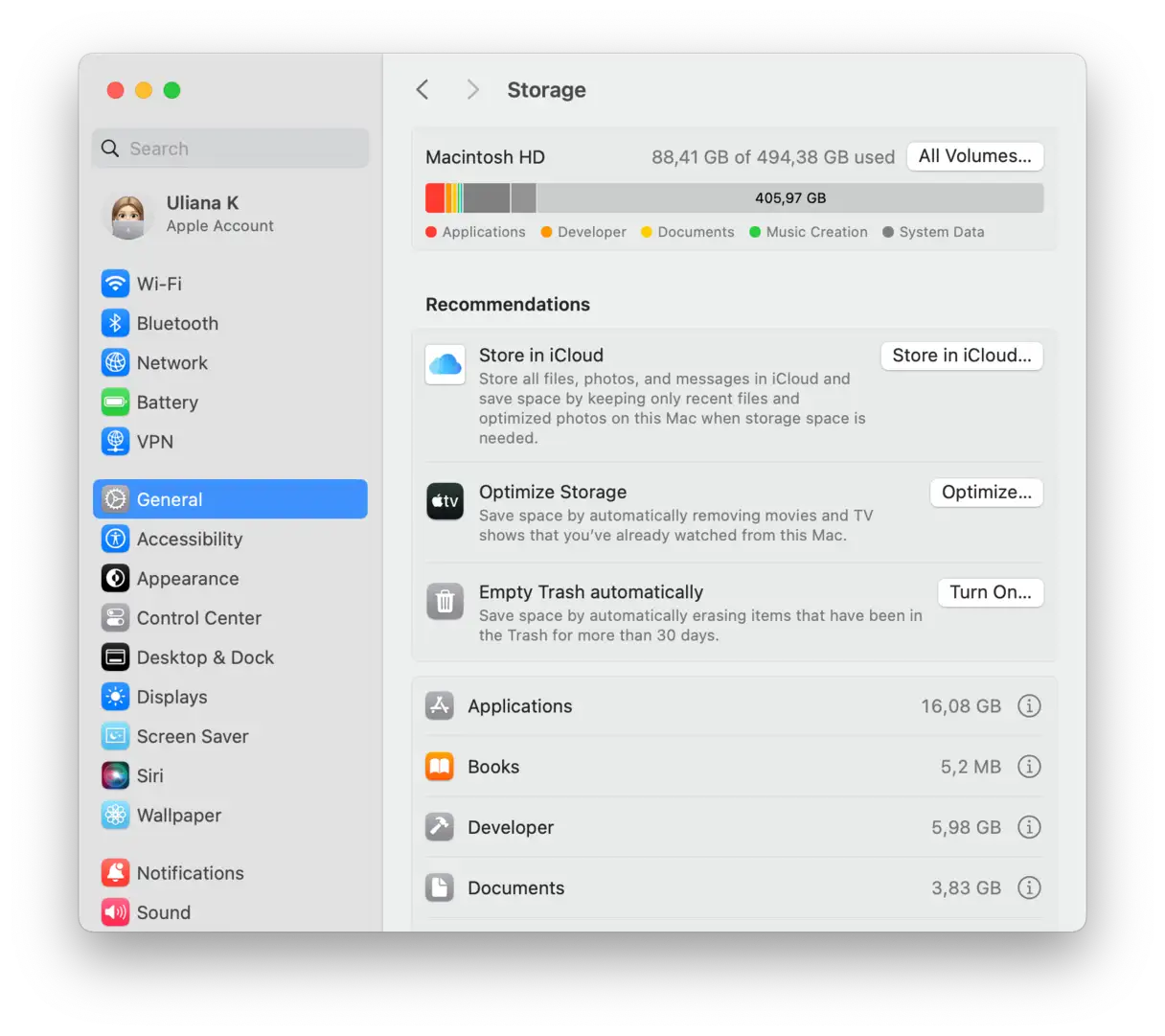
- Accédez à Paramètres système, puis Général, puis Stockage.
- Attendez que le tableau coloré se charge pour voir quels types de fichiers consomment le plus d’espace.
- Consultez les « Recommandations » sous le graphique et activez les options qui correspondent le mieux à vos besoins. Ces recommandations incluent souvent des suggestions pour supprimer les fichiers volumineux et inutiles ou activer des fonctionnalités d'optimisation du stockage.
- Cliquez sur le « i » à côté des différentes catégories de cette page pour gérer vos fichiers et supprimer les éléments inutiles. Vous pouvez parcourir les fichiers par catégorie (applications, documents, photos, etc.) et supprimer ceux dont vous n'avez plus besoin.
 Pour des conseils plus détaillés sur le nettoyage de votre Mac et la libération d'espace de stockage, consultez ceci Le guide completSi votre MacBook est complètement bloqué et que vous ne pouvez plus rien cliquer, pas d'inquiétude. Essayez de suivre les étapes ci-dessus pour résoudre le problème. N'oubliez pas : maintenir votre Mac en bon état et supprimer les applications et extensions inutilisées est essentiel pour éviter les problèmes de blocage. Dites adieu aux Mac bloqués ! Restez connectés pour plus de conseils et astuces utiles sur Mac.
Les commentaires sont fermés.