
Comment supprimer la protection par mot de passe des fichiers PDF sur Mac : un guide complet avec 5 méthodes efficaces


De plus, vous pouvez protéger un fichier PDF par mot de passe et spécifier les actions autorisées ou interdites à la lecture du document. Par exemple, vous pouvez autoriser ou interdire l'impression, ou autoriser ou désactiver les modifications. Vous pouvez même empêcher son ouverture complète. Mais comment supprimer le mot de passe d'un fichier PDF ? Nous vous expliquons comment procéder.
Pourquoi pourriez-vous avoir besoin de supprimer le mot de passe d’un fichier PDF ?
Il existe de nombreuses raisons de vouloir supprimer le mot de passe d'un PDF. Voici quelques exemples courants :
- Remplacez votre mot de passe actuel par un nouveau mot de passe plus sécurisé ou plus facile à retenir.
- Facilitez l’accès au contenu des fichiers pour les personnes qui en ont besoin, sans avoir à saisir un mot de passe à chaque fois.
- Si le document a été créé par une personne qui ne travaille plus pour votre organisation, vous devrez peut-être modifier ou supprimer le mot de passe, mais vous ne l'avez pas.
Note importante : La plupart des méthodes que nous aborderons nécessitent de connaître le mot de passe d’origine. Nous ne fournissons aucune information sur le piratage de mots de passe, car cela est illégal dans de nombreux pays. Cependant, il existe des solutions permettant de gérer un mot de passe perdu sans recourir au piratage.
Protéger les fichiers PDF contenant des informations sensibles avant de les envoyer par e-mail est une étape nécessaire pour protéger votre vie privée. Cependant, vous pouvez – et devriez – prendre de nombreuses autres mesures pour améliorer votre confidentialité globale, comme effacer votre liste d'éléments récents, vos cookies, votre historique de recherche et de navigation web, vérifier les autorisations des applications et supprimer les logiciels malveillants susceptibles d'avoir infiltré votre Mac.
Comment supprimer le mot de passe d'un fichier PDF
Vous trouverez ci-dessous plusieurs façons de déprotéger votre PDF. Que vous souhaitiez supprimer complètement les restrictions ou modifier le mot de passe existant, voici ce que vous devez savoir. Commençons par explorer ces différentes options.
1. Adobe Acrobat
Adobe Acrobat est le leader du traitement PDF, car il a été le premier à permettre la création et la lecture de ces fichiers. Il est donc tout naturel de commencer avec lui. Si vous souhaitez protéger un PDF par mot de passe ou le supprimer, vous aurez besoin de la version professionnelle d'Acrobat, qui nécessite un abonnement payant. Cette version vous offre un contrôle total sur la sécurité de vos fichiers PDF.
Une fois abonné à la version Pro, suivez ces étapes pour supprimer votre mot de passe :
- Ouvrez Acrobat, puis ouvrez le fichier PDF souhaité.
- Appuyez sur Commande-D (sur macOS) pour afficher les options de sécurité ou cliquez sur Fichier > Propriétés du document.
- Si vous y êtes invité, entrez le mot de passe actuel du fichier.
- Dans le menu déroulant Paramètres de sécurité, choisissez « Aucun mot de passe » ou similaire pour supprimer la protection.
- Cliquez sur OK, puis à nouveau sur OK pour confirmer les modifications.
- Enregistrez le fichier PDF.
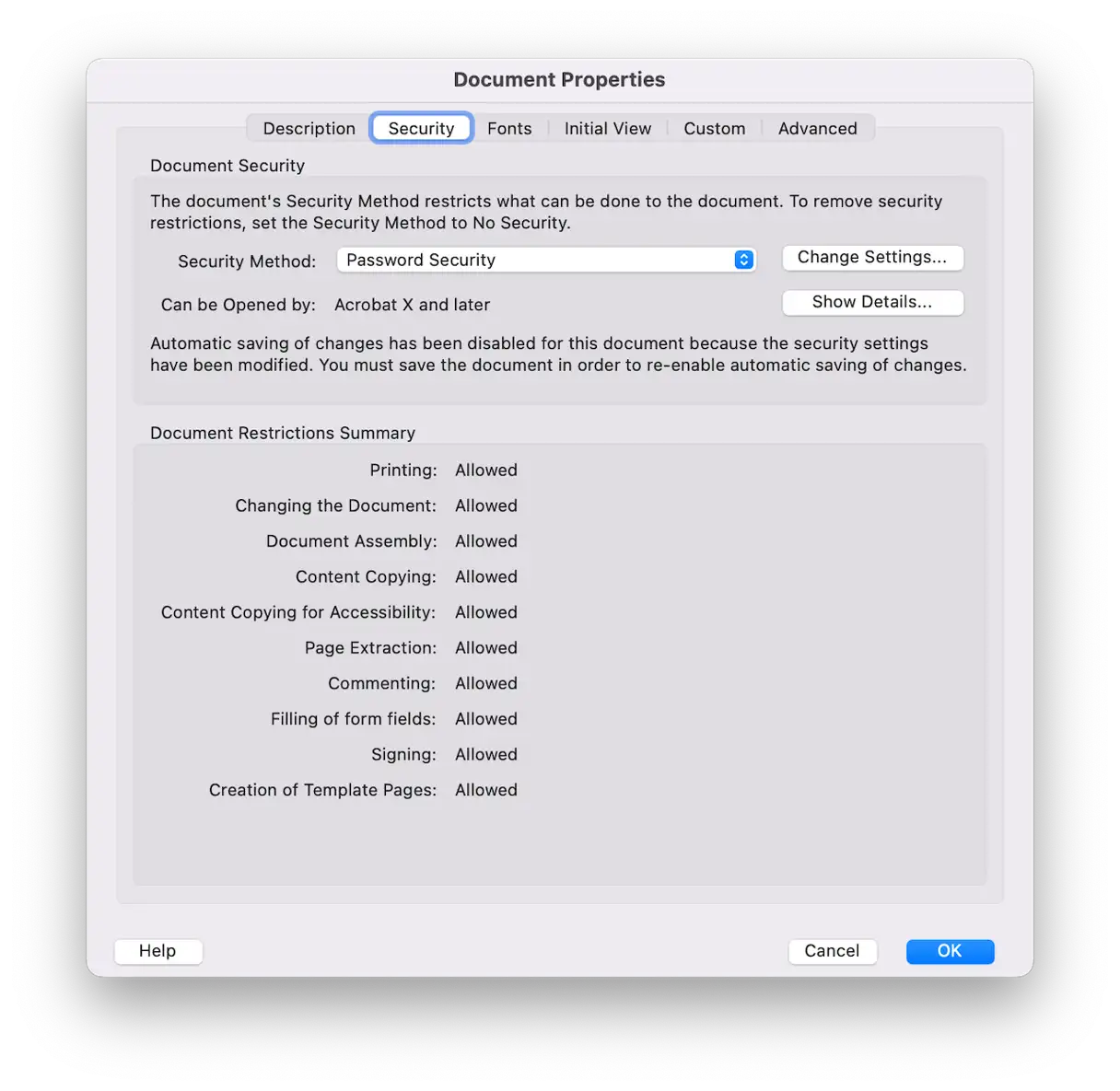
Désormais, vous pourrez ouvrir, imprimer et apporter des modifications à votre PDF sans avoir à saisir de mot de passe.
Selon la version du logiciel que vous utilisez, vous devrez peut-être suivre des étapes supplémentaires :
- Ouvrez le fichier PDF.
- Sélectionnez Outils > Crypter > Supprimer la sécurité.
- Si le document est protégé par un mot de passe d'autorisation, saisissez le mot de passe correct et cliquez sur OK. Si l'ouverture du document est protégée par un mot de passe, un simple clic sur OK restaurera le document non protégé sans avoir à saisir le mot de passe. Cette méthode est particulièrement efficace si vous avez oublié le mot de passe d'ouverture du document.
2. Aperçu
Étant donné que la suppression d’un mot de passe d’un fichier PDF à l’aide de la version professionnelle d’Acrobat nécessite un abonnement payant, l’utilisation de l’application Aperçu est une option meilleure et plus rentable pour la plupart des utilisateurs.
L'application Aperçu intégrée à macOS offre un moyen simple et gratuit de supprimer la protection par mot de passe des fichiers PDF. Voici la procédure détaillée :
- Ouvrez le fichier PDF protégé par mot de passe dans l’application Aperçu.
- Entrez le mot de passe correct pour ouvrir le fichier.
- Cliquez sur le menu Fichier, puis choisissez Exporter.
- Donnez un nouveau nom au fichier et choisissez un emplacement pour l'enregistrer sur votre appareil.
- Cliquez sur « Enregistrer ».
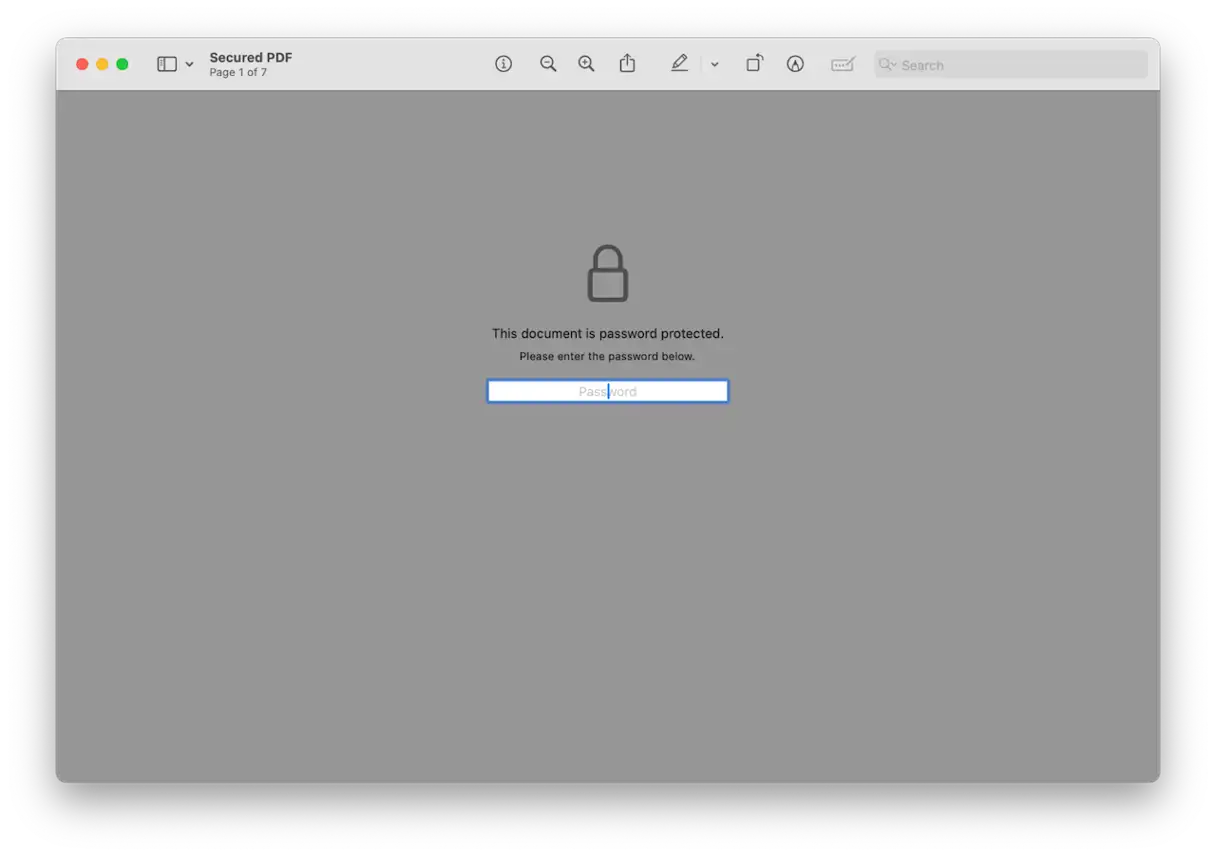
Le fichier PDF sera enregistré sous le nom choisi. Lors de sa réouverture, vous n'aurez pas besoin de saisir à nouveau le mot de passe. Cette méthode est efficace pour supprimer la protection par mot de passe de base des fichiers PDF et y accéder facilement.
3. Utilisez des applications PDF tierces pour supprimer la protection
Plusieurs applications tierces permettent de lire et de modifier des fichiers PDF. La plupart respectent les paramètres de sécurité appliqués au fichier PDF et nécessitent la saisie d'un mot de passe pour toute modification.
Lire aussi
Nous utiliserons Nitro PDF comme exemple pour supprimer le mot de passe d'un fichier PDF configuré pour permettre à tous de l'ouvrir, mais nécessitant un mot de passe pour effectuer des modifications. Cette méthode est particulièrement utile lorsque vous devez modifier un document protégé sans avoir à saisir le mot de passe à chaque fois.
- Ouvrez Nitro PDF et ouvrez le fichier PDF souhaité.
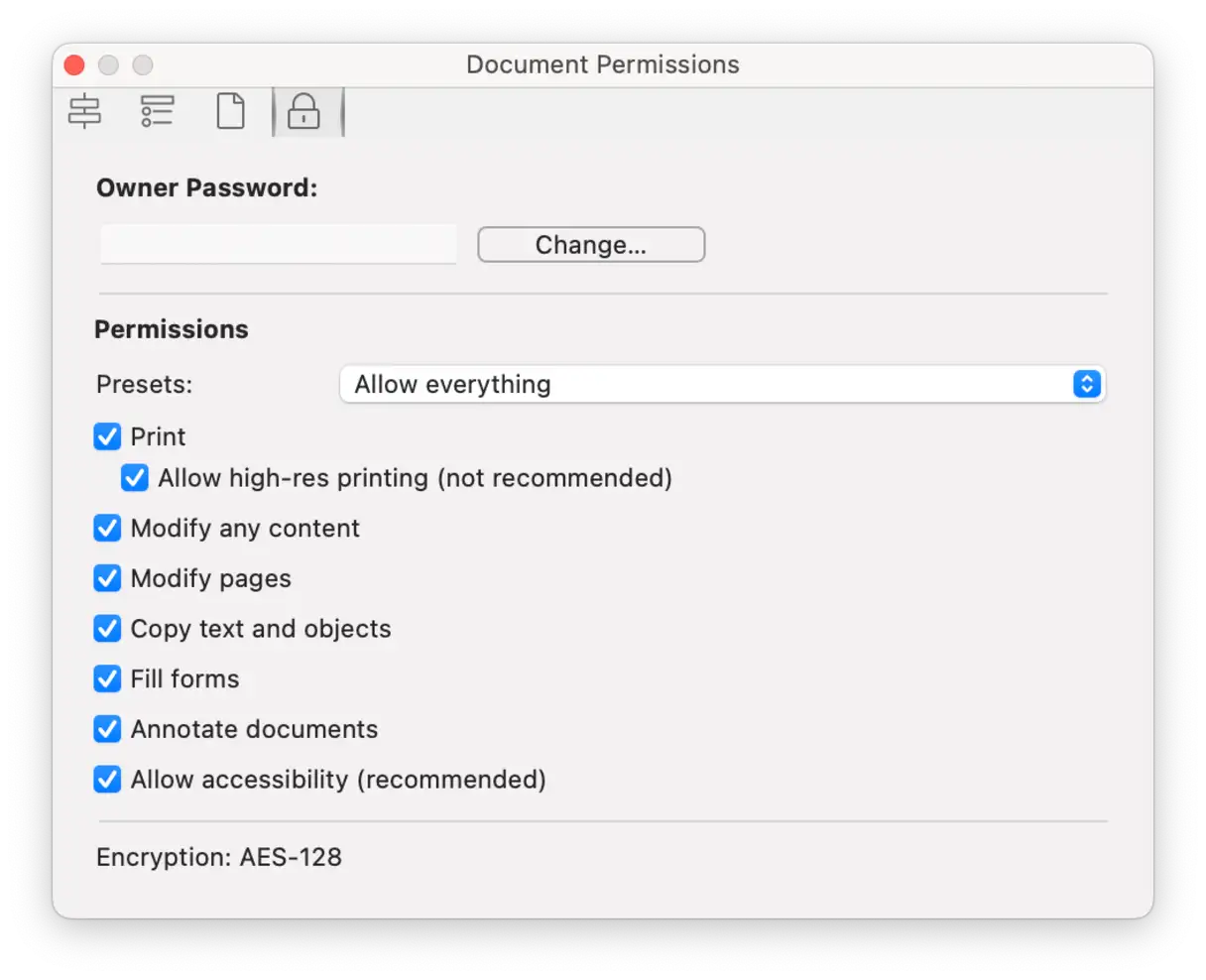
- Cliquez sur l’icône « Inspecteur » dans la barre d’outils.
- Cliquez sur l’icône « Verrouiller ».
- Entrez le mot de passe requis.
- Vous pouvez désormais modifier votre mot de passe ou vos autorisations. Vous pouvez supprimer complètement le mot de passe, le modifier ou modifier les autorisations pour autoriser un accès plus large.
- Une fois terminé, cliquez sur Enregistrer pour enregistrer vos modifications.
4. Navigateur web
Les navigateurs web permettent de visualiser facilement les fichiers PDF. Outre la consultation de fichiers PDF sur différents sites web, vous pouvez utiliser un navigateur web pour ouvrir un fichier PDF sur votre Mac. Voici comment procéder, puis supprimer le mot de passe :
- Faites glisser un fichier PDF dans la fenêtre du navigateur ou cliquez sur Fichier > Ouvrir et accédez au fichier PDF souhaité.
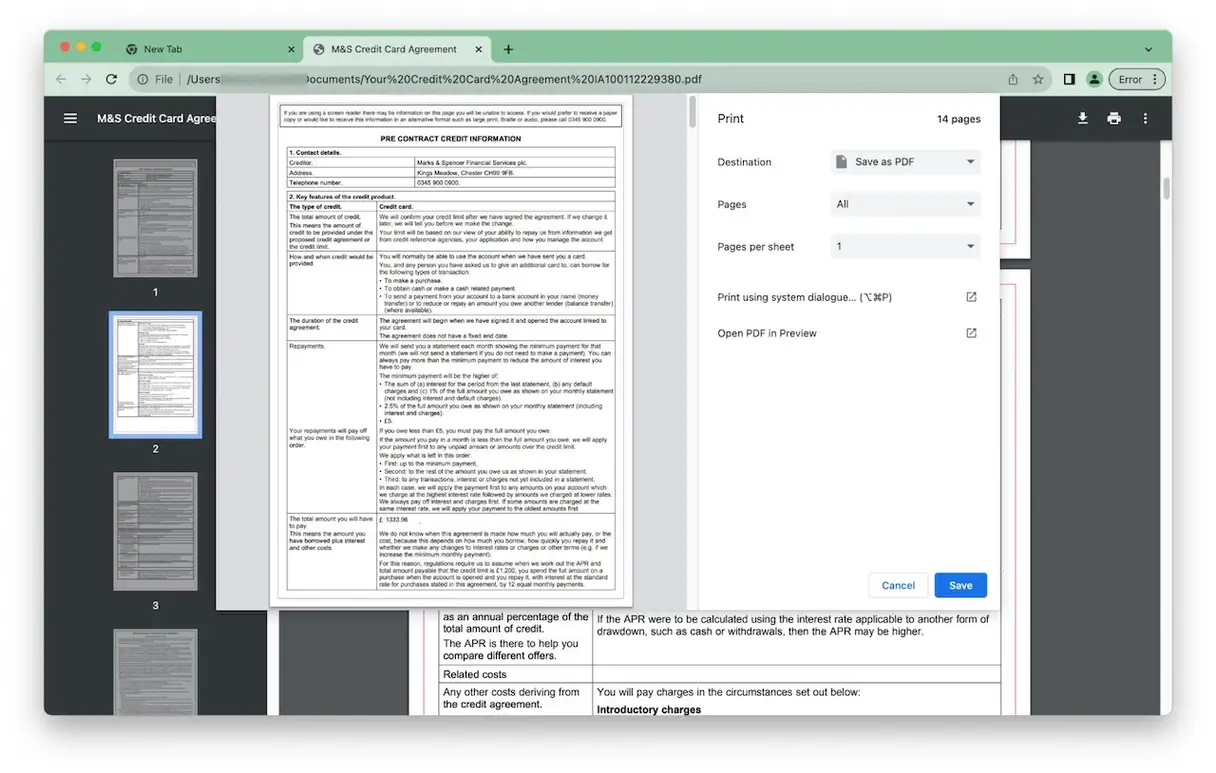
- Après avoir visualisé le fichier PDF dans la fenêtre de votre navigateur, accédez à Fichier > Imprimer ou appuyez sur Commande-P.
- En bas à gauche de la boîte de dialogue Imprimer, cliquez sur « PDF ».
- Sélectionnez « Enregistrer au format PDF ».
- Donnez un nom au fichier et choisissez où l'enregistrer.
- Cliquez sur Enregistrer.
- Le PDF sera enregistré en tant que nouveau fichier sans mot de passe.
5. Utilisation du terminal
Si vous connaissez les commandes du Terminal, vous pouvez les utiliser pour supprimer la protection par mot de passe de vos fichiers PDF. Suivez attentivement les étapes, car les caractères et les espaces sont très importants.
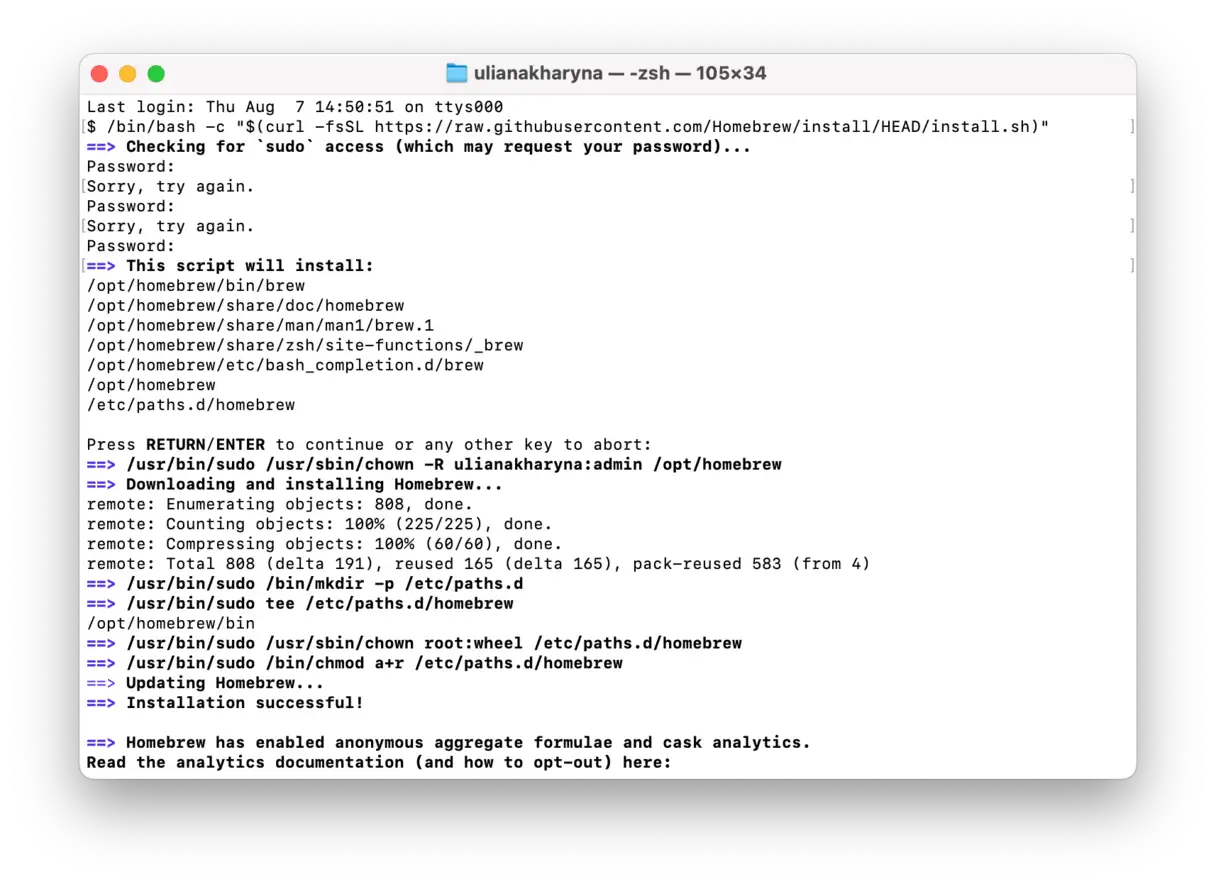
- Ouvrez l'application Terminal, puis installez Homebrew en exécutant cette commande :
/bin/bash -c "$(curl -fsSL https://raw.githubusercontent.com/Homebrew/install/HEAD/install.sh)" - Saisissez votre mot de passe administrateur, puis appuyez sur la touche Retour.
- Appuyez sur la touche Retour pour terminer l'installation de Homebrew.
![]()
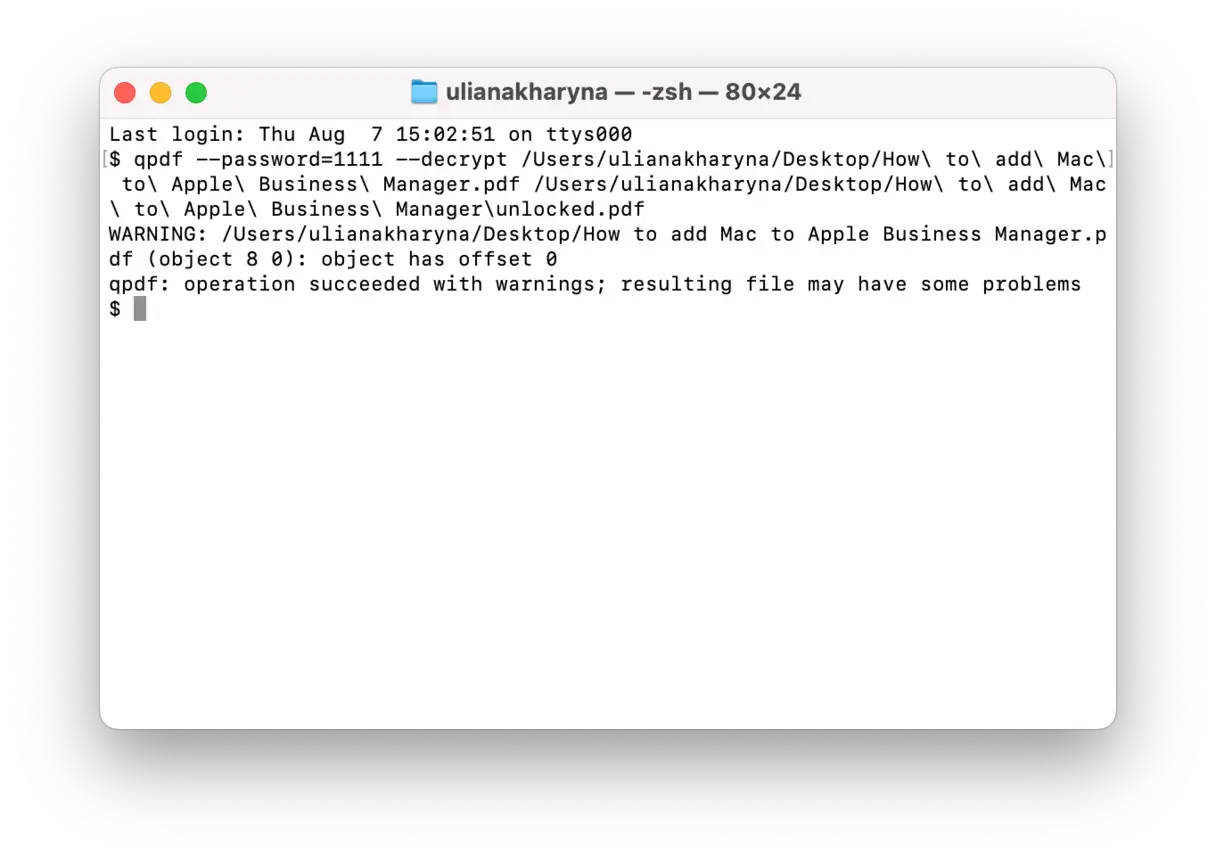
- Maintenant, exécutez cette commande :
brew install qpdf - Ensuite, cette commande :
qpdf --password=YOUR-PASSWORD --decrypt input.pdf output.pdf
RemplacerYOUR-PASSWORDAvec le mot de passe actuel utilisé pour ouvrir le fichier PDF ;
input.pdfIl s'agit du chemin de votre fichier (faites-le simplement glisser dans la fenêtre du Terminal) ;
output.pdfC'est ici que vous souhaitez enregistrer votre fichier et le nouveau nom du fichier PDF.
Supprimer un mot de passe d'un PDF est beaucoup plus facile si vous le connaissez. Sinon, n'essayez pas de le déchiffrer. Il existe cependant une autre méthode : imprimer le document au format PDF via un navigateur, ce qui vous permet de créer un nouveau PDF sans mot de passe. Choisissez la méthode qui vous convient le mieux pour supprimer le mot de passe d'un PDF.
Foire Aux Questions
1. Pourquoi certains fichiers PDF contiennent-ils des mots de passe ?
Certains fichiers PDF sont protégés par mot de passe pour empêcher tout accès non autorisé. D'autres peuvent être ouverts sans mot de passe, mais nécessitent un mot de passe pour les imprimer ou les modifier.
2. Ai-je besoin d’Acrobat pour supprimer un mot de passe PDF ?
Non, il existe de nombreuses autres applications permettant de modifier des documents PDF, notamment de changer ou de supprimer le mot de passe. Par exemple, l' application Aperçu sur les appareils Apple (comme expliqué précédemment) permet de modifier les paramètres de sécurité, à condition de connaître le mot de passe actuel.
3. Les mots de passe PDF empêchent-ils l’ouverture du document ?
Pas nécessairement. Cela dépend de vos paramètres de sécurité. Il est possible de définir un mot de passe pour empêcher l'ouverture d'un fichier PDF sans ce mot de passe : on parle alors de protection à l'ouverture. Cependant, vous pouvez également utiliser un mot de passe pour empêcher l'impression, la copie ou la modification, par exemple, tout en autorisant l'ouverture et la lecture d'un fichier PDF sans mot de passe. Ce type de protection vise à restreindre l'accès à des fonctions spécifiques du fichier plutôt qu'à bloquer l'accès au fichier entier. Par conséquent, lorsque vous travaillez avec des fichiers PDF protégés par mot de passe, il est important de déterminer le type de protection appliqué pour déterminer les restrictions imposées.
4. Les fichiers PDF protégés par mot de passe peuvent-ils contenir des logiciels malveillants ?
Oui, cela est possible si le fichier contient du code ou des liens malveillants. Par conséquent, comme pour tout autre document, vous ne devez ouvrir le fichier que si vous êtes sûr de l'intégrité de son contenu et de la fiabilité de l'expéditeur. Il est également conseillé d'analyser votre Mac à la recherche de logiciels malveillants après l'ouverture de ce type de fichiers, surtout si vous n'êtes pas certain qu'ils en soient exempts.
Les commentaires sont fermés.