
Correction des codes d'erreur macOS les plus courants : guide pour résoudre les problèmes courants

Il peut être inquiétant de rencontrer soudainement une erreur inattendue sur votre Mac. Certaines de ces erreurs, comme -36 ou -50, peuvent indiquer des problèmes avec le Finder et les fichiers, tandis que d'autres indiquent des conflits logiciels ou des problèmes de disque. Quel que soit le code d'erreur Mac rencontré, vous pouvez le résoudre vous-même. Consultez la liste des erreurs les plus courantes ci-dessous et découvrez la marche à suivre.
Quels sont les codes d'erreur sur Mac ?
Les codes d'erreur permettent d'enregistrer les problèmes rencontrés par votre Mac et d'en identifier la nature exacte. Ces codes constituent un outil de diagnostic essentiel, fournissant des informations détaillées sur les erreurs système. Si vous avez besoin de contacter un technicien du support technique, lui fournir un code d'erreur peut accélérer considérablement l'identification et la résolution du problème. Plutôt que de décrire des symptômes généraux, un code d'erreur permet à l'ingénieur d'identifier directement la cause du problème, ce qui permet de gagner du temps et de l'énergie lors du diagnostic et de la réparation.
## Liste des codes d'erreur Apple : 11 des plus courants
Les appareils Apple, qu'il s'agisse d'iPhone, d'iPad ou de Mac, rencontrent parfois des problèmes qui se manifestent par des codes d'erreur. Comprendre ces codes permet de diagnostiquer le problème et de trouver une solution efficace. Voici un aperçu de 11 des codes d'erreur les plus courants, accompagnés d'une explication simplifiée de leur signification et de la manière de les résoudre :
1. Erreur -50: Cela indique souvent un problème de système de fichiers ou une corruption des données lors de la copie ou du transfert. Les solutions suggérées incluent la vérification de l'intégrité du disque dur, le redémarrage de l'appareil ou la mise à jour de macOS.
2. Erreur 1009 : Cette erreur apparaît généralement lorsque vous essayez de télécharger une application ou d'accéder à du contenu depuis l'App Store ou l'iTunes Store depuis une zone géographique non prise en charge ou en raison de restrictions réseau. Assurez-vous d'utiliser une connexion Internet stable et que les paramètres de votre région sont corrects. Vous devrez peut-être également utiliser un VPN si le contenu est bloqué dans votre région.
3. Erreur 3194 : Cette erreur est généralement associée aux tentatives de rétrogradation vers une ancienne version d'iOS ou d'iPadOS. Elle peut être due à une incompatibilité du micrologiciel ou à des problèmes de connexion aux serveurs Apple. Assurez-vous d'utiliser la dernière version d'iTunes ou du Finder et d'avoir une connexion Internet stable, puis réessayez.
4. Erreur 4013 / Erreur 4013 : Ces erreurs sont fréquentes lors de la restauration ou de la mise à jour d'un iPhone ou d'un iPad. Elles indiquent souvent un problème matériel ou logiciel, comme un câble USB endommagé ou un problème de mémoire. Essayez d'utiliser un autre câble USB, assurez-vous que votre ordinateur est à jour et essayez de redémarrer votre appareil en mode de récupération.
5. Erreur 9006 : Cette erreur apparaît souvent lors de la mise à jour ou de la restauration d'un appareil iOS via iTunes. Elle indique généralement un problème de connexion aux serveurs Apple ou un problème de pare-feu. Vérifiez votre connexion Internet, désactivez temporairement votre pare-feu et réessayez.
6. Panique du noyau : Il ne s'agit pas d'un code d'erreur à proprement parler, mais plutôt d'un écran d'erreur qui s'affiche sur les Mac lorsque le système rencontre un problème grave irrémédiable. Cela peut être dû à divers problèmes, notamment matériels, pilotes incompatibles ou système d'exploitation corrompu. Essayez de redémarrer votre appareil, d'exécuter les diagnostics intégrés ou de réinstaller macOS.
7. Ballon de plage de la mort : Un indicateur de rotation coloré apparaît sur les Mac lorsqu'une application ou un système ne répond pas. Cela indique que le système est trop occupé ou rencontre des difficultés pour traiter une tâche. Essayez de fermer les applications inutiles, d'augmenter la mémoire RAM ou de réinstaller l'application à l'origine du problème.
8. Erreur -1005: Cette erreur apparaît généralement lorsque vous essayez de télécharger un podcast depuis iTunes. Elle peut être due à un problème de connexion réseau ou aux serveurs d'Apple. Vérifiez votre connexion Internet et réessayez ultérieurement.
9. Erreur 0xE (erreurs 0xE) : Une série d'erreurs commençant par « 0xE » indique souvent des problèmes avec le système d'exploitation Windows lors de l'utilisation d'iTunes. Ces erreurs peuvent être complexes et nécessitent un dépannage approfondi. Assurez-vous que Windows et iTunes sont à jour, essayez d'exécuter iTunes en tant qu'administrateur ou réinstallez iTunes.
10. Verrouillage d'activation : Il ne s'agit pas d'un problème technique à proprement parler, mais plutôt d'une mesure de sécurité qui empêche toute autre personne d'utiliser votre iPhone ou iPad en cas de perte ou de vol. Si vous avez oublié l'identifiant Apple et le mot de passe associés à votre appareil, vous devrez peut-être contacter l'assistance Apple pour obtenir de l'aide.
11. »« L'iPhone est désactivé » : Ce message apparaît si vous saisissez plusieurs fois un code erroné. Vous devrez restaurer votre iPhone via iTunes ou le Finder. Cela effacera toutes les données de l'appareil ; assurez-vous donc d'avoir une sauvegarde récente.
Astuce supplémentaire: Avant de tenter des solutions complexes, assurez-vous toujours que votre appareil est bien à jour avec la dernière version du système d'exploitation et redémarrez-le. Ces étapes simples peuvent souvent résoudre de nombreux problèmes. Si le problème persiste, contactez l'assistance Apple ou un technicien qualifié.
Code d'erreur 43
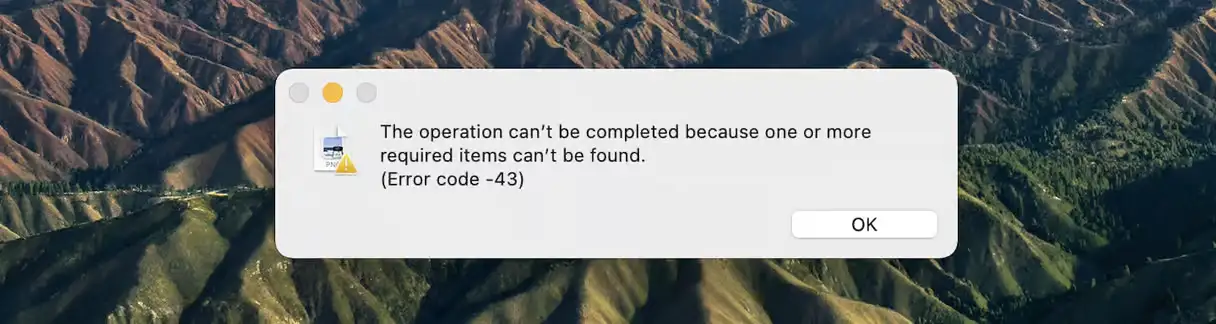
Le code d'erreur 43 sur Mac indique généralement « Fichier introuvable ». Cette erreur apparaît généralement lors d'une tentative de déplacement, de copie ou de suppression d'un fichier, lorsque le Finder ne parvient pas à le localiser ou à effectuer l'action demandée. Vous pouvez également rencontrer cette erreur avec des fichiers verrouillés, des fichiers utilisés par une autre application ou des noms de fichiers contenant des caractères spéciaux non pris en charge par macOS. Cette erreur est particulièrement fréquente avec des fichiers situés sur des clés USB externes ou d'autres périphériques de stockage.
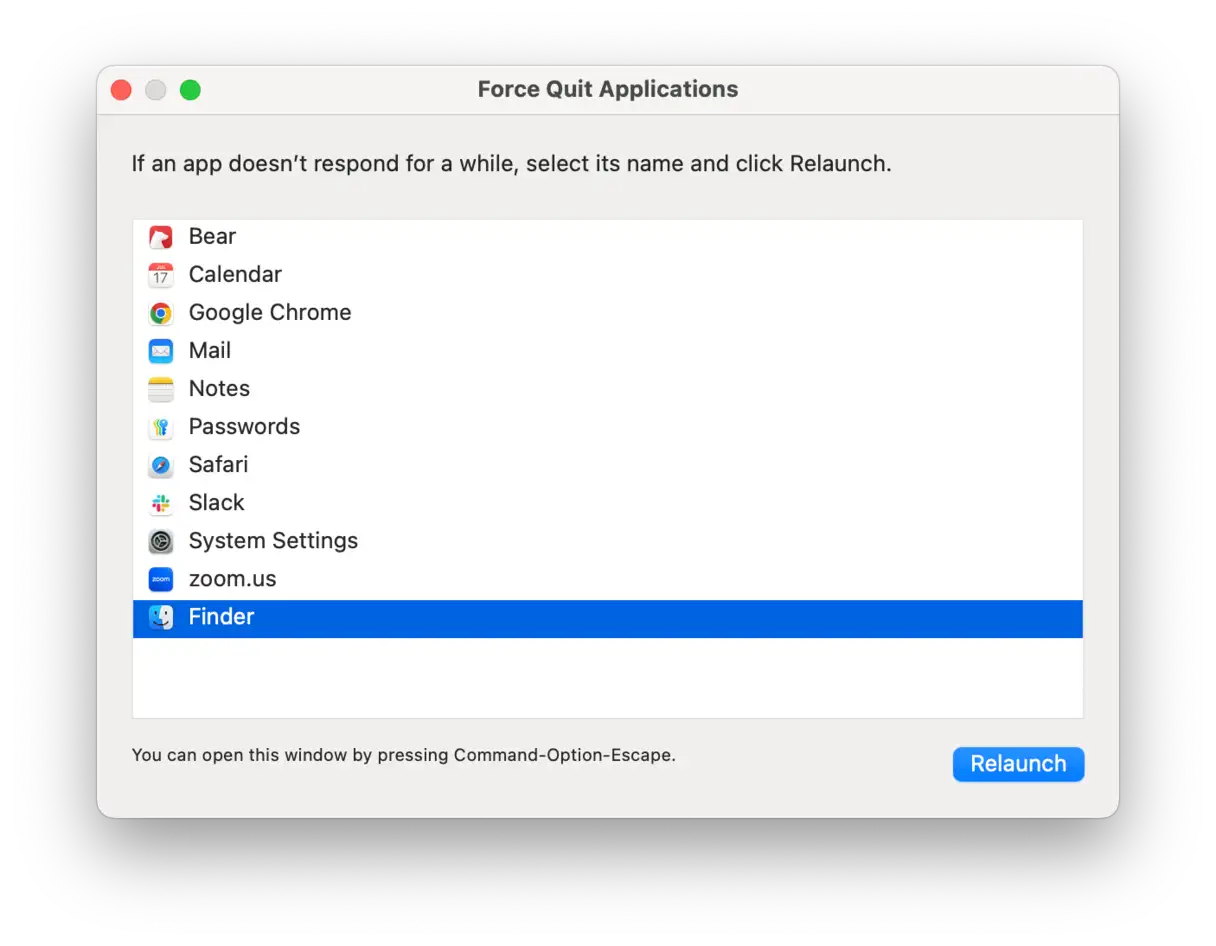
Forcer le redémarrage du Finder peut être la solution la plus simple. Appuyez sur Commande + Option + Échap, sélectionnez le Finder dans la liste des applications, puis cliquez sur Relancer. Cette opération ferme et redémarre le Finder, ce qui peut résoudre les problèmes mineurs à l'origine du code d'erreur 43.
Essayez également de renommer le fichier qui pose problème avec un nom plus simple et évitez d'utiliser des caractères spéciaux. Certains caractères dans les noms de fichiers peuvent entraîner des problèmes de compatibilité avec macOS, ce qui peut entraîner cette erreur.
En dernier recours, formatez votre clé USB. Choisissez APFS si vous souhaitez l'utiliser uniquement sur votre Mac, et exFAT si vous souhaitez la partager entre vos appareils macOS et Windows. Le format exFAT offre une meilleure compatibilité entre les deux systèmes, réduisant ainsi le risque d'erreurs liées aux fichiers.
Code d'erreur 36
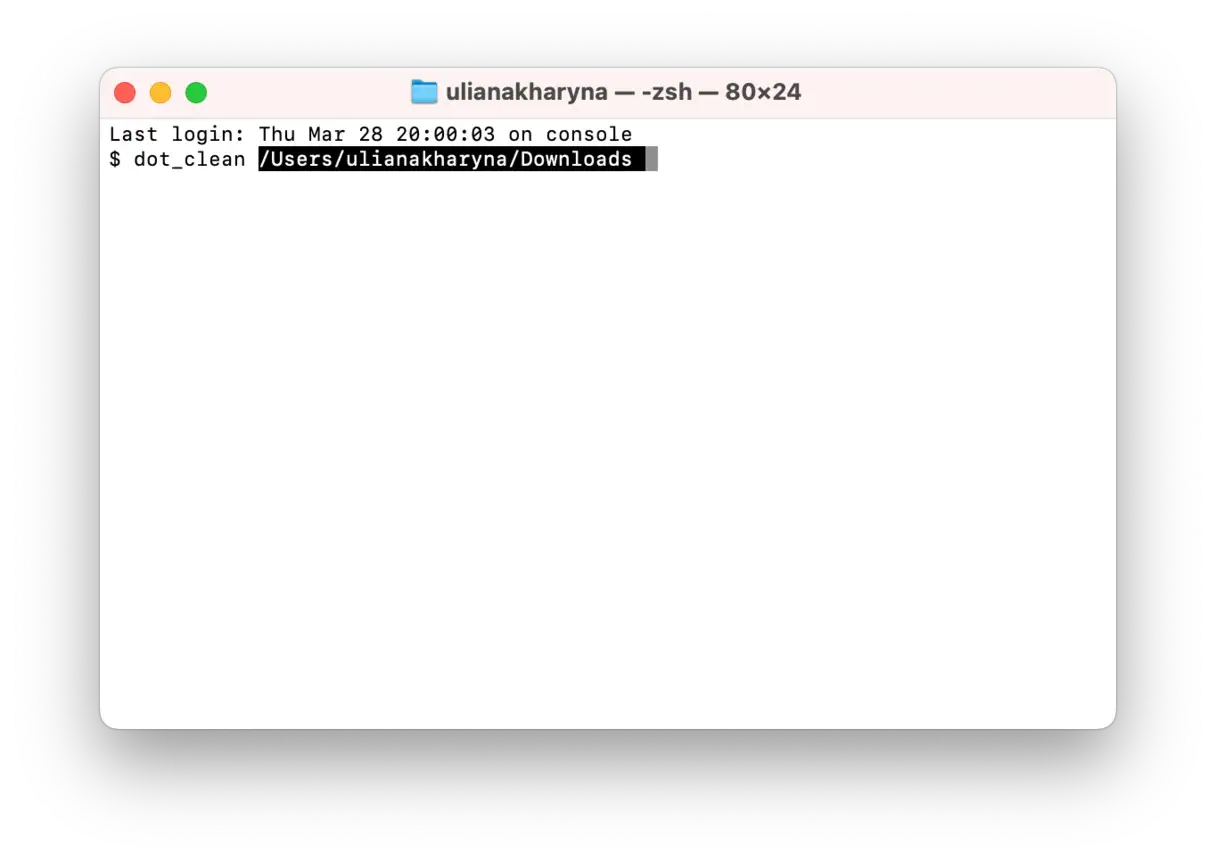
Cette erreur est si courante que nous lui avons consacré un article dédié. Le code d'erreur 36 est souvent causé par des fichiers cachés dont le nom commence par « . », comme les fichiers .DSStore. Cette erreur apparaît généralement lorsque vous essayez de copier, déplacer ou supprimer des fichiers sur un disque transféré entre un Mac et un ordinateur Windows. Une façon de corriger cette erreur est d'utiliser la commande dot_clean Dans l'application Terminal, supprimez tous les fichiers cachés sur le stockage.
- Ouvrez l'application Terminal.
- taper la commande
dot_clean-Mais n'appuyez pas encore sur la touche Retour. - Dans le Finder, accédez au dossier contenant les fichiers que vous essayez de copier, de déplacer ou de supprimer.
- Faites glisser le dossier dans la fenêtre Terminal après la commande que vous venez de taper.
- Vous devriez maintenant voir le chemin du fichier affiché après la commande que vous avez tapée.
- Appuyez sur la touche Retour. Essayez ensuite de déplacer, copier ou supprimer à nouveau les fichiers.
- Fermez l'application Terminal.
Code d'erreur 8003
Le code d'erreur 8003 apparaît généralement lorsque vous essayez de vider la corbeille et que macOS ne parvient pas à supprimer le fichier. Cela peut être dû à un problème d’autorisation ou à une corruption du fichier en question. Pour corriger cette erreur, maintenez la touche Option enfoncée et cliquez sur le bouton « Vider la corbeille » dans la corbeille. Cela forcera le vidage de la corbeille et supprimera tous les fichiers verrouillés à l'origine de l'erreur.
Code d'erreur 0x204
Le code d'erreur 0x204 apparaît généralement lorsque vous essayez de vous connecter à un ordinateur Windows depuis votre Mac. Ce problème peut survenir lorsque votre appareil Windows bloque les connexions à distance. Pour résoudre ce problème, suivez ces étapes :
- Sur un ordinateur Windows, appuyez sur les touches Windows + R pour ouvrir la boîte de dialogue Exécuter.
- Saisissez « SystemPropertiesRemote.exe » et appuyez sur Entrée. Cela ouvrira l'écran des propriétés système.
- Dans l'onglet « À distance », cochez la case « Autoriser les connexions à distance à cet ordinateur ». Ce paramètre est nécessaire pour activer l'accès à distance à votre appareil.
- Cliquez sur « Appliquer ».
Essayez de vous reconnecter via le protocole RDP (Remote Desktop Protocol) pour voir si le problème est résolu. RDP est la technologie sous-jacente qui vous permet de contrôler votre appareil Windows depuis votre Mac.
Une autre cause possible pourrait être que les paramètres réseau de votre Mac empêchent la connexion. Voici comment vérifier :
-
- Sur votre Mac, activez votre VPN. L'utilisation d'un VPN peut parfois résoudre les problèmes de réseau.
- Accédez à Paramètres système > Réseau.
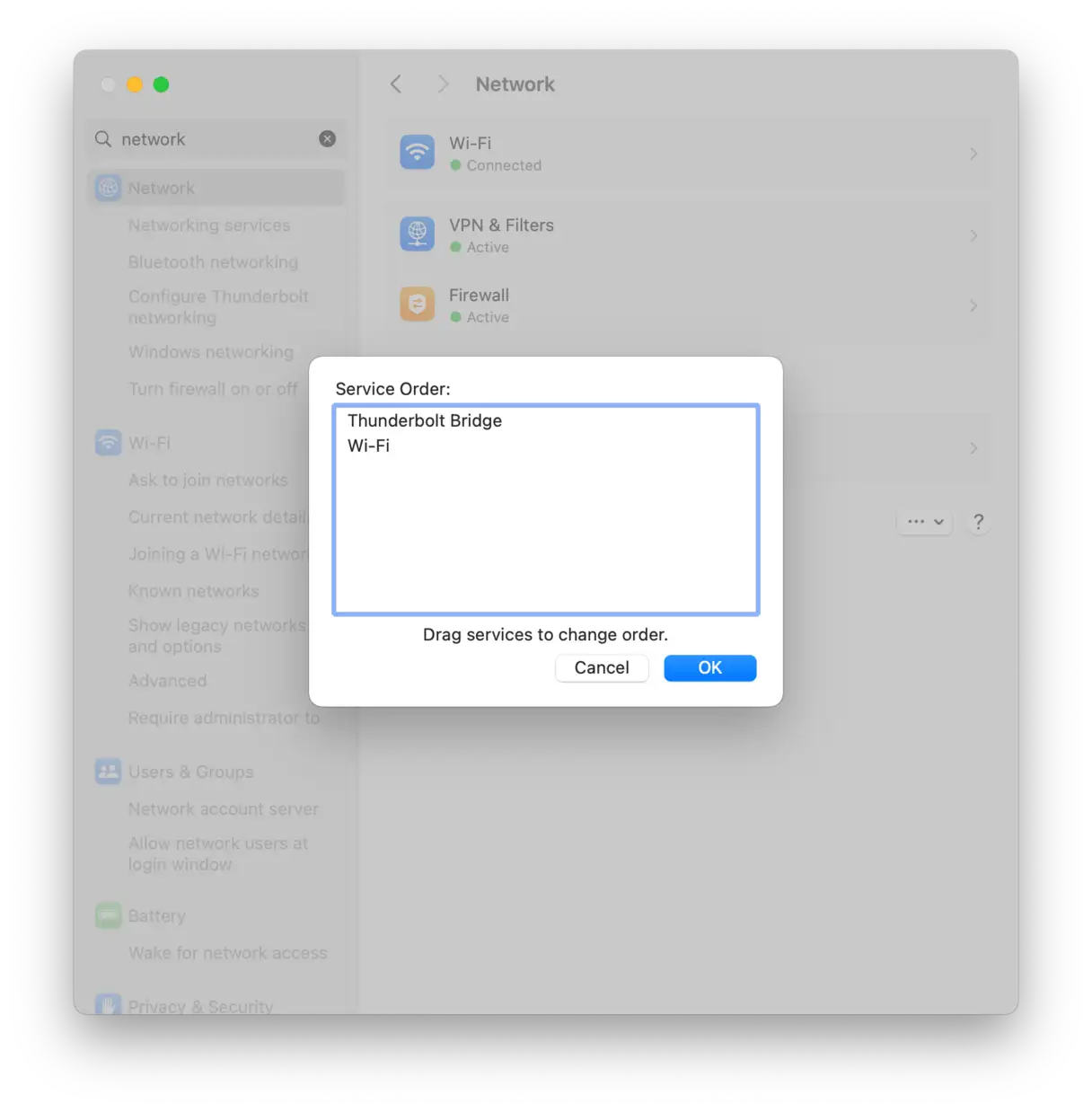
- Cliquez sur le menu à trois points, puis sélectionnez « Définir l’ordre de service ».
- Une fois le VPN connecté, il devrait apparaître en haut de la liste des réseaux Wi-Fi. Si ce n'est pas le cas, cliquez dessus et faites-le glisser vers le haut de la liste. Cela garantit que le VPN a la priorité pour le routage du trafic réseau.
Code d'erreur 0x104
Cette erreur est similaire à 0x204 et se produit lorsque vous ne parvenez pas à connecter votre Mac à Microsoft Remote Desktop. Cette solution simple peut vous aider :
- Sur votre Mac, accédez à Paramètres.
النظام -> الخصوصية والأمان.
- Sélectionnez « Réseau local ».
- Recherchez l'application Bureau à distance Windows ou Microsoft dans la liste et assurez-vous que le bouton correspondant est activé. Si le bouton est déjà activé, désactivez-le, puis réactivez-le pour réinitialiser l'autorisation. Cette étape est nécessaire pour autoriser l'application à accéder au réseau local, ce qui est essentiel au bon fonctionnement du Bureau à distance Microsoft.
Note importante: Si le problème persiste après avoir suivi ces étapes, vous devrez peut-être vérifier les paramètres du pare-feu de votre Mac ou du réseau auquel vous êtes connecté. Assurez-vous que le pare-feu n'empêche pas Microsoft Remote Desktop de se connecter au réseau.
Codes d'erreur 0 et 1309 : solutions pour transférer des fichiers volumineux sur macOS
Des utilisateurs ont signalé des codes d'erreur 0 et 1309 lors de la copie de fichiers d'un disque externe vers leur Mac, notamment pour les fichiers volumineux stockés sur des disques formatés en FAT32. Le format FAT32 est largement utilisé sur les clés USB, mais il présente des limites importantes, notamment en ce qui concerne la taille maximale des fichiers. FAT32 ne peut pas stocker de fichiers de plus de 4 gigaoctets (Go), ce qui peut poser problème lors du transfert de fichiers volumineux tels que des vidéos haute résolution ou des archives photo volumineuses.
Pour contourner temporairement ce problème et réduire la taille des fichiers, vous pouvez les compresser dans une archive ZIP. Sélectionnez les fichiers à transférer, faites un clic droit, puis choisissez « Compresser ». Cependant, cette solution est temporaire et peut ne pas être toujours efficace.
La solution la plus fiable pour éliminer définitivement les codes d'erreur 0 et 1309 est de formater le disque avec un système de fichiers qui n'impose pas cette limite de taille de fichier de 4 Go. Le système de fichiers exFAT est le meilleur choix, car il prend en charge le stockage de fichiers volumineux et est compatible avec macOS et Windows, ce qui en fait une solution polyvalente.
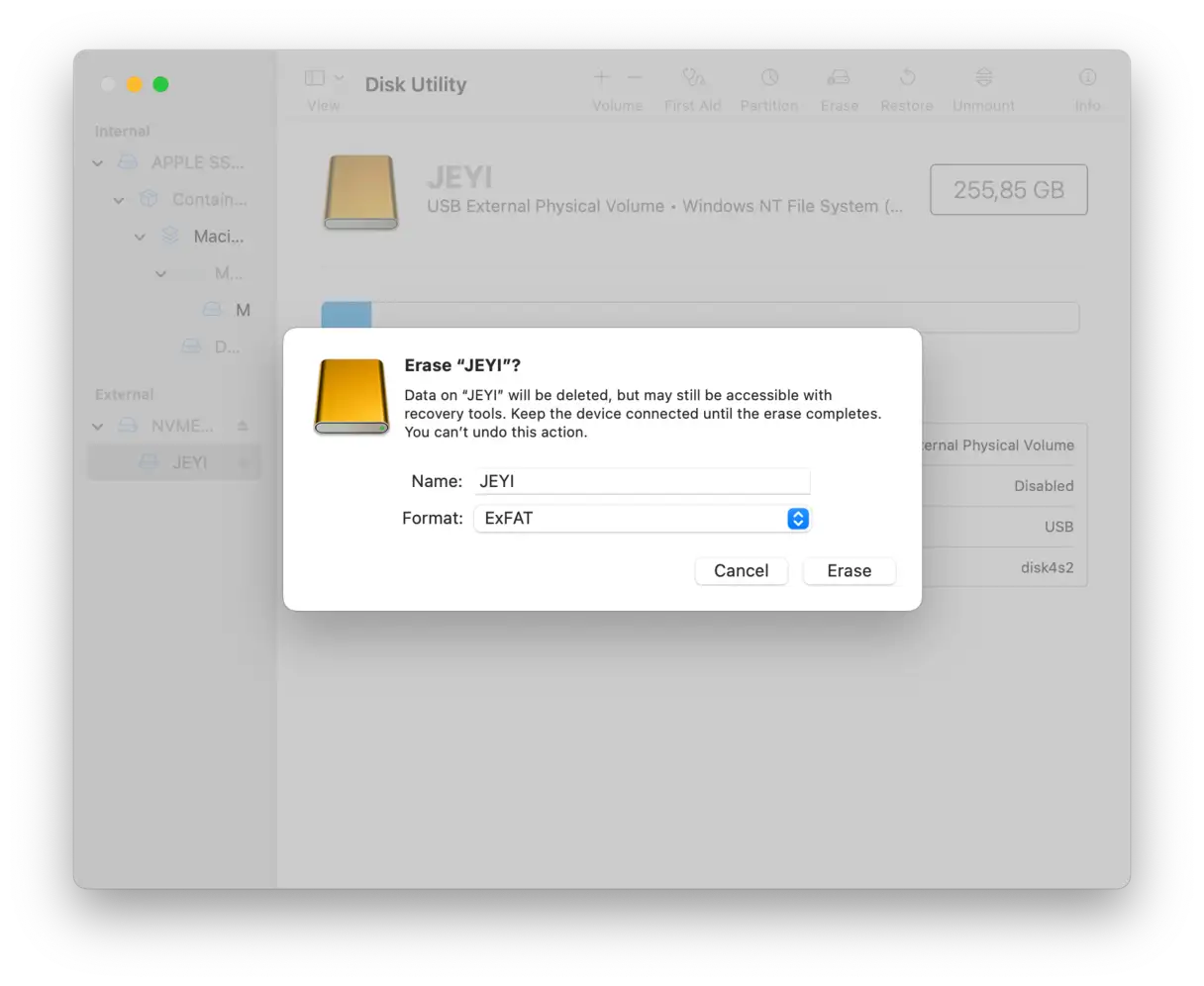
Voici les étapes pour formater un lecteur en exFAT sur un Mac :
- Accédez à l'Utilitaire de disque sur votre Mac. Vous le trouverez dans le dossier Utilitaires du dossier Applications.
- Sélectionnez le disque externe à formater dans la barre latérale gauche. Assurez-vous de sélectionner le bon disque pour éviter toute perte de données.
- Cliquez sur le bouton « Effacer » dans la barre d'outils. Une nouvelle fenêtre s'ouvrira.
- Dans la nouvelle fenêtre, définissez le formatage sur « exFAT ». Vous pouvez également donner un nom au lecteur dans le champ « Nom ». Cliquez ensuite sur « Effacer » pour lancer le formatage.
Code d'erreur Zoom 1132 : causes et solutions suggérées
Le code d'erreur 1132 peut s'afficher dans l'application Zoom en raison d'une violation des conditions d'utilisation de la plateforme. La cause peut être simple, comme une entrée accidentelle dans une salle de réunion précédemment signalée. Il est important de noter qu'il n'existe pas encore de solution efficace et garantie pour résoudre complètement cette erreur.
Comme solution temporaire, l'assistance Zoom vous suggère de mettre à jour l'application vers la dernière version, puis de vous reconnecter pour tenter de reproduire l'erreur. Si le code d'erreur réapparaît, cliquez sur l'option « Signaler à Zoom » et décrivez le problème en détail. L'équipe d'assistance vous contactera à l'adresse e-mail utilisée lors de votre inscription à Zoom. Il est important de fournir une description détaillée des circonstances ayant conduit à l'erreur, notamment le type de réunion (en personne, webinaire, etc.) et les actions entreprises avant l'erreur. Ces informations aideront l'équipe d'assistance à diagnostiquer le problème et à proposer des solutions.
Code d'erreur 8058
Cette erreur fait référence au fichier « .plist » du Finder, ou fichier de préférences, qui stocke vos paramètres pour la barre latérale, les favoris et Plus. La solution la plus efficace consiste à supprimer l'ancien fichier de préférences, ce qui forcera le Finder à en créer un nouveau.
- Dans le Finder, cliquez sur le menu Aller > Aller au dossier.
- Copiez et collez ce chemin de fichier :
~/Library/Preferences/com.apple.finder.plist
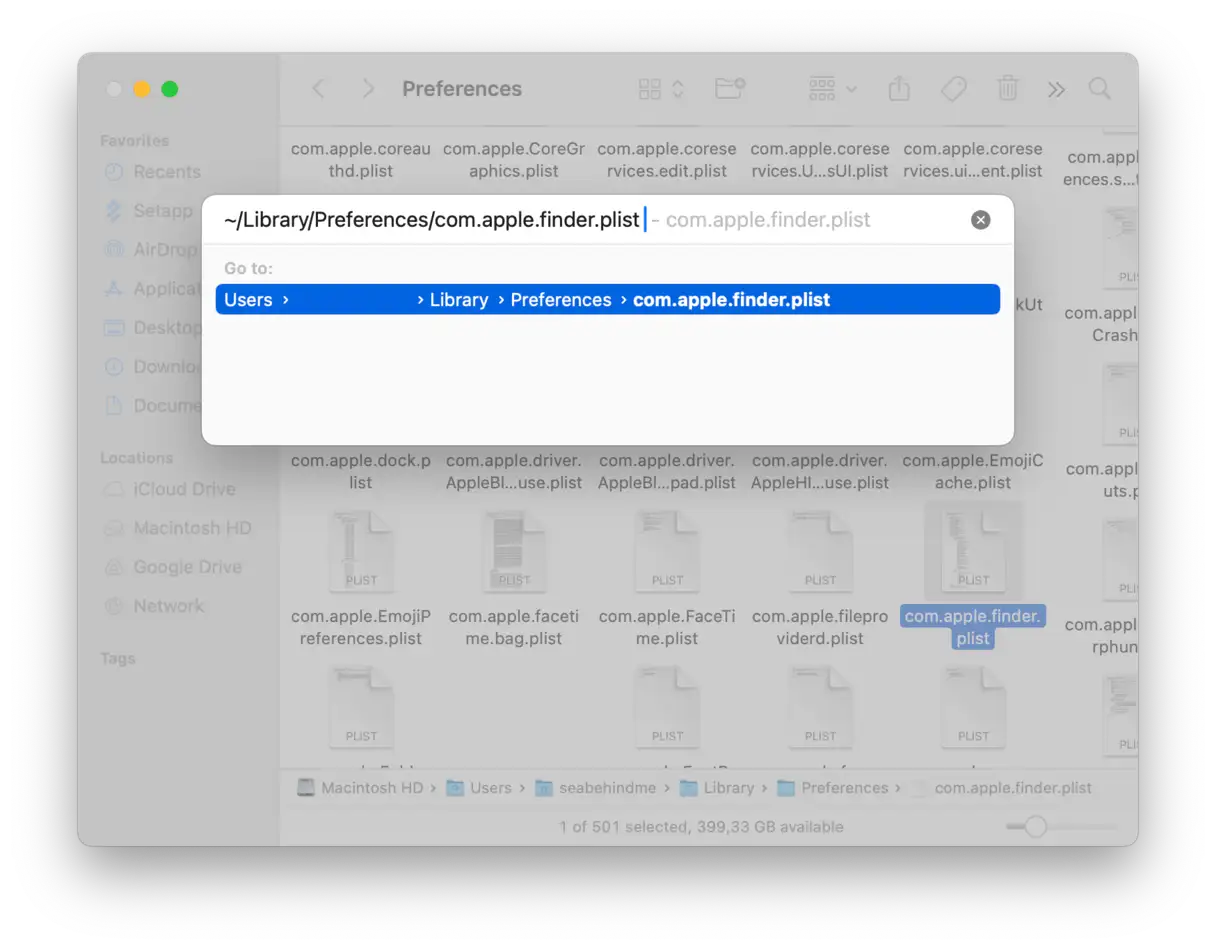
- Faites glisser le fichier vers la corbeille et videz-la.
- Appuyez sur Commande-Option-Échap et redémarrez le Finder.
Le Finder recréera le fichier au redémarrage, résolvant ainsi l'erreur.
Code d'erreur 50
Cette erreur apparaît généralement lorsque vous essayez de copier ou de déplacer des fichiers d'un disque externe (disque distant) vers le disque de démarrage de votre Mac. Le disque externe peut être un disque dur connecté directement à votre Mac, une clé USB, voire un serveur auquel votre Mac est connecté. La cause peut être un caractère inconnu dans le nom du fichier, mais il existe d'autres possibilités, comme une corruption du fichier ou un problème avec le disque depuis lequel vous essayez de copier. Voici quelques solutions pour corriger cette erreur :
- Modifier le nom ou l'extension du fichier : Avant de copier un fichier, modifiez son nom ou son extension, puis rétablissez son état d'origine après la copie. Cela peut résoudre le problème si le nom d'origine contient des caractères incompatibles.
- Réparer le disque externe à l’aide de l’Utilitaire de disque : Utilisez l’application Utilitaire de disque intégrée à macOS pour analyser votre disque externe et corriger les éventuelles erreurs du système de fichiers.
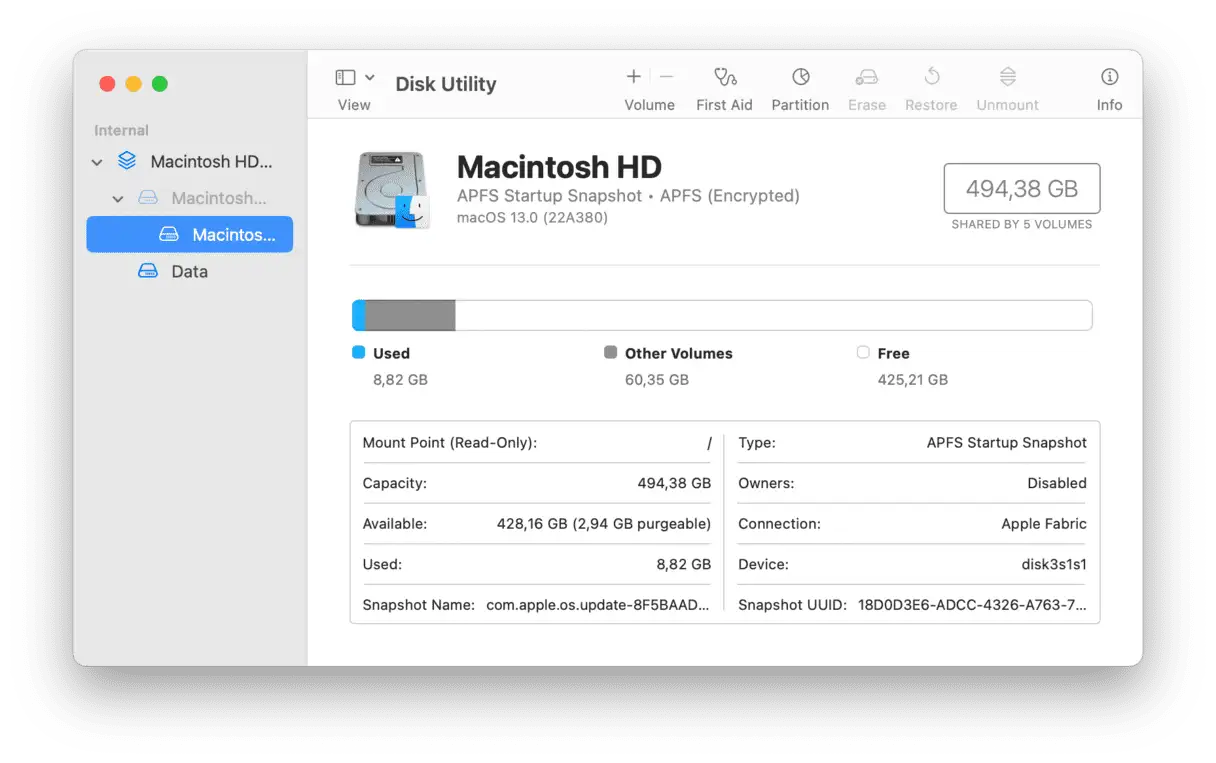
Si le problème persiste, vous pouvez essayer de copier le fichier via Terminal. Assurez-vous d'abord qu'aucun fichier portant le même nom ne se trouve dans le dossier de destination, sinon il sera remplacé sans avertissement. Ensuite, suivez ces étapes :
-
- Ouvrez l'application Terminal. Vous la trouverez dans Applications > Utilitaires.
- Tapez la commande suivante :
cp -R - Appuyez sur la barre d'espace.
- Faites glisser le fichier à copier du Finder vers le Terminal. Le chemin d'accès au fichier sera automatiquement inséré.
- Appuyez à nouveau sur la barre d'espace.
- Faites glisser le dossier de destination vers la fenêtre du Terminal.
- Appuyez sur le bouton retour.
Erreur 8062
Vous pouvez rencontrer le code d'erreur 8062 sur votre Mac lorsque vous essayez de dupliquer des dossiers dans vos dossiers Documents ou Bureau. Commencez par redémarrer le Finder : appuyez sur Commande + Option + Échap pour ouvrir le menu Forcer à quitter, sélectionnez Finder, puis cliquez sur Redémarrer. Essayez de dupliquer à nouveau le dossier après avoir redémarré le Finder.
Si vous devez encore copier le fichier ou le dossier, vous pouvez essayer d'utiliser le Terminal pour contourner le Finder. Utilisez la commande cp -R, comme décrit ci-dessus, pour copier directement les fichiers. Cette méthode est particulièrement efficace pour contourner les problèmes d'interface graphique du Finder pouvant entraîner cette erreur. La commande cp -R Garantit que le dossier et son contenu sont entièrement copiés, y compris les fichiers cachés et les autorisations. Assurez-vous d'utiliser les chemins corrects pour les dossiers source et de destination lorsque vous utilisez cette commande dans le Terminal.
Code d'erreur 2003f
Cette icône est légèrement différente des autres car elle n'apparaît pas dans une boîte de dialogue. Elle apparaît en blanc sur un écran noir lorsque vous essayez de démarrer votre Mac en mode de récupération Internet. Cette icône indique un problème avec le protocole HTTP lors de la connexion au serveur de récupération. Pour résoudre ce problème, vous pouvez essayer les solutions suivantes :
- Si vous êtes connecté au Wi-Fi, essayez d'utiliser un câble Ethernet si possible. Cela garantit une connexion internet plus stable et fiable.
- Redémarrez votre routeur. Cela pourrait résoudre les problèmes de connexion réseau.
- Essayez de démarrer à partir d'un clone bootable si vous en possédez un. C'est une méthode alternative pour la restauration du système.
- Essayez de démarrer depuis la partition de récupération de votre Mac plutôt que d'effectuer une restauration via Internet. Cela réduit votre dépendance à une connexion Internet.
La plupart des codes d'erreur abordés dans cet article sont causés par des applications qui ne fonctionnent pas correctement ou par des problèmes rencontrés. Dans ce cas, la meilleure solution est souvent de désinstaller puis de réinstaller l'application concernée. Il s'agit d'une étape essentielle du dépannage.
Plus de codes d'erreur système Mac
Bien que les codes d'erreur mentionnés ci-dessus soient les plus courants, ils ne sont pas les seuls que vous pourriez rencontrer sur votre Mac. Voici quelques-uns de ces codes, accompagnés d'une brève explication de leur apparition et de la manière de les résoudre :
Code d'erreur 49168
Cette erreur apparaît généralement lors du partitionnement d'un disque dur. Elle est moins fréquente maintenant que la plupart des Mac utilisent des disques de démarrage formatés avec APFS, qui s'appuie sur des conteneurs plutôt que sur des partitions traditionnelles. Cependant, si vous rencontrez cette erreur, vous devrez peut-être utiliser un outil de réparation de disque tiers pour résoudre le problème. Cette erreur peut également indiquer des problèmes de système de fichiers ou une corruption des données sur le disque, nécessitant une vérification approfondie du disque avec des outils spécialisés avant de tenter un repartitionnement. Dans de rares cas, la cause peut être liée à un conflit de pilotes logiciels ou matériels. Il est donc recommandé de mettre à jour macOS vers la dernière version et de vous assurer que tous les programmes installés sont compatibles avec APFS.
Code d'erreur 9923
L'erreur 9923 est liée à la numérisation de documents ou de photos sur votre Mac et se produit souvent lors de l'utilisation d'une imprimante multifonction avec scanner. Ce code indique un problème de connexion entre le scanner et votre Mac. Si la connexion se fait par USB, le problème peut provenir d'un câble endommagé ou du port USB lui-même. Si la connexion est sans fil, il peut y avoir un problème avec votre réseau Wi-Fi. Le problème peut également provenir des pilotes de l'imprimante multifonction. Pour résoudre ce problème, vérifiez d'abord l'intégrité du câble USB ou de la connexion Wi-Fi. Ensuite, mettez à jour ou réinstallez les pilotes de l'imprimante multifonction depuis le site web du fabricant. Dans certains cas, il peut y avoir un conflit entre les anciens et les nouveaux pilotes ; il est donc préférable de supprimer les anciennes versions avant d'en installer de nouvelles. Assurez-vous également que votre macOS est à jour pour garantir une compatibilité optimale avec vos périphériques.
Code d'erreur 500
Ce code indique un problème avec le Mac App Store. Cette erreur apparaît généralement lorsque vous essayez de télécharger une mise à jour ou une nouvelle application pour la première fois. La cause peut être liée à l'achat lui-même, par exemple à une erreur dans vos informations de paiement, mais le plus souvent, il s'agit d'un bug au sein de l'application App Store. Pour résoudre ce problème, essayez de vous déconnecter de votre compte iCloud, puis de vous reconnecter. Réinitialiser l'application App Store peut également résoudre le problème.
Lisez aussi
Code d'erreur 924
Ce code indique une erreur très générale qui couvre un large éventail de problèmes possibles. La cause peut être un fichier corrompu, un problème avec macOS lui-même, voire un composant matériel défectueux. Redémarrer votre ordinateur permet souvent de résoudre ce problème. Si l'erreur persiste, utilisez l'Utilitaire de disque pour exécuter l'Aide au disque afin de vérifier et de réparer les erreurs éventuelles sur votre disque dur. Si ces étapes ne fonctionnent pas, vous devrez peut-être réinstaller macOS. Vous pouvez voir Ce guide Voici un guide étape par étape pour procéder. Nous vous recommandons de sauvegarder vos données importantes avant de commencer la réinstallation afin d'éviter toute perte. Vous devrez peut-être également vous assurer que votre appareil est connecté à Internet pendant la réinstallation pour télécharger la dernière version de macOS.
Code d'erreur 100092
Ce code est l'une des erreurs aléatoires pouvant apparaître lors de l'utilisation de votre Mac. Cette erreur peut notamment survenir lors du téléchargement de fichiers, de la prise de captures d'écran, ou même lors de l'ouverture ou de la fermeture de fichiers. Pour résoudre ce problème, commencez par mettre à jour macOS et toutes les applications installées. Redémarrez ensuite votre Mac. Dans la plupart des cas, cette procédure devrait résoudre le problème.
Vous pouvez rencontrer de nombreux codes d'erreur différents lors de l'utilisation de votre Mac. Les erreurs listées ci-dessus sont les plus courantes, mais il en existe bien d'autres. Dans la plupart des cas, la solution est simple et directe. Dans d'autres cas, vous devrez peut-être réinstaller macOS. Le pire scénario est un problème matériel. Dans ce cas, contactez Apple ou un centre de service agréé. Pour réduire le nombre d'erreurs, maintenez macOS et ses applications à jour et effectuez une maintenance régulière de votre Mac. Vous pouvez utiliser des outils comme CleanMyMac X pour maintenir et optimiser les performances de votre machine.
Les commentaires sont fermés.