

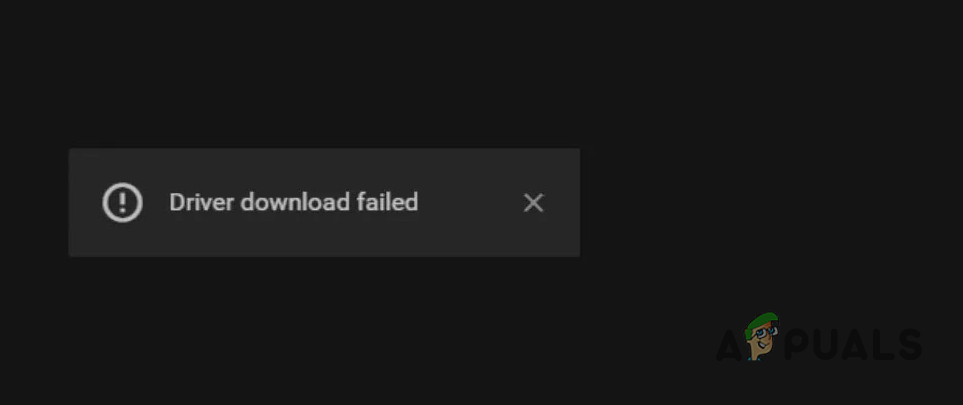
Rencontrer l'erreur « Échec du téléchargement du pilote » lors de la mise à jour de vos pilotes NVIDIA via GeForce Experience peut s'avérer très frustrant, surtout si vous cherchez à améliorer votre expérience de jeu ou vos travaux créatifs. Cette erreur peut apparaître sous les formes « Échec de l'installation », « Échec du téléchargement du pilote » ou « L'installation ne peut pas continuer », ce qui peut être très agaçant. Ce guide vous propose une série d'étapes pour résoudre efficacement ce problème.
Avant de procéder aux solutions, assurez-vous que votre système Windows est à jour avec les dernières mises à jour installées. Cela peut parfois résoudre les problèmes de compatibilité susceptibles de provoquer des erreurs dans GeForce Experience.
De nombreux utilisateurs sur des forums comme Reddit ont indiqué avoir résolu leurs problèmes en effectuant une installation propre de GeForce Experience et des pilotes NVIDIA. Cette méthode permet souvent de corriger les erreurs dues à des installations corrompues ou à des conflits avec des versions précédentes des pilotes.
1. Exécutez GeForce Experience en tant qu'administrateur
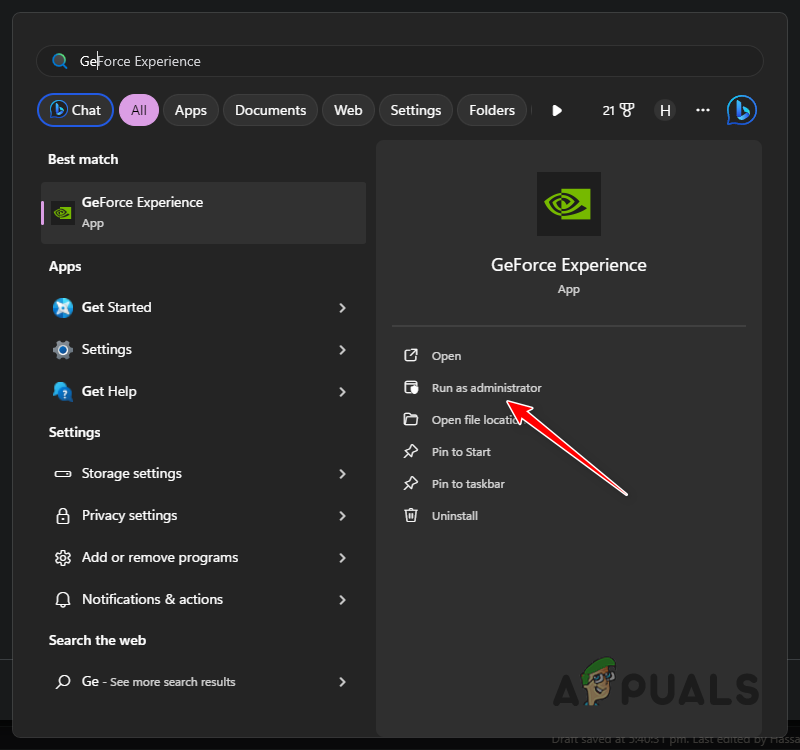
Pour résoudre l'erreur « Échec du téléchargement du pilote » dans GeForce Experience, une solution courante consiste à exécuter le logiciel avec les privilèges d'administrateur. Cela permet de s'assurer que GeForce Experience dispose des autorisations nécessaires pour installer les pilotes. Voici comment procéder :
- Fermez GeForce Experience s'il est en cours d'exécution.
- Ouvrez le menu Démarrer de votre ordinateur et recherchez « Expérience GeForce. »
- Cliquez avec le bouton droit sur l'icône GeForce Experience et sélectionnez Exécuter en tant qu'administrateur.
![Exécuter GeForce Experience en tant qu'administrateur]()
- Si le Contrôle de compte d'utilisateur (UAC) vous y invite, cliquez "Oui" Pour accorder des privilèges d'administrateur.
- Lancez GeForce Experience et vérifiez si vous pouvez maintenant télécharger et installer le pilote sans rencontrer de problèmes.
2. Désactivez votre logiciel antivirus
L’erreur « Échec du téléchargement du pilote » dans GeForce Experience peut parfois être due à votre logiciel antivirus. Ces programmes de sécurité sont conçus pour protéger votre système, mais ils peuvent parfois interférer avec le fonctionnement normal d’applications comme GeForce Experience. Pour résoudre ce problème, vous devrez peut-être désactiver temporairement votre logiciel antivirus. Voici comment procéder :
- Commencez par identifier le logiciel antivirus installé sur votre ordinateur. Il peut s'agir, par exemple, de Windows Defender, McAfee, Norton ou de suites de sécurité tierces.
- Les instructions spécifiques peuvent varier en fonction de votre logiciel antivirus : Windows Defender: Pour désactiver Windows Defender, ouvrez les paramètres « Sécurité Windows ». Sous « Protection contre les virus et menaces », cliquez sur « Gérer les paramètres » et désactivez la « Protection en temps réel ». Programmes antivirus tiers : Pour les autres programmes antivirus, ouvrez les paramètres du programme ou le panneau de configuration et recherchez des options telles que « Désactiver » ou « Désactiver la protection en temps réel ».
- La protection en temps réel étant temporairement désactivée, exécutez GeForce Experience et essayez de télécharger et d'installer à nouveau les pilotes.
- Une fois les pilotes téléchargés et installés avec succès, Il est important de réactiver la protection en temps réel de votre logiciel antivirus. Pour assurer la sécurité de votre système.
3. Installation manuelle du pilote
Si vous ne parvenez pas à télécharger les pilotes graphiques via l'application GeForce Experience, l'installation manuelle des pilotes constitue une solution fiable. Pour ce faire, vous devrez identifier le modèle de votre carte graphique et la version de votre système d'exploitation Windows (par exemple, Windows 10 ou Windows 11). Suivez les instructions ci-dessous :
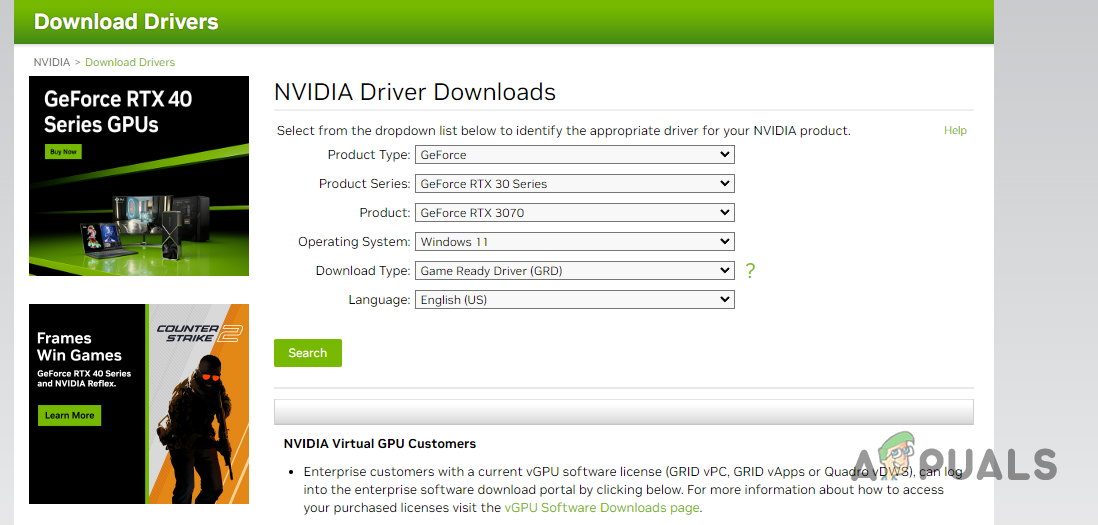
- Ouvrez votre navigateur Web et accédez à la page officielle des pilotes NVIDIA en cliquant sur ici.
- Sur la page des pilotes NVIDIA, utilisez les menus déroulants pour sélectionner le modèle de votre carte graphique. Chaîne de produits و« Le produit »Sélectionnez votre version de Windows dans la liste ci-dessous. Système opérateurSi vous avez des doutes concernant votre carte graphique, consultez notre guide sur Comment déterminer le modèle de votre unité de traitement graphique (GPU).
![Recherche d'un pilote NVIDIA]()
- Cliquez sur le bouton "Chercher" Pour afficher les pilotes disponibles compatibles avec votre carte graphique et votre version de Windows.
- Ensuite, cliquez sur le bouton Télécharger.
- Une fois le pilote téléchargé, exécutez le fichier téléchargé et suivez les instructions à l'écran pour terminer l'installation.
- Une fois l'installation terminée, redémarrez votre ordinateur pour que les modifications soient prises en compte.
L'installation manuelle des pilotes graphiques vous garantit d'obtenir la dernière version spécifiquement conçue pour votre appareil et votre système d'exploitation. Cela peut s'avérer utile en cas de difficultés avec GeForce Experience.
4. Réinstallez GeForce Experience
Si vous rencontrez une erreur « Échec du téléchargement du pilote » et que vous soupçonnez un problème avec votre installation de GeForce Experience, une réinstallation complète résout souvent le problème. Cela est particulièrement utile si votre installation actuelle est corrompue ou obsolète. Suivez ces étapes détaillées pour réinstaller GeForce Experience :
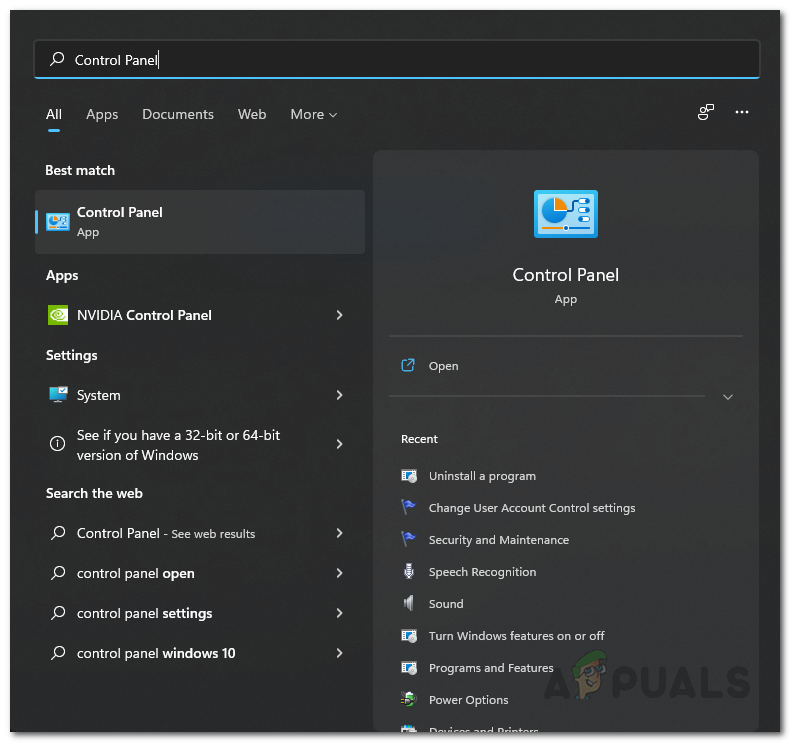
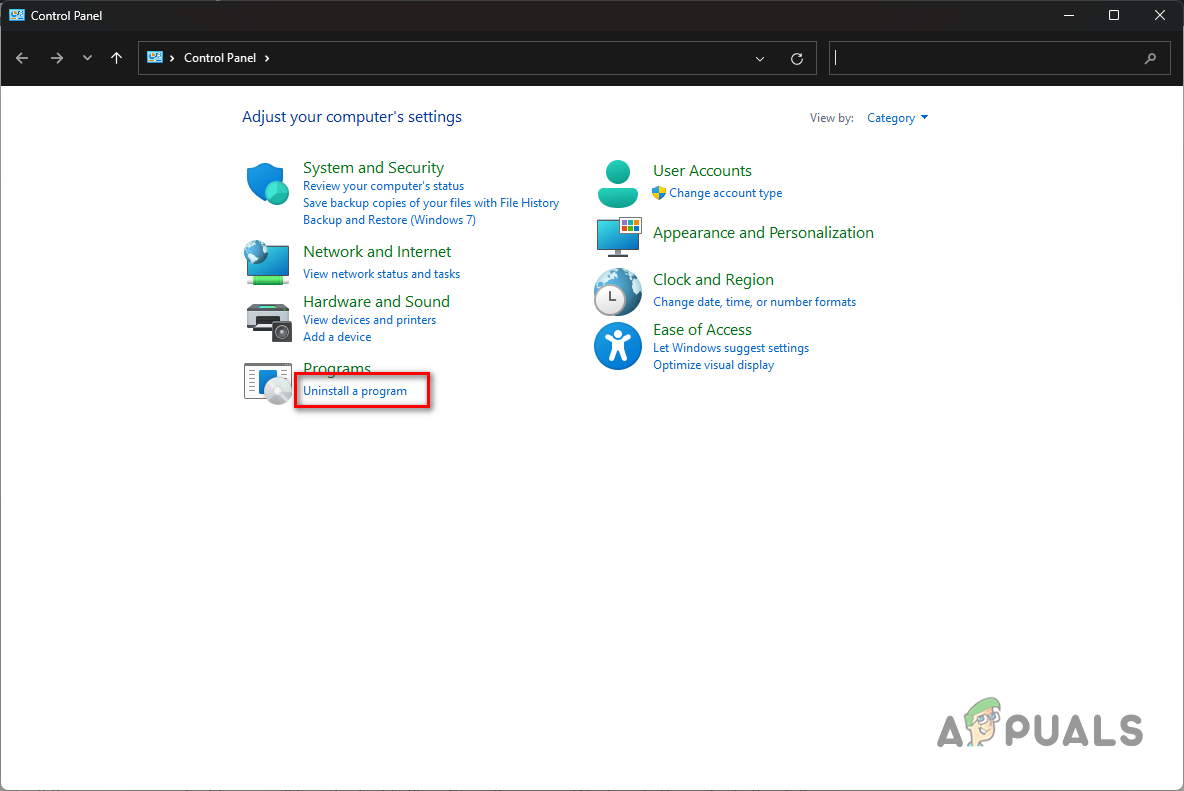
- Commencez par ouvrir le menu Démarrer de votre ordinateur et recherchez « Panneau de configuration ». Ouvrez ensuite le Panneau de configuration.
![Ouvrir le panneau de configuration]()
- Dans le panneau de configuration, cliquez sur l'option "Désinstaller un programme".
![Accédez à Désinstaller un programme]()
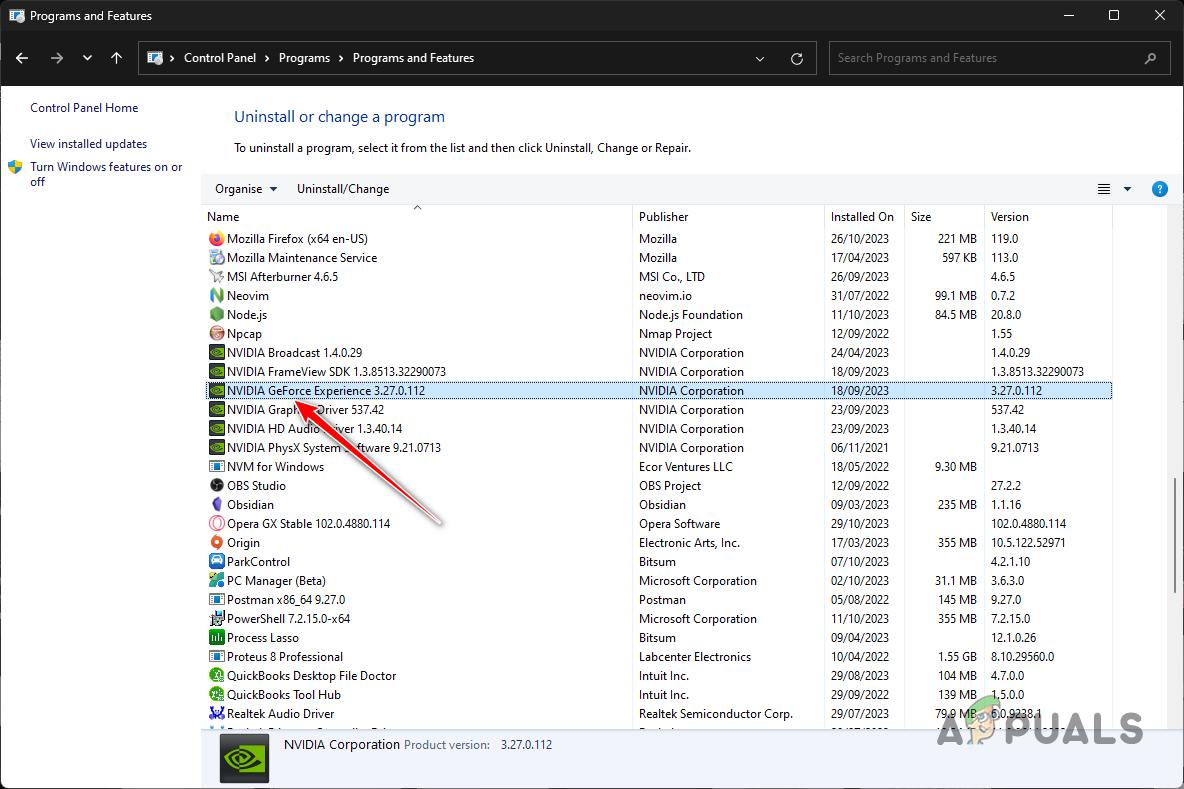
- Une liste des programmes installés s'affichera. Localisez « GeForce Experience » De la liste.
![Désinstallez GeForce Experience]()
- Double-cliquez sur « GeForce Experience » pour lancer le processus de désinstallation.
- Suivez les instructions à l'écran pour terminer la désinstallation. GeForce Experience sera alors supprimé de votre système.
- Après avoir désinstallé GeForce Experience, rendez-vous sur son site web officiel. Vous pouvez le trouver en cliquant sur le bouton correspondant. ici.
- Téléchargez la dernière version de GeForce Experience depuis le site officiel.
- Exécutez le programme d'installation et suivez les instructions à l'écran pour installer GeForce Experience sur votre ordinateur.
- Une fois l'installation terminée, lancez GeForce Experience et vérifiez si vous pouvez désormais télécharger et installer le pilote sans rencontrer d'erreur.
5. Installation propre des pilotes NVIDIA
Parfois, l'erreur « Échec du téléchargement du pilote » dans GeForce Experience peut être attribuée à des pilotes graphiques corrompus ou défectueux.
Dans ce cas, une réinstallation propre des pilotes graphiques est recommandée pour garantir une installation propre et sans erreur. Voici un guide détaillé pour procéder :
- Télécharger un outil Désinstallation du pilote d'affichage (DDU) D'après son site officiel, DDU est un outil tiers qui permet de supprimer complètement les pilotes graphiques existants de votre système.
- Une fois l'outil DDU téléchargé, extrayez le fichier.
- Ouvrez le dossier et exécutez l'outil via Fichier. Afficher le pilote Uninstaller.exe.
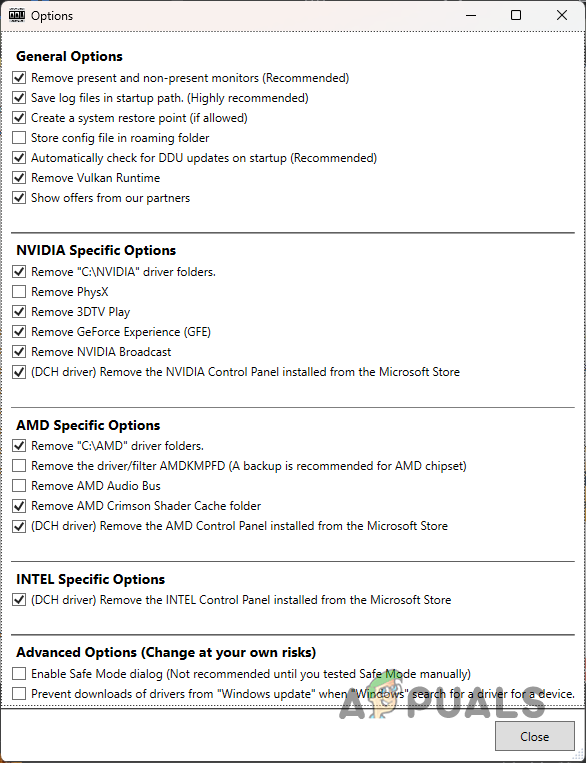
- Lorsque vous ouvrez l'outil DDU, vous verrez des options. Cliquez sur « Continuer » pour poursuivre.
![Écran des options DDU]()
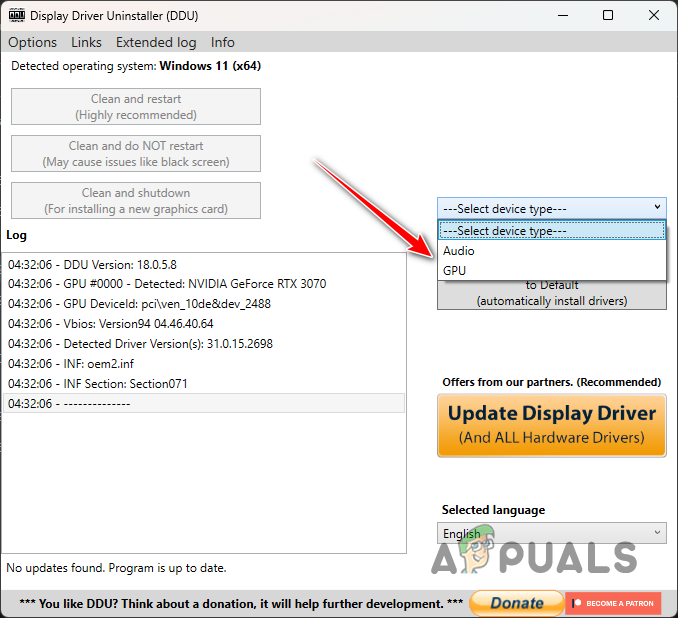
- Dans la liste des types de périphériques, sélectionnez « GPU ».
![sélection du GPU]()
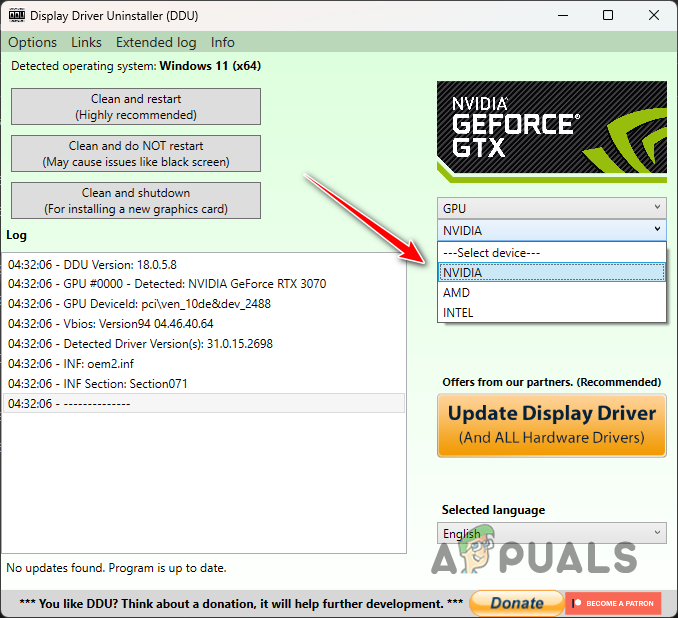
- Dans la liste « Sélectionner un appareil »Choisissez « NVIDIA » car nous utilisons des pilotes graphiques NVIDIA.
![Spécifications NVIDIA]()
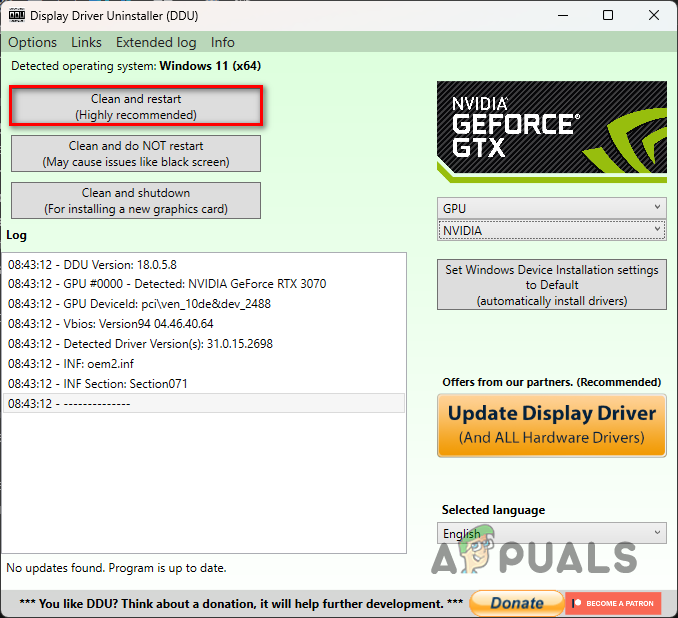
- Cliquez Nettoyer et redémarrer Pour lancer le processus de désinstallation, cette procédure supprimera complètement tous les pilotes graphiques NVIDIA existants, garantissant ainsi un démarrage propre pour la nouvelle installation.
![Désinstaller les pilotes NVIDIA]()
- Une fois votre ordinateur redémarré, rendez-vous sur la page officielle des pilotes NVIDIA pour télécharger les derniers pilotes graphiques correspondant à votre modèle de carte graphique et à votre version de Windows.
- Téléchargez et installez les pilotes les plus récents.
- Vérifiez que l'installation se déroule sans problème.
6. Démarrez votre ordinateur en mode de démarrage minimal.
Si aucune des solutions ci-dessus ne résout l'erreur « Échec du téléchargement du pilote », il est probable qu'un programme ou un service tiers interfère avec le processus d'installation du pilote.
Pour identifier et isoler cette interférence, vous pouvez effectuer un démarrage minimal , qui permet à Windows de démarrer avec uniquement les services système essentiels en cours d'exécution, bloquant ainsi les services tiers et les applications de démarrage susceptibles de provoquer des conflits.
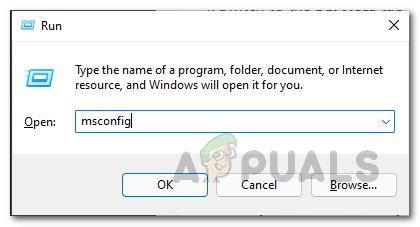
- Appuyez sur la touche Windows + R de votre clavier pour ouvrir la boîte de dialogue Exécuter.
- Type «Msconfig» Puis appuyez sur Entrée.
![Configuration du système ouvert]()
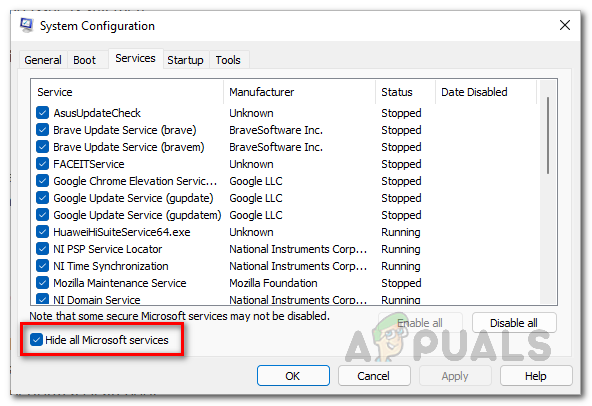
- Dans la fenêtre Configuration système, accédez à l'onglet "Prestations de service".
- Sélectionnez la case intitulée « Masquer tous les services Microsoft. » Cela garantit que seuls des services tiers seront proposés.
![Supprimer les services système de la liste]()
- Cliquez sur le bouton Désactiver tout Pour désactiver tous les services tiers.
- Cliquez "Appliquer" Pour enregistrer les modifications, cliquez sur « OK ».
- Vous serez invité à redémarrer votre ordinateur. Cliquez sur "Redémarrer" Pour démarrer un système propre.
![Ouvrez le gestionnaire de tâches]()
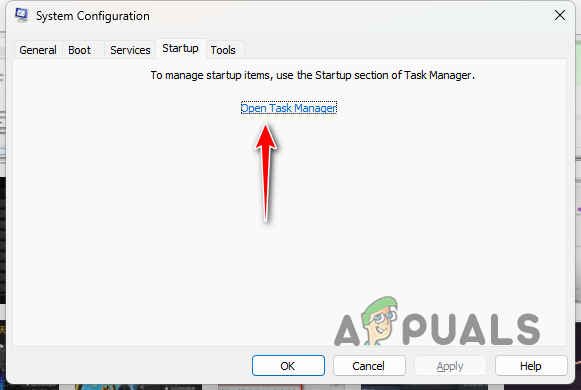
Après le redémarrage de votre PC, un nombre minimal de services et d'applications sera activé. Cela vous permettra de vérifier si l'erreur « Échec du téléchargement du pilote » persiste. Si le problème disparaît, il est probable qu'un programme tiers soit à l'origine de l'interférence. Vous pourrez alors réactiver les services et applications un par un afin d'identifier la cause du problème.
Ces solutions devraient vous permettre de contourner l'erreur « Échec du téléchargement du pilote » dans GeForce Experience. Si vous ne parvenez toujours pas à installer la dernière version disponible, nous vous recommandons de contacter l'assistance NVIDIA pour obtenir de l'aide.
Les commentaires sont fermés.