

Le système d'exploitation Windows intègre plusieurs outils réseau utiles. Ces programmes peuvent vous fournir des informations importantes sur votre connexion réseau et vous aider à diagnostiquer les problèmes. Il existe quatre outils réseau TCP/IP que tout utilisateur Windows devrait connaître :

- Netstat
- Tracert
- IPconfig
- NSlookup
Voyons voir à quoi servent ces outils et comment ils sont couramment utilisés.
Un bref aperçu du protocole TCP/IP
Ces quatre outils sont des programmes réseau TCP/IP. Qu'est-ce que cela signifie ?
TCP/IP signifie Transmission Control Protocol / Internet Protocol. Un protocole est un ensemble de règles et de spécifications qui définissent le fonctionnement d'un processus.
Par exemple, au travail, il est d'usage de prendre rendez-vous avec l'assistant(e) de son supérieur plutôt que de se présenter à l'improviste dans son bureau. De même, le protocole TCP/IP décrit comment différents appareils connectés à Internet peuvent communiquer de manière organisée.
Apprenez à apprécier la ligne de commande
Bien que 99 % des interfaces informatiques actuelles soient graphiques, les outils en ligne de commande resteront toujours nécessaires. La plupart du temps, ces outils TCP/IP fonctionnent via la ligne de commande. Il faut donc saisir le nom de l'outil et l'action à effectuer.
Sous Windows, cela se faisait toujours via l'invite de commandes , mais celle-ci est progressivement abandonnée. L'interface en ligne de commande privilégiée aujourd'hui est Windows PowerShell.
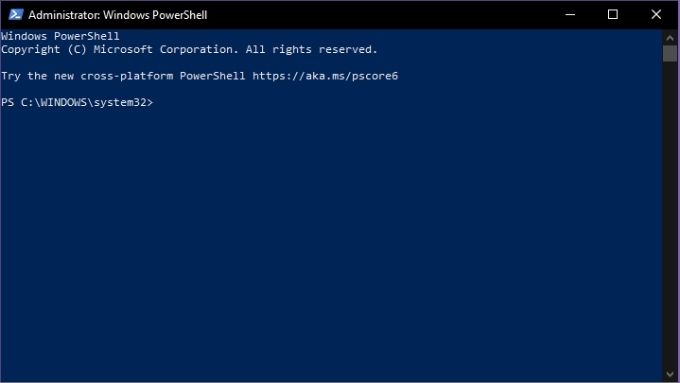
Pour accéder à PowerShell :
- Clic droit Bouton Start
- Sélectionner Windows PowerShell (administrateur)
Vous pouvez désormais saisir vos commandes PowerShell comme vous le souhaitez. Pour maîtriser PowerShell, commencez par une étape : le guide d’utilisation de PowerShell Home – Guide du débutant, rédigé par notre collègue Guy McDowell.
Commençons maintenant à mieux la connaître.
Qu'est-ce que Netstat ?
Netstat, ou statistiques réseau , est un outil d'information puissant qui vous fournit des données précieuses sur l'activité de votre connexion réseau à tout moment. Il fournit des statistiques essentielles sur les principales activités réseau, notamment les ports ouverts et utilisés , ainsi que les connexions ouvertes et actives.
Netstat n'est pas seulement une application Windows ; elle est également disponible sous Linux, Unix et Mac. Initialement conçue pour Unix, elle est devenue un outil indispensable pour les administrateurs réseau.
Il existe une alternative graphique, Microsoft TCPView, mais savoir utiliser netstat est toujours utile. Ce programme a de nombreuses applications, dont la détection de logiciels malveillants. Les chevaux de Troie, par exemple, ouvrent souvent un port et attendent que leurs créateurs s'y connectent pour recevoir des instructions. Avec netstat, vous pouvez rapidement identifier toute connexion suspecte entre votre ordinateur et le réseau.
Commandes Netstat importantes
Netstat est l'un des outils TCP/IP les plus simples à utiliser. Il suffit de taper « netstat » (sans les guillemets) pour obtenir la liste standard des connexions actives, qui devrait ressembler à ceci :
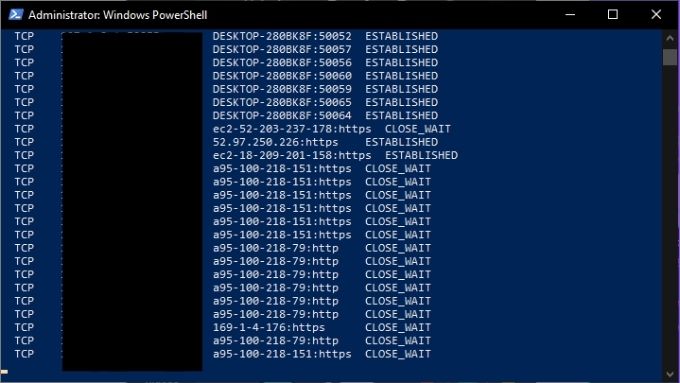
Cet outil permet d'obtenir un aperçu général de vos connexions réseau, mais vous pouvez personnaliser l'affichage à l'aide de commandes. Par exemple, `netstat -a` affiche tous les ports actifs, et `netstat -b` indique le fichier exécutable associé à chaque port d'écoute. Voici quelques-unes des principales commandes :
- Netstat -e affiche les détails des paquets envoyés.
- Netstat -n – liste les hôtes actuellement connectés
- La commande Netstat -p vous permet de spécifier le type de protocole que vous souhaitez vérifier.
- Netstat -r – fournit une liste des tables de routage
- Netstat -s – donne des statistiques sur IPv4, IPv6, ICMP, TCP, etc.
Qu'est-ce que Tracert ?
Tracert est l'abréviation de traceroute . C'est un outil réseau qui affiche des informations sur chaque étape du trajet entre l'interface réseau de votre ordinateur et le périphérique de destination.
Lors de l'utilisation de Tracert, l'application envoie des paquets ICMP ( Internet Control Message Protocol ) spécifiques qui obligent les périphériques situés à chaque saut à renvoyer des informations. Plus précisément, elle leur demande de transmettre l'heure exacte d'arrivée du paquet, puis utilise cette information pour calculer le temps de trajet entre chaque saut.
Tracert a trois utilisations principales :
- Pour savoir où le colis a été perdu.
- Pour déterminer où les paquets sont retardés.
- Pour afficher les adresses IP de chaque saut le long du chemin du paquet.
Voyons maintenant la commande Tracert en action.
Commandes Tracert importantes
La commande Tracert de base nécessite le nom de l'outil et la destination réseau. La destination peut être exprimée sous la forme d'une adresse IP ou d'une URL de site web. Par exemple : Tracert www.google.com.
Le résultat de la commande ressemble à ceci :
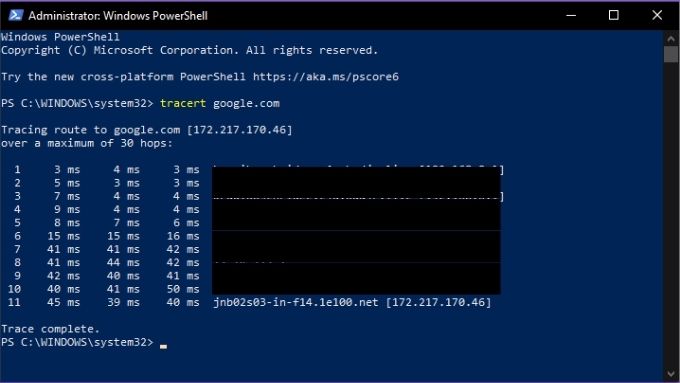
Tracert propose également quelques options, en voici la liste :
- Tracert -dIl est demandé à Tracert de ne pas analyser les adresses pour en extraire les noms d'hôtes.
- Tracert -hMaximum_hops – Permet de modifier le nombre de sauts par défaut, par exemple -h 30
- Tracert -j liste d'hôtesLSR détermineroute source lâche) le long de la liste des hôtes
- -w délai d'attenteCela vous permet de définir le délai d'attente de Tracert pour chaque saut avant de le considérer comme un dépassement de délai. Par exemple : Tracert -w 1000
C'est un outil simple, mais il peut être incroyablement utile si vous jouez le rôle d'un détective de réseau !
Qu'est-ce que IPconfig ?
IPconfig est l'un des outils réseau TCP/IP les plus utiles ; il affiche la configuration actuelle des périphériques réseau de votre ordinateur et permet également d'appliquer manuellement certaines actions relatives à vos connexions réseau.
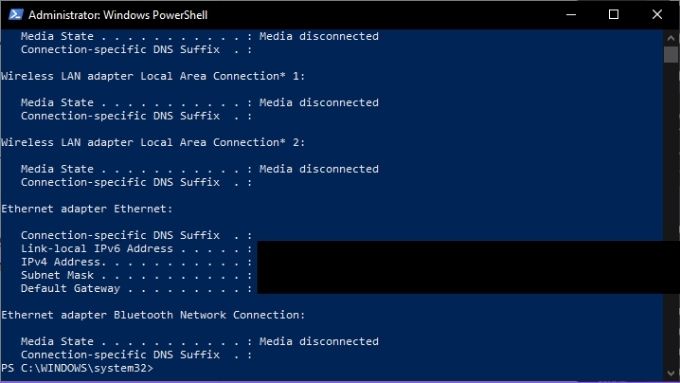
IPconfig est particulièrement utile si votre ordinateur possède une adresse IP dynamique. Il vous permet de visualiser rapidement l'adresse IP actuelle de votre système.
Les commandes IPconfig sont importantes
La commande IPconfig s'utilise généralement avec un paramètre permettant d'afficher des informations réseau ou d'exécuter une tâche liée au réseau. Voici quelques-unes des commandes les plus importantes à connaître :
- IPconfig / tousIl affiche toutes les informations de connexion pour les adaptateurs réseau physiques et virtuels.
- IPconfig /flushdnsCela réinitialise le cache du résolveur DNS. Cette opération est utile pour résoudre les problèmes liés au DNS.
- /IPconfig /renouvelerIl est contraint de nommer Nouvelle adresse IP.
IPconfig est l'outil principal pour le dépannage et la résolution des problèmes généraux de connexion Internet, il est donc utile de mémoriser ses principales commandes.
Qu'est-ce que NSLookup ?
NSlookup signifie « recherche de serveur de noms ». Un « serveur de noms » est un type de serveur essentiel du système de noms de domaine (DNS). Il s'agit essentiellement d'un serveur DNS, c'est-à-dire un périphérique réseau qui associe l'URL que vous saisissez dans votre navigateur à l'adresse IP du serveur hébergeant le contenu.
Ce processus vous est généralement caché en tant qu'utilisateur, mais NSlookup vous permet de faire deux choses :
- Trouver l'adresse IP qui se cache derrière une adresse de site web spécifique.
- Pour trouver l'URL associée à une adresse IP spécifique.
Par conséquent, si vous ne disposez que d'une adresse web ou d'une adresse IP, vous pouvez utiliser NSlookup pour trouver l'autre élément. Vous pouvez ensuite combiner ces informations avec celles d'autres outils, tels que Tracert ou Netstat, afin d'identifier les serveurs web associés aux adresses IP que vous signalez.
Commandes NSLookup importantes
Il existe trois commandes NSLookup principales à connaître. La première est simplement « nslookup ». Elle affiche le serveur de noms actuel et son adresse IP.
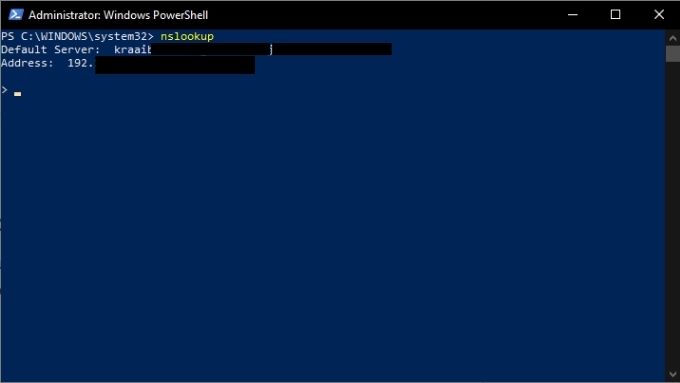
Notez que NSlookup est toujours en cours d'exécution et que vous vous trouvez dans son invite de commandes, et non dans PowerShell. Si vous souhaitez revenir à PowerShell, saisissez « exit » et appuyez sur Entrée.
Cependant, patientons un instant et demandons à notre serveur de noms de nous fournir l'adresse de Google.com. Il suffit de taper google.com et d'appuyer sur Entrée.
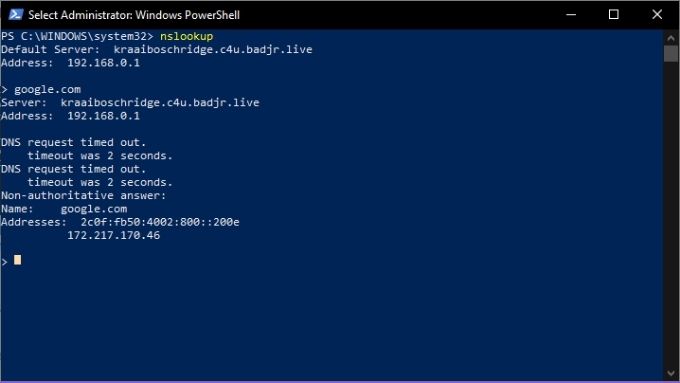
Comme vous pouvez le constater, cela nous donne l'adresse IP 172.217.170.46. Saisissez-la dans votre navigateur web et vous serez redirigé vers Google. Vous pouvez également effectuer une recherche inversée en saisissant l'adresse IP ; vous obtiendrez alors l'URL du serveur associé.
Vous connaissez désormais quatre outils TCP/IP essentiels qui vous aideront à comprendre ce qui se passe sur votre réseau et à percer les mystères d'Internet. Bonne découverte !
Les commentaires sont fermés.