

Si vous essayez de partager des fichiers entre ordinateurs d'un réseau local mais que la connexion est impossible, cela peut indiquer un problème de configuration réseau. Vous êtes peut-être connecté à votre réseau, mais l'accès à d'autres ordinateurs et périphériques de ce réseau peut être bloqué.
Cela est souvent dû à des paramètres incorrects sur votre appareil ou à une interruption de votre connexion réseau. Heureusement, la solution est généralement simple si vous ne voyez pas les autres ordinateurs de votre réseau. Les ordinateurs Windows, macOS et Linux rencontrent parfois ce problème ; voici quelques solutions rapides pour le résoudre.
Activer la découverte du réseau sous Windows 10
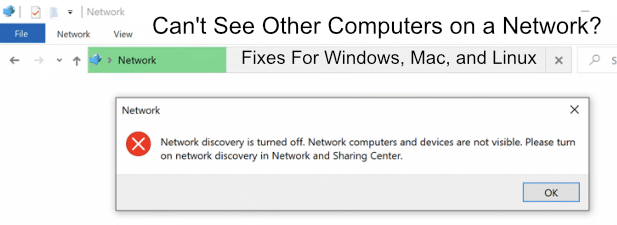
Pour la plupart des utilisateurs Windows, la principale raison pour laquelle les ordinateurs sont invisibles sur le réseau est liée aux paramètres de découverte réseau de Windows. Lorsque ce paramètre est désactivé, votre ordinateur est invisible sur le réseau local et les autres ordinateurs vous sont invisibles.
- Vous pouvez vérifier si Découverte du réseau Possible en ouvrant Explorateur de fichiers Windows. dans un Volet de navigation À gauche, cliquez sur l'onglet Réseau.
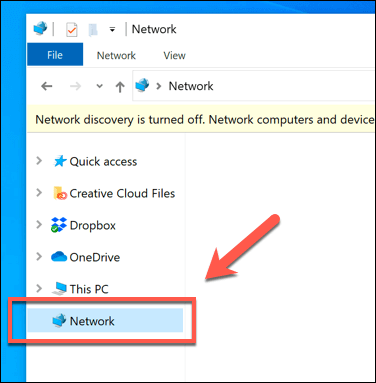
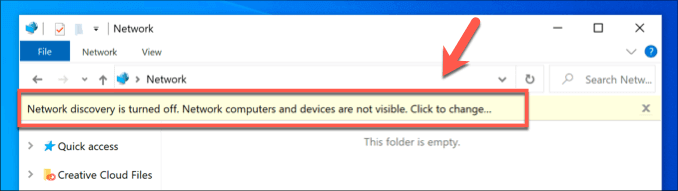
- Windows vous avertira immédiatement si la découverte du réseau est désactivée. Vous pouvez vous rendre à Paramètres > Réseau et Internet > Options de partage > Activer la découverte du réseau Pour réactiver cette option, Windows propose un raccourci pratique en haut de la fenêtre de l'Explorateur de fichiers. Cliquez sur la barre jaune qui apparaît en haut pour afficher un menu d'options rapides.
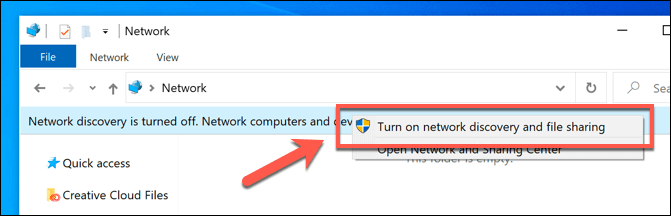
- Dans la liste des options qui apparaît, cliquez sur Activer l'exploration du réseau et le partage de fichiers.
- Si votre réseau est actuellement configuré comme un réseau public, Windows vous demandera si vous souhaitez passer à un réseau privé ou autoriser l'exploration des réseaux publics. Cette option est généralement déconseillée ; si vous êtes sur votre réseau privé, sélectionnez l'option appropriée. Non, faites en sorte que le réseau auquel je me connecte soit un réseau privé. Sinon.
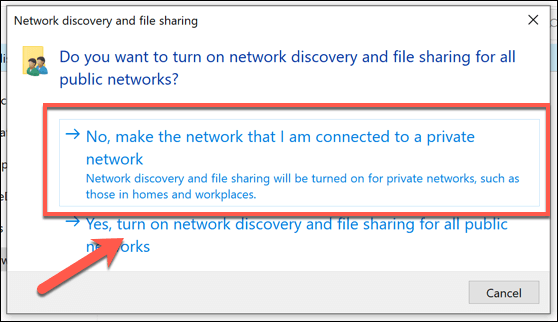
Une fois l'exploration du réseau activée, vous devriez pouvoir voir les autres ordinateurs dans l' onglet Réseau , à condition que ces ordinateurs aient également activé l'exploration du réseau. Vous pouvez aussi accéder directement aux périphériques en saisissant leur adresse IP ou leur nom d'hôte dans la barre d'adresse située en haut de la fenêtre de l'Explorateur de fichiers.
Configurez votre pare-feu pour autoriser le partage de fichiers et d'imprimantes.
Le pare-feu Windows est conçu pour bloquer le trafic inutile vers et depuis votre ordinateur. Si l'exploration du réseau est activée mais que vous ne voyez toujours pas les autres ordinateurs du réseau, vous devrez peut-être autoriser le partage de fichiers et les imprimantes dans les règles de votre pare-feu.
- Pour ce faire, cliquez avec le bouton droit sur le menu Démarrer de Windows et appuyez sur ParamètresDans le menu des paramètres Windows, cliquez sur Mise à jour et sécurité > Sécurité Windows > Pare-feu et protection réseau.
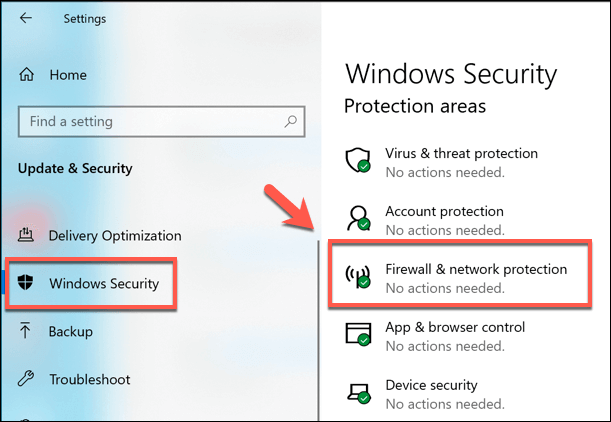
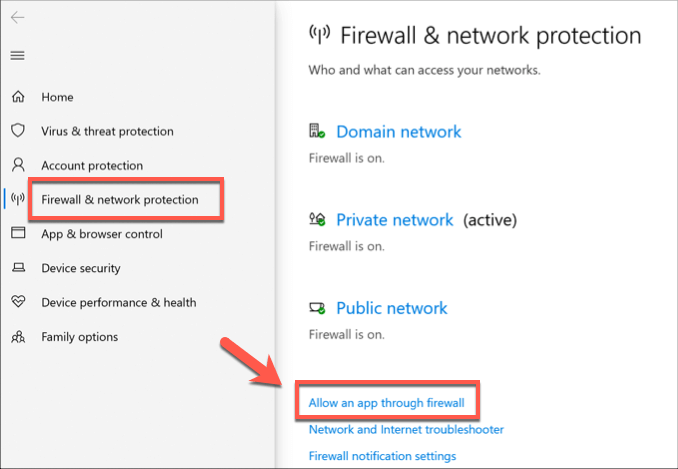
- Dans la liste Pare-feu et protection réseau, Cliquez sur une option Autoriser une application à traverser le pare-feu.
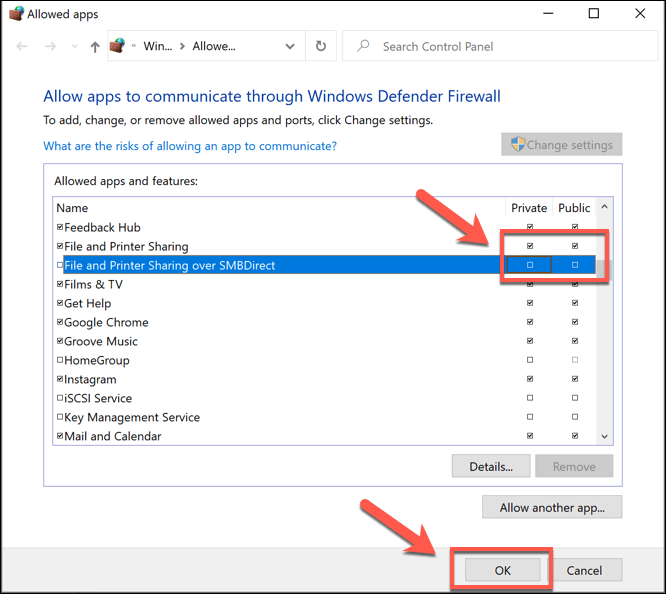
- Dans la fenetre Autoriser les applications à se connecter via le pare-feu Windows Defender, Clique sur Changer les paramètres Pour autoriser l'accès, faites défiler la liste jusqu'à trouver les options. Partage de fichiers et d'imprimantes et Partage de fichiers et d'imprimantes via SMBDirect Cochez la case correspondant à chaque option sous la colonne spécial Pour autoriser cela à travers le pare-feu, vous pouvez également cocher les cases correspondantes dans la colonne. Général Si vous souhaitez autoriser l'accès aux réseaux publics, mais cela n'est pas recommandé, appuyez sur [bouton/bouton]. Ok Enregistrez une fois terminé.
Vous devrez répéter cette procédure pour tous les autres pare-feu tiers que vous utilisez, y compris votre pare-feu réseau (si vous en utilisez un).
Activer le service de navigateur de l'ordinateur sous Windows 10
Il est peu probable que cela soit la cause de vos problèmes, mais si vous avez épuisé toutes les solutions logicielles possibles, vérifiez si le service système « Explorateur d'ordinateurs » est activé et en cours d'exécution sur votre ordinateur. Ce service est utilisé par Windows pour afficher les ordinateurs locaux de votre réseau dans l'Explorateur de fichiers.
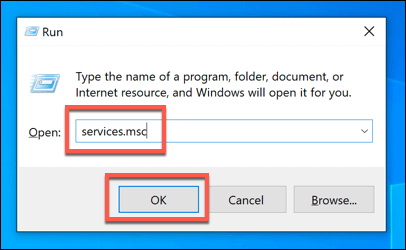
- Pour commencer, appuyez sur Touche Windows + R Au clavier. Dans la boîte de dialogue. Courir, Type services.mscEt appuyez sur Ok courir.
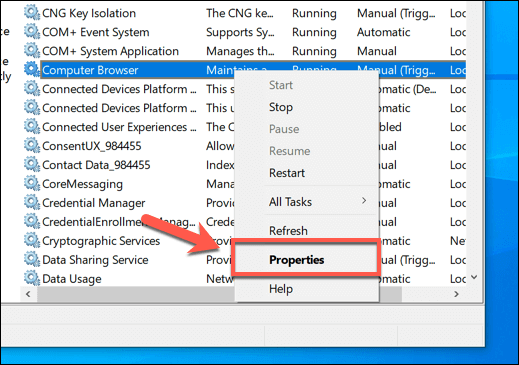
- Dans la fenêtre de la console de gestion Services, sélectionnez un point de service Navigateur d'ordinateur Consultez son état actuel sous la colonne StatutSi la situation est actuellement Arrêté ou DésactivéVous devrez la réactiver : faites un clic droit et choisissez l’option. Propriétés.
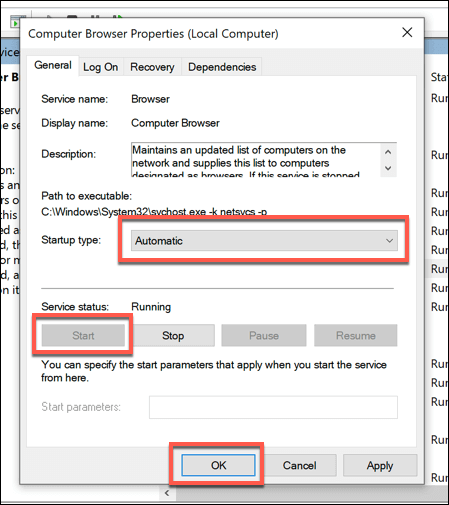
- Cliquez sur un bouton Commencer Pour l'activer dans la fenêtre Propriétés du navigateur de l'ordinateur, Puis sélectionnez Automatique Dans le menu déroulant Type de démarrage Pour garantir son démarrage automatique à l'avenir, appuyez sur [bouton/bouton]. D'ACCORD Sauver.
Vérification de la configuration du réseau local
Si vous ne voyez toujours pas les autres ordinateurs du réseau, vérifiez que votre ordinateur est correctement connecté à votre réseau local. Si vous utilisez un réseau filaire, inspectez physiquement les câbles de votre routeur. Si vous utilisez un réseau sans fil, assurez-vous que votre connexion au point d'accès sans fil est active et stable.
Pour vérifier cela, vous pouvez utiliser la commande ping depuis PowerShell ou l'invite de commandes. Cela vous permettra de voir si votre ordinateur est correctement connecté à votre réseau et s'il peut détecter les autres périphériques du réseau local. Pour ce faire, vous devrez connaître l'adresse IP locale ou le nom d'hôte d'un autre ordinateur du réseau local.
- À utiliser pingCliquez avec le bouton droit sur le menu Démarrer de Windows et appuyez sur windows PowerShell ou Windows PowerShell (Admin)Dans le terminal PowerShell, saisissez ping xxxx ou ping nom d'hôteAvec remplacement xxxx et nom d'hôte Soit avec une adresse IP locale, soit avec le nom d'hôte de l'ordinateur.
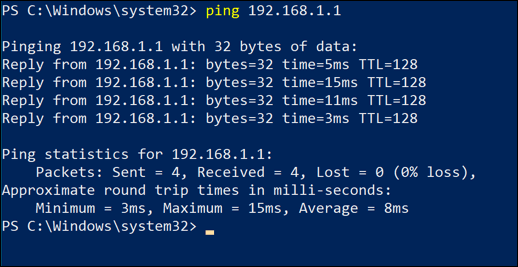
Si la commande ping renvoie une réponse, cela signifie qu'un problème de connexion réseau ne vous empêche pas de voir les autres ordinateurs de votre réseau. Il est plus probable qu'un problème logiciel ou de configuration réseau se situe ailleurs.
- Vous pouvez tester la configuration de votre réseau dans les paramètres Windows : cliquez avec le bouton droit sur le menu Démarrer et appuyez sur Entrée. Paramètres Pour y accéder, cliquez sur Mise à jour et sécurité > Dépannage > Carte réseau Et cliquez Lancer le dépanneur.
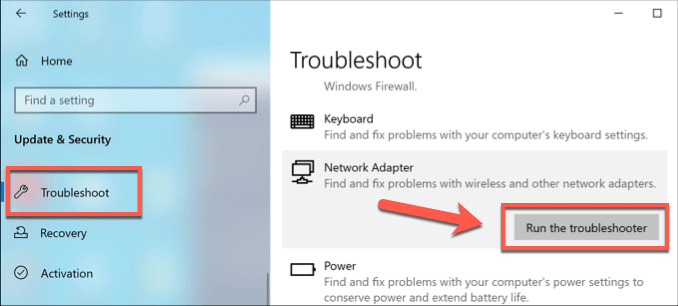
Si Windows détecte des problèmes de configuration réseau, il tentera de les résoudre automatiquement. Par exemple, il peut détecter qu'une adresse IP statique est utilisée pour votre périphérique réseau ; si cette configuration est incorrecte, vous ne pourrez pas interagir avec les autres périphériques de votre réseau.
- Pour modifier cela, cliquez avec le bouton droit sur le bouton du menu Démarrer et appuyez sur ParamètresDans le menu Paramètres Windows, cliquez sur Réseau et Internet > État > Modifier les options de la carte.
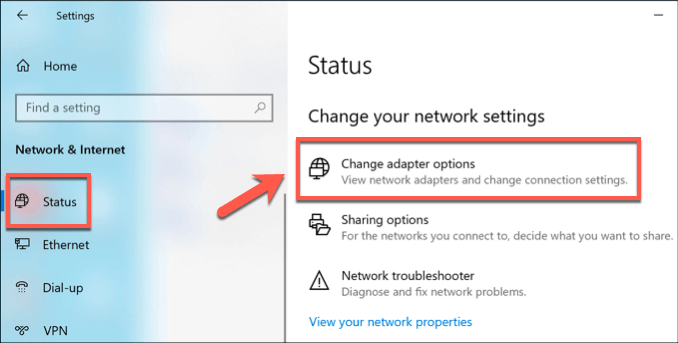
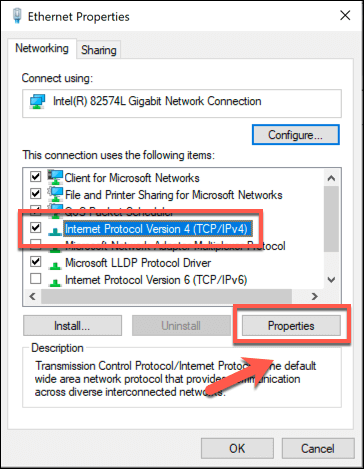
- Dans la liste Connexions réseauFaites un clic droit sur votre périphérique réseau et appuyez sur Propriétés. Dans une fenêtre Propriétés, Cliquez 4 Internet Protocol Version (TCP / IPv4) Et presse Propriétés.
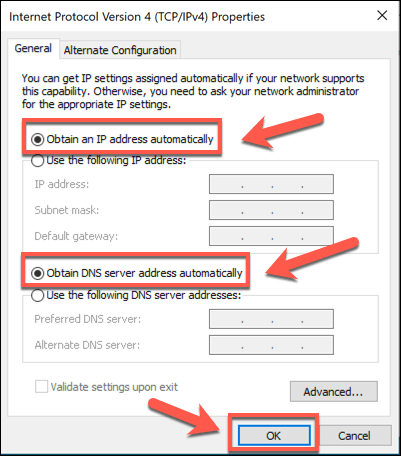
- Dans la fenetre Propriétés IPv4Veillez à sélectionner et à activer les deux options. Obtenir une adresse IP automatiquement et Obtenir automatiquement l'adresse du serveur DNSEt appuyez sur OK > Fermer Pour enregistrer les paramètres.
Il se peut également que le problème ne provienne pas de la configuration de votre ordinateur, mais du réseau lui-même. Par exemple, une fonction appelée isolation sans fil (parfois appelée isolation client ou isolation du point d'accès ) présente sur certains routeurs masque les appareils sans fil les uns des autres sur le réseau local, vous empêchant ainsi de vous y connecter depuis votre ordinateur.
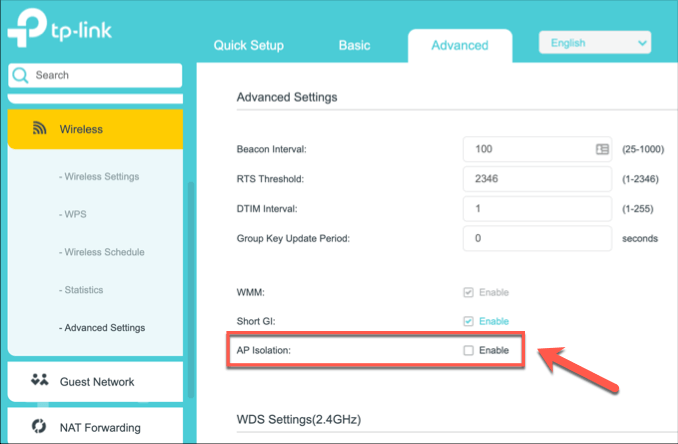
Vous devrez peut-être consulter le manuel d'utilisation de votre routeur sans fil pour savoir comment désactiver cette fonction, mais vous devriez la trouver dans les paramètres réseau sans fil locaux de votre routeur.
Comment voir les autres ordinateurs du réseau sous macOS
Les appareils Apple sont généralement très performants pour détecter les autres appareils Apple grâce au service réseau Apple Bonjour, et peuvent généralement aussi détecter les ordinateurs Windows et Linux. Si vous souhaitez afficher d'autres ordinateurs sous macOS, vous pouvez le faire en cliquant sur l' onglet Réseau dans l'application Finder.
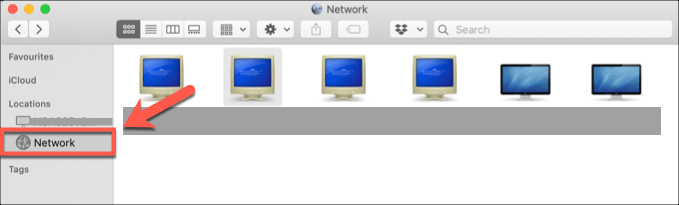
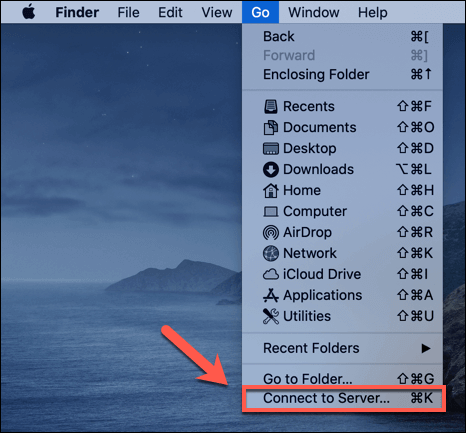
- Si vous ne voyez aucun autre ordinateur sur votre réseau à ce stade, vous devrez peut-être vous y connecter manuellement. Pour ce faire, ouvrez l'application. Finder Et presse Aller > Se connecter au serveur.
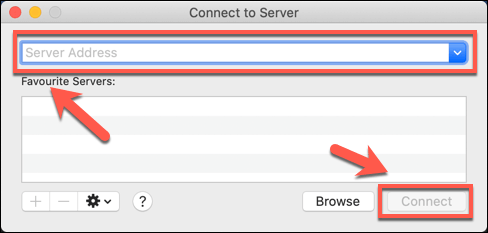
- Dans la fenetre Connecter au serveurSaisissez dans le champ prévu à cet effet l'adresse IP ou le nom d'hôte de l'ordinateur auquel vous souhaitez vous connecter. Adresse du serveur. Clique sur Connexion Pour vous connecter au serveur, suivez les instructions à l'écran afin de fournir les informations d'identification correctes pour établir la connexion.
- Si vous ne voyez pas l'ordinateur sur le réseau après avoir établi une connexion directe, vous devez vous assurer que l'option permettant de l'afficher est activée dans le Finder. Pour ce faire, cliquez sur Finder > Préférences Dans la barre de menus.
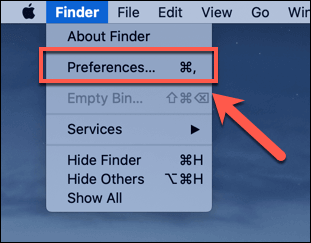
- Dans la fenetre Préférences du FinderAssurez-vous que la case à cocher est activée. Serveurs connectés Dans l'onglet Sidebar.
Une fois l'ordinateur connecté, vous devriez voir l' onglet Serveurs connectés dans le Finder, où il apparaîtra et vous pourrez y accéder. Si vous ne parvenez pas à afficher ou à vous connecter à un autre PC ou Mac, ou si aucun appareil n'apparaît dans l' onglet Réseau du Finder, cela peut être dû à un problème de connexion réseau sur votre système macOS.
Vous pouvez le vérifier en cliquant sur le menu Apple > Préférences Système > Réseau . Dans le menu Réglages réseau , vérifiez votre type de connexion dans la liste de gauche : l’icône correspondante doit être verte.
Si ce n'est pas le cas, vous devrez effectuer quelques vérifications évidentes (câblage physique, connexion Wi-Fi, etc.) pour rétablir votre connexion, puis répéter les étapes ci-dessus.
Comment voir les autres ordinateurs sous Linux
Les logiciels Linux varient d'une distribution à l'autre, il n'existe donc pas de solution unique si vous ne pouvez pas voir les autres ordinateurs du réseau depuis les ordinateurs Linux – du moins pas via une interface utilisateur graphique.
Pour vérifier si votre ordinateur peut détecter d'autres périphériques, vous pouvez utiliser l' outil d'analyse réseau arp-scan . Celui-ci analysera votre réseau à la recherche de périphériques. Il affichera la liste de tous les périphériques disponibles sur votre réseau.
- Vous devrez d'abord installer le package arp-scan Pour exécuter cette analyse, sur les systèmes d'exploitation basés sur Ubuntu et Debian, vous pouvez le faire en ouvrant terminal Et l'écriture sudo apt install arp-scan.
- Une fois installé arp-scan, Type arp-scan -l En terminal Et presse entrerSi cela ne fonctionne pas, essayez sudo arp-scan -l Sinon.
Une liste des périphériques disponibles sur votre réseau s'affichera, indiquant leurs adresses IP, adresses MAC et types. Si la connexion réussit, le réseau sera détectable depuis votre ordinateur Linux et vous pourrez visualiser et vous connecter aux autres ordinateurs via le gestionnaire de fichiers de votre distribution Linux ou un terminal.
Si cela ne fonctionne pas, il est probable que le problème provienne de la configuration de votre réseau ou de votre pare-feu. Vous pouvez alors procéder aux vérifications habituelles (tests physiques et de connectivité) pour tenter de résoudre ces problèmes.
Si vous utilisez Ubuntu, vous pouvez rapidement visualiser et vous connecter aux périphériques réseau détectés en ouvrant l'application Gestionnaire de fichiers et en cliquant sur l' onglet Autres emplacements.
Configurez correctement votre réseau
Comme l'expliquent les solutions ci-dessus, plusieurs méthodes permettent de résoudre les problèmes de connectivité réseau si vous ne voyez pas les autres ordinateurs de votre réseau. La plupart des problèmes peuvent être résolus en optimisant la configuration de votre réseau, notamment en vérifiant que votre appareil est correctement positionné pour le Wi-Fi ou, si vous utilisez une connexion Ethernet, que les câbles sont correctement branchés.
Si votre connexion Wi-Fi pose problème, passer à un réseau câblé pourrait résoudre le problème à long terme. L'Ethernet est parfois préférable au Wi-Fi , mais ce n'est pas une solution miracle.
Partagez vos propres astuces et solutions aux problèmes de réseau dans les commentaires ci-dessous.
Les commentaires sont fermés.