

Lorsque vous utilisez plusieurs appareils sur votre bureau, le partage de fichiers fluide peut optimiser votre flux de travail. Connecter deux ordinateurs sans fil est simple, mais une connexion filaire offre des vitesses nettement supérieures. Transférer plusieurs gigaoctets de données à faible débit peut rapidement vous faire perdre un temps précieux. Si vous cherchez des solutions pour connecter deux ordinateurs, nous vous proposons des options offrant d'excellentes vitesses.
Les connexions filaires via un câble Ethernet sont particulièrement rapides et performantes pour le transfert de fichiers volumineux. Un câble Ethernet compact comme le Cat 5e permet des débits allant jusqu'à 1 000 Mbps, et certains autres câbles peuvent transmettre des données à des vitesses atteignant 10 Gbps.
Toutefois, si vous ne disposez pas d'un câble Ethernet croisé, vous pouvez opter pour des solutions légèrement moins rapides. Par exemple, l'USB 3.0 permet des vitesses de transfert allant jusqu'à 5 Gbit/s, ce qui convient parfaitement au transfert de fichiers volumineux.
Il se peut que vous deviez ajuster certains paramètres sur les deux ordinateurs entre lesquels vous souhaitez transférer des fichiers. Si vous vous demandez comment procéder, nous vous l'expliquerons dans cet article.
Comment connecter deux ordinateurs à l'aide d'un câble Ethernet croisé
Pour une connexion rapide entre ordinateurs, l'utilisation d'un câble Ethernet croisé est la meilleure solution. Munissez-vous d'un câble Ethernet et connectez chaque extrémité à l'ordinateur que vous souhaitez relier.
- Tout d'abord, vous devrez activer le partage réseau sur les deux ordinateurs. Pour ce faire, recherchez des bactéries Dans le menu Démarrer et sélectionnez Panneau de configuration. Ensuite, sélectionnez Réseau et Internet.
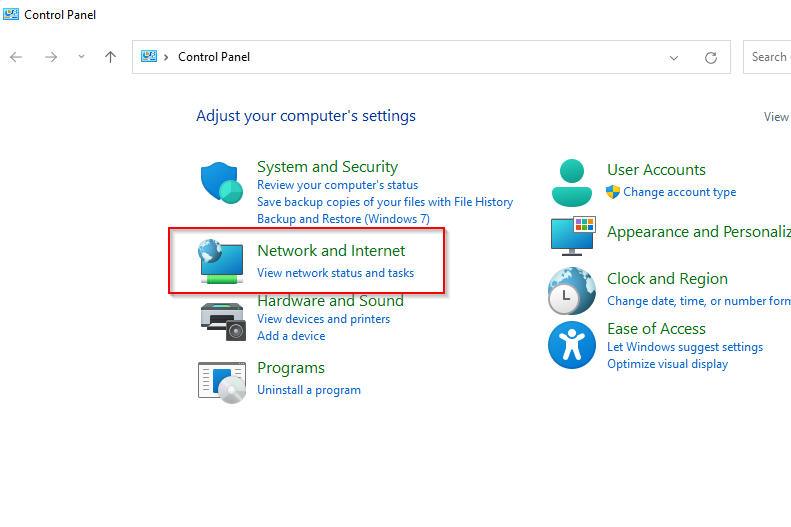
- Sélectionner Centre Réseau et partage.
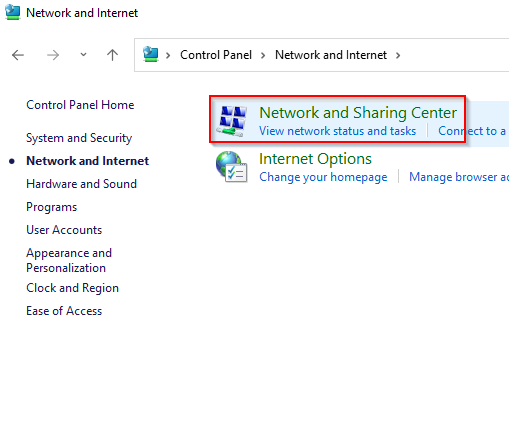
- Sélectionner Modifier les paramètres de partage avancés Depuis le panneau de gauche.
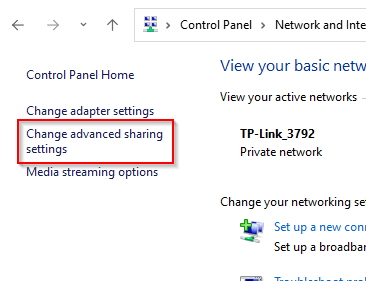
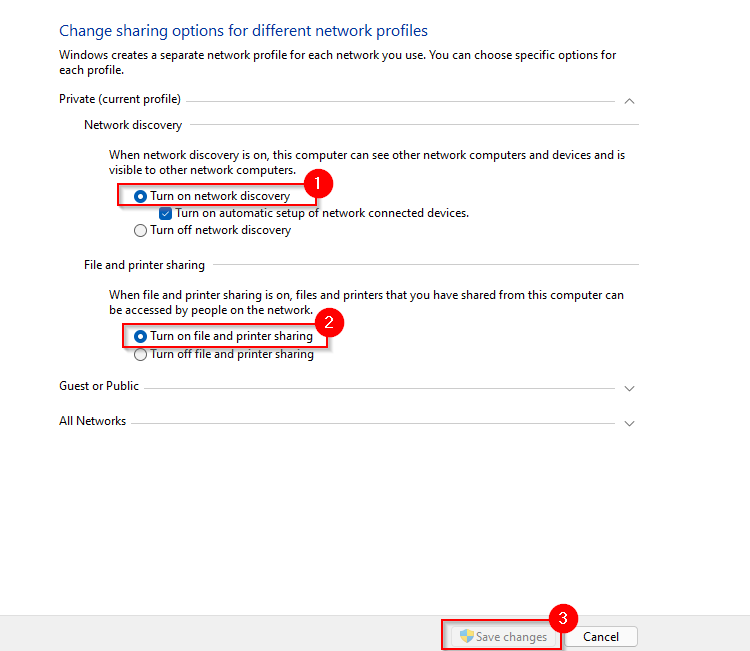
- Maintenant, développez les paramètres du profil. Privé modeSi vous souhaitez uniquement partager des fichiers sur votre réseau domestique ou professionnel, sélectionnez les boutons radio correspondants. Activer la découverte du réseau et Activer le partage de fichiers et d'imprimantesEnsuite, sélectionnez Enregistrer.
- Comme vous n'êtes pas connecté à un réseau local, vous devrez également configurer une adresse IP pour chaque ordinateur. Pour ce faire, retournez dans le Centre Réseau et partage et sélectionnez cette fois-ci : Modifier les paramètres de l'adaptateur.
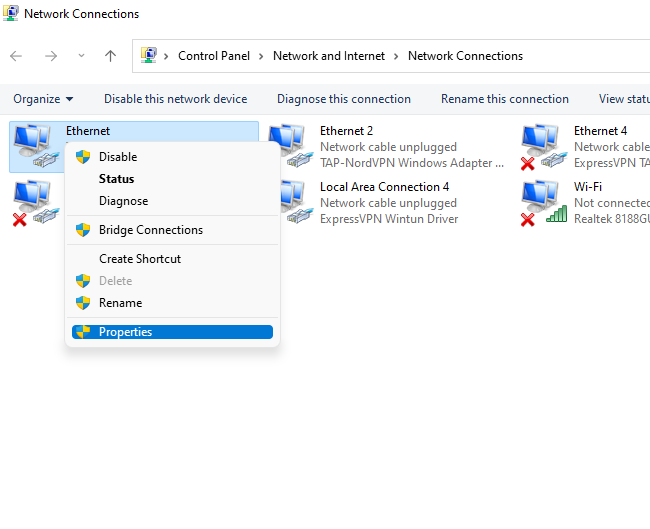
- Faites un clic droit sur la carte réseau Ethernet et sélectionnez Propriété.
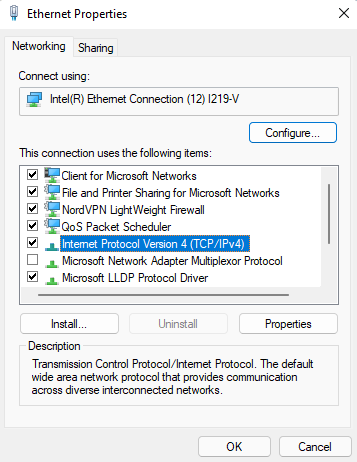
- Double-cliquez 4 Internet Protocol Version (TCP / IPv4).
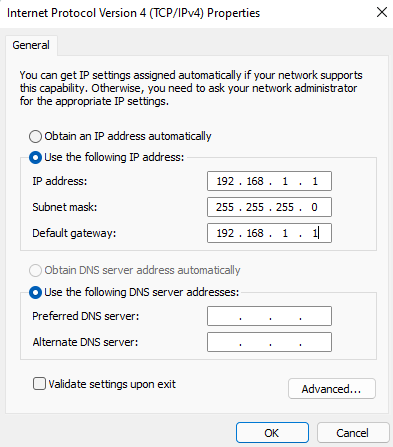
- Sélectionnez le bouton radio à côté de Utilisez l'adresse IP suivanteUtilisez la configuration suivante.
Le premier ordinateur :
Adresse IP : 192.168.1.1
Masque de sous-réseau : 255.255.255.0
Passerelle par défaut : 192.168.1.1
Serveur DNS préféré : vide
Serveur DNS alternatif : vide
Pour le deuxième ordinateur :
Adresse IP : 192.168.1.2
Masque de sous-réseau : 255.255.255.0
Passerelle par défaut : 192.168.1.1
Serveur DNS préféré : vide
Serveur DNS alternatif : vide
Sélectionnez OK une fois terminé.
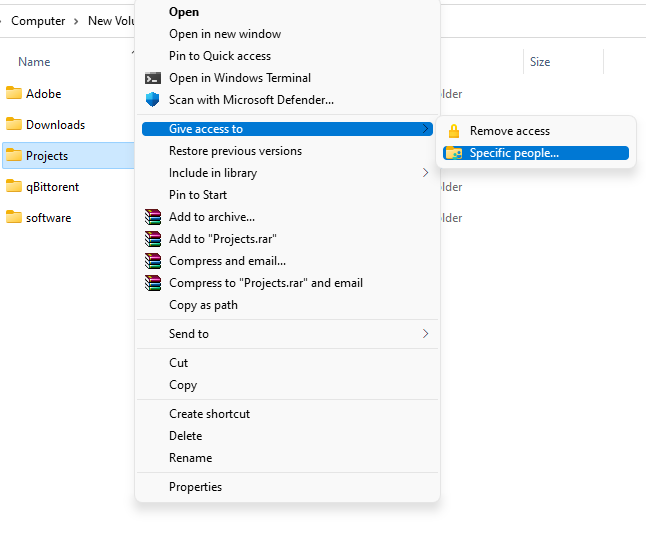
- Vous êtes maintenant prêt à partager des fichiers et des dossiers. Accédez au dossier que vous souhaitez rendre accessible sur un autre ordinateur, cliquez avec le bouton droit et sélectionnez Donner accès à > Des personnes spécifiques.
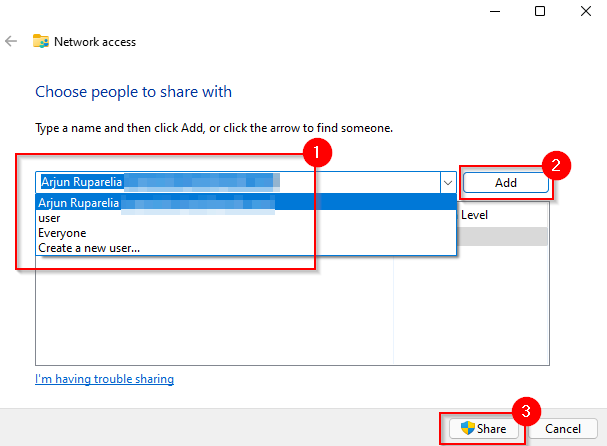
- Sélectionnez l'utilisateur avec lequel vous souhaitez partager le fichier et spécifiez Ajouter, puis sélectionnez un bouton Share.
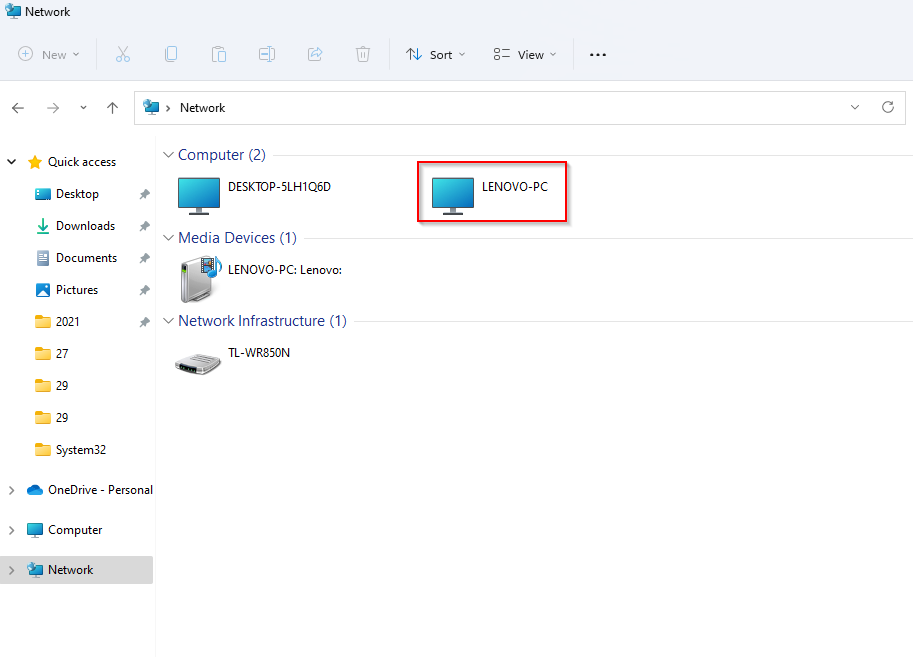
- Les paramètres décrits jusqu'à présent doivent être appliqués aux deux ordinateurs. Une fois terminé, ouvrez l'Explorateur de fichiers et sélectionnez Réseau Du côté gauche, vous devriez voir l'autre ordinateur ici.
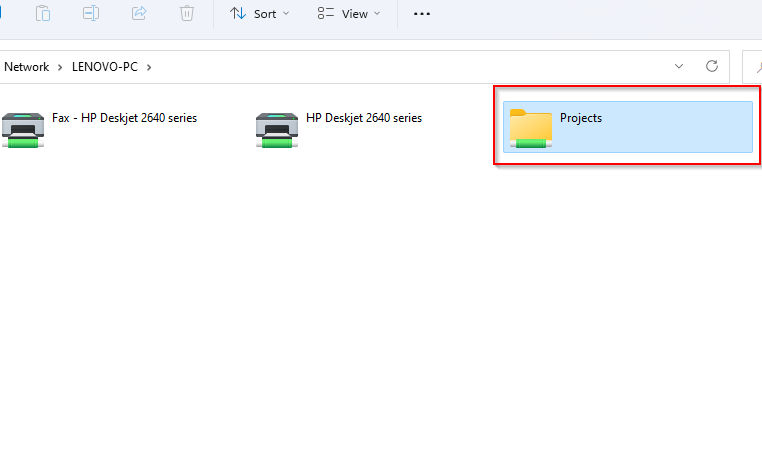
- Double-cliquez sur le nom de votre ordinateur personnel et vous verrez le dossier que vous avez partagé.
Comment connecter deux ordinateurs via un réseau local (LAN)
Si vous ne possédez pas de câble Ethernet croisé, vous pouvez transférer des fichiers via un réseau local à l'aide d'un câble Ethernet standard. Une fois connecté au réseau local, la procédure est identique à celle utilisée avec un câble Ethernet croisé, mais vous n'aurez peut-être pas besoin d'attribuer une adresse IP statique à vos ordinateurs ; vous pouvez donc ignorer les étapes 5 à 8.
Si vous préférez éviter toutes ces étapes, vous pouvez utiliser un logiciel tiers comme IP Messenger pour transférer des fichiers sur un réseau local. Vous devrez installer ce logiciel sur les deux ordinateurs. Une fois l'installation terminée, lancez-le. Vous verrez alors les ordinateurs connectés au même réseau local, à condition qu'IP Messenger y soit installé.
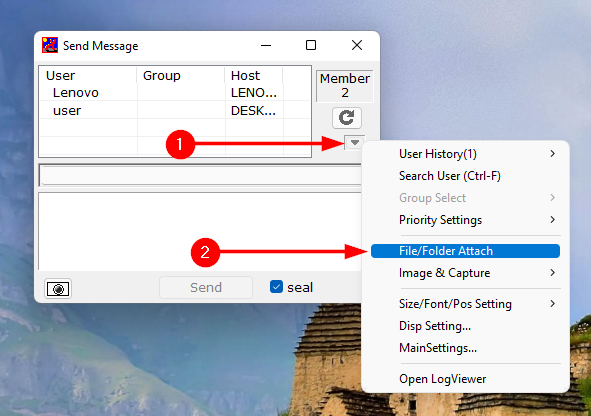
- Repérez le bouton flèche vers le bas sur le côté droit de la fenêtre et sélectionnez Joindre un fichier/dossier.
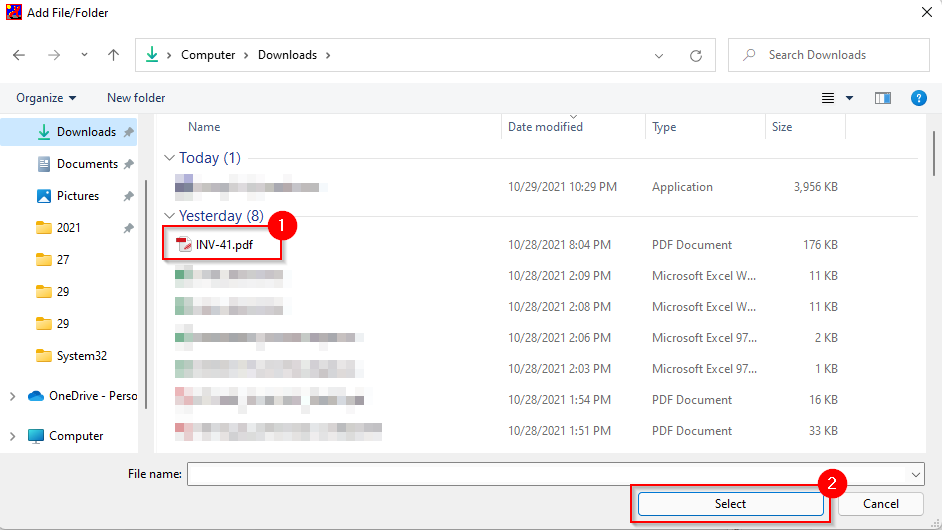
- Accédez au fichier ou au dossier que vous souhaitez partager, sélectionnez-le, puis cliquez sur le bouton. Sélectionner (à définir).
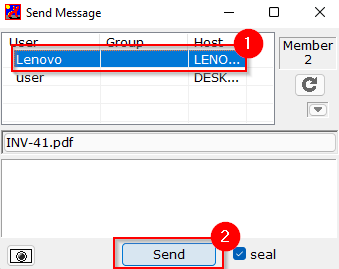
- Sélectionnez dans la liste l'ordinateur auquel vous souhaitez envoyer le fichier, puis sélectionnez Envoyer (envoyer).
Comment connecter deux ordinateurs via USB
Pour transférer des fichiers entre ordinateurs via USB, vous aurez besoin d'un câble USB-USB. Selon le type de câble, la procédure peut légèrement varier. Cependant, les étapes générales restent les mêmes.
La première étape consiste à installer le logiciel fourni avec le câble USB. Si l'emballage ne contient aucun support d'installation, le câble USB intègre probablement un utilitaire de transfert de fichiers. Dans le cas contraire, vous devrez télécharger les pilotes sur le site web du fabricant.
- Connectez une extrémité du câble USB à chaque périphérique informatique.
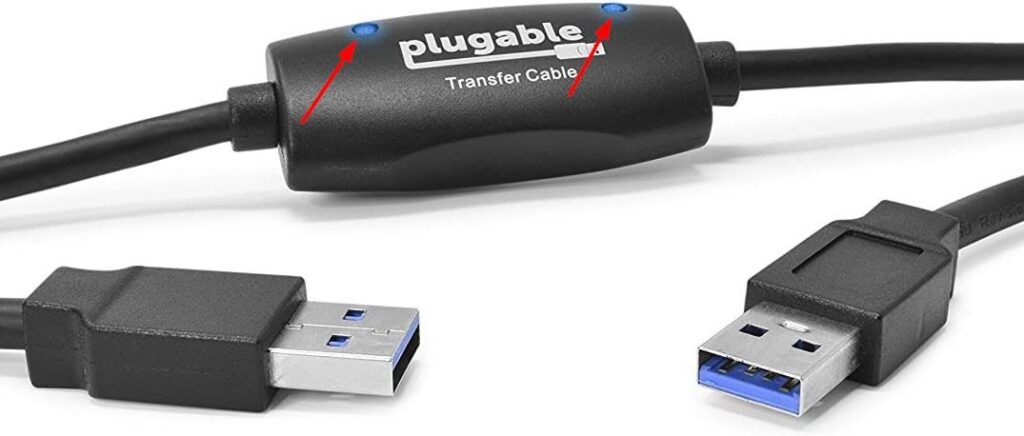
- La plupart des câbles USB sont équipés de deux LED, situées quelque part le long du câble. Lorsque votre ordinateur est connecté, les LED s'allument. Par exemple, voici à quoi ressemble un câble USB Plugable :
- Une fois l'opération terminée, vous devrez utiliser l'outil du fabricant du câble USB pour transférer les fichiers. La procédure varie d'un fabricant à l'autre, mais elle est généralement simple.
Les connexions filaires permettent des transferts de données extrêmement rapides.
Une fois vos deux PC connectés par câble, vous pourrez transférer des fichiers beaucoup plus rapidement qu'avec un réseau sans fil. Si vous ne possédez pas de câble Ethernet croisé ou de câble pont USB, vous pouvez toujours utiliser votre réseau local (LAN) pour partager des fichiers par câble.
Les commentaires sont fermés.