

SSID signifie « Identifiant de l'ensemble de services » , c'est-à-dire le nom principal de votre réseau Wi-Fi. Si vous cliquez sur l'icône Wi-Fi de votre téléphone ou de votre ordinateur, une liste des réseaux disponibles à proximité s'affiche, chacun ayant un nom composé de lettres et/ou de chiffres.
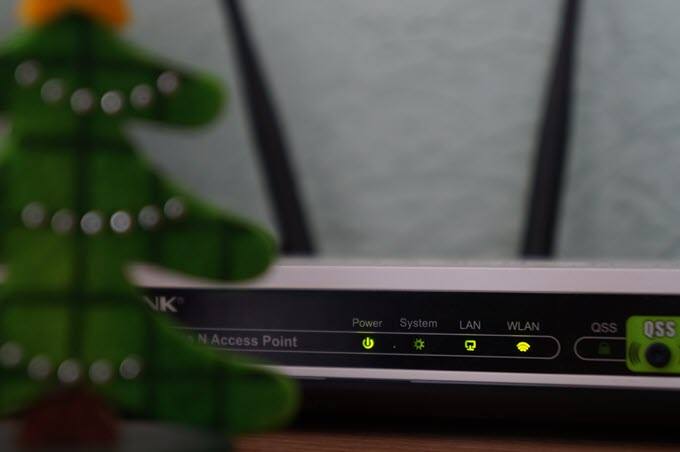
Par exemple, vous pourriez voir des noms simples comme « Airport WiFi » ou des noms plus originaux comme « Fourgonnette de surveillance du FBI n° 4 » ; il s’agit des SSID de ces réseaux spécifiques. Dans la liste, vous pouvez sélectionner le nom de votre réseau et vous y connecter pour accéder à Internet.
La plupart des fabricants de routeurs attribuent un SSID par défaut à leurs appareils, comme NETGEAR_XXXX ou Linksys_XXXX. Si vous utilisez un réseau Wi-Fi domestique, vous pouvez le conserver tel quel ou le personnaliser. Nous allons vous montrer comment faire.
Modifiez le SSID de votre routeur
- Trouvez l'adresse IP de votre routeur.
- Connectez-vous à la console d'administration de votre routeur.
- Changez le SSID et le mot de passe.
- Mettez à jour la connexion pour tous les appareils.
Remarque : La procédure de modification du SSID est généralement la même pour tous les principaux routeurs, même si les noms exacts des paramètres et des menus peuvent varier selon le modèle utilisé.
En cas de doute, consultez le manuel d'utilisation de votre routeur pour obtenir des instructions spécifiques.
Trouvez l'adresse IP de votre routeur
La première étape consiste à trouver le SSID de votre routeur. Pour cela, consultez l'emballage du routeur, où sont imprimés le nom du réseau et le mot de passe par défaut.
Ensuite, repérez l'adresse IP locale de votre routeur et connectez-vous depuis un navigateur web pour accéder à la console d'administration. Lorsque vous y êtes invité, saisissez votre nom d'utilisateur et votre mot de passe actuels pour accéder au panneau de configuration.
Les adresses IP varient d'un routeur à l'autre. Par exemple, les routeurs NETGEAR utilisent http://www.routerlogin.com , tandis que les routeurs Linksys utilisent 192.168.1.1 . Certains routeurs utilisent également l'adresse IP 192.168.0.1 . En cas de doute, consultez le site web ou la documentation du fabricant de votre routeur pour connaître l'adresse locale et les identifiants de connexion.
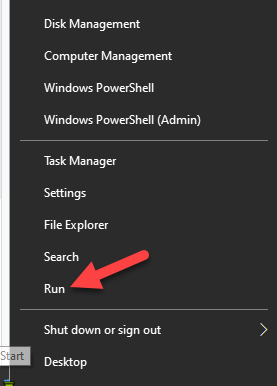
- Une méthode rapide pour y parvenir consiste à vérifier la passerelle par défaut de votre ordinateur. Faites un clic droit sur
Démarrer > Exécuter Et tapez
CMD Pour ouvrir la fenêtre d'invite de commandes.
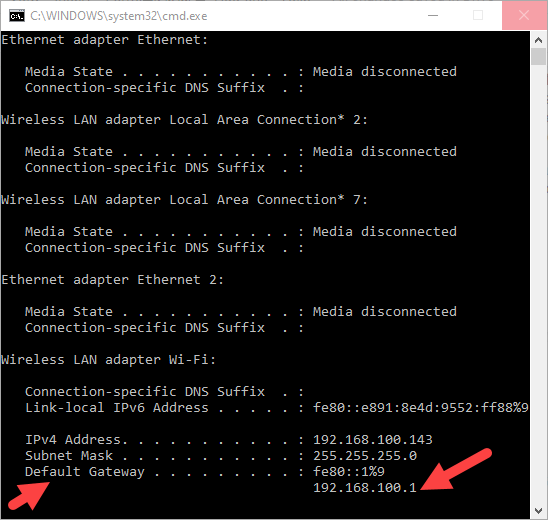
- Type
ipconfigEt appuyez sur
entrerEt faites attention à
Passerelle par défaut Pour voir
Adresse IP associé.
- Pour macOS, cliquez
Menu Apple > Préférences Système, Et cliquez sur l'icône
الشبكة Dans la nouvelle fenêtre. - Sélectionnez votre connexion Internet et cliquez
Avancé Passez à l'onglet
TCP / IP Pour trouver l'adresse IP de votre routeur.
Connectez-vous à la console d'administration de votre routeur
Ouvrez votre navigateur web, de préférence sur votre ordinateur, et saisissez l'adresse IP pour accéder à la console d'administration. Certains fabricants de routeurs proposent des applications pour smartphone permettant de modifier les paramètres, tandis que les modèles plus onéreux sont équipés d'écrans tactiles intégrés.
Pour ce faire, saisissez l'adresse IP dans votre navigateur et appuyez sur Entrée. Vous devrez ensuite entrer le nom d'utilisateur et le mot de passe de votre routeur. Si vous n'avez jamais modifié ces informations, utilisez les identifiants par défaut fournis avec votre routeur, que vous trouverez sur son emballage ou dans le manuel d'utilisation.
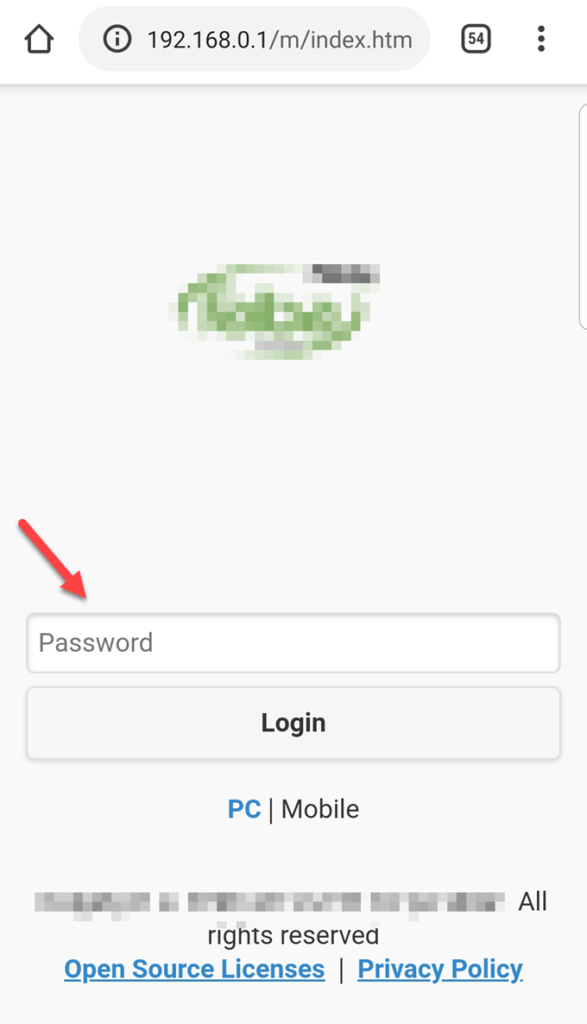
Si vous avez défini un mot de passe personnalisé et que vous ne vous en souvenez plus, la seule solution pour sortir de cette situation est de réinitialiser les paramètres par défaut de votre routeur.
Modifier le nom du réseau (SSID) et le mot de passe
- Depuis la console d'administration, accédez à la section Paramètres Wifi Et cliquez Paramètres Wi-Fi.
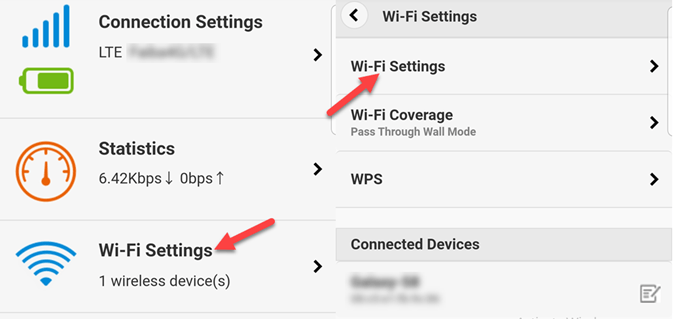
- Recherchez une section dédiée à SSID ou Nom du réseauSaisissez le nom de votre choix (32 caractères alphanumériques maximum). Assurez-vous qu'il ne soit pas offensant pour les autres utilisateurs de votre communauté qui pourraient le trouver dans la liste des réseaux disponibles.
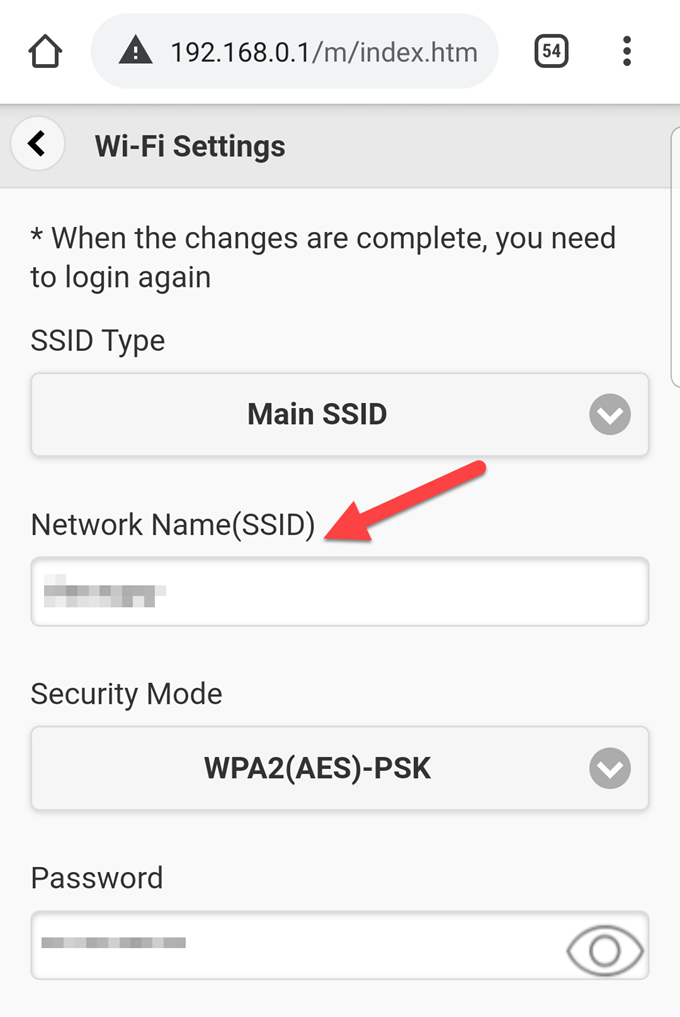
- Saisissez votre mot de passe Wi-Fi dans le champ prévu à cet effet, puis cliquez sur Application ou Sauvegarder Pour appliquer les modifications.
Les modifications seront effectives immédiatement ; vous risquez donc d'être déconnecté de votre réseau. En effet, votre routeur désactive l'ancien réseau Wi-Fi (avec son ancien SSID) et active le nouveau (avec le SSID qui vous a été attribué), ce qui déconnecte tous les appareils.
Certains routeurs effectuent un redémarrage complet pour que les modifications soient prises en compte, ce qui signifie que vous pouvez être déconnecté même avec une connexion filaire.
Mise à jour de la connexion pour tous les appareils
La dernière étape consiste à mettre à jour la connexion réseau sur tous les appareils qui utilisaient l'ancien nom et mot de passe du réseau, en utilisant le nouveau nom SSID et le nouveau mot de passe.
Une fois cela fait, vous pourrez vous connecter à Internet.
S'il existe plusieurs réseaux Wi-Fi avec le même SSID, vos appareils tenteront de se connecter au réseau dont le signal est le plus fort ou au premier réseau disponible. Toutefois, si les réseaux ont des mots de passe différents, vos appareils ne pourront se connecter qu'à un seul d'entre eux.
Pourquoi changer le SSID de votre routeur
Il existe plusieurs raisons de modifier le SSID de votre routeur, telles que :
-
-
- Obtenez un réseau domestique dédié. Ce nom vous est propre et toute personne se trouvant dans la zone et recherchant un signal WiFi depuis son appareil mobile ou son ordinateur peut le voir.
- Évitez toute confusion avec d'autres routeurs portant des noms similaires dans votre région. Par exemple, si deux ou trois autres personnes utilisent le mot « Accueil » comme nom de réseau, vous pouvez changer le nom de votre réseau pour un autre nom.
- Améliorez la sécurité de votre réseau domestique. Bien que cela n'améliore pas la sécurité du réseau, changer le nom du SSID peut dissuader les attaquants ou les intrus car cela indique que le routeur en question est géré avec plus de soin que les routeurs utilisant des SSID génériques par défaut.
-
Pour sécuriser votre réseau Wi-Fi, modifiez les identifiants d'administrateur par défaut et chiffrez les signaux de diffusion à l'aide des protocoles AES et WPA2. Enfin, désactivez les fonctions WPS et UPnP, qui présentent généralement des failles de sécurité permettant notamment de contourner les logiciels de sécurité.
Si vous souhaitez masquer le SSID de votre routeur et empêcher d'autres personnes de le voir et/ou de s'y connecter, vous pouvez le faire si votre routeur propose l'option de désactivation de la diffusion du SSID . Cela améliore considérablement la sécurité de votre réseau, car vous devrez alors connaître à la fois le SSID et le mot de passe du réseau pour y accéder.
Toutefois, vous devrez créer manuellement un profil en utilisant le SSID et d'autres paramètres de connexion, et il est toujours possible que le SSID de votre routeur soit intercepté lors des transmissions des appareils vers et depuis votre routeur pendant l'utilisation d'Internet.
Les commentaires sont fermés.