

L’ erreur « Clé de sécurité réseau invalide » se produit généralement lorsque vous tentez de connecter votre ordinateur à un réseau Wi-Fi, mais que Windows ne parvient pas à vérifier le mot de passe auprès du routeur. Dans de nombreux cas, ce message apparaît même lorsque le mot de passe est correct , notamment si le réseau fonctionne sur les appareils mobiles mais pas sur un PC Windows.
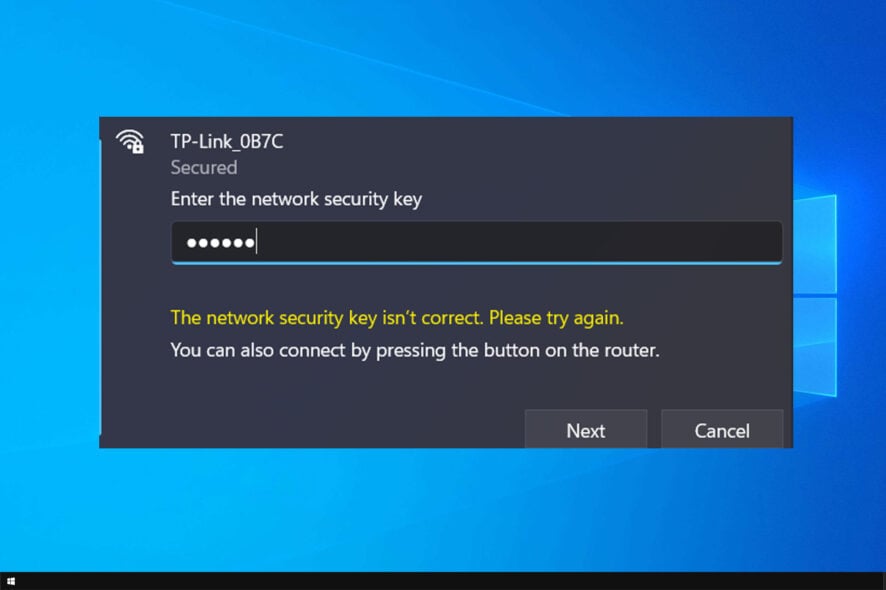
- Assurez-vous de préciser Le nom Wi-Fi correct (SSID) (Certains routeurs affichent des réseaux 2.4 GHz et 5 GHz séparé).
- Saisissez à nouveau votre mot de passe avec précaution.attention O contre 0 et Je contre lEt assurez-vous que Caps Lock Inactif.
- Si vous avez récemment modifié votre mot de passe Wi-Fi, assurez-vous de saisir le bon mot de passe. Nouveau (Windows tente peut-être encore d'utiliser un profil enregistré plus ancien.).
Les raisons les plus courantes de ce message d'erreur incluent un mot de passe mal orthographié , un problème de configuration du routeur ou des informations Wi-Fi obsolètes/corrompues enregistrées sous Windows.
Maintenant que vous savez ce qui le déclenche , passons aux solutions qui résolvent souvent le problème.
Ces étapes s'appliquent à la fois à Windows 11 et à Windows 10 ( les noms des menus peuvent varier légèrement ).
1. Redémarrez votre routeur
Redémarrer votre routeur peut résoudre le problème car cela élimine les dysfonctionnements temporaires et rétablit la connexion entre le routeur et votre ordinateur. Si le contrôleur sans fil de votre routeur est surchargé ou bloqué , un simple redémarrage peut rétablir l'authentification et permettre à Windows de se connecter correctement.
2. Ignorez votre réseau Wi-Fi
L'erreur peut être due à des paramètres Wi-Fi obsolètes enregistrés dans Windows ( par exemple, un mot de passe ancien ou incorrect ). Si le profil enregistré est corrompu ou ne correspond plus aux paramètres actuels du routeur, Windows peut continuer à refuser la connexion.
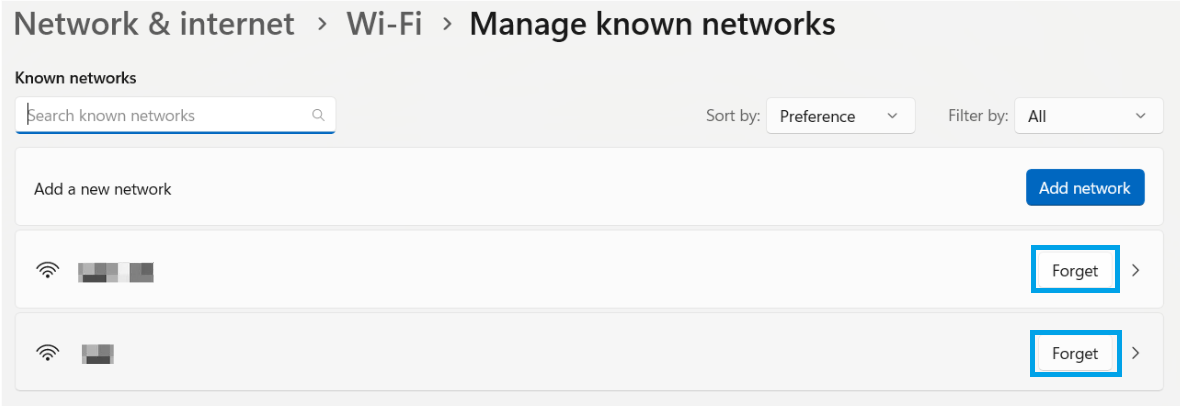
Ignorer un réseau Wi-Fi peut s'avérer utile, car cela supprime le profil enregistré ( y compris les mots de passe et les informations de sécurité ). Lors de la reconnexion, Windows vous demandera à nouveau le mot de passe et créera un nouveau profil réseau , ce qui résout généralement le problème.
- Clique sur Win + I Ouvre les paramètres.
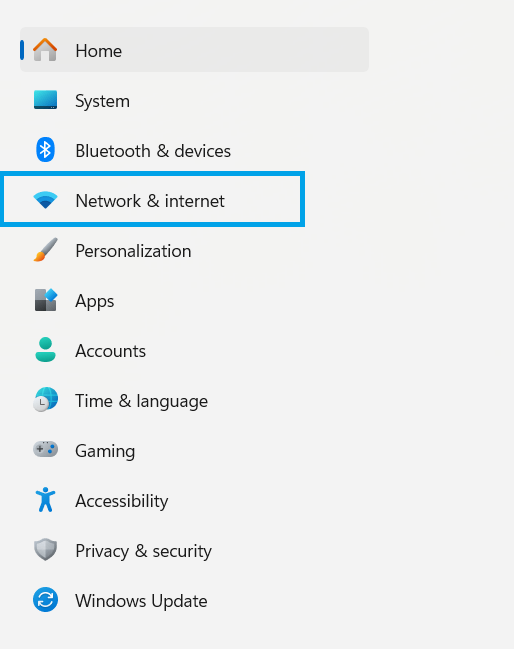
- Cliquez Réseau et Internet.
![]()
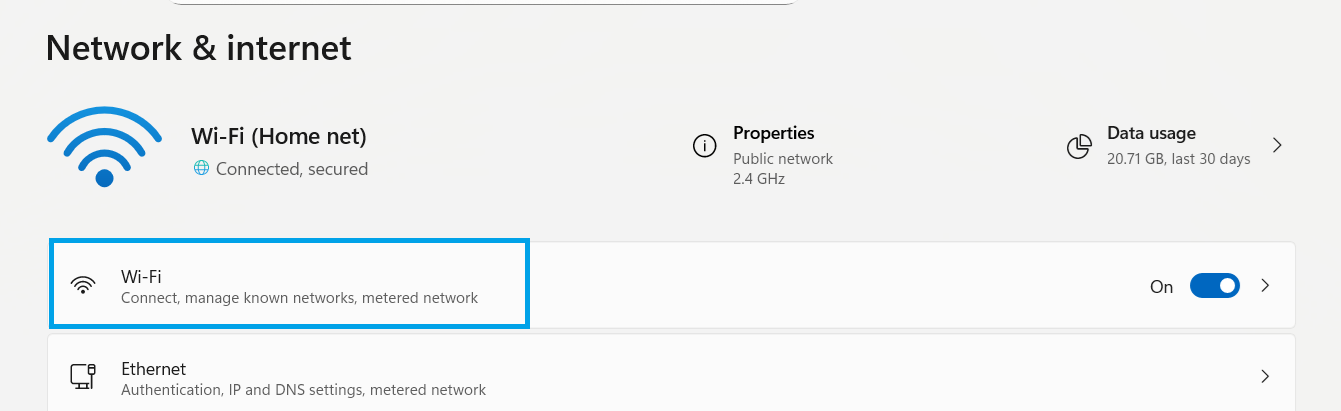
- Cliquez Wi-Fi.
![]()
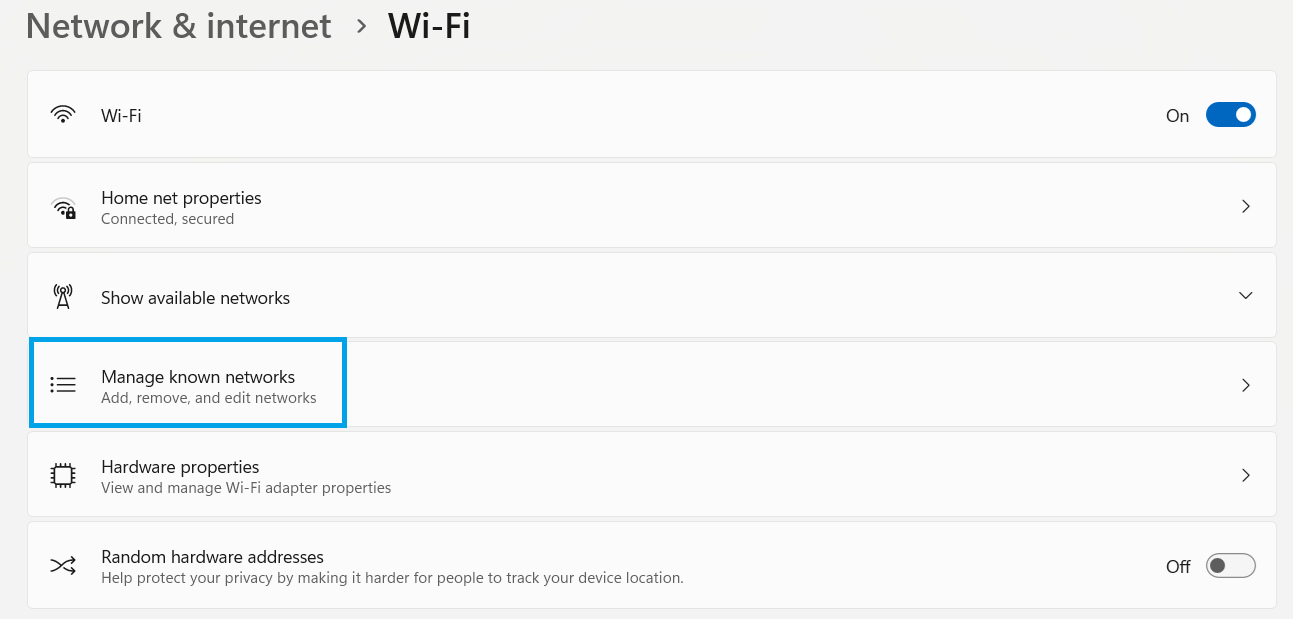
- Dans les paramètres Wi-Fi, appuyez sur Gérer les réseaux connus.
![]()
- Trouvez votre réseau Wi-Fi et cliquez dessus. Supprimer (Oublier) Pour supprimer la connexion enregistrée.
![]()
- Reconnectez-vous à votre réseau Wi-Fi et saisissez à nouveau le mot de passe pour
Vérifiez si le problème a été résolu..
3. Supprimez les caractères spéciaux du mot de passe
Dans certains cas, cette erreur peut survenir si votre mot de passe Wi-Fi contient des caractères spéciaux qui ne sont pas correctement interprétés en raison de problèmes liés au micrologiciel du routeur, à l'encodage ou à des caractères copiés depuis le clavier de votre téléphone. Les téléphones peuvent néanmoins se connecter normalement, mais Windows peut échouer à s'authentifier si le routeur ou le profil enregistré interprète le mot de passe différemment.
Pour tester cela, modifiez votre mot de passe Wi-Fi en choisissant une combinaison plus simple de lettres et de chiffres , puis reconnectez-vous sous Windows et vérifiez si le problème est résolu. Si c'est le cas, vous pourrez ultérieurement définir un mot de passe plus complexe ( à condition que votre routeur gère correctement les caractères spéciaux ).
4. Activer les adresses d'appareils aléatoires
Cette erreur peut se produire lorsque le routeur peine à reconnaître votre appareil en raison d'un conflit d'adresse MAC ou d'un profil réseau corrompu. L'adresse MAC est un identifiant unique utilisé par votre ordinateur pour se connecter à un réseau. Si le routeur bloque ou identifie incorrectement l'adresse MAC d'origine de votre appareil, Windows peut afficher un message « mot de passe incorrect » même si le mot de passe est correct.
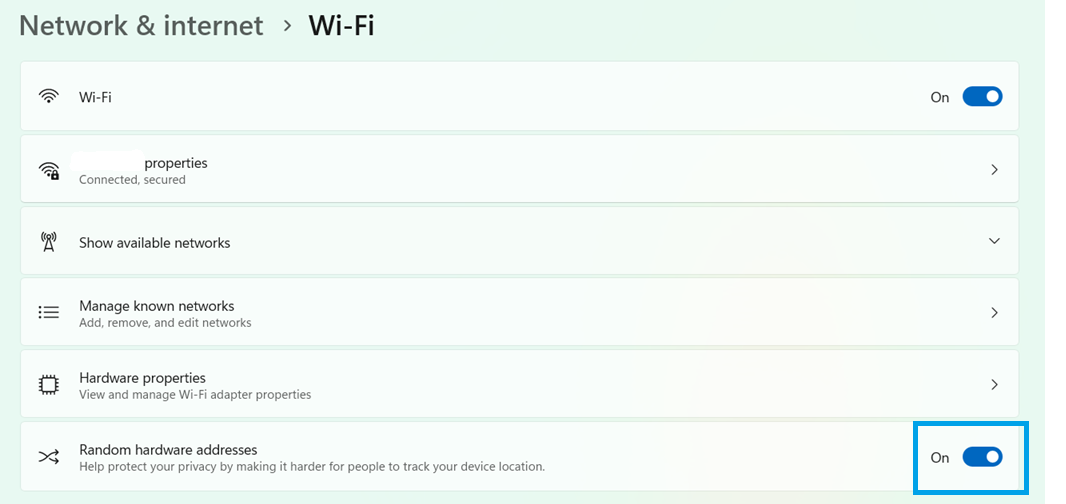
En activant l' attribution aléatoire d'adresses MAC , Windows affiche une adresse MAC différente pour votre routeur, ce qui peut amener ce dernier à reconnaître votre ordinateur comme un nouvel appareil . Cela permet de contourner les anciennes données de connexion corrompues ou obsolètes et de vous connecter. Ce paramètre est couramment utilisé et généralement sûr pour les réseaux domestiques et publics.
- Clique sur Win + I Ouvre les paramètres.
- Cliquez Réseau et Internet (Réseau et Internet).
![]()
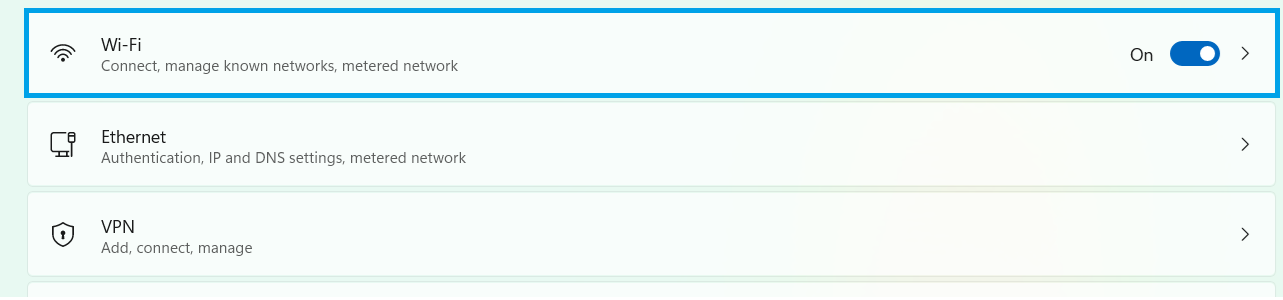
- Cliquez Wi-Fi.
![]()
- Dans les paramètres Wi-Fi, activez Adresse des appareils aléatoires.
![]()
- Après l'avoir activé, essayez de vous connecter à nouveau au réseau Wi-Fi.
5. Réinitialisez votre routeur Wi-Fi
Si l'erreur persiste, le problème est probablement lié aux paramètres de votre routeur , qui peuvent empêcher votre appareil de se connecter ou de s'authentifier correctement. Réinitialiser votre routeur rétablira sa configuration par défaut , ce qui pourrait supprimer les paramètres erronés et vous permettre de vous connecter normalement à votre réseau Wi-Fi.
Remarque : La réinitialisation de votre routeur effacera vos paramètres personnalisés (nom du réseau Wi-Fi, mot de passe, identifiants de connexion à votre fournisseur d’accès Internet et toute autre configuration particulière). Ne procédez à cette opération qu’en dernier recours et assurez-vous de savoir comment configurer à nouveau votre routeur.
Si le problème persiste même après une réinitialisation, il peut être lié au réseau de l'appareil (par exemple, des pilotes de carte Wi-Fi obsolètes ou un problème de configuration réseau Windows), plutôt qu'au mot de passe lui-même.
Les commentaires sont fermés.