
Correctif : Résout le problème « Vous ne pouvez utiliser Spotify à l'étranger que pendant 14 jours » (même si vous ne voyagez pas).

Si vous voyez un message sur Spotify indiquant que « Vous ne pouvez utiliser Spotify à l'étranger que pendant 14 jours », cela signifie que Spotify estime que vous utilisez votre compte dans un pays/une région différent(e) de celui/celle enregistré(e) dans votre profil, et bloque donc la lecture ou vous oblige à vous reconnecter (même si vous ne voyagez pas).
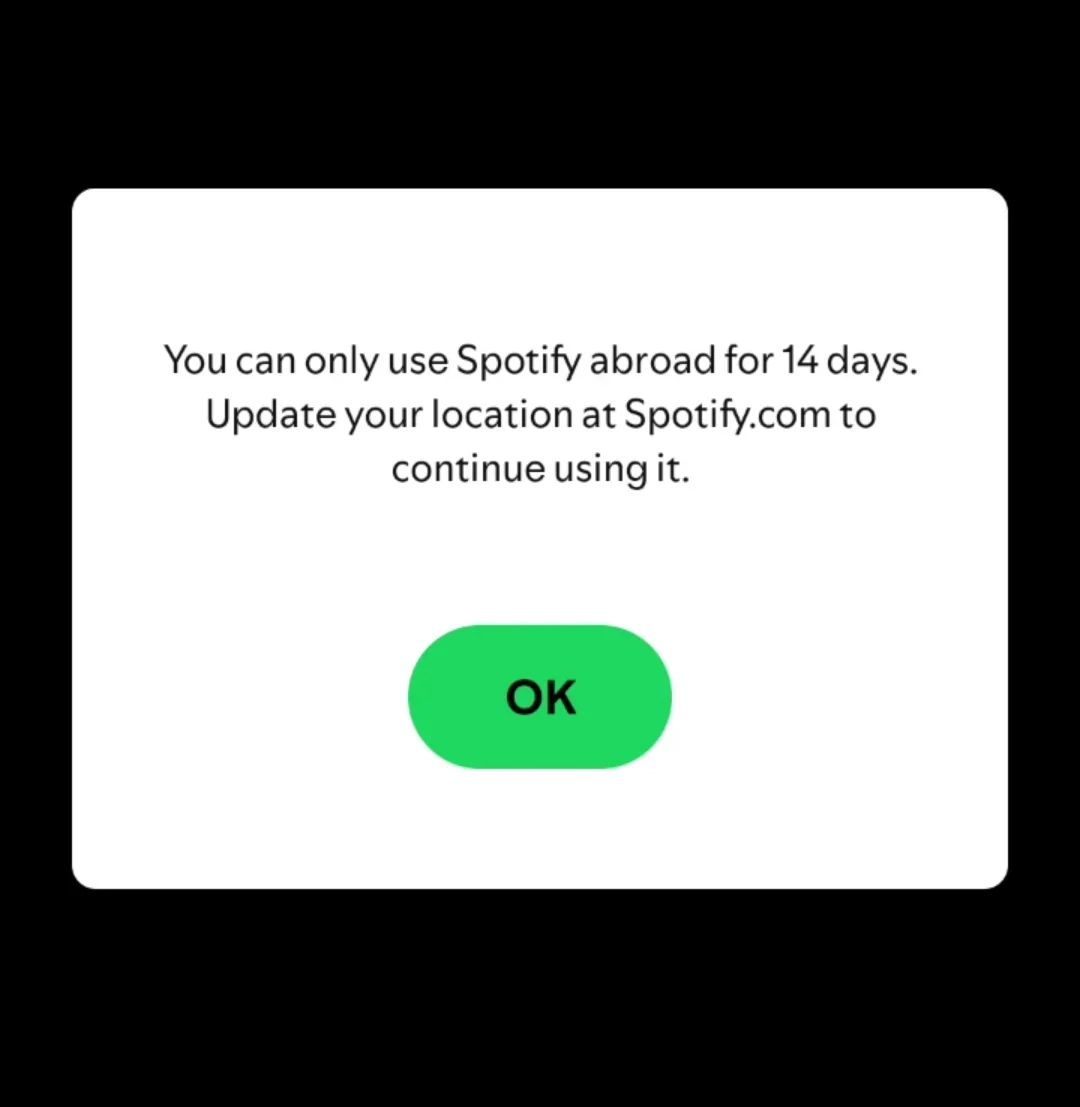
Pourquoi cela se produit-il ?
- Il semble que votre adresse réseau/IP soit située à Un autre pays Sur Al-Aqsa/Al-Maqr Enregistré dans votre compte.
- VPN/proxy Ou encore, la fonction de routage confidentiel modifie votre emplacement apparent.
- Le fournisseur d'accès Internet/la société de télécommunications utilise une adresse IP qui Géolocalisation incorrecte.
- Le changement de réseau (Wi-Fi vs. données mobiles/professionnelles/publiques) permet à Spotify de détecter plusieurs régions.
- Connexion/Ancienne session Après des mises à jour, une réinstallation ou une longue période d'inactivité.
- Application non officielle/modifiée Cela perturbe les processus de vérification et d'authentification.
- Quelqu'un d'autre utilise votre compte depuis un autre site web.
Avant de commencer (vérifications de 30 secondes)
- Vérifiez le pays/la région dans votre compte : Dans la page Compte Sur Spotify. Si l'information est incorrecte ou si le contenu a été déplacé, rendez-vous sur Solution numéro 4.
- Essayez le lecteur web : Si le site web fonctionne mais pas l'application, le problème vient généralement de l'interface web. Cache/Session (Voir Solution numéro 3 / Solution numéro 5).
- Essayez une autre connexion : Wi-Fi ou données mobiles ? Si un seul fonctionne, le problème vient probablement de votre connexion de données mobiles. Géolocalisation/Routage IP.
- Soupçonnez-vous une implication/un piratage ? appliquer Solution numéro 2 D'abord.
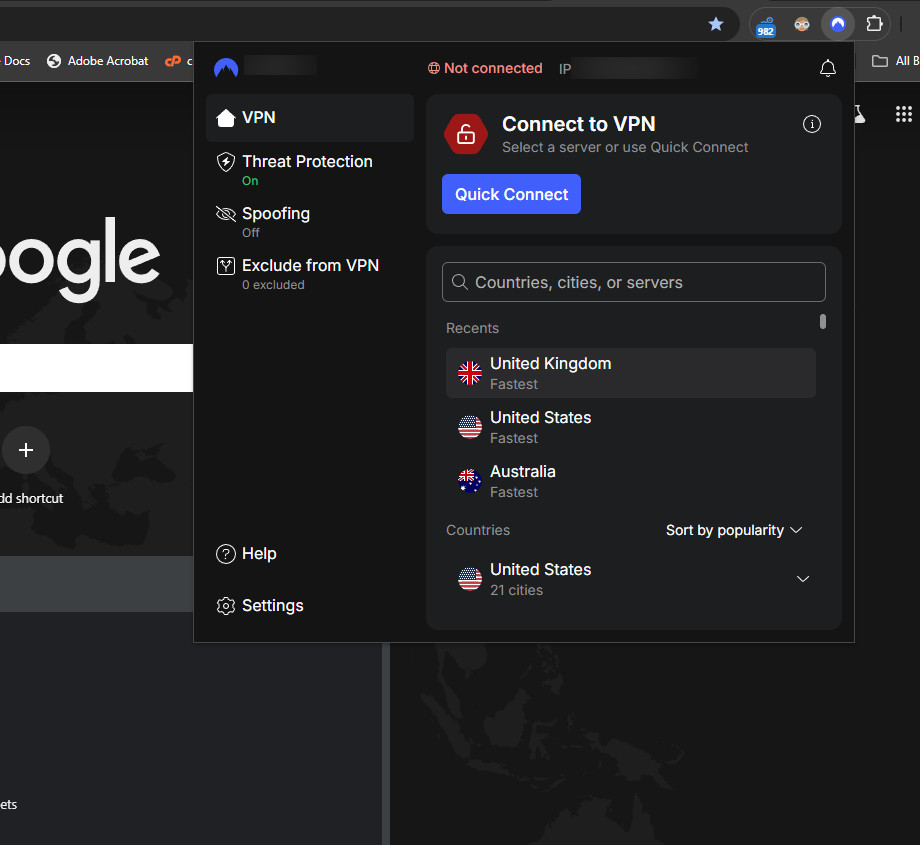
1. Désactivez votre VPN/Proxy et actualisez la connexion.
Tout élément qui achemine le trafic via une autre région peut déclencher l'indicateur « Extérieur », comme les applications VPN, les paramètres de proxy, les extensions de navigateur et les services de confidentialité.
- applications VPN (y compris VPN toujours actif (sur Android)
- extensions de navigateur VPN/proxy
- Paramètres de proxy sous Windows/macOS
- outils de conseils en matière de confidentialité (tels que 1.1.1.1 WARP(et certains groupes de sécurité)
- Relais privé iCloud (Concerne principalement Safari/Web Player)
- Spotify complètement fermé:
- Windows: Quittez Spotify, puis quittez Spotify.exe Dans la gestion des tâches si nécessaire.
- macOS: Quitter Spotify (Cmd + Q).
- Androïd/iOS : Forcer l'arrêt depuis le sélecteur d'applications.
- Éteindre VPNRoutage proxy/privé.
![Désactivez votre VPN pour résoudre le problème du message « Spotify à l'étranger : 14 jours ».]()
- Mise à jour du réseau :
- Wi-Fi: Redémarrez le routeur (débranchez-le pendant 30 secondes).
- الهاتف المحمول: Passez en mode avion pendant 10 à 15 secondes.
- Tester un réseau alternatif (Wi-Fi ↔ Hotspot/Données mobiles).
- Ouvrez Spotify et réessayez.
Conseil : Si cela fonctionne sur une connexion mais pas sur l’autre, le réseau défaillant a probablement une adresse IP géographique ou un routage incorrect .
Vérification facultative : sur le réseau défaillant, ouvrez un site web de type « Quelle est mon adresse IP ? ». Si le pays indiqué est incorrect, Spotify risque de continuer à vous signaler jusqu’à ce que l’adresse IP géographique de votre fournisseur d’accès soit mise à jour ou que vous obteniez une autre adresse IP.
2. Déconnectez-vous de tous vos appareils et sécurisez votre compte.
Si Spotify détecte des connexions provenant d'un autre pays (autre appareil, partage ou piratage), la réinitialisation des sessions résout souvent le problème immédiatement.
- Ouvrir: Déconnectez-vous de partout
- Cliquez Déconnectez-vous de partout.
![]()
- Changez votre mot de passe (Recommandé).
- Connectez-vous à Un appareil Commencez par le tester, puis connectez-vous ailleurs.
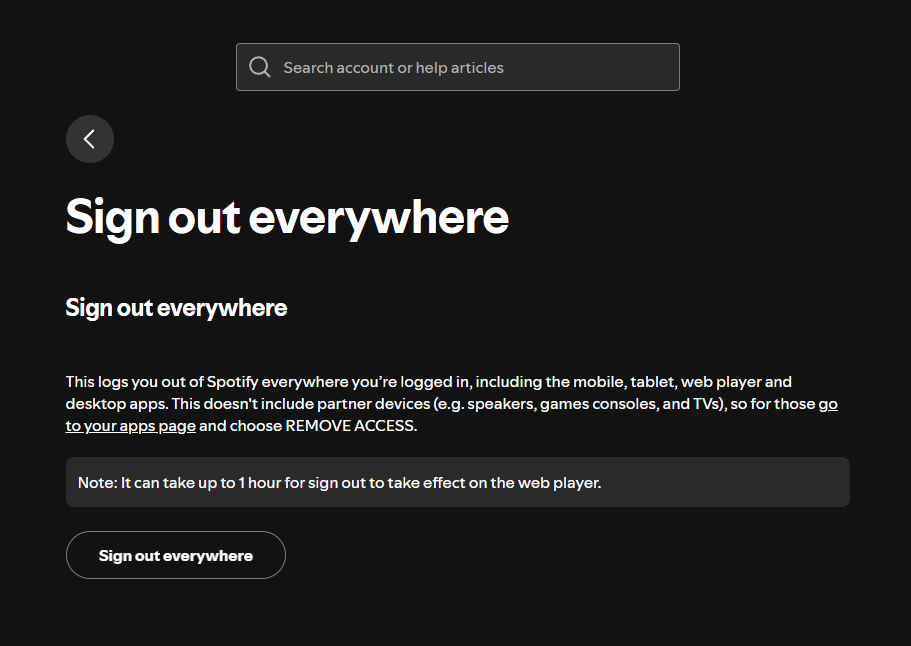
Remarque : Certains appareils partenaires (téléviseurs, consoles et haut-parleurs) peuvent rester connectés. Si nécessaire, supprimez l’accès inconnu dans la section Applications de votre compte.
3. Changez votre pays/région Spotify (solution officielle à long terme)
Si vous déménagez ou si Spotify détecte constamment que vous vous trouvez ailleurs, la mise à jour de votre pays/région permet d'aligner votre compte sur votre emplacement réel et d'éviter les vérifications en double.
Si vous utilisez Spotify Free
- Aller à: Compte Spotify
- Ouvert Editer le profil / Modifier les informations personnelles.
- Non Pays ou région Et conservez-le.
Si vous utilisez Spotify Premium
- Vous devrez peut-être Mode de paiement Délivré dans le nouveau pays/la nouvelle région.
- Certains changements entreront en vigueur dans Prochaine date de facturation.
- Si la facturation est effectuée via Apple/GoogleLe processus dépend de la participation des partenaires.

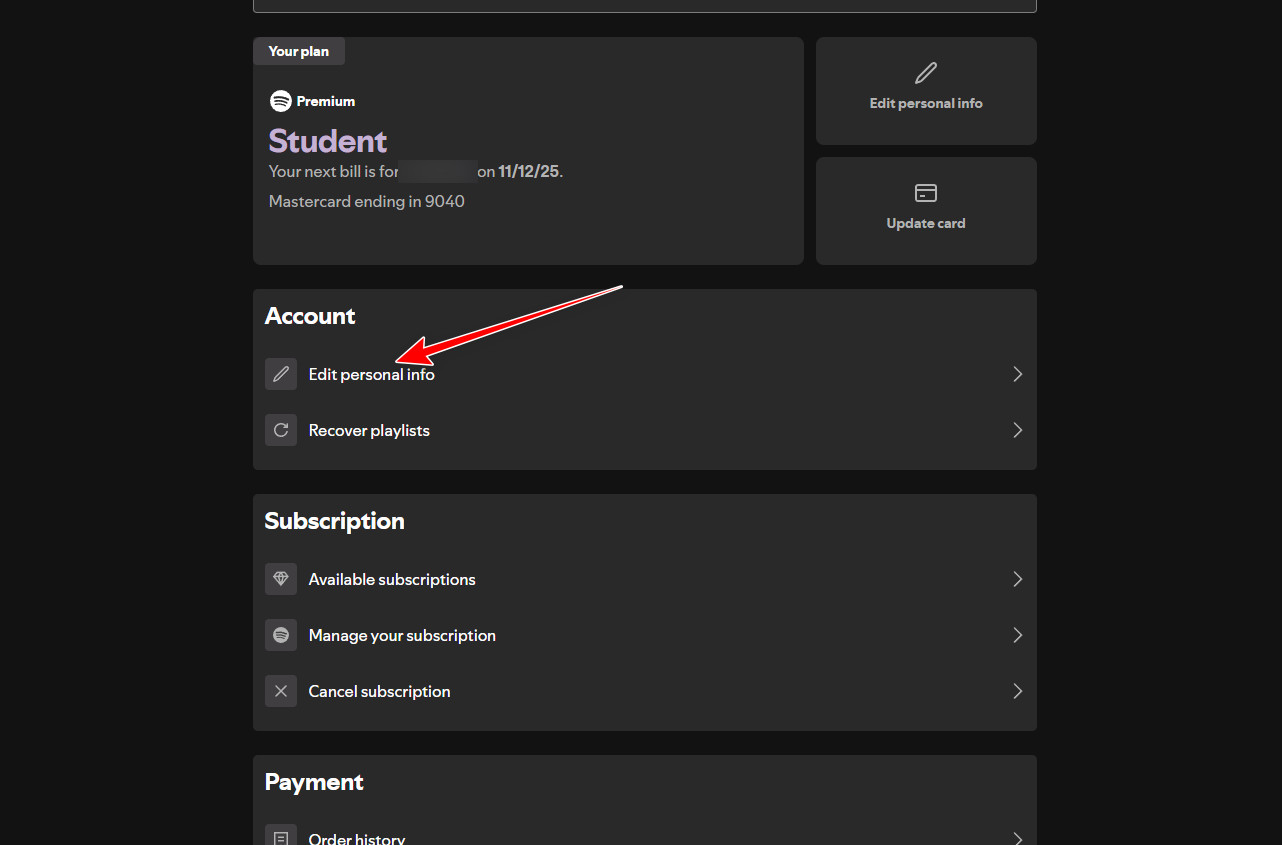
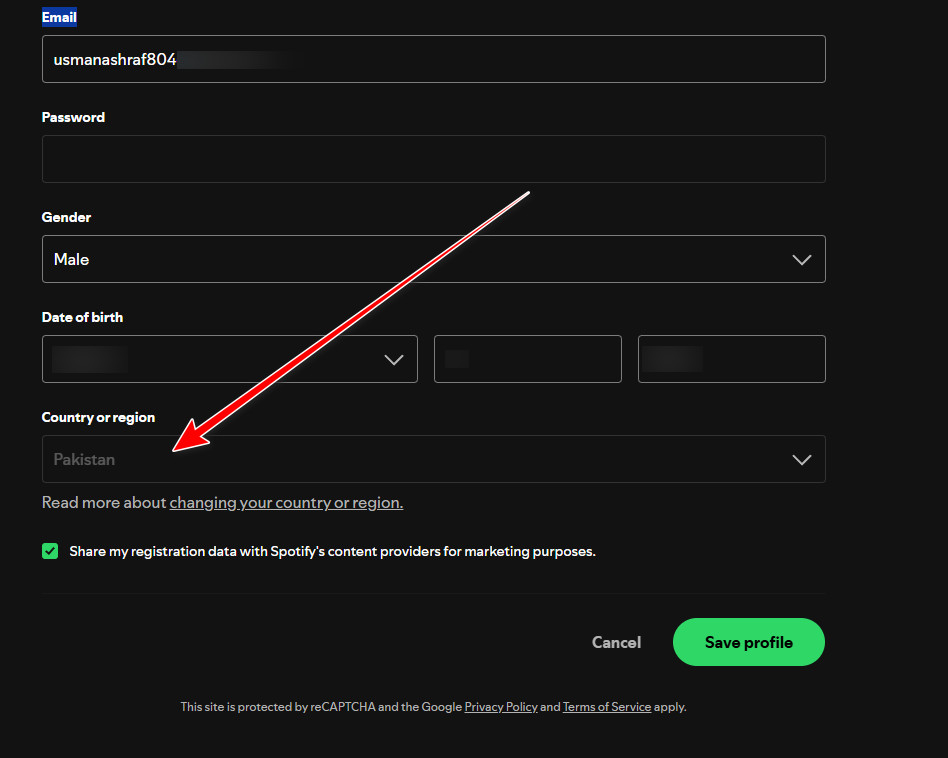
Remarque : Spotify n’affiche généralement l’option « pays » que lorsqu’il détecte votre localisation (via votre adresse IP). Si votre pays n’apparaît pas, appliquez la solution n° 1 et réessayez.
4. Connectez-vous à l'aide de votre adresse e-mail et de votre mot de passe (nécessite une réauthentification complète).
Si vous vous connectez habituellement via Google/Facebook/Apple, passer à une connexion par e-mail/mot de passe peut résoudre les problèmes de blocage de connexion ou les boucles régionales.
- Ouvrez la page de connexion Spotify.
- Sélectionner Adresse e-mail/Nom d'utilisateur + Mot de passe.
- Si vous n'avez pas de mot de passe, utilisez Mot de passe oublié? Pour en désigner un.
- Connectez-vous et vérifiez si le message a disparu.
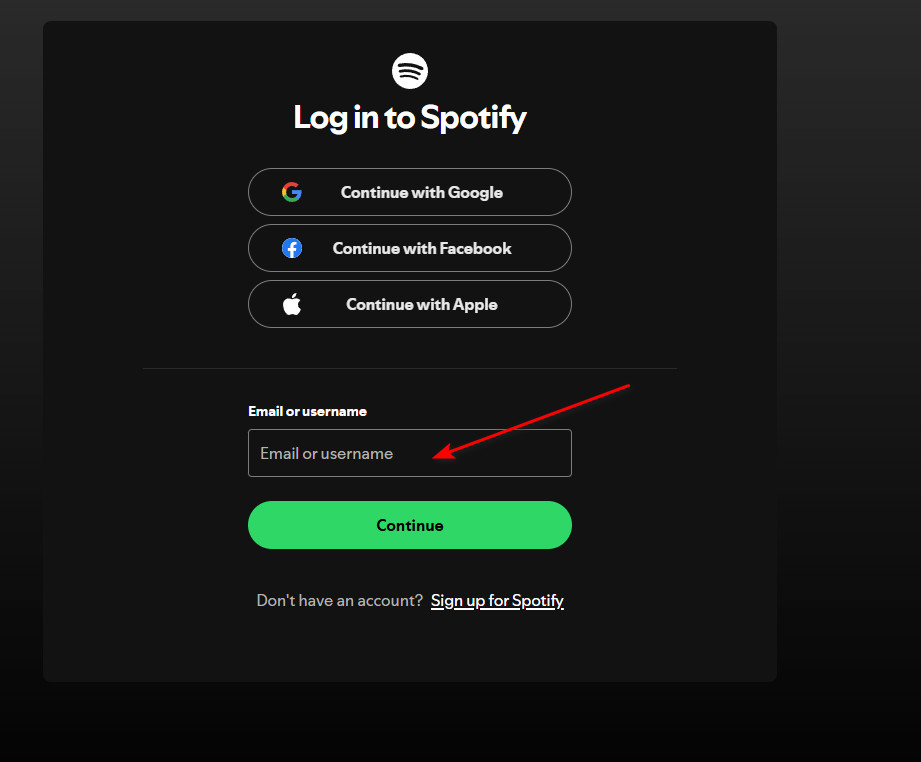
Si le problème persiste, contactez l'assistance Spotify et signalez-leur que votre compte est détecté par erreur dans un autre pays/une autre région . Précisez quelle connexion pose problème (Wi-Fi ou données mobiles) et indiquez que vous avez déjà essayé de désactiver le VPN, de vous déconnecter de tous vos comptes, d'utiliser un autre réseau et de réinstaller l'application. Consultez les instructions officielles :
Les commentaires sont fermés.