

Discuter de stratégies avec vos amis, ou simplement passer du temps ensemble en ligne, est un élément essentiel de l'expérience Xbox. Si le chat vocal Xbox ne fonctionne pas, plusieurs solutions s'offrent à vous.
La panne est souvent due à un simple câble mal branché ou à un problème plus grave, comme une défaillance des serveurs de Microsoft. Quelle que soit la cause, la plupart des problèmes de chat vocal Xbox peuvent être résolus facilement.
Comment résoudre les problèmes de chat vocal Xbox ?
Avant de renoncer à jouer ce soir, essayez l'une de ces solutions.
Vérifiez votre microphone
Cela peut paraître évident, mais on oublie souvent les solutions simples. Tout d'abord, consultez Connectez le microphone à votre manette.Si le paiement n'est pas effectué en totalité, le son risque d'être trop faible et votre voix risque de ne pas être transmise lors de la conversation.
Prenez également le temps de vérifier que vous n'avez pas coupé votre micro par inadvertance.
Consultez la page d'état Xbox
Si le serveur de discussion de groupe est hors service, vous ne pouvez pas faire grand-chose à part patienter. En cas de problème, rendez-vous sur Page d'état Xbox.
- Sélectionner Amis et activités sociales.
- Examinez l'état actuel de Audio du chat de groupe. Si le voyant à côté est vert, alors le problème se situe ailleurs.


Vérifiez votre type NAT
Si non Type de traduction d'adresses réseau (NAT) Si votre connexion est configurée en mode ouvert, cela peut entraîner des problèmes de connexion avec les autres joueurs.
- Ouvert Paramètres > Général > Paramètres réseau.
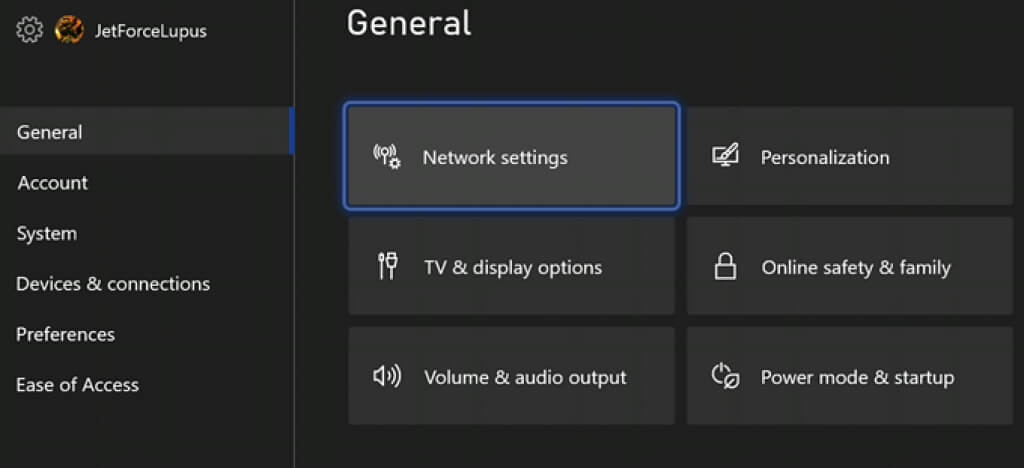
- Vous pouvez consulter l'état actuel du réseau et vérifier votre type NAT à côté de vos paramètres. Si ces informations ne sont pas affichées, sélectionnez test de type NAT.
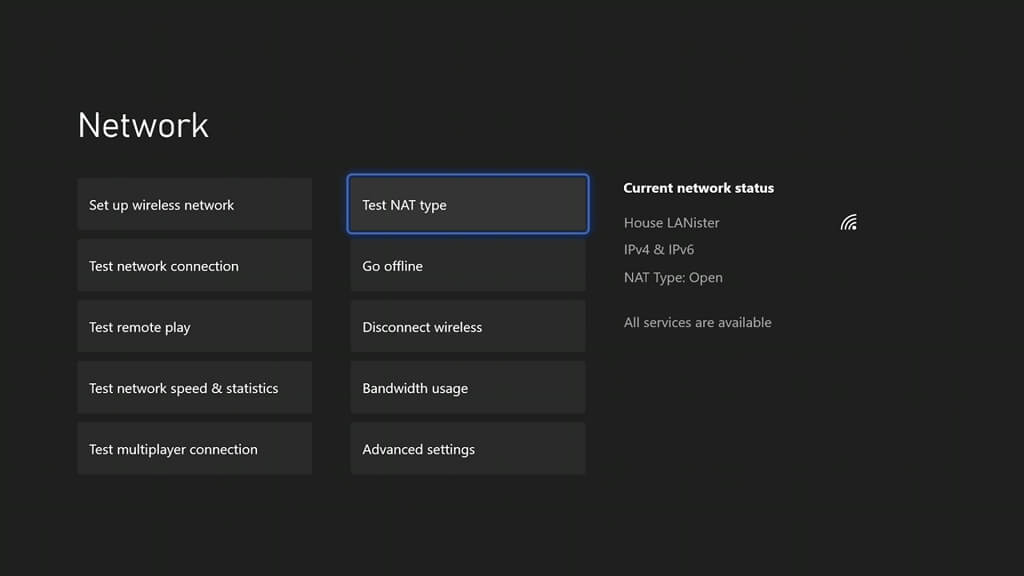
- La vérification de la connexion peut prendre jusqu'à une minute. Une fois terminée, votre type NAT s'affichera.
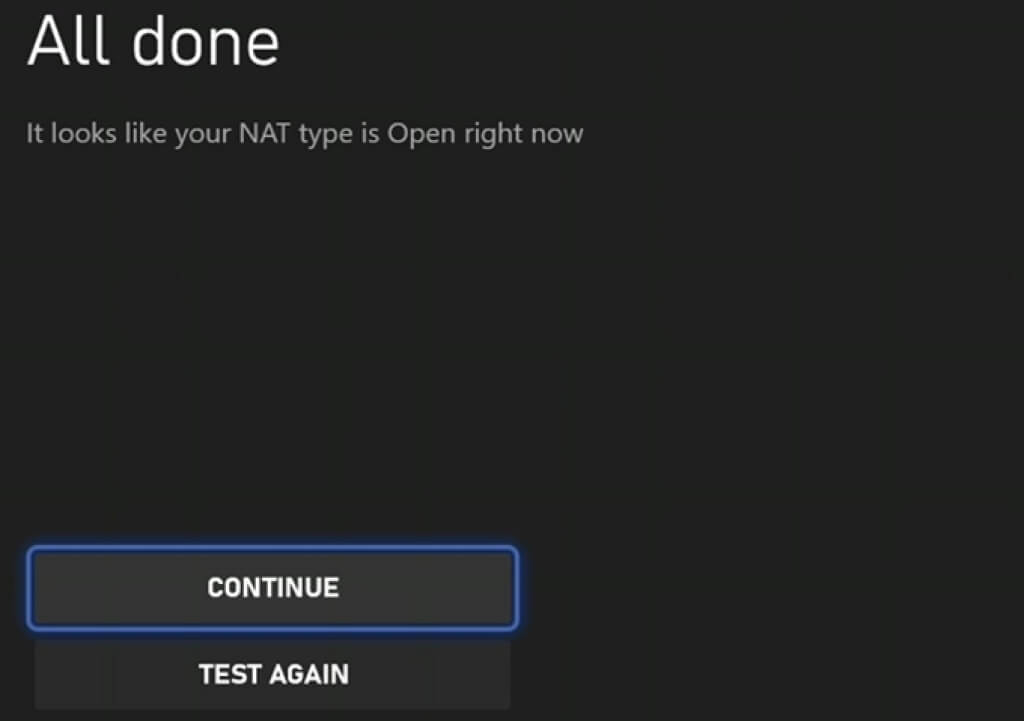
Si votre type NAT متوسط ou FerméCela peut vous empêcher d'interagir avec les autres. C'est la raison la plus fréquente pour laquelle vous pourriez ne pas entendre une personne de votre groupe.
Pour corriger le type NAT, vous devez ouvrir les ports appropriés sur votre routeur (si cela est autorisé) ou contacter votre fournisseur d'accès Internet (FAI).
Vérifiez vos paramètres de confidentialité
Il se peut que certains paramètres de confidentialité vous empêchent de parler avec les autres participants à une conversation de groupe. Vous pouvez désactiver ces paramètres dans le menu des paramètres.
- Ouvert Paramètres > Compte > Confidentialité et sécurité en ligne.
- Sélectionner Confidentialité Xbox.
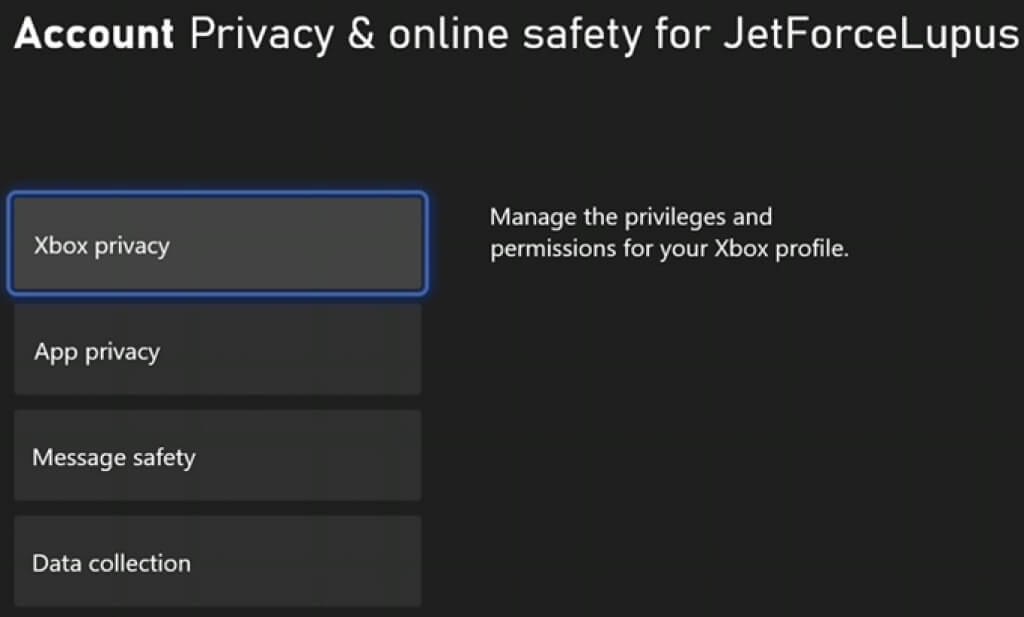
- Sélectionner Afficher les détails et la personnalisation.
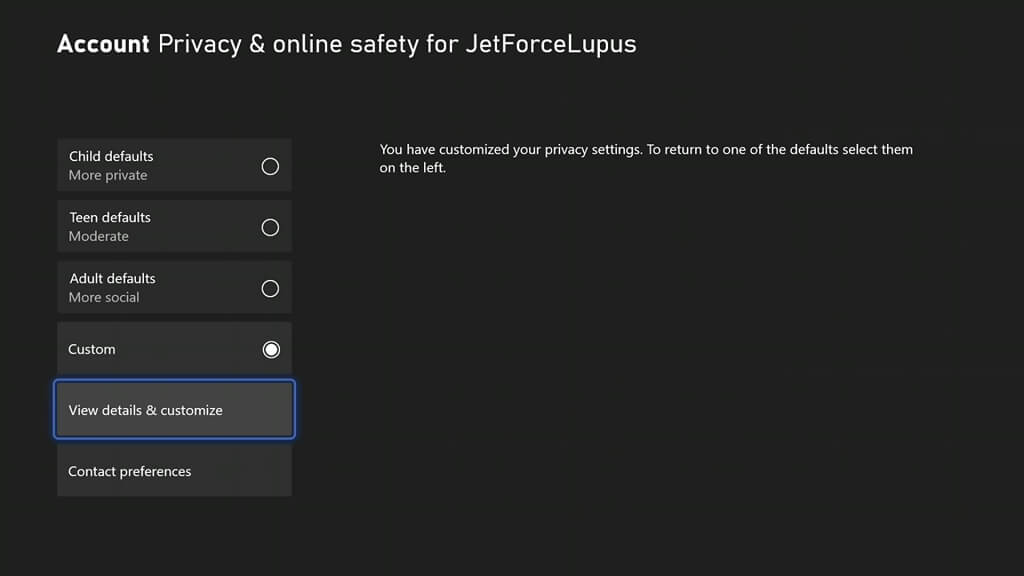
- Sélectionner Communication et travail d'équipe.
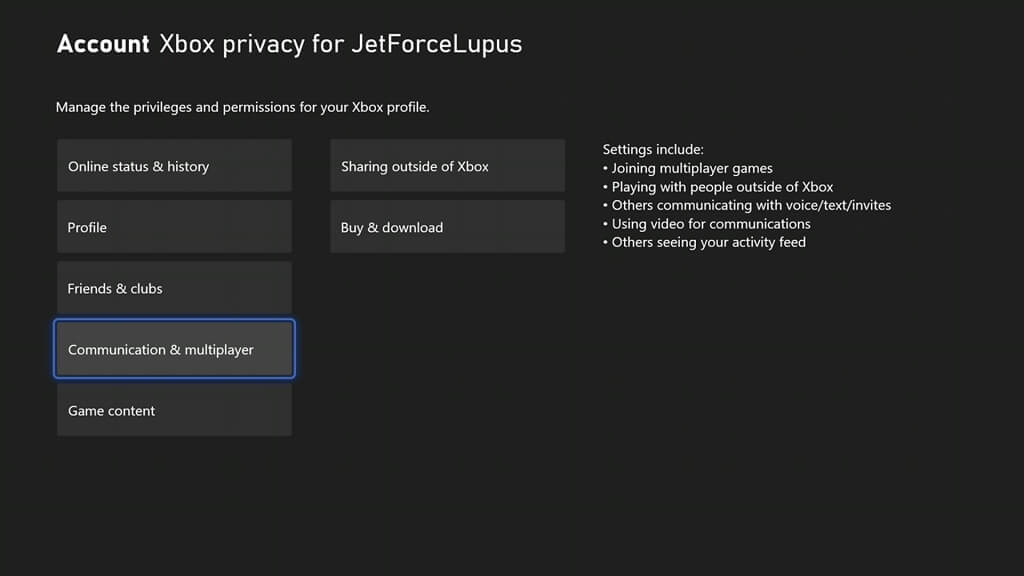
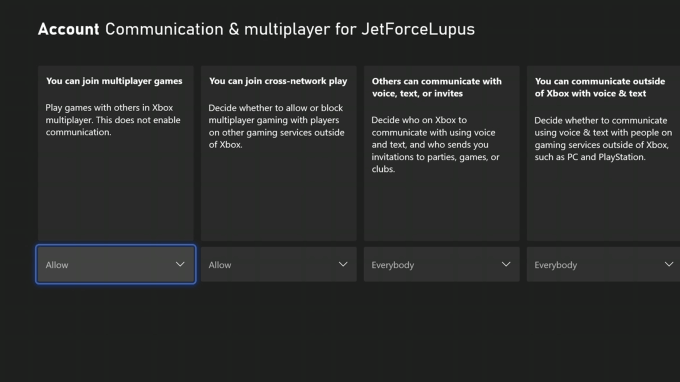
- Vérifiez que vous êtes autorisé à rejoindre des parties multijoueurs, à participer au mode coopératif et à communiquer avec les autres joueurs, et que ces derniers sont autorisés à communiquer avec vous. En général, ces paramètres doivent être configurés comme suit : Autoriser، Autoriser، الجميع، الجميع.
Redémarrez votre appareil de jeu
Si ces paramètres ne résolvent pas le problème, redémarrez votre console de jeu en l'éteignant et en la débranchant. Attendez au moins 30 secondes avant de la rebrancher et de la rallumer.
Le redémarrage fonctionne sur Effacer la RAM Il s'agit d'une des premières solutions à envisager en cas de dysfonctionnements inhabituels, afin d'éviter toute corruption potentielle de données.
Test de vitesse du réseau
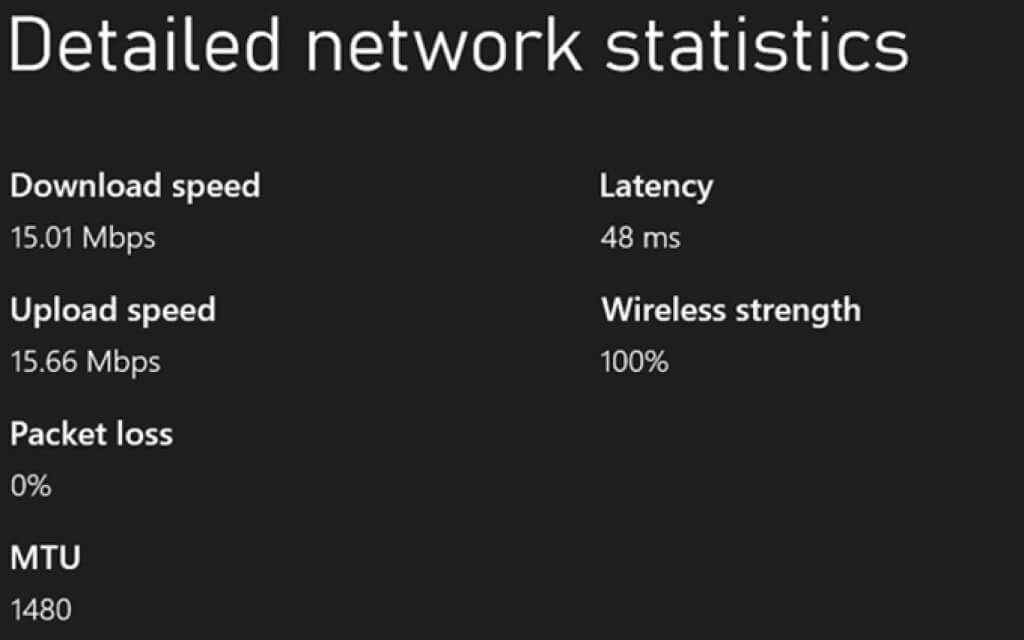
Xbox Live requiert une vitesse de téléchargement minimale de 3 Mbit/s et une vitesse de téléversement de 0.5 Mbit/s. Il est probable que Votre connexion rencontre des difficultés. La bande passante est insuffisante pour diffuser simultanément le jeu et le son. Dans ce cas, le son est souvent déformé ou inintelligible.
- Ouvert Paramètres > Paramètres réseau > Test de vitesse du réseau et statistiques.
- Attendez la fin du test. Il vous fournira des informations sur la connexion Internet de votre Xbox, notamment les vitesses de téléchargement et d'envoi, la latence, etc. Assurez-vous que ces vitesses sont supérieures à la configuration minimale requise pour Xbox Live.
Modifier les préférences de chat
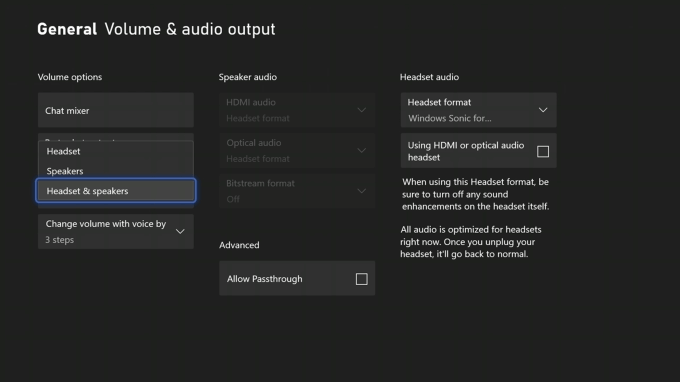
Il arrive que le problème vienne de votre casque. Vous pouvez configurer la conversation de groupe pour qu'elle soit diffusée par les haut-parleurs de votre téléviseur plutôt que par votre casque, ou par les deux simultanément.
- Ouvert Paramètres > Général > Niveau sonore et puissance sonore.
- Sélectionner Quitter la conversation de groupe.
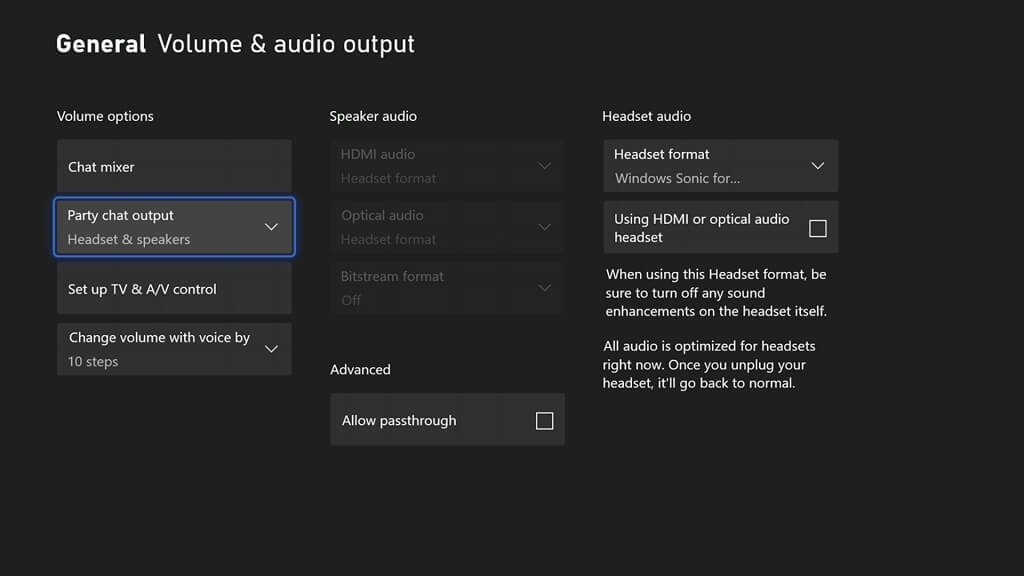
- Sélectionner Casque et haut-parleurs.
- Sélectionner Modifier le volume avec la voix par Et réglez-le sur 10 étapes.
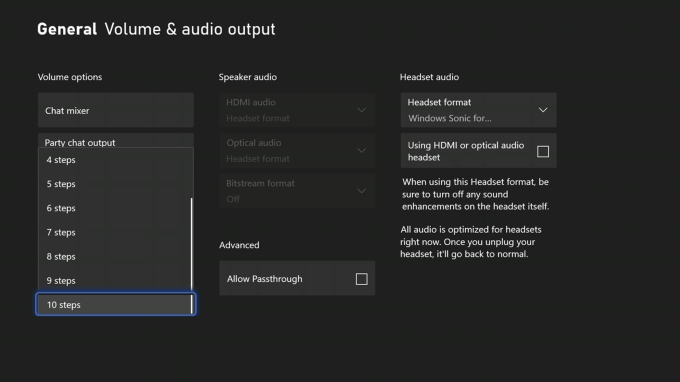
Après avoir effectué ces modifications, testez à nouveau la conversation de groupe Xbox.
Paramètres de Chat Mixer
Parfois, le chat de groupe Xbox fonctionne correctement, mais on n'entend pas du tout le jeu. Le problème vient du mélangeur de chat.
- Ouvert Paramètres > Généralités > Volume et sortie audio > Mélangeur de discussion.
- Sélectionnez l'un des paramètres affichés. Par défaut, Xbox utilise Réduisez le volume des autres sons de 50%.
- Coupez tous les autres sons Cette option permettra de supprimer tout bruit parasite du jeu lorsqu'elle sera sélectionnée.
- Réduisez le volume des autres sons de 80 %. Cela réduit encore davantage le volume sonore du jeu.
- ne rien faire Le jeu peut continuer à fonctionner à volume maximal via le casque.
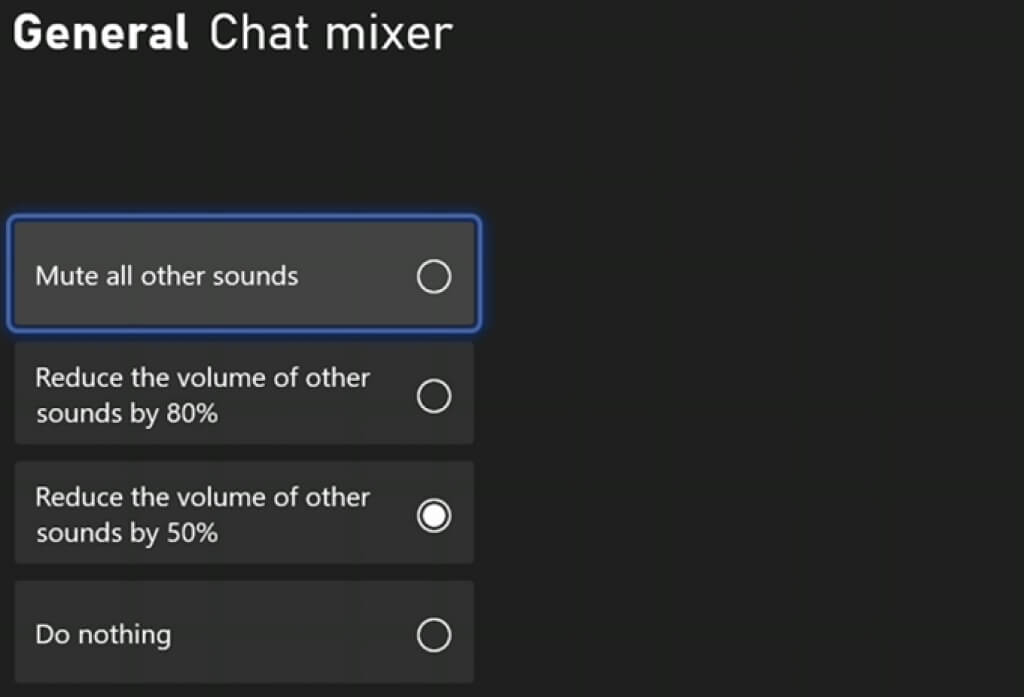
Il est facile de couper accidentellement le son du jeu lorsque vous rejoignez un groupe Xbox Live. Veillez donc à ne pas sélectionner cette option. Couper tous les autres sons.
Videz le cache de votre adresse MAC
Si vous rencontrez fréquemment des difficultés pour vous connecter à d'autres joueurs, une solution possible consiste à vider le cache réseau de votre Xbox.
- Ouvert Paramètres > Généralités > Paramètres réseau > paramètres avancés > Adresse MAC alternative.
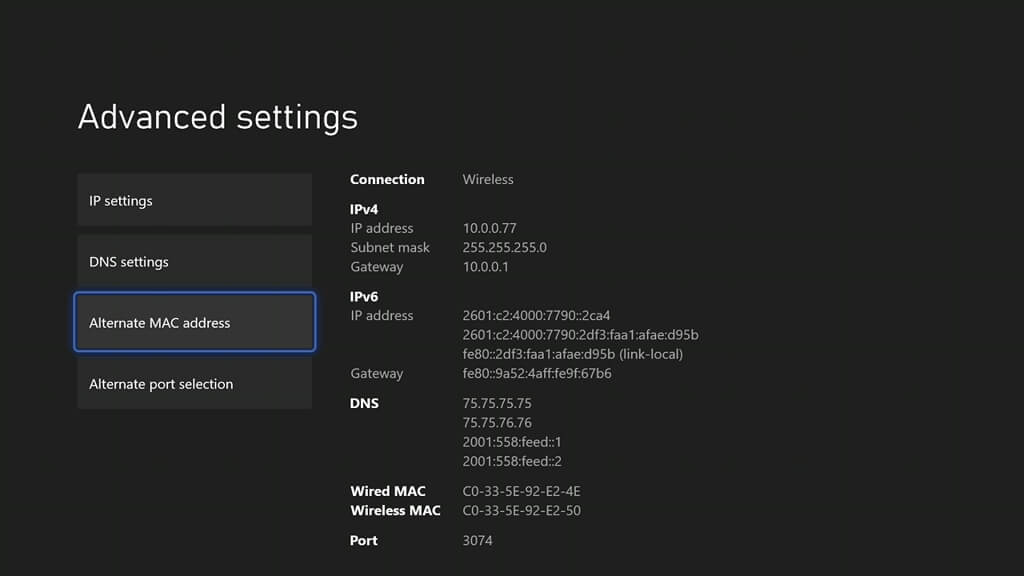
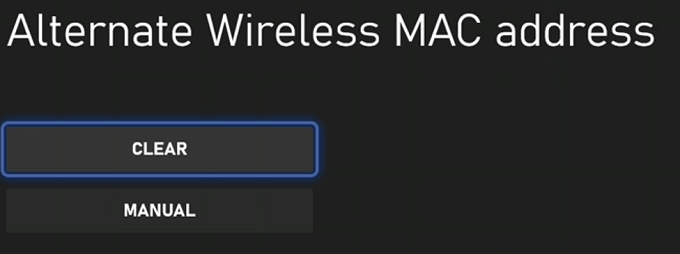
- Sélectionner Effacer > Redémarrer.
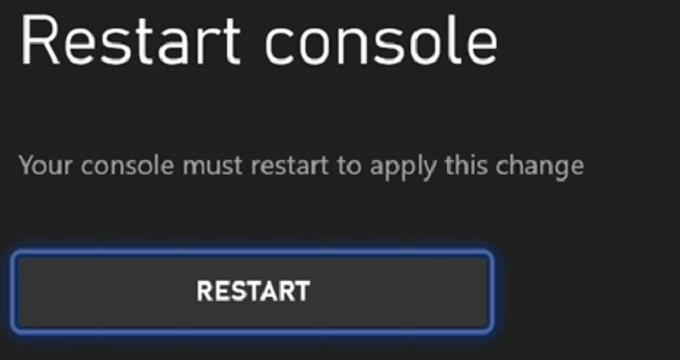
Cette opération ne supprimera aucun de vos jeux ni aucune donnée sauvegardée. Elle efface simplement les données corrompues de votre Xbox et peut résoudre de nombreux problèmes et erreurs que vous pourriez rencontrer.
Personne n'a envie de lancer une partie avec ses amis pour se rendre compte que le chat de groupe ne fonctionne pas. Si vous ne parvenez pas à localiser votre adversaire, essayez l'une de ces solutions pour le chat de groupe Xbox afin de rétablir le fonctionnement normal.
Les commentaires sont fermés.