

Le message « Windows 10 ne peut pas se connecter à ce réseau » fait partie des problèmes que vous pouvez rencontrer lorsque vous essayez de connecter votre appareil Windows à un réseau. Comme vous pouvez le constater, outre le fait de vous indiquer que la connexion au réseau est impossible, ce message d'erreur ne fournit que peu d'explications sur la cause du problème ou sur les solutions possibles.
Si vous vous trouvez dans cette situation pour la première fois, il est probable que vous soyez désorienté et ne sachiez pas quoi faire. Heureusement, il existe plusieurs solutions pour résoudre ce problème et vous connecter avec succès au réseau de votre choix sur votre ordinateur.
Oubliez le réseau et reconnectez-vous
En cas de problème avec votre ordinateur, il est généralement conseillé de le redémarrer, ce qui devrait résoudre le problème. Vous pouvez faire de même avec votre connexion réseau. Essayez d'oublier le réseau, puis de vous y reconnecter pour voir si la connexion s'établit sans problème.
Bien que ce soit l'une des choses les plus simples à faire, cela pourrait fonctionner pour vous, et il n'y a aucun mal à essayer.
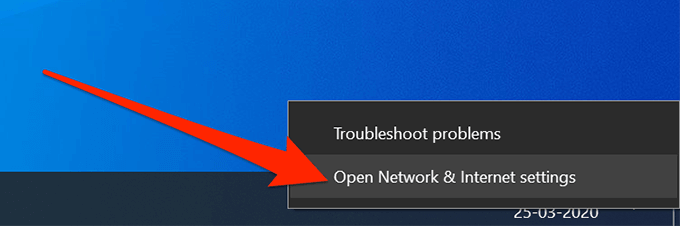
- Repérez l'icône réseau dans la barre d'état système, cliquez dessus avec le bouton droit et sélectionnez Ouvrir les paramètres réseau et Internet.
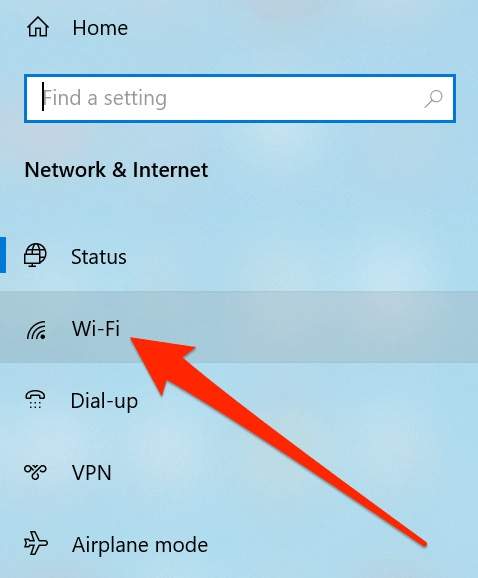
- Cliquez sur l'option qui dit Wi-Fi Dans la barre latérale gauche, vous pouvez visualiser vos adaptateurs réseau sans fil.
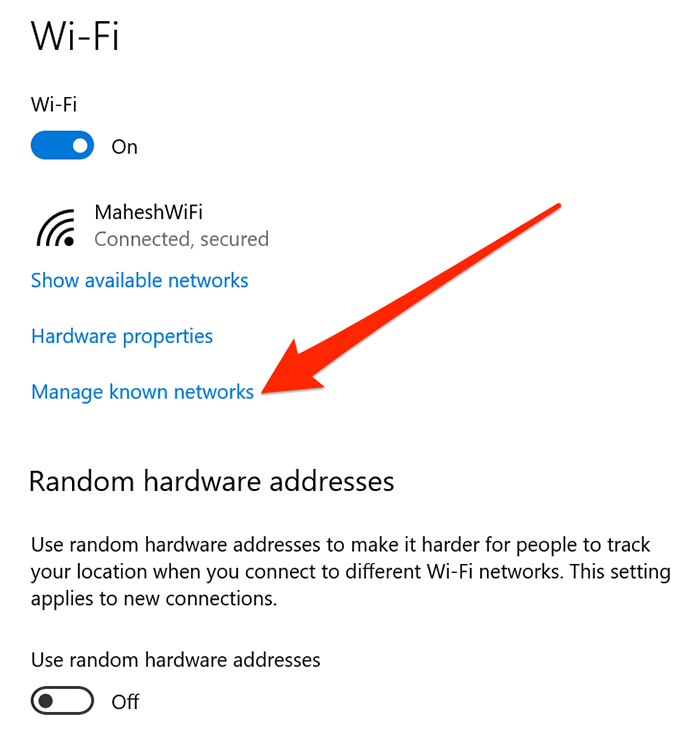
- Sur l'écran suivant, cliquez sur Gérer les réseaux connus À droite, vous pouvez visualiser vos réseaux.
- Vous verrez la liste de tous les réseaux auxquels vous êtes connecté depuis votre ordinateur. Cliquez sur le réseau auquel vous rencontrez des difficultés de connexion, puis sélectionnez le bouton. Oublier (Oubliant) la sienne.
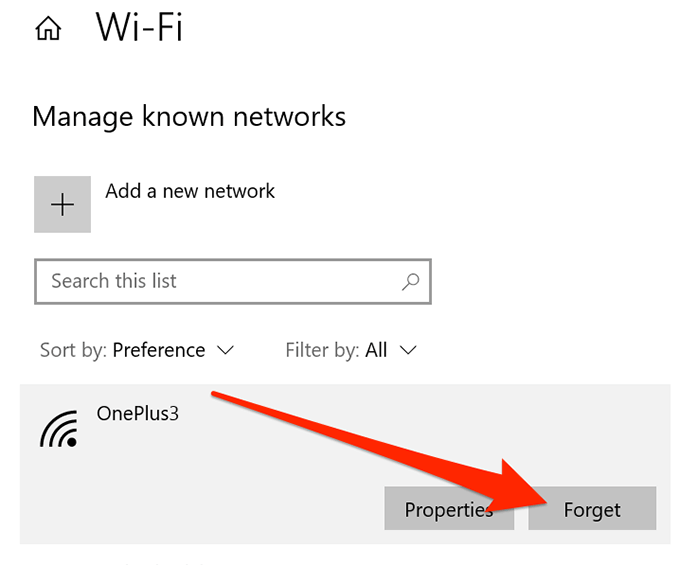
- Le réseau sera retiré de la liste.
- Pour vous y reconnecter, recherchez-le comme d'habitude et cliquez dessus.
Activer ou désactiver le mode avion
Sur les smartphones comme les iPhones et les appareils Android, lorsque vous rencontrez le problème « Windows 10 ne peut pas se connecter à ce réseau », l'une des actions proposées consiste à changer de réseau. Mode avion Voyez si cela résout votre problème. Cette méthode fonctionne souvent car elle permet à votre appareil de se déconnecter complètement de tous les réseaux ; vous pouvez ensuite l’éteindre et vous connecter manuellement au réseau de votre choix.
Vous pouvez également utiliser la même méthode sur un ordinateur Windows.
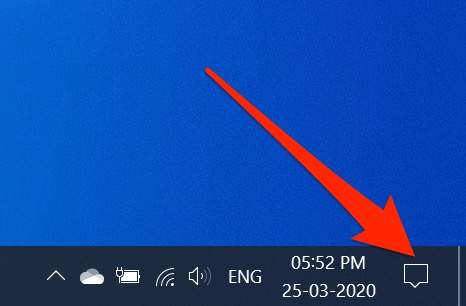
- Cliquez sur l'icône de notification située dans le coin inférieur droit pour ouvrir le Centre de notifications Windows.
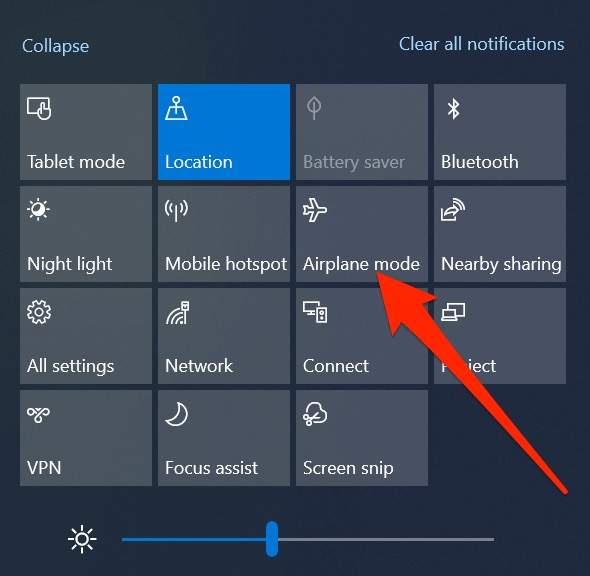
- Vous verrez plusieurs cases à cocher que vous pouvez activer ou désactiver pour votre appareil. Cliquez sur la case qui indique Mode avion (Mode avion) pour l'allumer.
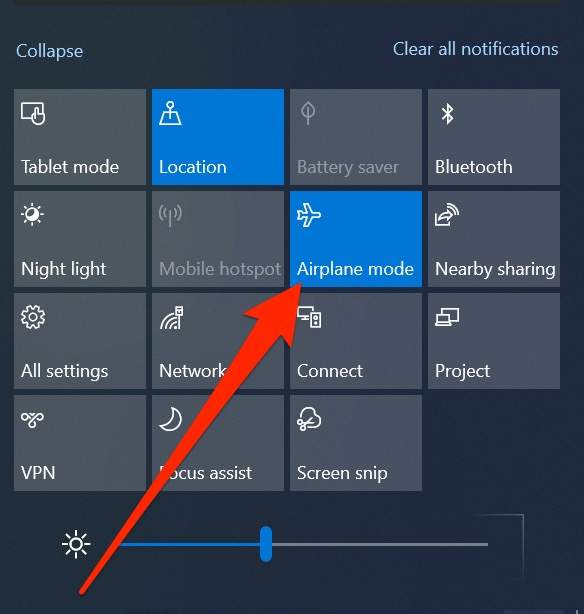
- La case deviendra entièrement bleue, ce qui signifie que le mode avion est activé sur votre ordinateur.
- Attendez environ une minute, puis cochez à nouveau la même case. Cette fois, le mode avion sera désactivé.
- Reconnectez-vous à votre réseau, et vous devriez pouvoir le faire sans problème.
Désinstallez les pilotes de la carte réseau
Votre ordinateur Windows reconnaît votre carte réseau car ses pilotes sont installés sur votre appareil. Un problème avec ces pilotes peut entraîner des erreurs telles que « Windows ne peut pas se connecter à ce réseau ».
Une façon de résoudre les problèmes liés au conducteur est Désinstaller l'appareil Et les pilotes. Votre appareil installera alors automatiquement les pilotes appropriés et nécessaires.
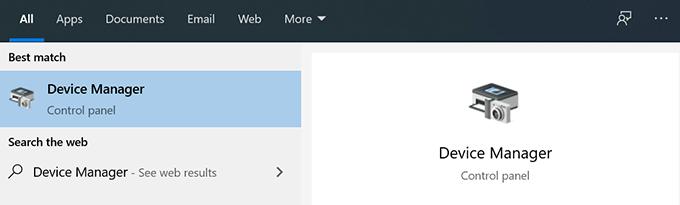
- je cherche Notre logiciel Utilisez la recherche Cortana et activez-la.
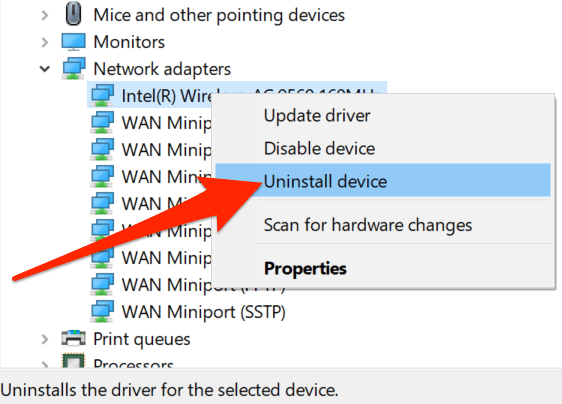
- Développer la liste Adaptateurs de réseau Cliquez dessus. Ensuite, sélectionnez votre adaptateur sans fil dans la liste, cliquez dessus avec le bouton droit de la souris et sélectionnez Désinstaller l'appareil.
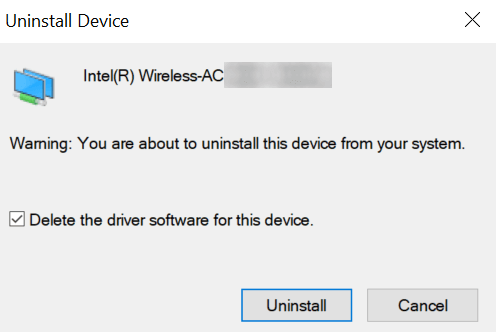
- Cochez la case qui dit Supprimer le pilote de cet appareil Et cliquez DésinstallerCette opération supprimera le périphérique et ses pilotes de votre ordinateur.
- Redémarrez votre ordinateur.
- Votre ordinateur détectera et installera automatiquement les pilotes nécessaires pour votre adaptateur.
Exécutez des commandes dans l'invite de commandes pour résoudre le problème.
Le problème « Impossible de se connecter au réseau » que vous rencontrez sous Windows 10 peut également être dû à un problème lié à l’adresse IP. Dans ce cas, Microsoft recommande d’utiliser la commande suivante : Pour libérer votre adresse IP Vider le cache du système de noms de domaine (DNS).
Ces commandes peuvent être exécutées depuis l'invite de commandes de votre ordinateur. Aucune configuration n'est nécessaire ; il suffit de les copier-coller dans la fenêtre CMD.
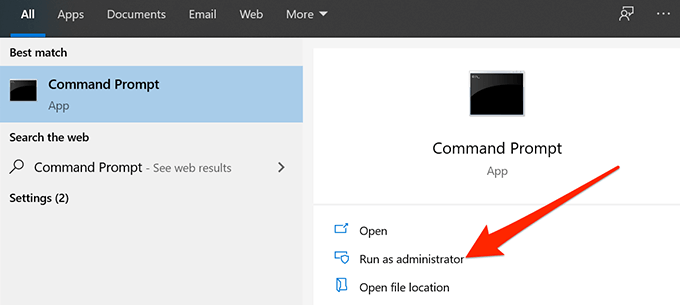
- je cherche Invite de commande Utiliser la recherche Cortana et cliquer sur l'option Exécuter en tant qu'administrateur.
- Saisissez les commandes suivantes une à une dans la fenêtre d'invite de commandes, puis appuyez sur Entrée. Entrer après chaque ligne.netsh winsock reset
netsh int ip reset
ipconfig / release
ipconfig / renew
ipconfig / flushdns
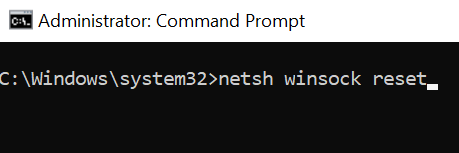
- Redémarrez votre ordinateur et votre problème sera probablement résolu.
Réinitialisez vos paramètres réseau
Parfois, une configuration incorrecte de vos paramètres réseau peut entraîner des erreurs telles que « Windows 10 ne peut pas se connecter à ce réseau ». La meilleure façon de résoudre ce problème, sans entrer dans les détails, est de réinitialiser vos paramètres réseau.
Cette procédure rétablit les paramètres d'usine, et vous pouvez toujours les reconfigurer en cas de besoin.
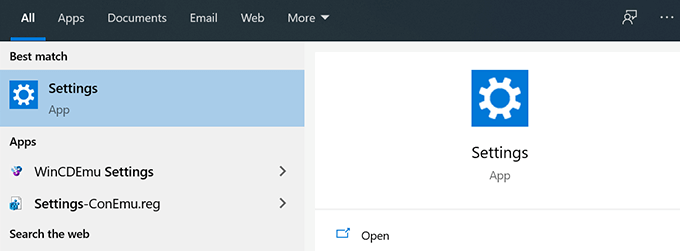
- Exécuter l'application Paramètres Utiliser la recherche Cortana sur votre ordinateur.
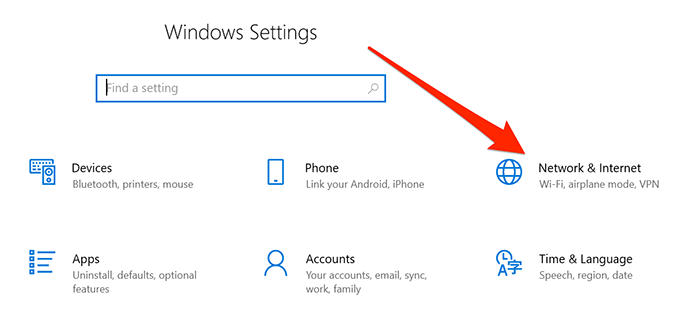
- Cliquez sur l'option qui dit Réseau et Internet.
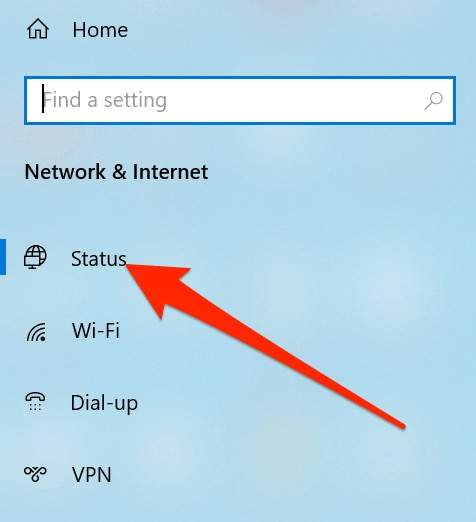
- Sélectionner Statut Dans la barre latérale gauche de votre écran.
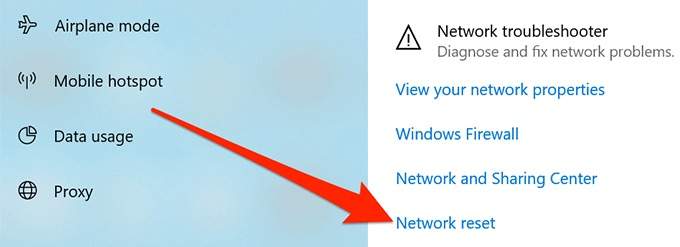
- Faites défiler vers le bas à droite et cliquez sur l'option qui indique Réinitialisation du réseauIl devrait se trouver tout en bas de l'écran.
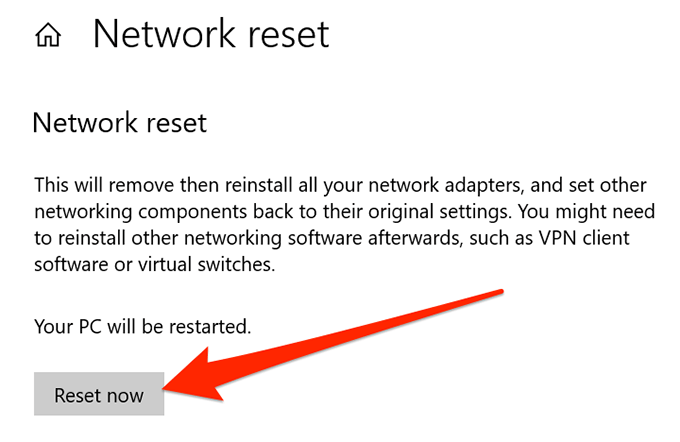
- Cliquez sur un bouton Réinitialiser maintenant Pour réinitialiser vos paramètres.
Désactivez l'IPv6 sur votre ordinateur.
Vous pouvez essayer de désactiver le protocole Internet version 6 (IPv6) sur votre ordinateur et voir si cela résout votre problème de connexion. La plupart des ordinateurs fonctionnent correctement avec IPv4 et ne devraient rencontrer aucun problème, sauf si vous utilisez une application qui requiert spécifiquement IPv6.
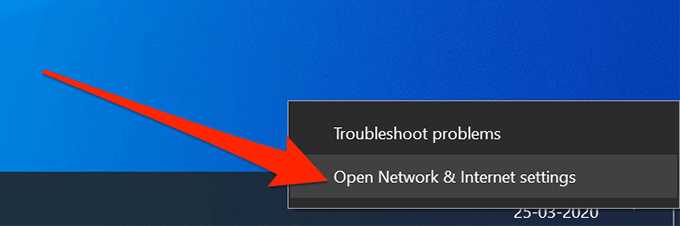
- Cliquez avec le bouton droit sur l'icône réseau dans la barre des tâches et sélectionnez Ouvrir les paramètres Réseau et Internet.
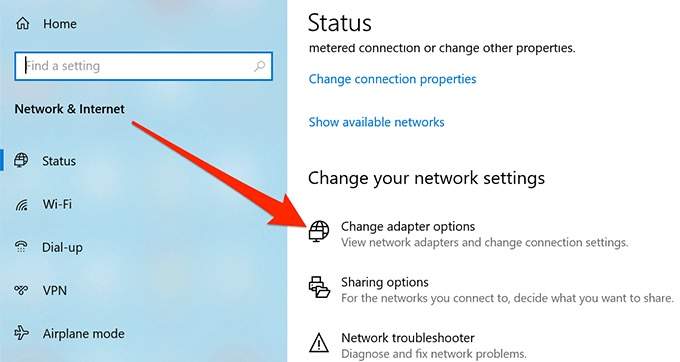
- Cliquez Changer les options de l'adaptateur Sur l'écran suivant.
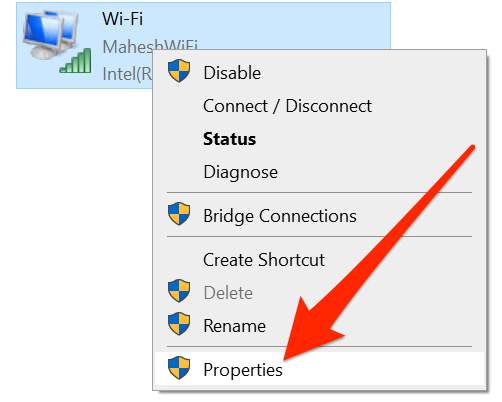
- Repérez votre carte réseau sans fil, cliquez dessus avec le bouton droit et sélectionnez Propriété.
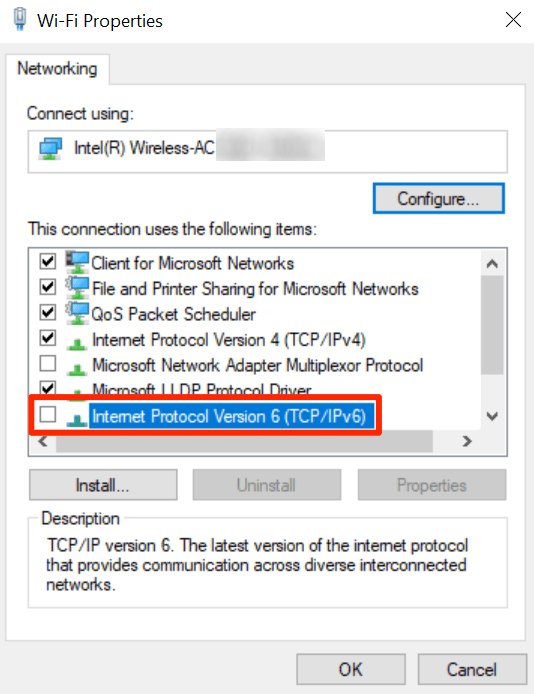
- Vous verrez plusieurs options que vous pouvez activer et désactiver pour votre adaptateur. Décochez la case qui indique 6 Internet Protocol Version (TCP / IPv6) Pour désactiver IPv6, cliquez sur Ok en bas.
Utilisation de l'utilitaire de résolution des problèmes réseau
Si vous n’êtes toujours pas en mesure d’identifier le problème, vous devrez peut-être demander l’aide de [l’autorité/l’organisation compétente]. Dépannage réseau Intégré pour trouver et corriger le problème sous-jacent de votre ordinateur.
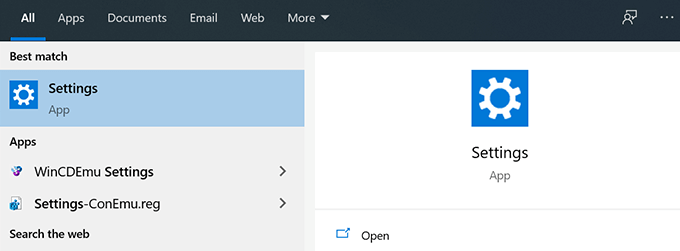
- Exécuter l'application Paramètres Sur ton ordinateur.
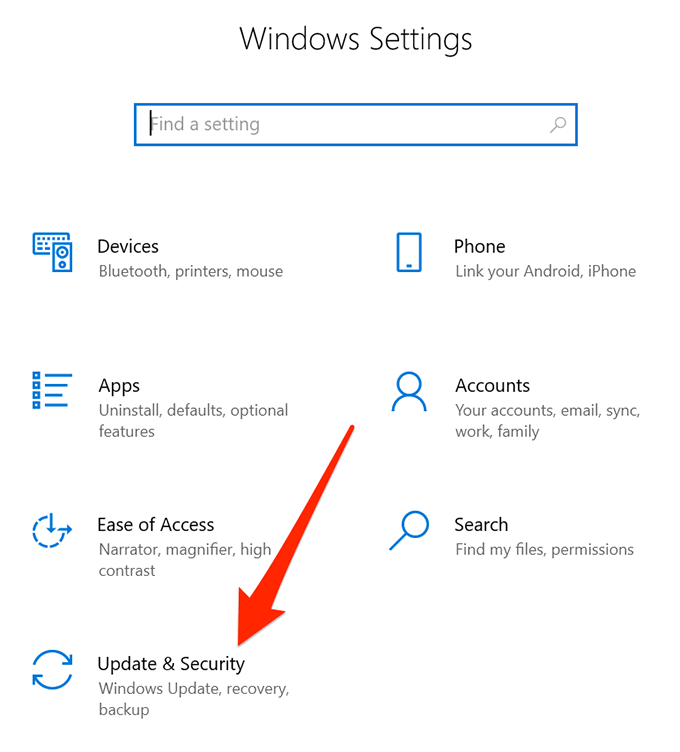
- Cliquez Mise à jour et sécurité.
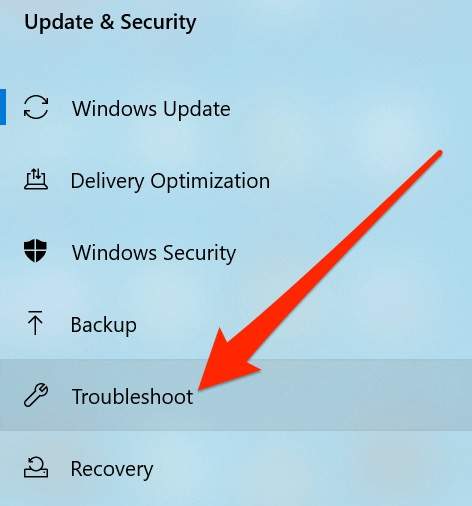
- Sélectionner Dépannage Dans la barre latérale gauche.
- je cherche Adaptateur réseau Dans la liste, cliquez dessus et choisissez Exécuter l'utilitaire de résolution des problèmes.
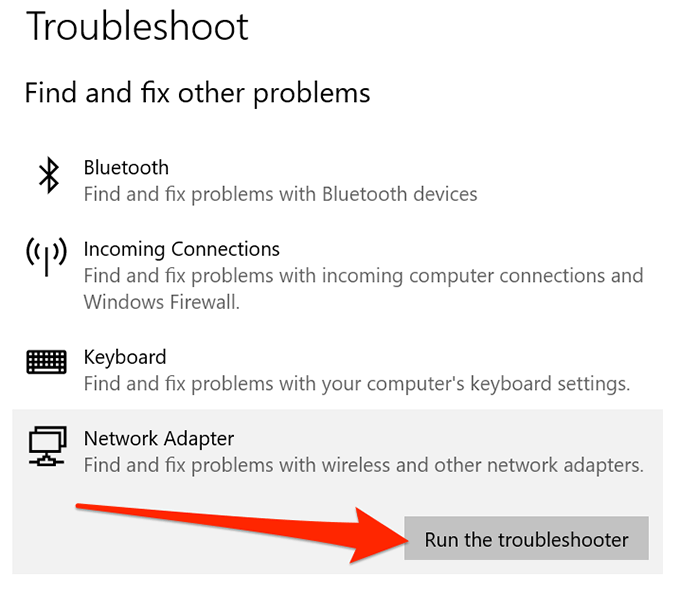
- L'outil de dépannage identifiera le problème et vous aidera à le résoudre sur votre appareil.
Le problème « Windows ne peut pas se connecter à ce réseau » vous paralyse pratiquement car il vous empêche de vous connecter à Internet, ce qui signifie que vous ne pouvez pas accéder à vos sites Web, à vos courriels et à tout ce qui nécessite une connexion Internet active.
Si vous avez pu résoudre le problème en utilisant l'une des méthodes mentionnées ci-dessus, veuillez nous faire part de votre expérience dans les commentaires ci-dessous.
Les commentaires sont fermés.