

Il est difficile d'imaginer qu'il y a seulement vingt ans, à peine 1 % de la population mondiale avait accès à Internet. Aujourd'hui, plus de 4.3 milliards de personnes utilisent activement Internet, soit plus de la moitié de la population mondiale. Cela témoigne de l'importance cruciale qu'a prise l'accès à Internet.
Il y a des choses qui peuvent être extrêmement frustrantes, comme l'impossibilité d'accéder à Internet. D'un côté, vous pouvez vous connecter à votre routeur sans fil, mais de l'autre, ce fameux triangle jaune « Pas de connexion Internet » apparaît au-dessus de l'icône de connexion.
Bien qu'il ne soit pas toujours facile de déterminer si le problème vient de votre routeur, de votre ordinateur ou de votre fournisseur d'accès à Internet, vous pouvez résoudre cette erreur et rétablir votre connexion. Ce guide vous explique comment faire.
Nous avons également réalisé une courte vidéo YouTube reprenant certaines des étapes ci-dessous. N'hésitez pas à la consulter en premier lieu, et si elle ne résout pas votre problème, revenez ici pour trouver d'autres solutions.
Comment résoudre les erreurs « Aucune connexion Internet » ?
- Éliminer les fausses alarmes.
- Vérifiez les voyants du routeur.
- Redémarrez le modem et le routeur.
- Exécutez l'utilitaire de résolution des problèmes réseau Windows.
- Vérifiez l'adresse IP.
- Vérifiez la carte réseau.
- Vérifiez le filtrage des adresses MAC.
- Réinitialiser TCP/IP.
- Analysez le DNS.
- Désactivez le programme de sécurité.
- Mettez à jour vos pilotes de réseau sans fil et le pilote de votre carte réseau.
- Mettez à jour le micrologiciel du routeur.
- Réinitialisez votre routeur.
- Réinitialisez votre réseau.
Raisons de l'absence de connexion internet
Les principaux suspects impliqués dans tout problème de réseau sont votre appareil (ordinateur, tablette ou smartphone) et votre routeur sans fil.
Les problèmes liés au routeur peuvent être dus à un matériel obsolète, un micrologiciel défectueux, une infrastructure vieillissante, des câbles endommagés, une faiblesse du signal intermittente ou un trop grand nombre d'utilisateurs connectés simultanément au réseau. Bien que rare, il est également conseillé de vérifier la présence de logiciels malveillants sur votre routeur . Si l'un de ces problèmes survient, vous verrez probablement des messages d'erreur tels que « Connecté mais pas d'accès à Internet » ou « Aucune connexion Internet ».
Voici quelques étapes à suivre si vous rencontrez ce problème courant. Nous commencerons par les solutions les plus simples, puis nous aborderons des solutions plus avancées.
Éliminer les fausses alarmes
Avant de tenter de réparer votre routeur ou vos appareils, éliminez toute fausse alerte en procédant comme suit :
- Assurez-vous que vos périphériques réseau sont allumés et connectés.
- Visitez plusieurs sites web où le site que vous consultez peut être temporairement hors ligne, ce qui vous amène à supposer que votre connexion est défectueuse.
- Vérifiez si vos autres appareils se connectent correctement. Si seul votre ordinateur ou votre appareil mobile est connecté, il se peut qu'un paramètre soit incorrect sur cet appareil. Si aucun de vos appareils ne se connecte à Internet, le problème peut provenir de votre équipement réseau.
- Si possible, utilisez une connexion filaire ; sinon, essayez une autre connexion. Si vous parvenez à vous connecter à Internet avec l'un de ces paramètres, il est probable que votre routeur soit défectueux ou qu'il y ait un problème de connexion entre votre fournisseur d'accès à Internet et votre domicile ou bureau, ou encore avec la connexion de votre fournisseur d'accès.
- Redémarrez votre ordinateur pour corriger tout problème logiciel temporaire et essayez de vous connecter à nouveau.
- Vérifiez si le Wi-Fi est activé sur votre appareil. La plupart des ordinateurs portables possèdent un bouton ou un interrupteur Wi-Fi ; s’il est désactivé, vous risquez de ne pas pouvoir accéder à Internet.
- Désactivez le mode avion s'il est activé. Vous pouvez le faire à l'aide du bouton dédié sur votre ordinateur portable ou depuis le Centre de notifications sur un PC Windows.
- Vérifiez que vous utilisez le SSID (nom du routeur) et la clé de sécurité corrects. Saisissez à nouveau le mot de passe de votre réseau sans fil et essayez de vous connecter. Il est possible que vous l'ayez modifié et que vous utilisiez l'ancien.
- Repositionnez votre routeur ou votre ordinateur. Cela permet de maintenir un signal optimal entre les deux appareils et d'éviter les problèmes de connexion. Vous pouvez également utiliser un répéteur Wi-Fi pour garantir un signal puissant en permanence.
- Contactez votre fournisseur d'accès à Internet si votre compte a été bloqué. Cela peut se produire si vous avez enfreint les conditions d'utilisation, dépassé votre limite de bande passante ou omis de renouveler/payer votre abonnement.
Vérifiez les voyants du routeur.
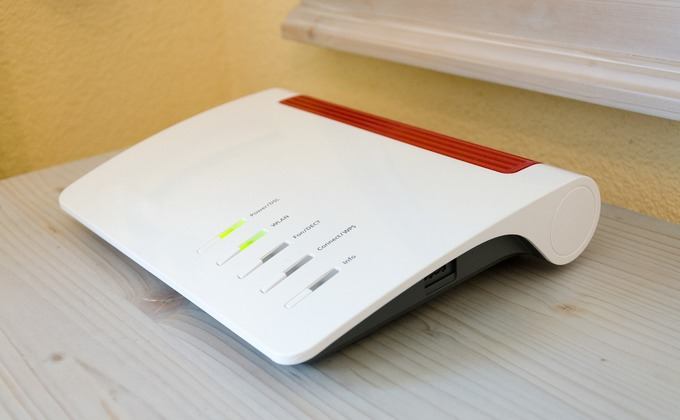
Votre routeur possède différents voyants d'état en façade, dont les libellés varient selon le modèle. Il s'agit notamment d'un voyant pour le réseau sans fil, d'un voyant Ethernet (pour les réseaux filaires), de voyants d'émission/réception (qui clignotent rapidement) et de voyants Prêt/Service/Connexion.
Vérifiez que les voyants Ready/Service/Connect restent allumés, ce qui indique une bonne connexion. Si le voyant est éteint ou clignote, il y a un problème de connexion. En revanche, si le voyant reste allumé mais qu'il n'y a pas de connexion Internet, contactez votre fournisseur d'accès à Internet pour vérifier s'il y a une panne.
Redémarrez le modem et le routeur
Pour ce faire, débranchez le cordon d'alimentation du modem et du routeur et laissez-les débranchés pendant quelques minutes.
Ensuite, branchez le modem et laissez-le démarrer, puis branchez le routeur. Patientez quelques minutes le temps que les deux appareils redémarrent et vérifiez leur bon fonctionnement. Cette opération permet de résoudre les problèmes éventuels et de libérer la mémoire du routeur.
Si aucun des voyants n'est allumé, il s'agit probablement d'un problème matériel. Si vous n'avez toujours pas de connexion Internet après avoir redémarré votre modem et votre routeur, passez à l'étape suivante.
Exécutez l'utilitaire de résolution des problèmes réseau Windows
Si le problème de connexion affecte plusieurs appareils, cette étape est inutile. En revanche, si le problème se limite à votre ordinateur Windows, il se peut que vos paramètres réseau soient incorrects.
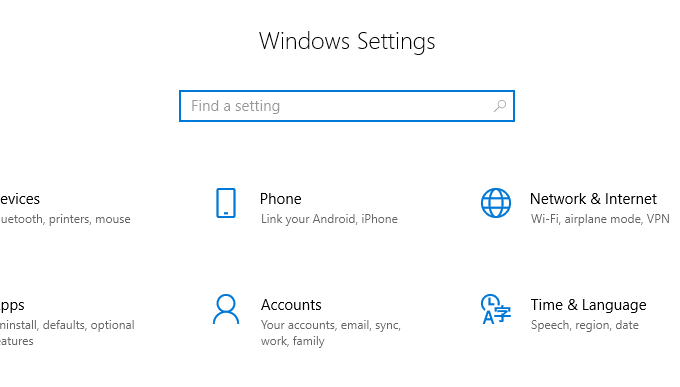
- Ouvert Paramètres > Réseau et Internet.
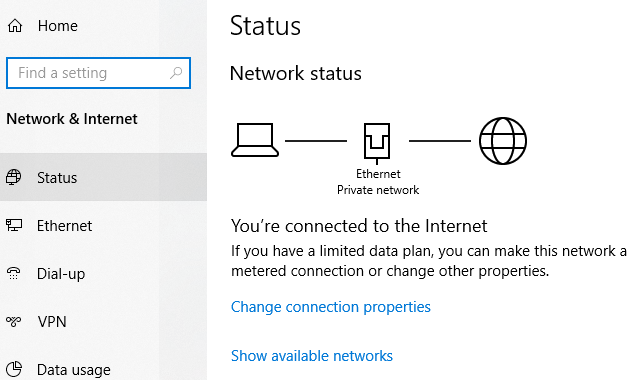
- Cliquez Statut.
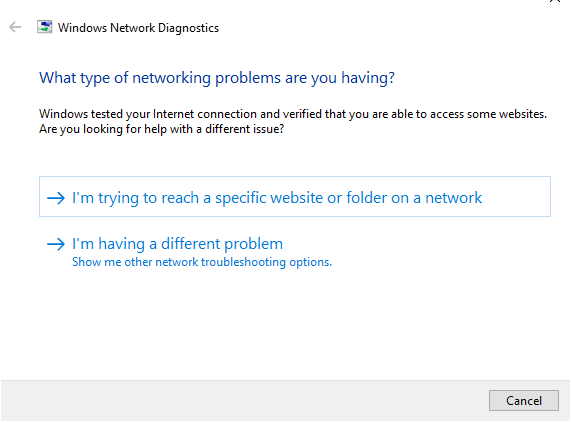
- Sélectionner Dépannage réseau Suivez les étapes pour diagnostiquer et résoudre le problème. Cela ne résoudra peut-être pas tous les problèmes, mais cela permettra de résoudre la plupart des problèmes liés au réseau.
vérification de l'adresse IP
Il est possible de se connecter à son routeur sans fil même sans connexion Internet.
Cela se produit lorsqu'un problème survient lors de la connexion du routeur au fournisseur d'accès Internet. Le routeur fonctionnera sur le réseau, mais ne disposera pas d'une adresse IP publique valide, car il ne pourra pas accéder à Internet. Par conséquent, il sera impossible d'envoyer ou de recevoir des données via Internet.
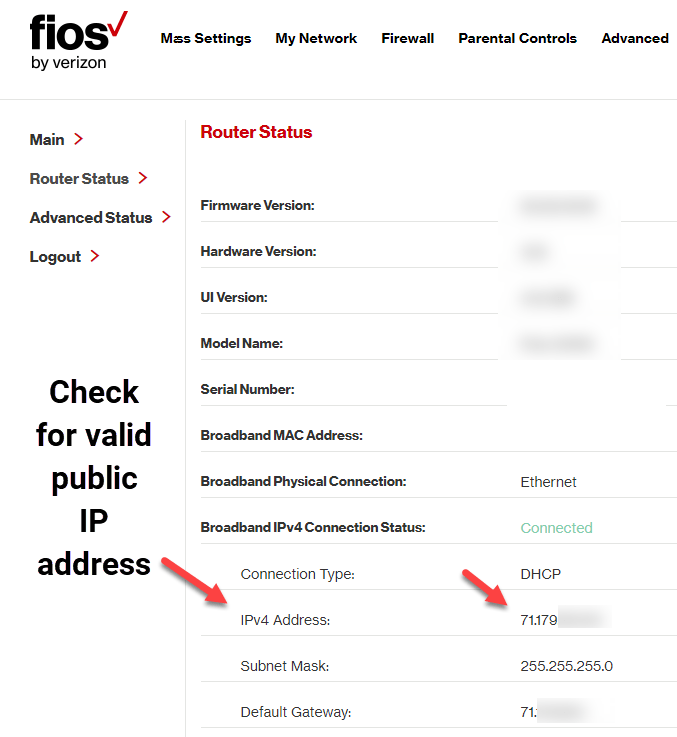
- Connectez-vous à votre routeur et accédez à Paramètres > Statut (Ou l'état du réseau) pour vérifier si l'adresse IP est valide. Si l'état indique de ou Hors LigneEt comme il n'y avait pas de numéros d'adresse IP, le routeur ne recevra pas d'adresse IP de votre fournisseur d'accès Internet (FAI).
- Vous pouvez demander une nouvelle adresse IP en utilisant le bouton Renouveler (Ou quelque chose de similaire). Si cela ne fonctionne pas, contactez votre fournisseur d'accès à Internet pour obtenir de l'aide, car le problème peut provenir de son réseau.
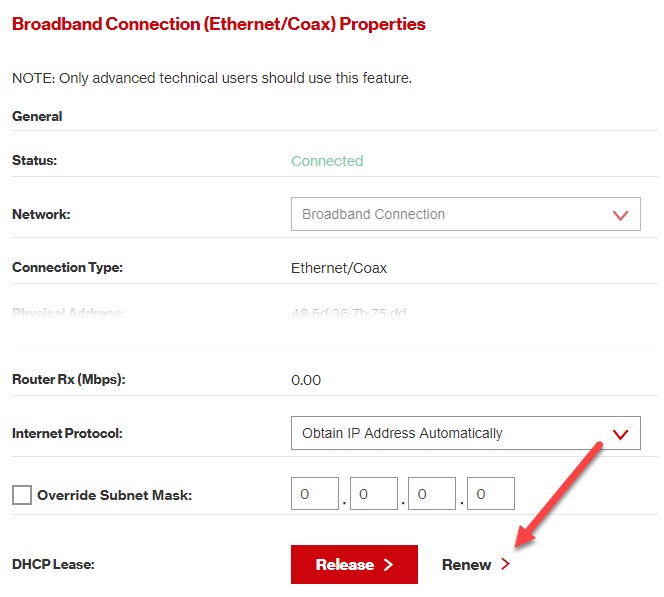
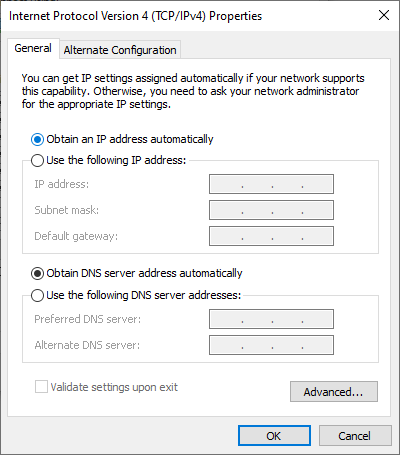
Une autre façon de modifier votre adresse IP consiste à l'obtenir automatiquement. Cela s'avère utile lorsque votre appareil est configuré pour utiliser une adresse IP statique, mais que votre routeur ne l'autorise pas sur le réseau, ou que l'adresse est attribuée au mauvais réseau.
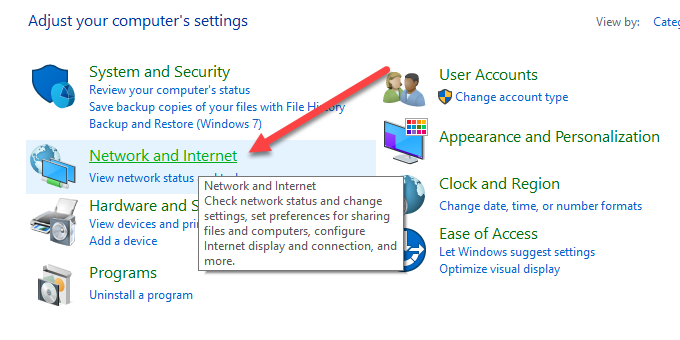
- Si vous utilisez Windows, rendez-vous sur Panneau de configuration > Réseau et Internet. Si vous êtes en mode icônes, cliquez simplement sur Centre Réseau et partage.
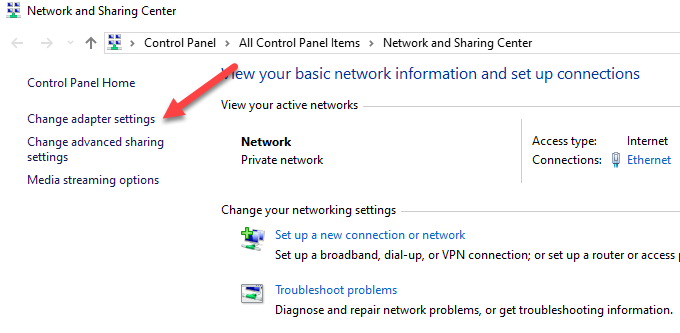
- Cliquez Centre Réseau et partage > Modifier les paramètres de la carte Double-cliquez sur la connexion. Selon votre mode de connexion Internet, cliquez sur Ethernet ou Wi-Fi.
- Sélectionner Propriété Puis double-cliquez Protocole Internet version 4 ou IPv4.
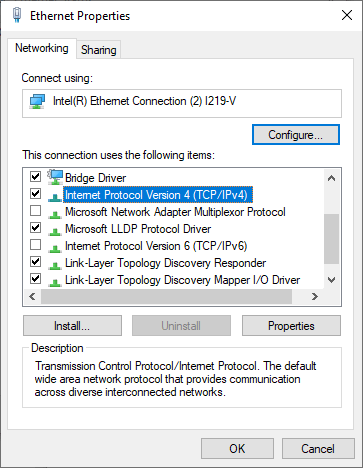
- À ce stade, vous pouvez modifier l'adresse IP (mais elle restera la même), ou choisir Obtenir une adresse IP automatiquement Pour que le routeur attribue automatiquement une adresse à l'ordinateur.
vérification de la carte réseau
La carte réseau peut également être à l'origine de problèmes de connexion Internet ; vous pouvez donc effectuer un dépannage pour éliminer toute cause possible.
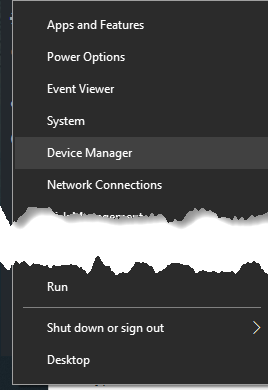
- Clic droit Démarrer > Gestionnaire de périphériques
- Développer une catégorie Adaptateurs de réseau Vérifiez la présence d'un point d'exclamation jaune à côté de votre carte réseau. Si aucun point d'exclamation n'est présent, la carte réseau fonctionne correctement. Si un point d'exclamation est visible, faites un clic droit dessus et sélectionnez Désactiver le périphérique.
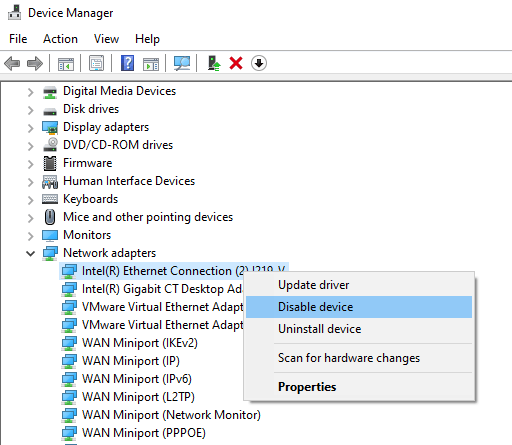
- Attendez environ deux minutes, puis cliquez avec le bouton droit sur Carte réseau > Activer AppareilVérifiez si le panneau a disparu, puis essayez de vous connecter à Internet à nouveau.
Si le message d'erreur persiste, il se peut que votre carte réseau soit défectueuse. Dans ce cas, redémarrez votre ordinateur ou confiez-le à un technicien informatique qualifié pour réparation ou remplacement.
Vérification du filtrage des adresses MAC
Si votre routeur est configuré pour filtrer les adresses MAC, il se peut que vous ne puissiez pas accéder à Internet. Ce paramètre empêche les appareils de se connecter au routeur s'ils ne possèdent pas une adresse MAC spécifique.
La solution la plus simple à ce problème est d'ajouter votre adresse MAC à la liste des adresses approuvées.
Réinitialiser TCP/IP
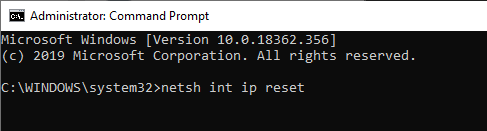
TCP/IP est un ensemble de protocoles qui connecte les périphériques réseau via Internet et définit la manière dont les données sont échangées. La réinitialisation de TCP/IP nécessite la saisie de certaines commandes dans l'invite de commandes.
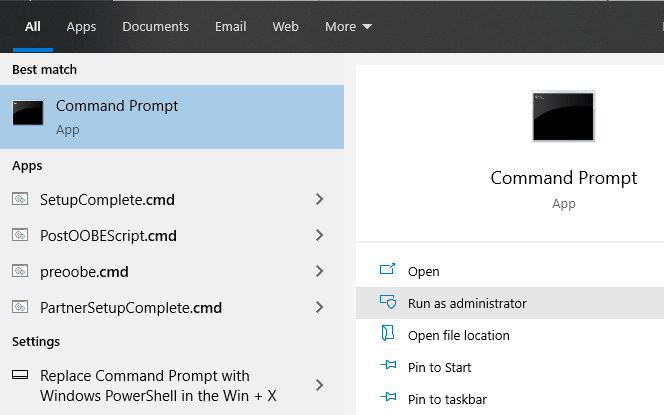
- Type cmd Dans la barre de recherche et sélectionnez Invite de commandes > Exécuter en tant qu'administrateur.
- Type netsh int ip reset Appuyez sur Entrée. Laissez l'opération se terminer, puis fermez l'invite de commandes. Redémarrez votre ordinateur une fois l'opération terminée.
Analyse DNS
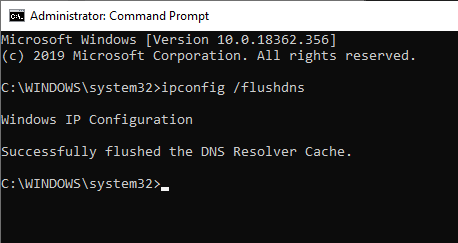
Cette méthode implique également l'utilisation de l'invite de commandes.
- Tapez CMD dans la barre de recherche et cliquez dessus avec le bouton droit. Invite de commandes > Exécuter en tant qu'administrateur.
- Entrer ipconfig / flushdns Pour mettre à jour et réinitialiser les paramètres DNS de votre ordinateur, redémarrez-le pour vérifier si votre connexion Internet est rétablie.
Désactiver le programme de sécurité
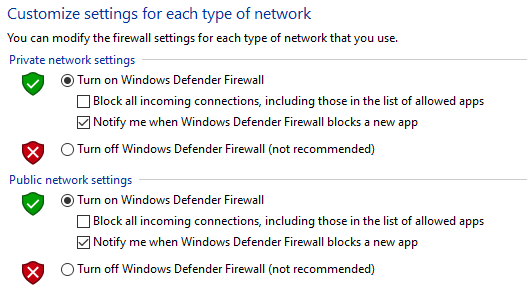
Le pare-feu et l'antivirus de votre ordinateur peuvent vous empêcher de vous connecter à Internet.
Les pare-feu empêchent le trafic réseau indésirable de perturber le fonctionnement normal de l'ordinateur, mais ils peuvent aussi dysfonctionner et bloquer le trafic légitime. De même, si deux pare-feu sont installés sur le même ordinateur, ils peuvent entrer en conflit et bloquer le trafic internet.
Pour résoudre ce problème, désactivez tout logiciel antivirus tiers ou désactivez temporairement le pare-feu de votre ordinateur et vérifiez si la connexion est rétablie. Vous pouvez également effectuer une analyse antivirus afin d'exclure tout logiciel malveillant susceptible d'avoir perturbé votre connexion Internet.
Mettez à jour vos pilotes de réseau sans fil et le pilote de votre carte réseau.
Les pilotes de périphériques fournissent des informations sur la façon dont votre système d'exploitation et d'autres programmes interagissent avec certains composants matériels de votre ordinateur. Si vous ne parvenez toujours pas à vous connecter à Internet, vérifiez si des mises à jour de pilotes sont disponibles pour votre ordinateur.
- Clic droit Démarrer > Gestionnaire de périphériquesEnsuite, cliquez avec le bouton droit sur votre pilote sans fil et sélectionnez Mettez à jour le pilote.
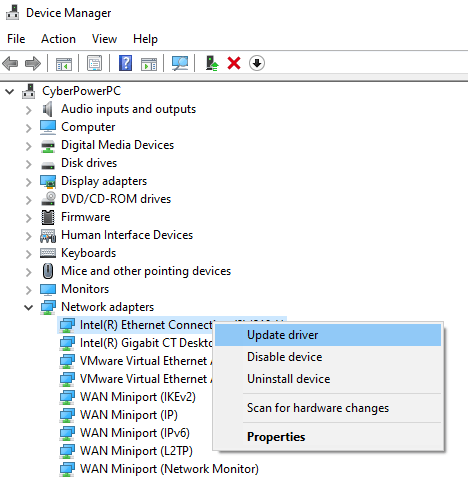
- Sélectionner Rechercher automatiquement le pilote mis à jour ou Je vérifie si mon ordinateur a le pilote Puis cliquez sur la revue.
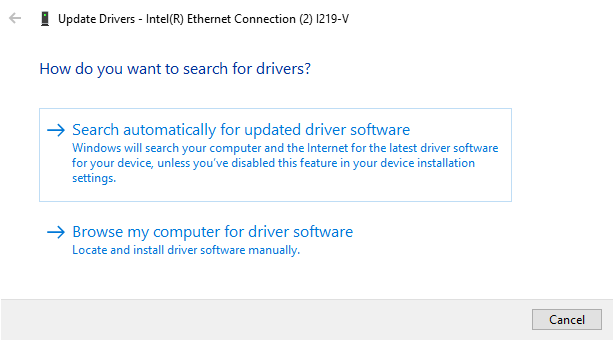
Vous pouvez également désinstaller le pilote et réinstaller les pilotes appropriés depuis le site web du fabricant de votre appareil. Redémarrez ensuite votre ordinateur et testez votre connexion internet pour vérifier son bon fonctionnement.
Mise à jour du micrologiciel du routeur
La mise à jour du micrologiciel de votre routeur varie selon le modèle, mais elle comporte certaines étapes communes. Il est toutefois conseillé de consulter le manuel d'utilisation fourni avec votre routeur ou de rechercher en ligne les instructions spécifiques à votre modèle.
- Téléchargez le firmware approprié depuis le site web du fabricant. Rendez-vous sur la page Télécharger La version matérielle du routeur et sélectionnez le fichier approprié.
- La plupart des routeurs récents disposent d'une interface d'administration permettant de vérifier les mises à jour du micrologiciel et de les installer directement, comme indiqué ci-dessous. Sinon, téléchargez le fichier du micrologiciel et poursuivez la mise à jour.
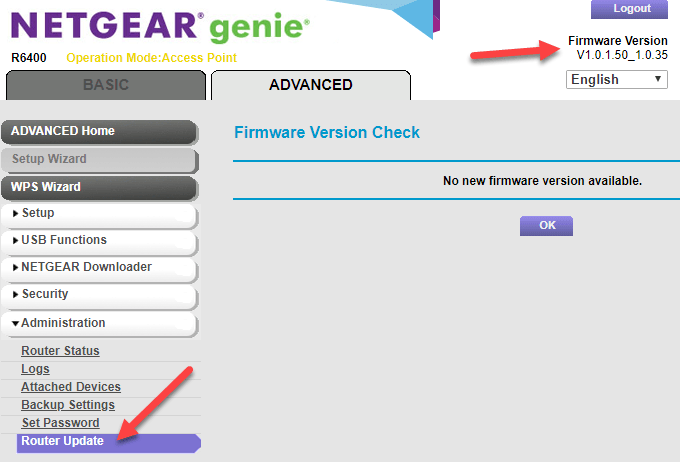
- Connectez-vous à unité de contrôle de l'administrateur Sur votre routeur, repérez la section du micrologiciel dans les paramètres – généralement Management ou AvancéAssurez-vous que la version du micrologiciel du routeur que vous avez téléchargée est la plus récente par rapport à celle que vous utilisez actuellement.
- Transférez le fichier du firmware sur votre routeur. Vous trouverez les instructions à ce sujet dans le manuel d'utilisation ou sur le site web. Laissez l'installation se dérouler sans interruption.
- Redémarrez votre routeur une fois le processus terminé.
Réinitialiser votre routeur
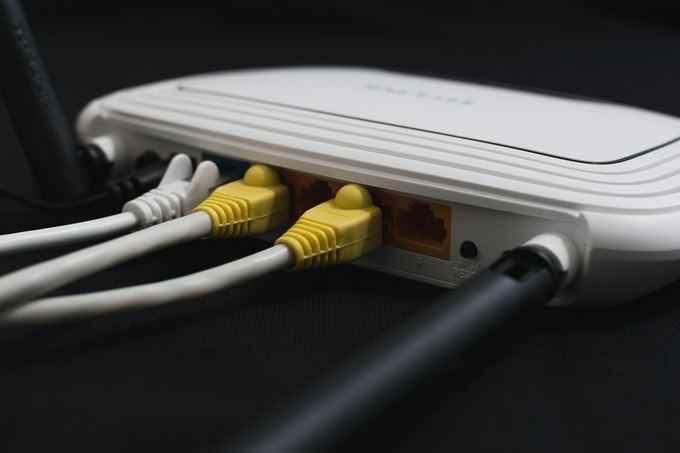
Vous pouvez réinitialiser votre routeur en maintenant enfoncé le bouton de réinitialisation physique (généralement un petit trou encastré) pendant environ 15 secondes. Les voyants du routeur clignoteront alors, puis le routeur redémarrera.
Si votre routeur ne possède pas ce bouton, connectez-vous à votre routeur et effectuez une réinitialisation d'usine à partir du panneau de configuration.
Réinitialisez votre réseau
Si vous n'avez toujours pas de connexion Internet, réinitialisez vos paramètres réseau.
- Ouvert Paramètres > Réseau et Internet > État.
- Cliquez Réinitialiser le réseau > Réinitialiser maintenant Supprimez toutes les cartes réseau et réinitialisez vos paramètres réseau par défaut. Vous devrez ensuite les configurer à nouveau, mais cela pourrait rétablir votre connexion Internet.
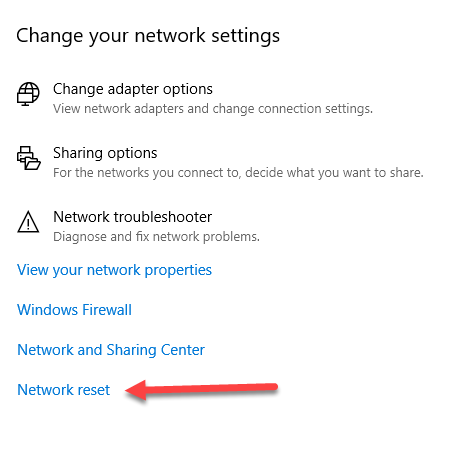
Si le problème persiste après la réinitialisation de votre routeur et de votre réseau, il est probable que votre matériel soit défectueux. Si le problème vient de votre routeur, vous pouvez essayer d'utiliser un adaptateur réseau USB, contacter votre fournisseur d'accès à Internet ou le remplacer.
Il se peut que votre adaptateur Wi-Fi ou les périphériques associés soient défectueux, ou que votre ordinateur nécessite une réparation. De même, le système d'exploitation de votre ordinateur peut être corrompu ; dans ce cas, il pourrait être nécessaire de tout réinstaller, mais cette solution ne doit être envisagée qu'en dernier recours.
Nous espérons que les étapes décrites ici vous aideront à résoudre votre problème de connexion. Normalement, vous n'aurez pas besoin de réinitialiser votre appareil aux paramètres d'usine, car la plupart des étapes précédentes permettent généralement de résoudre le problème.
Les commentaires sont fermés.